

L'errore "le credenziali del desktop remoto non hanno funzionato" appare quando tenti di connetterti a un altro computer usando Windows Remote Desktop. Anche se inserisci il nome utente e la password corretti, Windows rifiuta la connessione. Accade sia ai principianti che agli utenti esperti, soprattutto dopo aver reinstallato Windows o aver modificato gli account utente. L'errore si verifica a causa delle impostazioni di sicurezza di Windows, non perché la tua password è sbagliata.
Windows dispone di protezioni integrate che talvolta bloccano le connessioni remote legittime, creando ostacoli di autenticazione che possono compromettere seriamente la produttività aziendale. Questa guida fornisce cinque soluzioni collaudate per risolvere l'errore delle credenziali del desktop remoto. Inizia con le correzioni più semplici. Ogni metodo include spiegazioni chiare per aiutarti a eseguire la risoluzione dei problemi con sicurezza e ripristinare l'accesso ai sistemi remoti critici rapidamente.
Cosa significa "Le tue credenziali non hanno funzionato" quando si usa il desktop remoto
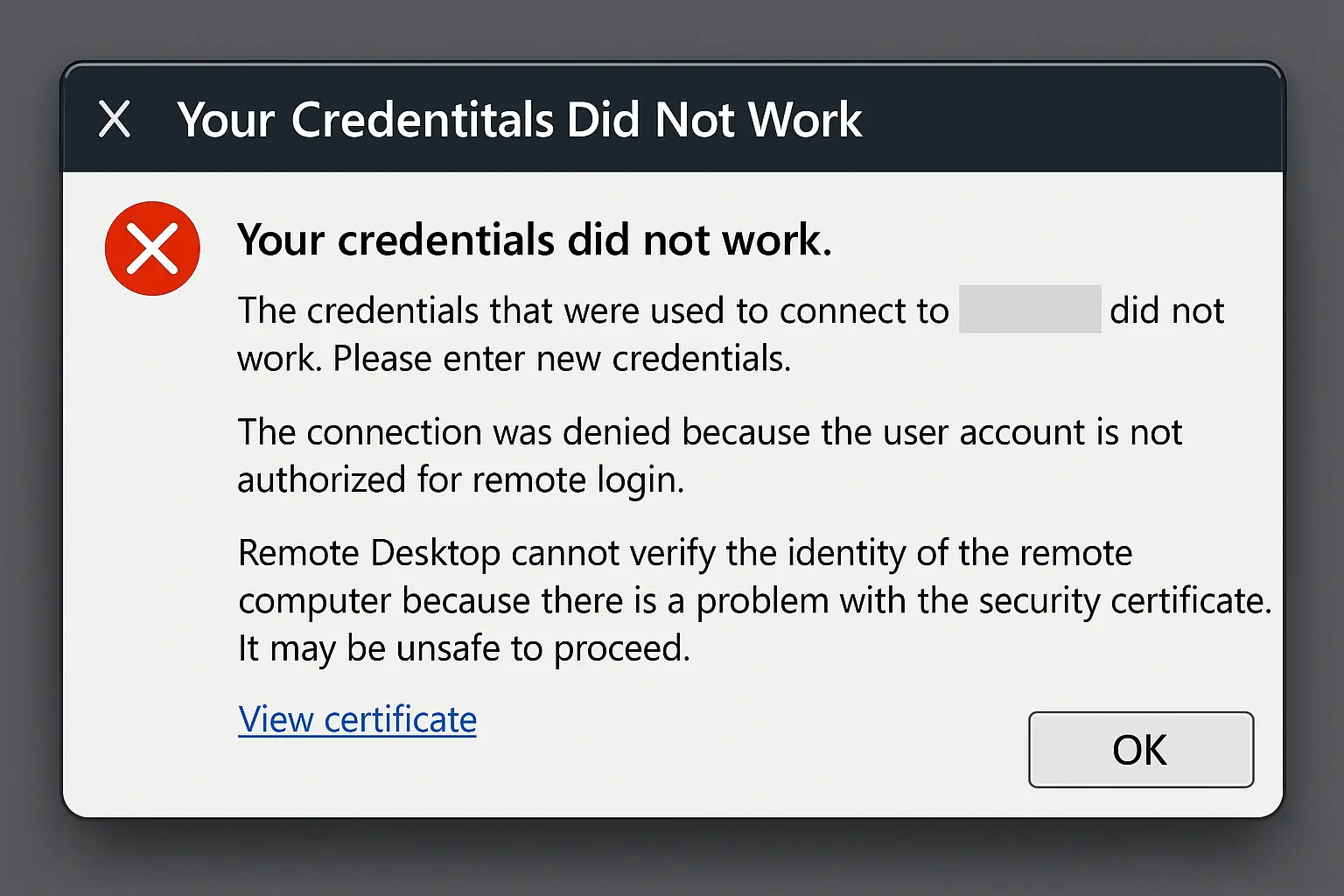
Quando vedi "le tue credenziali non hanno funzionato" durante i tentativi di connessione al desktop remoto, Windows sta indicando un errore di autenticazione. Questo messaggio appare anche quando il tuo nome utente e la tua password sono corretti perché il problema risiede nei protocolli di sicurezza di Windows, non nelle tue credenziali di accesso effettive.
L'errore significa specificamente che i sistemi di autenticazione di Windows non riescono a convalidare la tua identità per l'accesso remoto, nonostante le stesse credenziali funzionino perfettamente per l'accesso al computer locale.Questa incongruenza si verifica a causa di diversi requisiti di sicurezza tra i processi di autenticazione locale e remota.
Comprendere questa distinzione aiuta a chiarire perché le stesse informazioni di accesso che sbloccano il tuo computer localmente possono essere rifiutate quando ti connetti da remoto. Il problema richiede di affrontare le configurazioni di accesso remoto di Windows piuttosto che cambiare la tua password. Gli errori persistenti delle credenziali del desktop remoto spesso indicano conflitti di autenticazione a livello di sistema che richiedono una risoluzione dei problemi completa al di là di semplici cambiamenti di password.
Perché le credenziali di Remote Desktop non funzionano
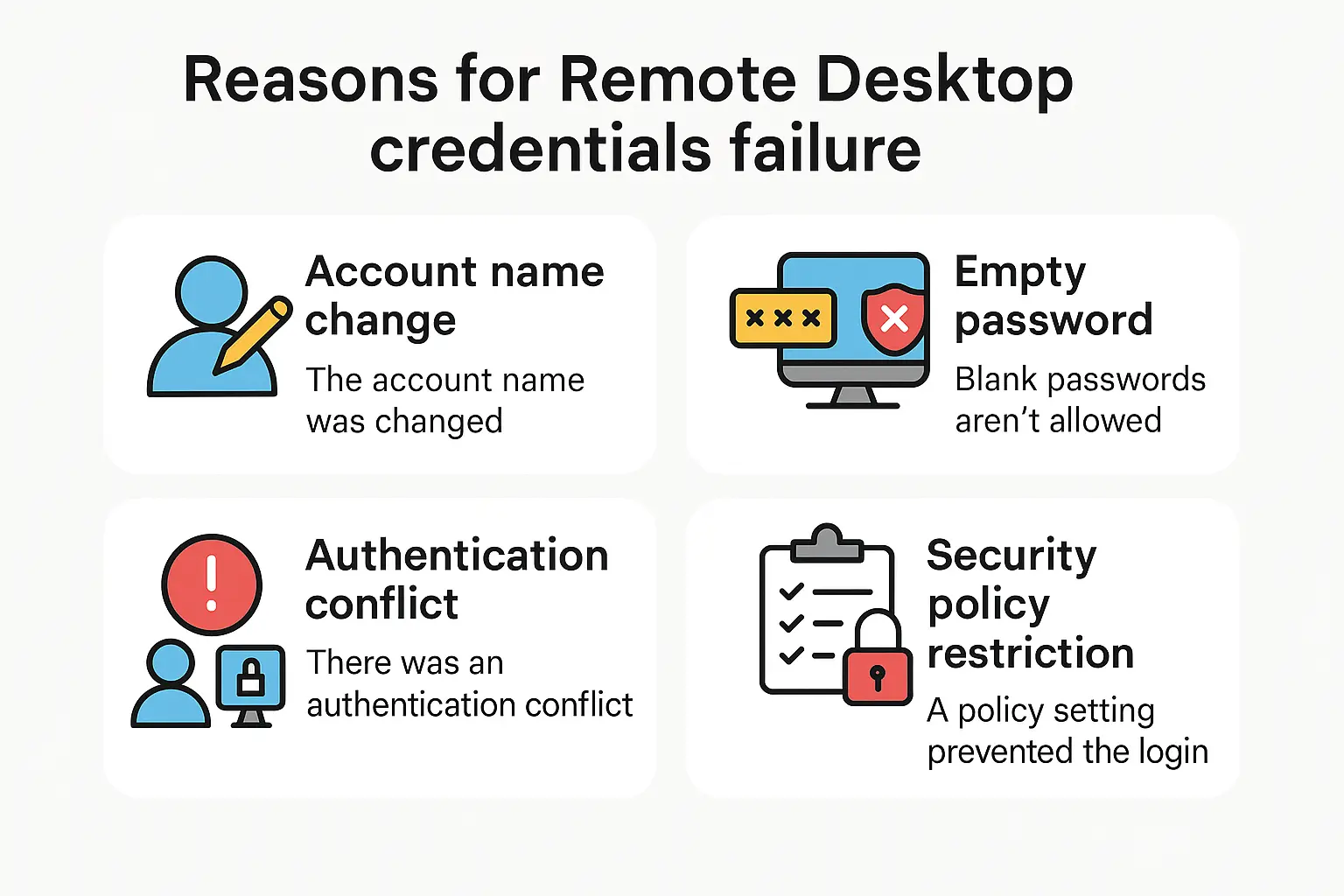
Windows blocca la tua connessione al desktop remoto per vari motivi protettivi, anche quando la tua password è corretta:
Modifiche al Nome dell'Account: Se hai reinstallato di recente Windows o cambiato nome utente, il computer remoto si aspetta ancora il tuo vecchio nome account.
Windows non aggiorna automaticamente queste informazioni, causando il malfunzionamento delle credenziali in uno scenario di desktop remoto.
Protezione da Password Vuota: Windows considera gli account senza password un rischio di sicurezza.
Per impostazione predefinita, blocca questi account con "password vuota" dalla connessione remota, anche se funzionano perfettamente per l'accesso locale.
Conflitti del Sistema di Autenticazione: Nel caso della sicurezza Windows, le tue credenziali non hanno funzionato. Questo accade spesso quando due sistemi di sicurezza, chiamati Kerberos e NTLM, sono in disaccordo o incontrano problemi di rete. La connessione non riesce nonostante tu abbia le credenziali corrette.
Restrizioni delle Politiche di Sicurezza: Windows ha regole integrate su chi può connettersi da remoto e come.
Queste politiche a volte bloccano utenti legittimi come misura di sicurezza, portando al rifiuto delle credenziali utilizzate per la connessione. Quando i messaggi di sicurezza Windows "le tue credenziali non hanno funzionato" compaiono ripetutamente, di solito indicano conflitti più profondi del sistema di autenticazione che richiedono una risoluzione sistematica dei problemi.
L'uso dell'accesso remoto è aumentato notevolmente negli ultimi anni, con la regione Asia-Pacifico che registra un aumento del 68% nelle autenticazioni VPN e desktop remoto giornaliere, rendendo i problemi di credenziali più diffusi che mai.
L'importanza di proteggere le connessioni RDP non è mai stata maggiore, poiché i criminali informatici hanno abusato di RDP nel 90% degli attacchi gestiti dai team di Incident Response di Sophos nel 2023, rendendo la corretta configurazione delle credenziali essenziale per la sicurezza aziendale.
Modalità per Risolvere l'Errore "Le Credenziali Non Hanno Funzionato"
Quando gli utenti incontrano ripetutamente il messaggio: Le credenziali utilizzate per la connessione non hanno funzionato. Inserisci le nuove credenziali, di solito indica problemi persistenti della cache di autenticazione che richiedono procedure complete di pulizia delle credenziali. Per proteggerti dal furto di credenziali e dai tentativi di accesso non autorizzato, implementa misure di sicurezza complete imparando come prevenire gli attacchi brute force su RDP insieme alla corretta configurazione dell'autenticazione.
Prova queste soluzioni in ordine, testando la connessione del desktop remoto dopo ognuna. Inizia con le correzioni più semplici prima di passare a opzioni più avanzate.Tuttavia, se hai bisogno di accesso remoto immediato e affidabile senza complicazioni tecniche, le soluzioni managed di RDP eliminate questi problemi di autenticazione eliminando del tutto le questioni di autenticazione attraverso una configurazione professionale.
Soluzione 1: Controlla le informazioni del tuo account
Perché funziona: A volte la spiegazione più semplice è quella giusta – potrebbe esserci una discrepanza tra quello che digiti e quello che il computer si aspetta.
Se le tue credenziali non funzionano per le connessioni desktop remoto, inizia verificando che il tuo nome utente corrisponda esattamente al nome dell'account Windows attuale.
Dopo aver reinstallato Windows, il tuo nome utente potrebbe essere cambiato mentre il computer remoto si aspetta ancora il nome precedente.
Verifica che il tuo account abbia i permessi per connettersi da remoto.
In Windows, vai a Impostazioni > Sistema > Informazioni e controlla il nome del tuo account.
Quindi assicurati che questo account appartenga al gruppo Amministratori o al gruppo "Utenti desktop remoto" per evitare l'errore di credenziali non valide.
Molti utenti scoprono che il problema delle credenziali non valide deriva da semplici discrepanze di account piuttosto che da complessi problemi di autenticazione.
Per chi è nuovo alla tecnologia desktop remoto, comprendere la risposta a che cos'è RDP e i suoi requisiti di autenticazione aiuta a prevenire errori di configurazione comuni che causano fallimenti di credenziali.
Soluzione 2: Consenti connessioni con password vuota
Perché funziona: Windows blocca gli account senza password dalle connessioni remote come misura di sicurezza.
Questa soluzione dice a Windows di consentire queste connessioni quando ne hai specificamente bisogno.
Importante: Questo metodo richiede Windows Pro o Enterprise. L'edizione Windows Home non include queste impostazioni avanzate.
Metodo A – Usando l'Editor del Registro:
Premi Windows + R, digita "regedit" e premi Invio.
Vai a: HKEY_LOCAL_MACHINE\SYSTEM\CurrentControlSet\Control\Lsa
Cerca "LimitBlankPasswordUse" (creala se mancante). Fai doppio clic e cambia il valore a 0.
Metodo B – Usando Criteri di gruppo (Più semplice):
Premi Windows + R, digita "gpedit.msc" e premi Invio.
Vai a: Configurazione del computer > Impostazioni Windows > Impostazioni di sicurezza > Criteri locali > Opzioni di sicurezza
Trova "Account: Limita l'uso locale di account con password vuota solo per l'accesso alla console" e impostala su Disabilitato.
Riavvia il computer dopo aver apportato una delle due modifiche.
Questo approccio risolve molti problemi di credenziali che non funzionano negli scenari di desktop remoto causati da restrizioni relative a password vuote.
Per chi cerca un'alternativa senza complicazioni senza complicate configurazioni Windows, può acquista RDP servizi da cloudzy con impostazioni di sicurezza preconfigurate che eliminano completamente i problemi di autenticazione.
Soluzione 3: Correggi impostazioni autorizzazioni Windows
Perché funziona: Windows ha una funzione di sicurezza che controlla come i tuoi dati di accesso vengono passati ad altri computer.
Quando questa funzione è troppo restrittiva, gli errori di credenziali di connessione al desktop remoto si verificano frequentemente.
Importante: Questo richiede anche Windows Pro o Enterprise edition.
Premi Windows + R, digita "gpedit.msc" e premi Invio per aprire l'Editor Criteri di gruppo.
Vai a: Configurazione computer > Modelli amministrativi > Sistema > Delega credenziali
Vedrai diversi criteri con nomi simili. Abilita questi tre criteri per risolvere i problemi di credenziali RDP che non funzionano:
- "Consenti delega credenziali predefinite con autenticazione server solo NTLM"
- "Consenti delega credenziali predefinite"
- "Consenti delega credenziali salvate"
Per ogni criterio: fai doppio clic, seleziona "Abilitato", fai clic sul pulsante "Mostra", quindi aggiungi "TERMSRV/*" (senza virgolette) all'elenco.
Riavvia il computer per applicare le modifiche.
Queste modifiche evitano comuni errori di credenziali del desktop remoto causati da criteri di delega credenziali restrittivi.
Per ambienti aziendali che richiedono un accesso remoto affidabile senza complessa gestione di Criteri di gruppo, acquistate un server VPS da cloudzy, perché le loro soluzioni forniscono un'infrastruttura di desktop remoto configurata professionalmente con supporto esperto. Con un uptime del 99,95% e supporto tecnico 24/7, puoi concentrarti sul tuo lavoro invece di risolvere i problemi di autenticazione.
Soluzione 4: disabilita autenticazione Windows Hello
Perché funziona: Windows Hello (impronta digitale, riconoscimento facciale, PIN) può interferire con le connessioni al desktop remoto.
Il passaggio all'autenticazione tramite password tradizionale spesso risolve il conflitto.
Premi Windows + R, digita "gpedit.msc" e premi Invio.
Premi Windows + I per aprire Impostazioni, quindi vai a Account > Opzioni di accesso.
Disattiva tutte le opzioni Windows Hello (PIN, impronta digitale, riconoscimento facciale).
Fai clic su "Password" e quindi su "Aggiungi" per creare una password tradizionale se non ne hai già una.
Testa la connessione desktop remoto con la nuova password.
Dopo aver risolto i problemi di autenticazione, implementa misure di sicurezza complete imparando “come proteggere RDPle connessioni per prevenire future vulnerabilità delle credenziali e tentativi di accesso non autorizzato.
Soluzione 5: Cancella credenziali salvate
Perché funziona: Windows a volte conserva informazioni di accesso vecchie o errate, che entrano in conflitto con le tue credenziali attuali.
Cancellare questi dati salvati forza Windows a usare informazioni di accesso nuove.
Digita "Credential Manager" nella casella di ricerca di Windows e aprilo.
Cerca in entrambe le sezioni "Credenziali Windows" e "Credenziali generiche" eventuali voci relative al tuo computer remoto o alle connessioni RDP. Elimina quelle che trovi.
Apri il Prompt dei comandi come amministratore (fai clic con il pulsante destro del mouse sul pulsante Start, seleziona "PowerShell Windows (Admin)" o "Prompt dei comandi (Admin)").
Digita "klist purge" e premi Invio per cancellare i token di autenticazione.
Prova a connetterti di nuovo con il desktop remoto.
Per ulteriore assistenza nella risoluzione dei problemi, Microsoft fornisce documentazione completa su problemi di credenziali del desktop remoto che copre scenari avanzati e ambienti aziendali.
Quando gli utenti riscontrano situazioni persistenti in cui le credenziali RDP non funzionano, cancellare la cache di autenticazione spesso risolve il problema immediatamente.
Conclusione
L'errore "credenziali del desktop remoto non funzionano" frustra gli utenti, ma risponde bene alla risoluzione sistematica dei problemi.Queste soluzioni affrontano problemi di protocollo di autenticazione, conflitti di criteri di sicurezza e problemi di configurazione dell'account che causano il malfunzionamento delle credenziali del desktop remoto.
Inizia con la verifica dell'account utente e prosegui attraverso i criteri di delega delle credenziali se necessario.La maggior parte degli utenti trova successo con le prime tre soluzioni, mentre gli ambienti di dominio complessi potrebbero richiedere ulteriore cancellazione della cache di autenticazione per risolvere i problemi persistenti.I problemi di password e credenziali rappresentano un carico significativo per le operazioni IT, con ricerche che indicano che i ripristini di password rappresentano il 20-50% delle chiamate all'help desk, rendendo essenziale la prevenzione attraverso la giusta configurazione.
Gli ambienti aziendali spesso riscontrano che le credenziali di connessione del desktop remoto non funzionano a causa di complessi criteri di dominio, ma seguire questi passaggi di risoluzione sistematica in genere risolve i problemi di autenticazione in modo efficiente. Invece di lottare con la complessa risoluzione dei problemi di autenticazione di Windows, considera le soluzioni RDP gestite di Cloudzy con impostazioni di autenticazione preconfigurate che eliminano completamente questi problemi di credenziali.
Le nostre soluzioni VPS forniscono ambienti di desktop remoto gestiti professionalmente con supporto esperto, risparmiando tempo e riducendo i tempi di inattività causati da errori di autenticazione. L'infrastruttura desktop remoto di Cloudzy gestisce automaticamente le configurazioni di sicurezza complesse di Windows, garantendo connessioni affidabili senza le complicazioni tecniche che causano errori di credenziali.
Che si tratti di semplici errori di credenziali desktop remoto non funzionanti o di sfide di autenticazione aziendale complesse, una configurazione corretta e il supporto professionale garantiscono accesso remoto affidabile per le tue operazioni aziendali.



Discussione
Commenti
Accedi per partecipare alla discussione.