

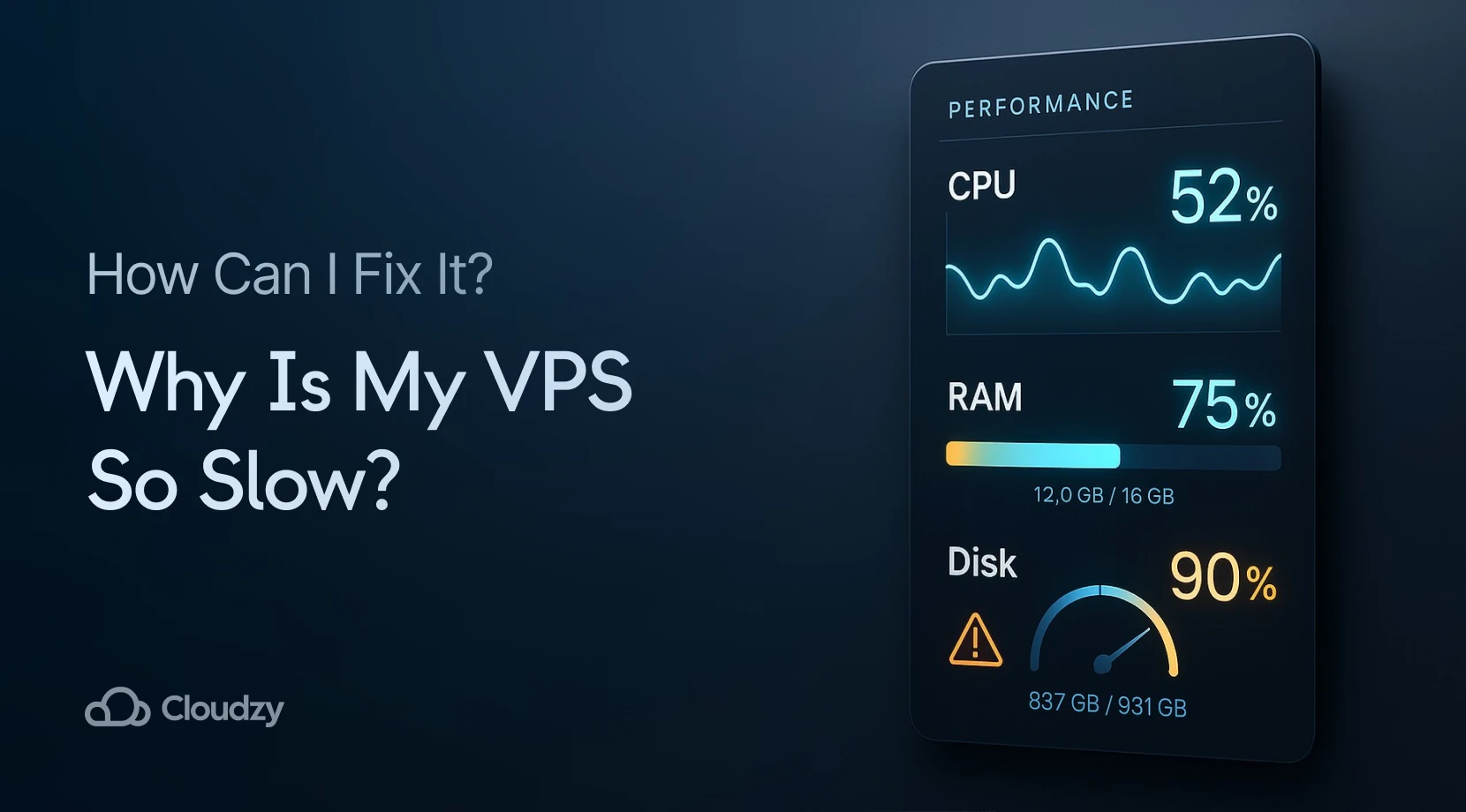
I server privati virtuali sono diventati l'infrastruttura chiave per aziende e sviluppatori di tutto il mondo. Il mercato VPS ha raggiunto $5.2 billion in 2025 e continua a crescere poiché più organizzazioni si spostano verso soluzioni di hosting basate sul cloud. Nonostante questa crescita, molti utenti riscontrano problemi di performance frustranti sui loro server.
Quando il tuo VPS funziona lentamente, influisce su tutto, dai tempi di caricamento del sito alle prestazioni dell'applicazione. Le ricerche mostrano che il 53% degli utenti mobile abbandona i siti web che impiegano più di 3 secondi per caricarsi, rendendo le prestazioni del server direttamente collegate all'esperienza utente e ai risultati aziendali.
Questa guida analizza il motivo per cui il tuo VPS è lento e ti mostra come velocizzarlo. Esamineremo le cause comuni e i relativi fix, così potrai rimettere il tuo server sulla giusta strada.
Cause comuni della lentezza di VPS
Capire perché il tuo VPS è lento richiede di esaminare più fattori che influiscono sull'efficienza del server. Le limitazioni di risorse sono il colpevole più comune.
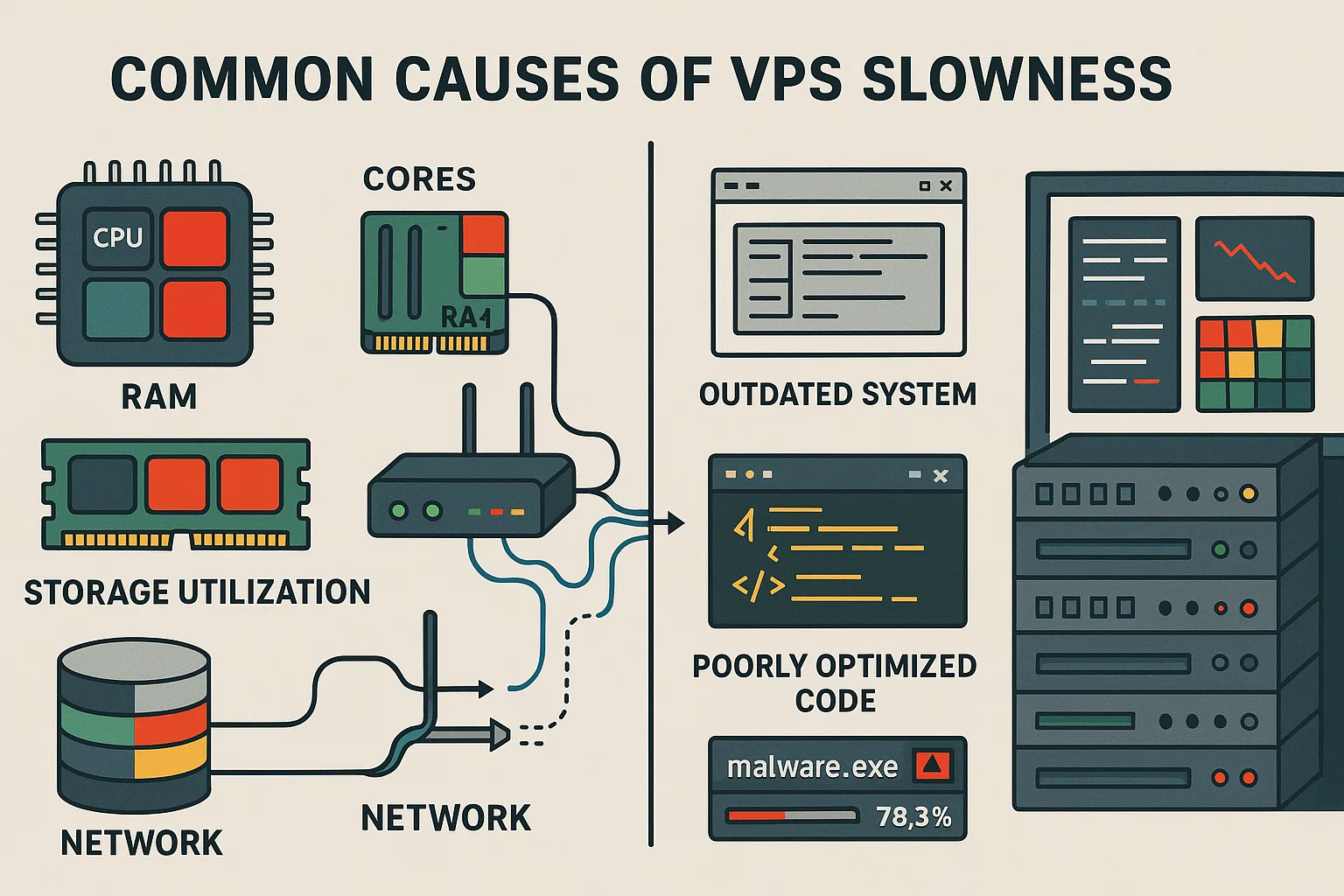
Quando il tuo VPS non ha sufficienti core CPU, RAM o spazio su disco, i processi competono per le risorse disponibili e creano colli di bottiglia.
L'insufficiente RAM costringe i sistemi a usare lo spazio swap su disco più lento, mentre un elevato utilizzo di CPU indica processi che consumano più potenza di quella allocata. Le prestazioni del disco I/O influiscono criticamente sulla velocità. I dischi rigidi tradizionali creano colli di bottiglia rispetto agli SSD, e i tempi di attesa elevati significano che il tuo sistema impiega molto tempo per completare le operazioni di lettura e scrittura.
Anche i problemi di rete contribuiscono notevolmente alla lentezza. Le limitazioni di larghezza di banda, la latenza elevata e i ritardi di connessione influiscono tutti sui tempi di risposta. Una configurazione di rete scadente aggrava questi problemi.
I problemi software spesso rallegrano le cose. I sistemi obsoleti eseguono codice inefficiente che consuma molte risorse, mentre i server web o i database mal configurati creano colli di bottiglia anche quando il tuo hardware potrebbe gestire il carico.
Le minacce alla sicurezza rappresentano un'altra causa importante. Il malware e l'accesso non autorizzato dirottano le risorse per scopi dannosi, mentre gli attacchi DDoS sopraffanno i server con traffico progettato per renderli non responsivi.
Come diagnosticare i problemi di performance di VPS
Identificare il motivo per cui il tuo server è lento richiede una diagnosi sistematica usando strumenti di monitoraggio. Inizia controllando l'utilizzo delle risorse per individuare i colli di bottiglia.
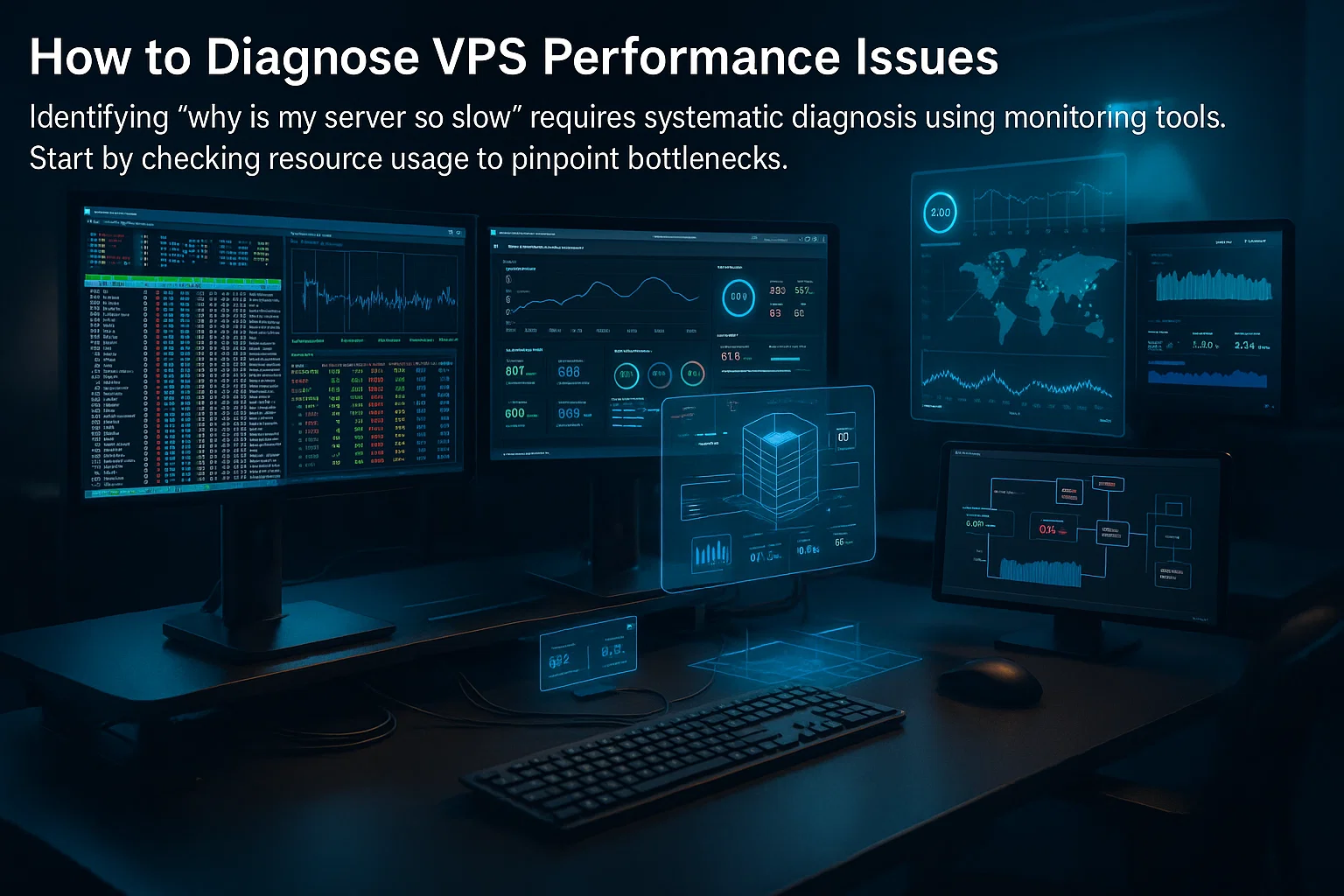
Per sistemi Linux, htop fornisce un'interfaccia interattiva con codice colore che mostra l'utilizzo di CPU per core, il consumo di memoria e i processi in esecuzione. Accedi tramite SSH:
htopIl display mostra i core CPU in alto, l'utilizzo della memoria sotto e un elenco ordinabile dei processi. Cerca i processi che consumano risorse eccessive.
Glance offre monitoraggio completo per CPU, memoria, I/O del disco e attività di rete:
pip3 install glances

glances
Abilita l'accesso web con glances -w e visita l'IP del tuo server sulla porta 61208. 61208 è l'interfaccia web/API in modalità web; 61209 è quella predefinita in modalità server.
Controlla metriche specifiche:
CPU: Esegui vmstat 1 per statistiche aggiornate ogni secondo. Valori "wa" elevati indicano tempo di attesa I/O.
Memoria: Esegui free -h per visualizzare l'utilizzo disponibile di RAM e swap. Un swap elevato con RAM al massimo segnala memoria insufficiente.
Operazioni I/O su disco: Usa iostat -x 1 per monitorare le prestazioni del disco. Un'elevata utilizzo e lunghi tempi di attesa rivelano colli di bottiglia.
Rete: Esegui ip -s link per controllare le statistiche dell'interfaccia. Pacchetti persi o errori indicano problemi di rete.
Registra le metriche di base durante il normale funzionamento per confrontarle con i periodi di rallentamento.
Allocazione delle risorse e hosting condiviso
Hai mai notato che il tuo VPS rallenta nelle ore di punta anche se non stai facendo nulla di diverso? Dipende dall'allocazione delle risorse. Negli ambienti condivisi, più server competono per le stesse CPU, RAM e disco I/O.
L'effetto "vicino rumoroso" accade quando l'hardware fisico sottostante raggiunge la capacità massima. Il tuo server potrebbe essere entro i limiti. Ma se altri massimizzano il loro utilizzo, tutti soffrono di throttling CPU, pressione sulla memoria e colli di bottiglia del disco I/O.
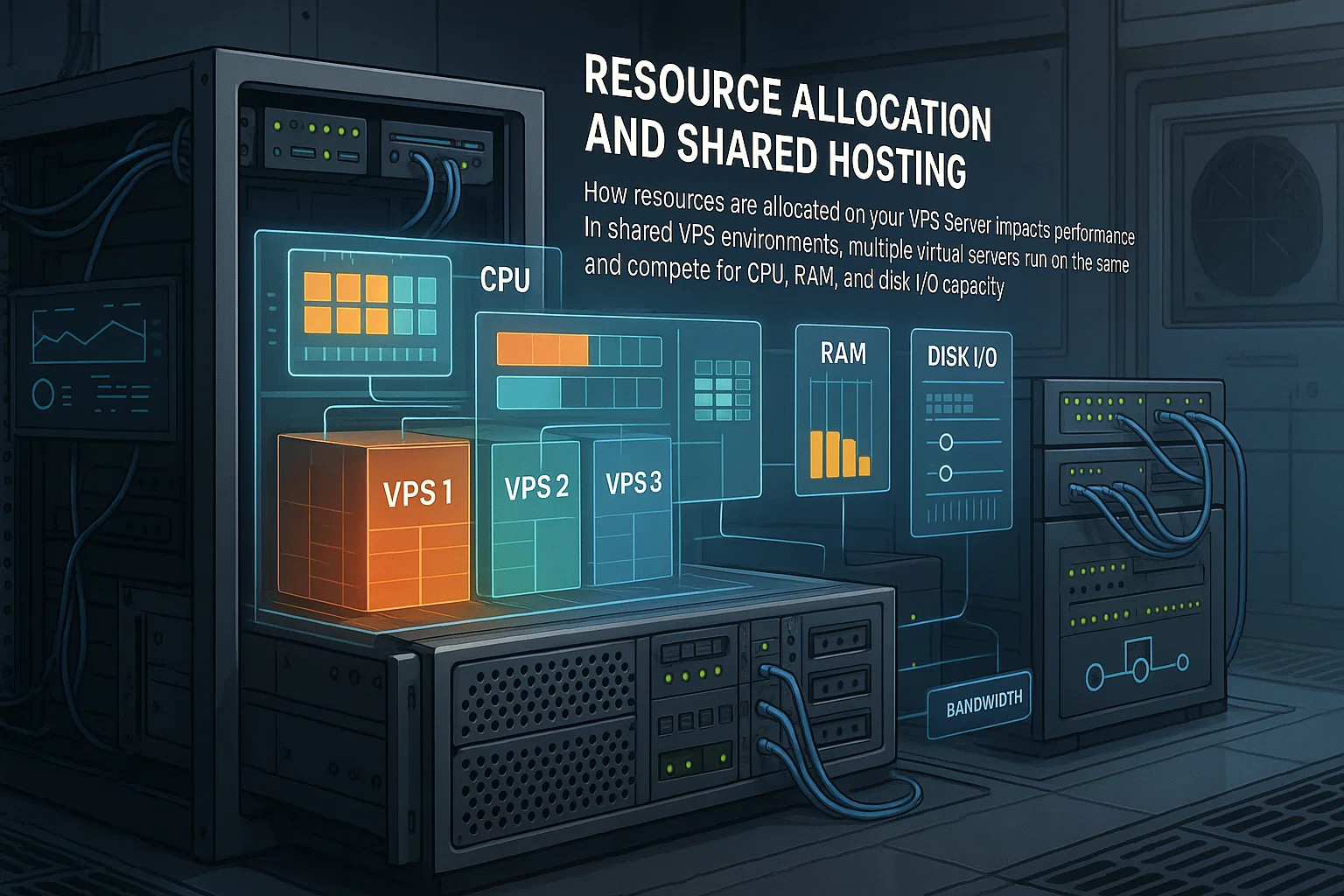
La contesa delle risorse si manifesta in alcuni modi. Il throttling CPU accade quando l'host limita la tua potenza perché la domanda supera i core disponibili. La pressione sulla memoria colpisce quando il server fisico ha poca RAM e il sistema host recupera memoria per mantenere il nodo stabile.
I colli di bottiglia del disco I/O si sviluppano anche quando più utenti eseguono operazioni pesanti di lettura e scrittura simultaneamente su storage condiviso. Inoltre, gli host che utilizzano CPU più vecchie o dischi rigidi tradizionali creano problemi di prestazioni coerenti su tutti gli utenti.
La soluzione è utilizzare istanze dedicate. Questo riserva core CPU al tuo server in modo che i vicini non possano influenzare la tua potenza di elaborazione. Su Cloudzy, il nostro piani VPS fornisce risorse dedicate con storage NVMe SSD e velocità di rete fino a 40 Gbps in 12 posizioni, mantenendo le tue prestazioni stabili.
Sebbene le risorse dedicate costino di più, prevengono i rallentamenti causati da altri utenti. Questo fornisce un comportamento prevedibile per i siti web di produzione o le applicazioni in tempo reale.
Protocolli di accesso remoto e prestazioni
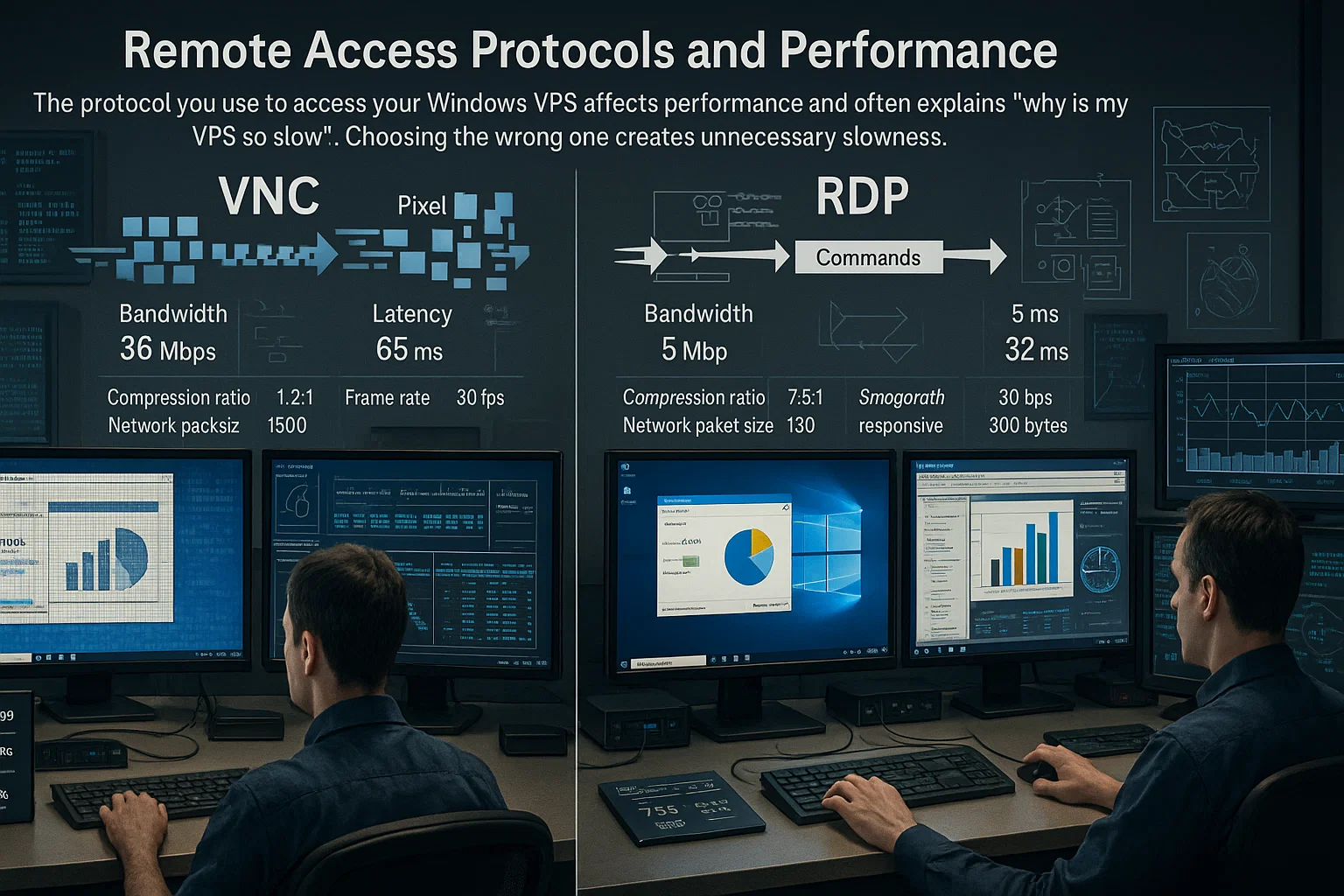
Il protocollo che usi per accedere al tuo Windows VPS influisce sulle prestazioni e spesso spiega "perché il mio VPS è così lento". Scegliere quello sbagliato crea rallentamenti inutili.
Virtual Network Computing trasmette gli aggiornamenti dello schermo utilizzando un protocollo basato su framebuffer. Anche con compressione, richiede larghezza di banda sostanziale per ogni cambiamento. Questo approccio basato su pixel funziona su sistemi operativi diversi ma crea overhead che influisce sulle prestazioni.
Remote Desktop Protocol utilizza un metodo più efficiente. Trasmette primitive di disegno e bitmap compressi. Il tuo client locale renderizza i dati. Questo riduce l'utilizzo della larghezza di banda e accelera la risposta.
Per gli ambienti Windows Server, RDP offre numerosi vantaggi. Si integra con i sottosistemi grafici Windows, abilitando l'accelerazione hardware e gli aggiornamenti efficienti.
RDP supporta il reindirizzamento della stampante, la condivisione degli appunti e l'audio con un impatto minimo sulle prestazioni.
Utilizza RDP quando:
- Ti connetti a Windows Server 2019, 2022 o 2025
- Esegui applicazioni GUI che richiedono prestazioni fluide
- Lavori con applicazioni che visualizzano frequenti cambiamenti dello schermo
Utilizza VNC quando:
- Connessione ai server Linux
- Accesso multipiattaforma da sistemi non-Windows
- Risoluzione dei problemi necessaria prima della configurazione di RDP
Ubicazione del server e latenza di rete
La distanza fisica tra il tuo VPS e gli utenti influisce sulle prestazioni attraverso la latenza di rete. I dati viaggiano a velocità finite, e la separazione geografica aggiunge ritardi misurabili che rallentano il tuo VPS.
La latenza di rete misura il tempo necessario ai dati per viaggiare dall'origine alla destinazione. Nelle reti in fibra ottica, ogni 1.000 chilometri aggiunge circa 10 millisecondi di latenza di round-trip. Questi ritardi si accumulano attraverso più hop di rete.
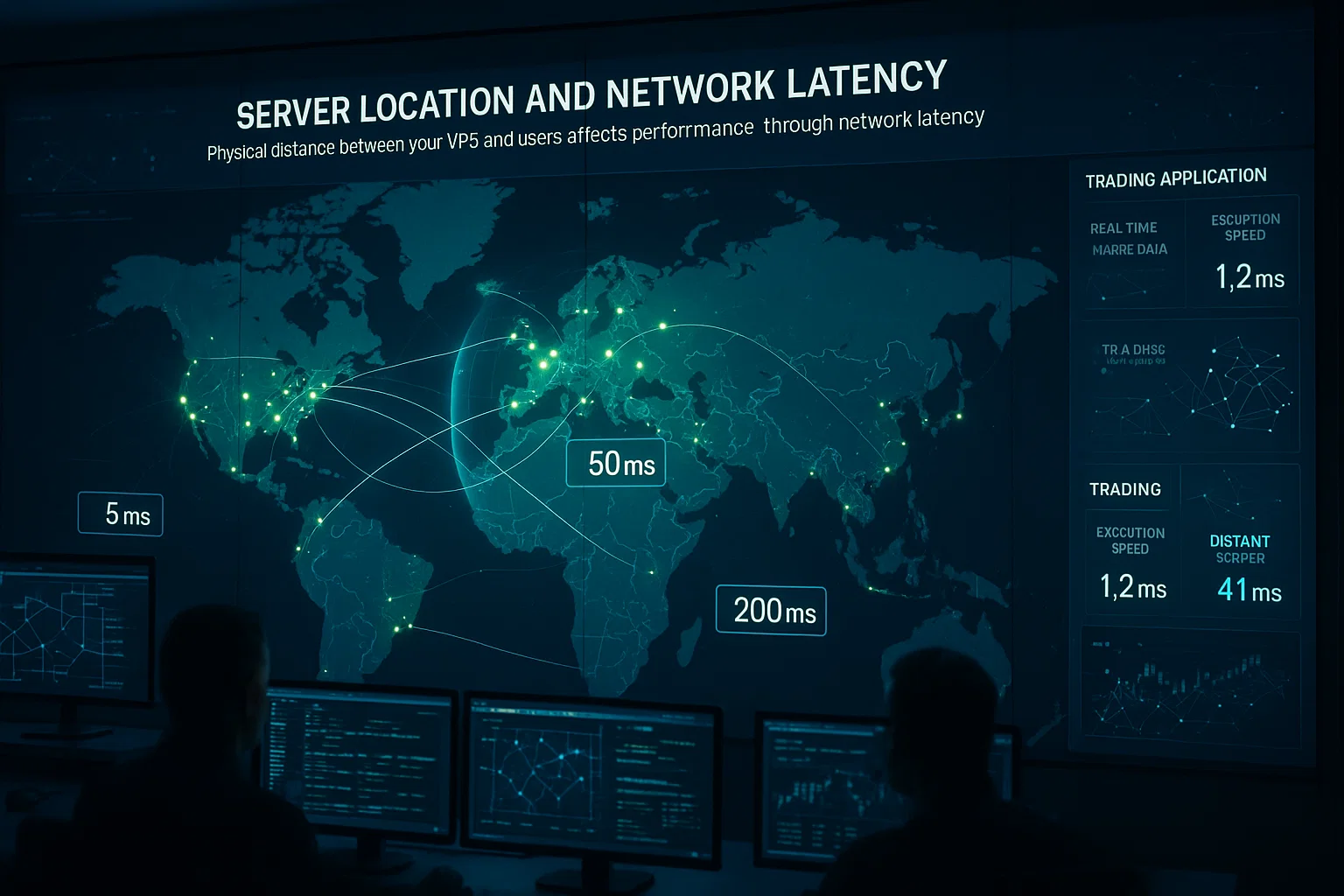
Per le applicazioni di trading, la latenza influisce sulla velocità di esecuzione. Anche pochi millisecondi possono fare la differenza tra eseguire operazioni favorevoli o perdere opportunità. Le società di trading spesso collocano i server negli stessi data center degli exchange per minimizzare la distanza.
L'hosting di siti web, in particolare, beneficia dalla riduzione della latenza. Più il tuo server è vicino agli utenti, più velocemente ricevono i contenuti. Le pagine dinamiche che attingono dai database dipendono comunque dall'ubicazione del tuo server di origine, anche quando CDNs gestisce file statici come immagini e CSS.
Testare la latenza aiuta a identificare problemi geografici. Usa test ping o traceroute per misurare i tempi di round-trip da varie ubicazioni.
Scegli le ubicazioni dei server in modo strategico:
Applicazioni di trading: Seleziona server nella stessa area metropolitana del tuo broker o exchange.
Siti regionali: Scegli data center all'interno o vicino al tuo mercato principale.
Applicazioni globali: Considera distribuzioni multi-region o valuta quale regione minimizza la latenza media verso tutti gli utenti.
Aggiornamenti del software e manutenzione del sistema
Il software obsoleto crea problemi di prestazioni e vulnerabilità di sicurezza. Se ti stai chiedendo 'Perché il mio VPS è così lento?', sistemi operativi obsoleti, web server, database e applicazioni potrebbero essere la risposta.
Gli sviluppatori migliorano continuamente i prodotti correggendo bug, applicando patch di sicurezza e ottimizzando il codice. Usare versioni obsolete significa perdere questi miglioramenti e utilizzare codice inefficiente che spreca risorse.
Le distribuzioni moderne come Ubuntu 24.04 LTS, Debian 13 e Rocky Linux 10 includono ottimizzazioni del kernel e librerie aggiornate, migliorando la gestione delle risorse. Windows Server 2022 e 2025 forniscono miglioramenti simili rispetto alle versioni precedenti.
I web server come Apache e Nginx rilasciano aggiornamenti che correggono perdite di memoria e migliorano la gestione delle connessioni. I sistemi di database in particolare beneficiano degli aggiornamenti con esecuzione query migliorata e caching.
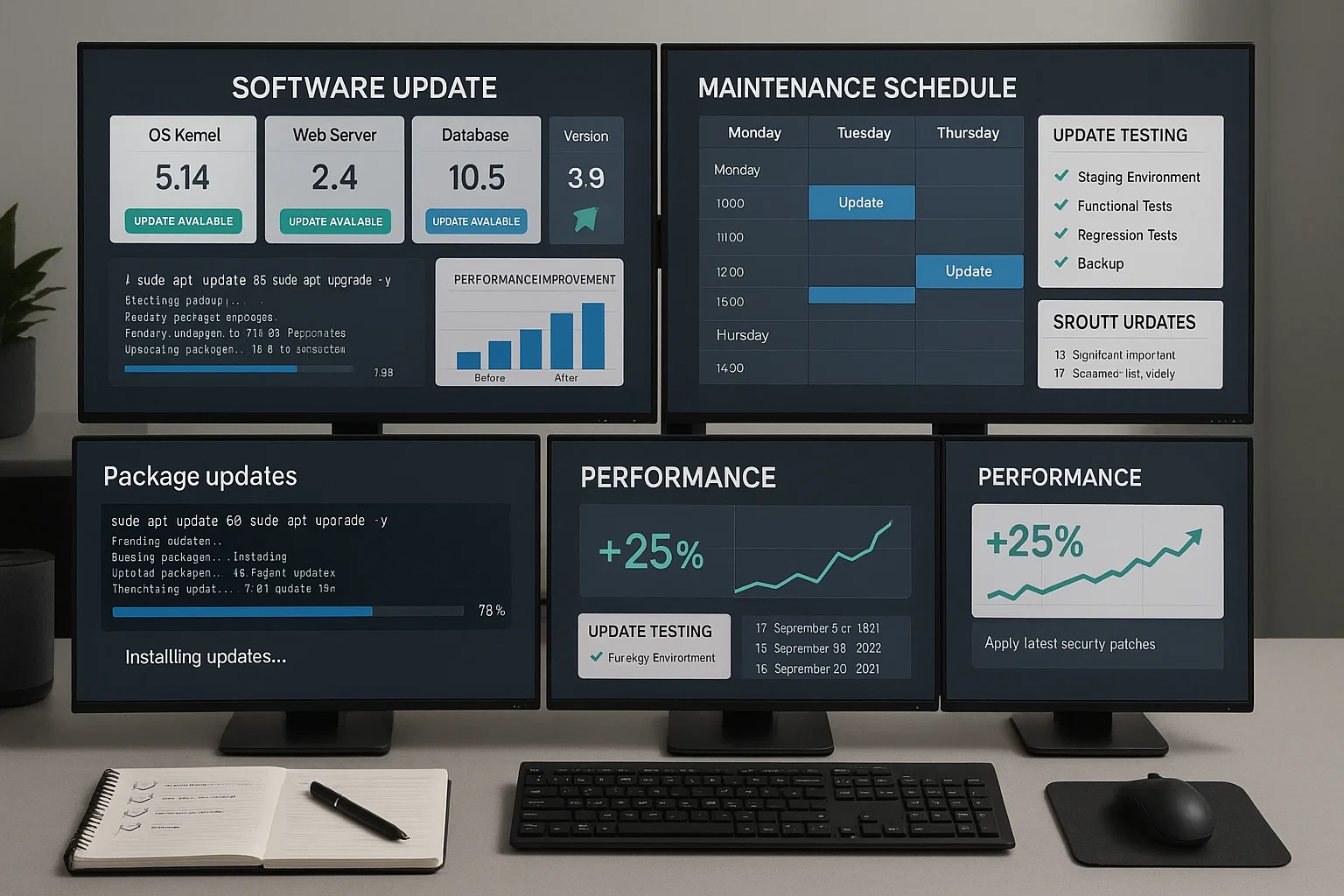
Stabilisci un piano di manutenzione:
Settimanale: Applica aggiornamenti di sicurezza e patch critiche.
Mensile: Installa gli aggiornamenti generali del software dopo i test in ambiente di staging.
Trimestrale: Controlla il software installato, rimuovi le applicazioni inutilizzate e ottimizza le configurazioni.
Crea backup e verifica le procedure di ripristino prima dei maggiori aggiornamenti.
Minacce di sicurezza e impatto sulle prestazioni
I problemi di sicurezza causano un degrado significativo delle prestazioni attraverso il dirottamento delle risorse. Quando ti chiedi "perché VPS è così lento?", malware, attacchi DDoS e accessi non autorizzati potrebbero drenare le tue risorse.
Il malware consuma risorse per scopi malevoli. I cryptominer saturano CPU per la generazione di criptovalute, le botnet inoltrano spam consumando larghezza di banda, e i rootkit nascondono processi che drenano risorse.
Puoi rilevare il malware in modo coerente attraverso audit regolari. Monitora processi CPU inaspettatamente elevati, verifica account non autorizzati e usa strumenti come ClamAV o rkhunter per identificare le minacce.

Gli attacchi DDoS travolgono i server con traffico eccessivo. Configura i firewall per bloccare pattern sospetti e limita la velocità delle connessioni. I servizi di mitigazione DDoS basati su cloud filtrano il traffico prima che raggiunga il tuo server.
Infine, proteggi l'accesso SSH per prevenire entry non autorizzati. Disabilita l'autenticazione tramite password a favore dell'accesso basato su chiave, cambia la porta SSH predefinita e implementa fail2ban per bloccare i tentativi falliti ripetuti.
Quando possibile, limita l'accesso a indirizzi IP specifici.
Mantieni la sicurezza attraverso:
- Aggiornamenti di sicurezza automatici per patch rapide delle vulnerabilità
- Firewall configurati che consentono solo le porte necessarie
- Monitoraggio di pattern di utilizzo delle risorse insoliti
- Revisioni regolari dei log per attività sospetta
- Autenticazione forte con password complesse o chiavi
Strategie di ottimizzazione e soluzioni
Risolvere "perché VPS è così lento" richiede soluzioni mirate in base a specifici colli di bottiglia. Applica queste strategie di ottimizzazione per affrontare i problemi comuni.

Per vincoli di risorse, aggiorna il tuo piano per includere più CPU, RAM o storage. Monitora i pattern di utilizzo per determinare le necessità.
Linux utilizza RAM gratuita per il caching. Numeri di utilizzo elevati sono spesso normali. Osserva invece la memoria "disponibile" bassa o l'uso pesante di swap. Se vedi errori "Out of Memory", hai bisogno di più RAM. Quando CPU rimane elevata durante il funzionamento normale, aggiungi core.
Le prestazioni del disco sono un altro fattore importante. L'upgrade a storage NVMe SSD offre velocità di lettura e scrittura superando 1000 MB/s rispetto ai tradizionali hard drive a soli 175 MB/s, rendendo le operazioni più di cinque volte più veloci. Abbinalo al caching del filesystem e al caching a livello di applicazione usando Redis o Memcached per mantenere i dati frequentemente accessibili facilmente disponibili.
Per le ottimizzazioni tecniche, concentrati su queste aree:
Ottimizzazione del database:
- Aggiungi indici alle colonne frequentemente interrogate
- Analizza i log delle query lente
- Configura il connection pooling
- Aumenta le dimensioni del buffer pool per la cache
Ottimizzazione del server web:
- Regola i processi worker e le connessioni in base al traffico
- Abilita la compressione per i contenuti testuali
- Implementa la cache per i file statici
- Configura le connessioni keep-alive
Gestione dei processi:
- Identifica le applicazioni che consumano più risorse con htop
- Termina i processi bloccati
- Configura il monitoraggio automatico
- Imposta limiti di risorse per evitare monopolizzazioni
Quando un singolo VPS non riesce più a gestire la domanda, il load balancing distribuisce il carico su più server. Usa server proxy inversi per instradare le richieste, oppure valuta il scaling orizzontale aggiungendo altre istanze server.

Conclusione
I problemi di prestazione di VPS derivano tipicamente da vincoli di risorse, latenza di rete, software obsoleto e minacce alla sicurezza. Inizia stabilendo metriche di base usando strumenti di monitoraggio per identificare i colli di bottiglia specifici.
Affronta prima i problemi critici attraverso aggiornamenti delle risorse, aggiornamenti software e ottimizzazione della configurazione. La diagnosi sistematica combinata con correzioni mirate ripristina le prestazioni ottimali del server in modo efficace.
La manutenzione regolare previene il degrado delle prestazioni nel tempo. Pianifica aggiornamenti di sicurezza settimanali e revisioni software mensili per anticipare i problemi potenziali.



Discussione
Commenti
Accedi per partecipare alla discussione.