
Collegati a VPS Windows tramite RDP
In questa guida passo dopo passo, affronteremo uno dei problemi più
comuni tra gli utenti di VPS e Microsoft Windows, ovvero
come connettersi a Windows VPS usando RDP. Abbiamo usato Windows 10
solo a titolo illustrativo; tieni presente che il processo è lo
stesso in tutte le versioni di Windows.
Passaggio
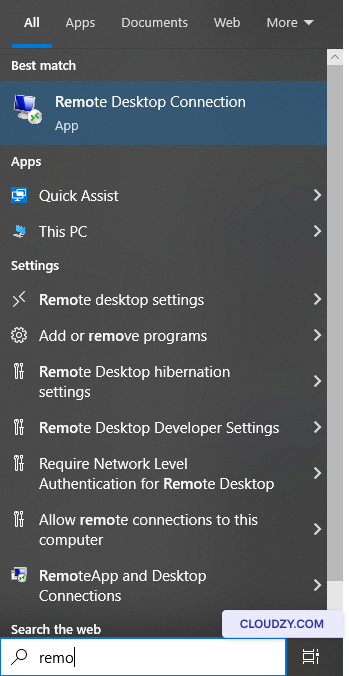
1: Apri il software Connessione Desktop remoto
Nella barra delle applicazioni, cerca Desktop remoto
Connection.
Passaggio 2: Inserisci l'IP
Indirizzo
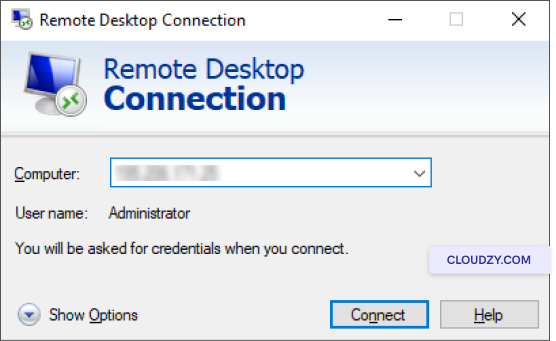
Nella finestra aperta, inserisci l'indirizzo IP del tuo server nel
Computer campo e fai clic su
Connetti.
Passaggio 3: Inserisci
Il tuo nome utente e la tua password
In questa fase, apparirà la finestra sottostante. Devi inserire il tuo
nome utente e la tua password qui, quindi fai clic su Ok.
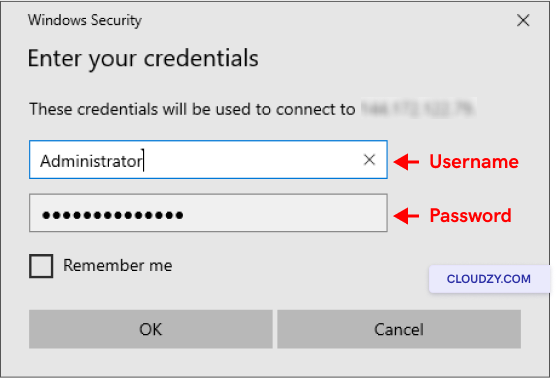
Puoi selezionare la Ricordami casella per salvare il tuo
nome utente e password per le connessioni future.
Congratulazioni! Sei ora connesso al tuo Windows VPS tramite RDP.
È arrivato il momento di iniziare a usare il tuo Windows VPS ed eseguire qualsiasi software desideri,
proprio come sul tuo computer. L'errore interno RDP è un errore comune che
può verificarsi quando stai cercando di accedere a una connessione desktop remoto e
qui
alcuni consigli utili.
Come chiudere RDP
Sessione?
Una volta terminato il lavoro, puoi chiudere facilmente la connessione Desktop remoto
seguendo le istruzioni sottostanti:
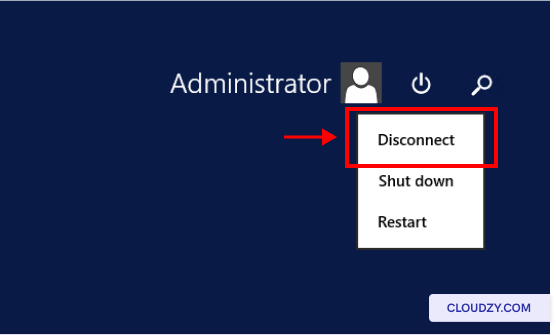
- Fai clic su Inizio Pulsante menu
- Trova l'icona dell'utente e fai clic su di essa
- Clicca su Disconnetti
Devi chiudere la connessione RDP dopo aver terminato
il tuo lavoro, soprattutto se hai usato un computer pubblico non sicuro. Tuttavia,
se è il tuo dispositivo locale e se intendi tornare alla sessione RDP
presto, va bene mantenere la connessione attiva. Se uno qualsiasi credenziali
errore è avvenuto puoi verificare questa soluzione.
Anche in Windows / RDP
Guide correlate.
Hai bisogno di aiuto con altro?
Tempo di risposta medio sotto un'ora. Persone vere, non bot.