
Distribuisci cpanel oca su cloudzy
Distribuire cPanel sul tuo Cloudzy VPS utilizzando l'app One-Click è un
processo semplice che ti consente di configurare e gestire il tuo ambiente di
web hosting rapidamente. Questa guida ti guiderà attraverso ogni passaggio,
dalla configurazione del tuo VPS all'accesso e alla configurazione di cPanel. Che tu sia
un principiante o un utente esperto, questo tutorial garantisce che
il tuo server cPanel sia attivo e funzionante in modo efficiente, pronto per te di
gestire i tuoi siti web e servizi con facilità.
Prerequisiti
Prima di distribuire cPanel sul tuo Cloudzy VPS utilizzando l'app One-Click,
assicurati di avere i seguenti prerequisiti:
Credito Sufficiente: Assicurati che il tuo account Cloudzy abbia
credito sufficiente per creare e mantenere un VPS con cPanel
installato.
Account Attivo: Il tuo account Cloudzy deve essere attivo
e pronto per l'uso.
Compatibilità del sistema operativo: L'app One-Click
cPanel è compatibile con Ubuntu Server 22.04.
Passaggio 1: Accesso
il pannello di controllo Cloudzy
-
Accedi al tuo account Cloudzy: Inizia a registrare
nel tuo account tramite il Pannello di controllo Cloudzy. -
Vai alla sezione Applicazioni: Vai a
sezione "Applicazioni" nel menu a sinistra. -
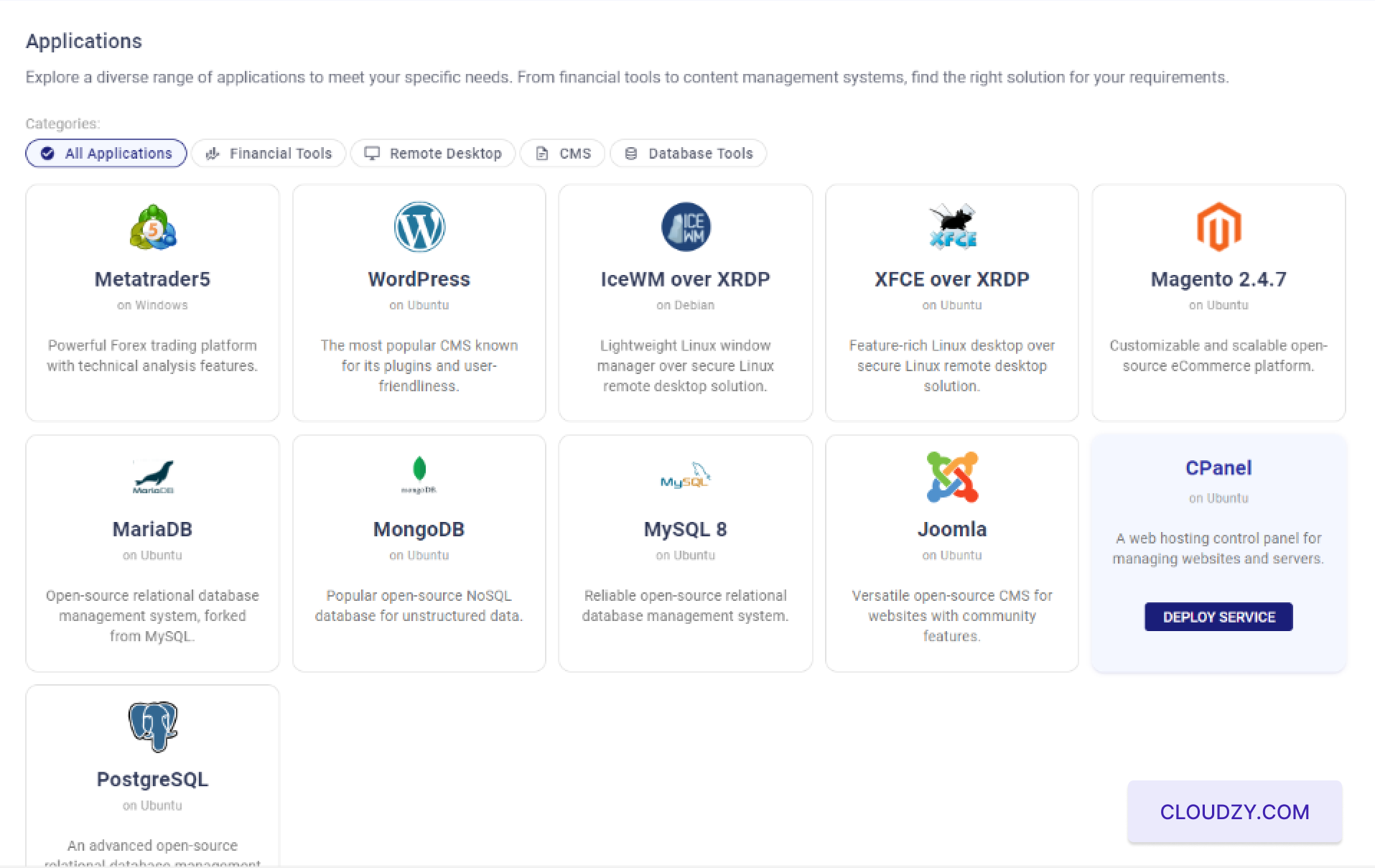
Seleziona cPanel: Nella sezione Applicazioni,
sotto la categoria "Tutte le applicazioni", trova e seleziona
cPanel l'applicazione. Ti porterà al passo
successivo, dove potrai configurare il tuo nuovo VPS con cPanel. -
Fai clic su Distribuisci servizio Dopo aver selezionato cPanel
apparirà un pulsante blu "Distribuisci servizio". Fai clic su questo
pulsante per iniziare a configurare il tuo cPanel VPS.
Passaggio 2: Configura il tuo
VPS
- Scegli una posizione del server:
Nella pagina di configurazione vedrai diverse opzioni di posizione del
server. Scegli la posizione più adatta alle tue esigenze tra le
opzioni disponibili. Ad esempio, potresti scegliere Miami,
Francoforteoppure un'altra posizione in base al tuo pubblico di
riferimento o ai requisiti di prestazioni.
- Seleziona un sistema operativo:
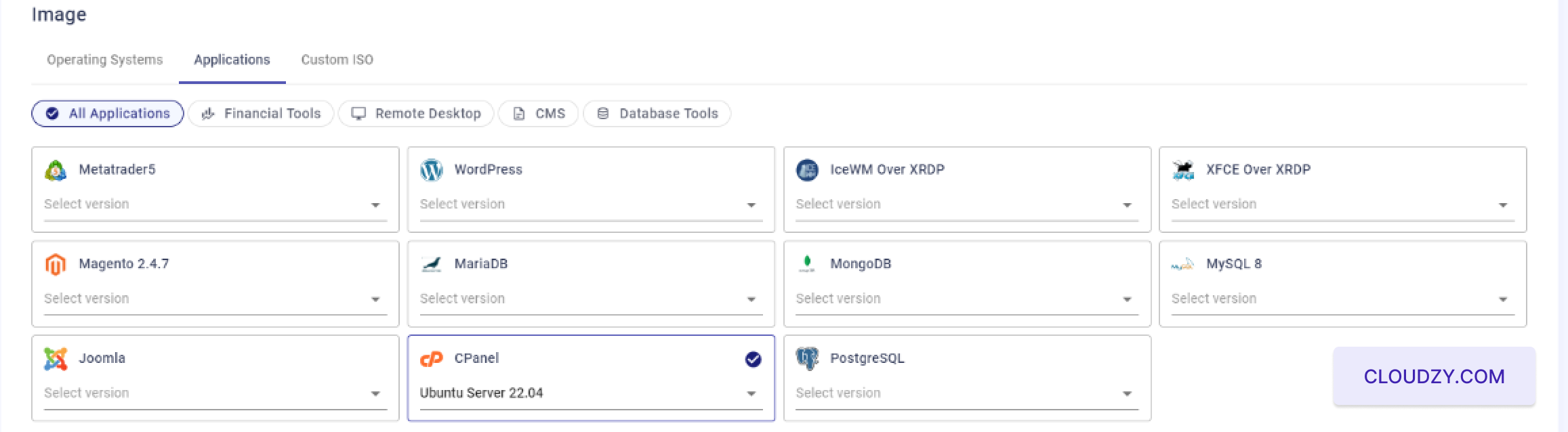
Nella sezione "Immagine", assicurati che Server Ubuntu
22.04 sia selezionato, poiché è il sistema operativo compatibile per
cPanel su Cloudzy.
- Scegli il tuo piano VPS:
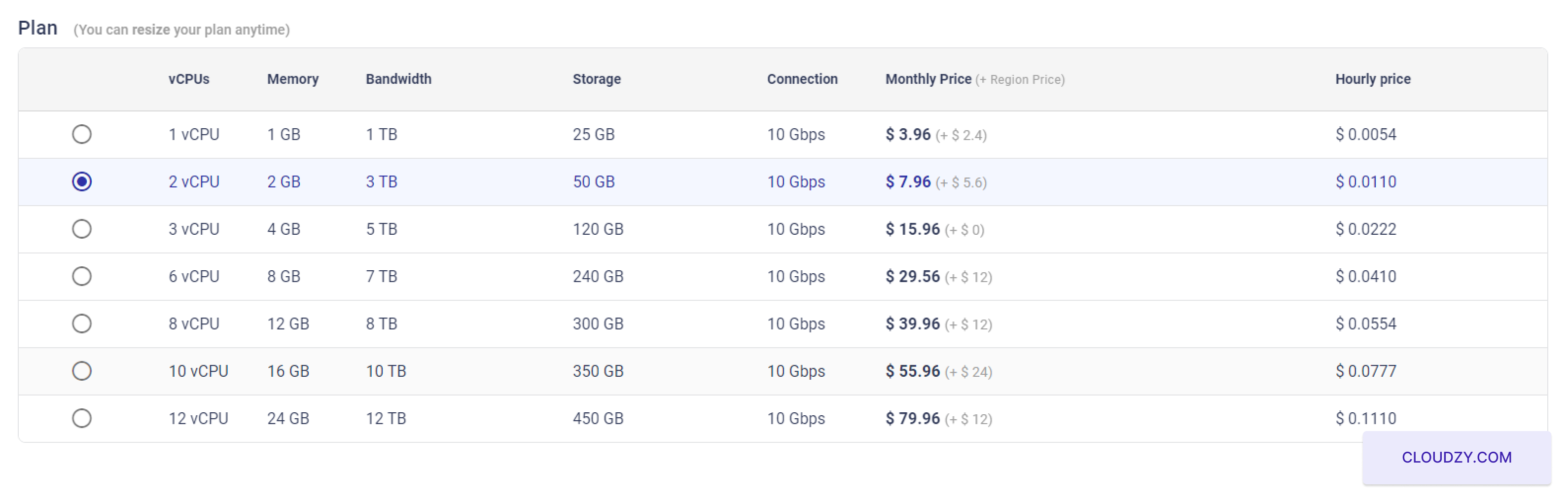
Seleziona il piano VPS che soddisfa i tuoi requisiti. Puoi scegliere tra
varie configurazioni in base alle tue esigenze di CPU, memoria, storage,
e larghezza di banda. Ad esempio, seleziona un piano con 2 vCPUs,
2 GB of RAM, 50 GB of storage, e
10 Gbps connection.
- Configura Chiave SSH (Facoltativo):
Se preferisci accedere senza password utilizzando SSH, puoi aggiungere una chiave SSH
facendo clic su "Aggiungi Nuova Chiave SSH". Se non hai familiarità con Chiavi SSH o avere bisogno
le istruzioni per configurarle e utilizzarle, consulta questa guida su
come configurare e utilizzare le chiavi SSH. Puoi saltare questo passaggio se preferisci non
configurare una chiave SSH.
- Nome host:
Inserisci un nome host per il tuo VPS, ad esempio
cPanel-US-Miami-2gb, oppure personalizzalo in base alle tue
preferenze

- Rivedi e Distribuisci:
Infine, rivedi le impostazioni di configurazione e fai clic sul
Distribuisci Ora pulsante per creare il tuo VPS con cPanel. Il
sistema inizierà a preparare e inizializzare il server, come indicato
dalla barra di avanzamento.

Passaggio 3: Accedi al Tuo
cPanel
- Attendi la Creazione di VPS:
Dopo aver fatto clic su "Distribuisci Ora", il sistema impiegherà alcuni minuti per
creare e configurare il tuo VPS. Vedrai un indicatore di avanzamento che mostra
i passaggi, come "Preparazione della Rete", "Preparazione del Disco",
"Inizializzazione", e infine, "Attivo".

- Recupera le Informazioni di Accesso:
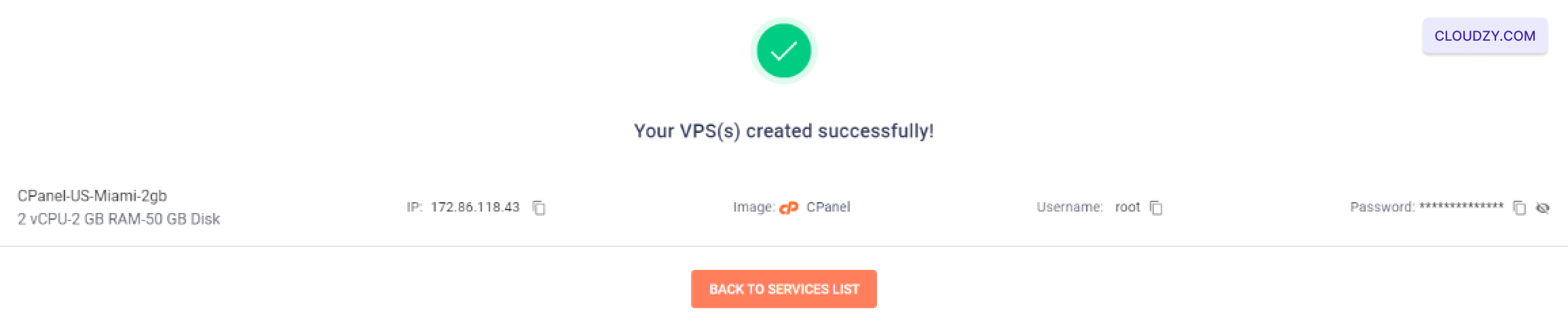
Una volta che il tuo VPS è stato creato con successo, verrai indirizzato a una
schermata di conferma che mostra l'indirizzo IP del server, il nome utente e la
password. Assicurati di annotare questi dettagli quando accedi al tuo cPanel.
- Accesso Facoltativo SSH:
Puoi anche accedere a SSH usando VPS con le credenziali fornite
per controllare la configurazione di cPanel o configurare VPS. Se non hai
familiarità con SSH, consulta questa guida su come configurare e usare
Chiavi SSH: Cloudzy SSH
Guida.
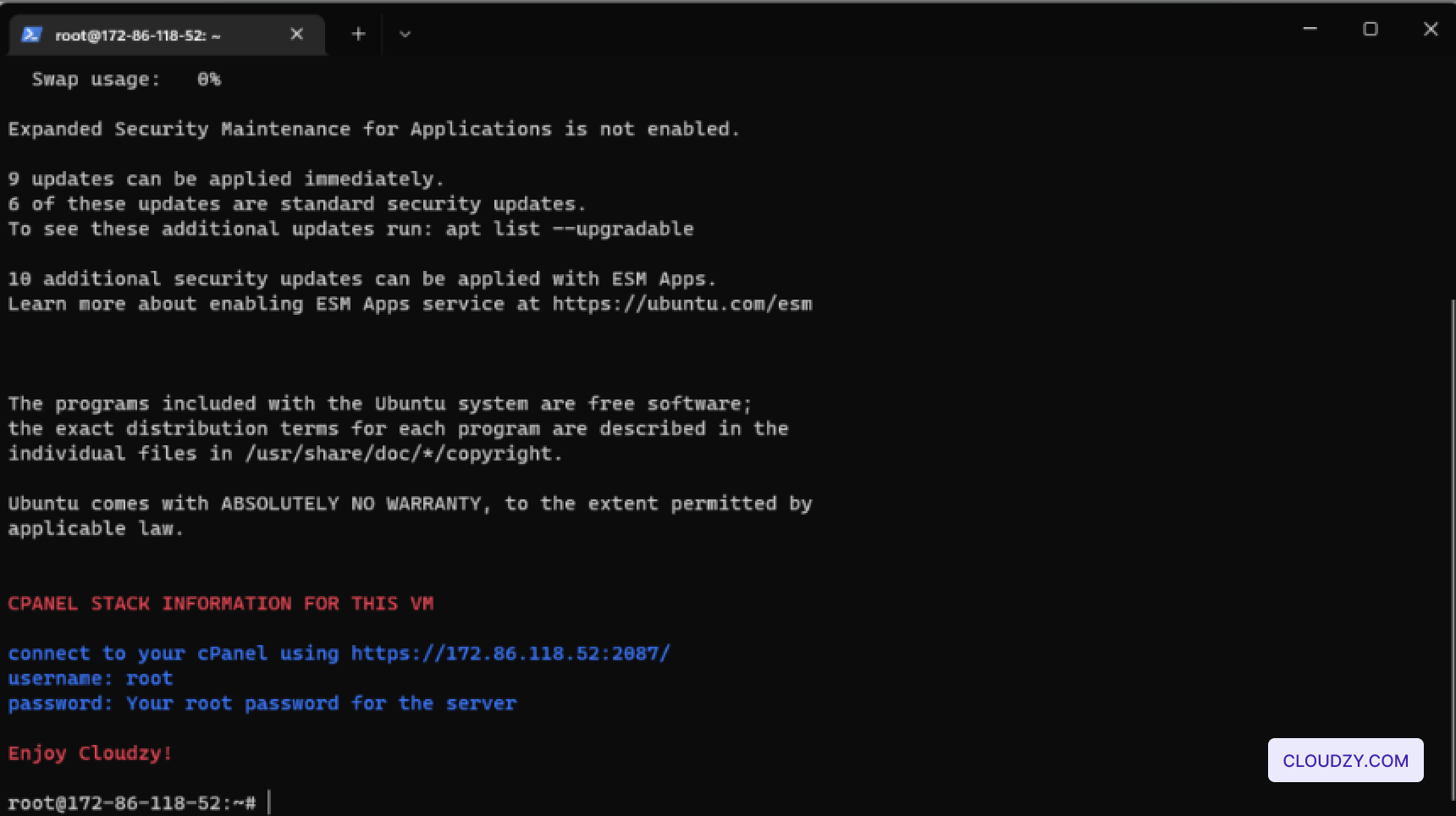
- Accedi a cPanel:
Per accedere a cPanel, apri un browser web e inserisci l'indirizzo URL fornito
nella schermata di conferma. Sarà nel formato
https://[Your-IP-Address]:2087/. For example,
https://172.86.118.52:2087/.
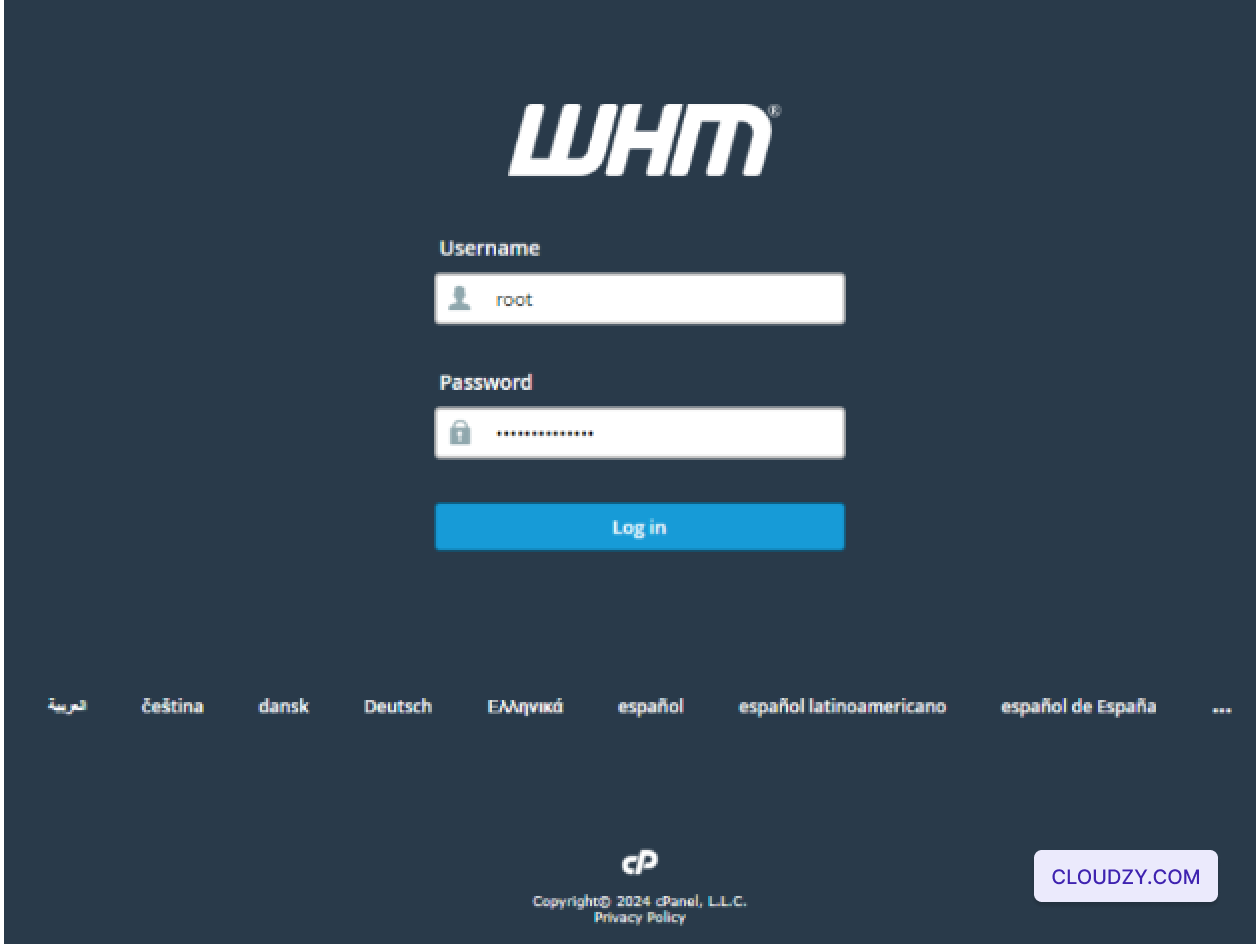
- Inserisci le tue credenziali:
Nella pagina di accesso, inserisci lo username root e la password forniti
nella schermata di conferma. Quindi, fai clic sul Accedi
pulsante per accedere al dashboard di cPanel.
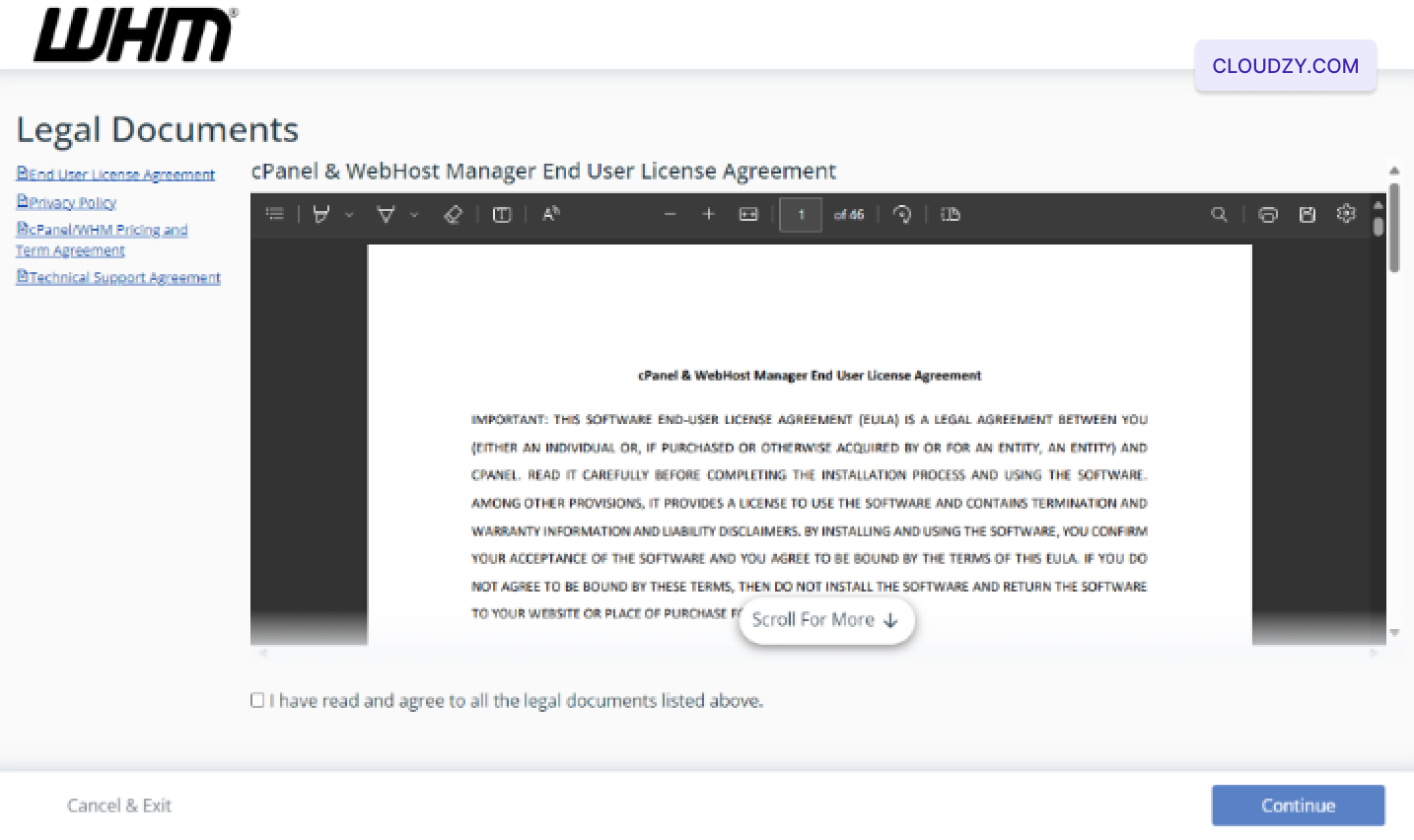
- Configurazione iniziale:
Al primo accesso, ti verrà chiesto di accettare
l'Accordo di licenza utente finale di cPanel & WHM. Leggi l'accordo,
seleziona la casella di controllo per confermare che hai letto e accetti i termini, e
fai clic Continua per completare la configurazione.
 Dopo questi passaggi, cPanel
sarà completamente configurato e pronto per gestire i tuoi siti web e
l'ambiente di hosting. Questo garantisce che il server sia operativo e sicuro,
permettendoti di iniziare a gestire i tuoi servizi web.
Anche in App con un clic
Guide correlate.
Hai bisogno di aiuto con altro?
Tempo di risposta medio sotto un'ora. Persone vere, non bot.