
Distribuisci mariadb oca su cloudzy
Distribuire MariaDB sul tuo Cloudzy VPS è immediato con
One-Click App. Questa guida ti accompagna passo dopo passo nel processo,
assicurandoti di avere il tuo server di database attivo e funzionante in fretta.
Che tu sia un principiante o un utente esperto, questo tutorial ti aiuterà
a iniziare con MariaDB in modo efficiente.
Prerequisiti
Prima di iniziare a distribuire MariaDB sul tuo Cloudzy VPS, assicurati di avere
i seguenti prerequisiti:
Credito Sufficiente: Assicurati che il tuo account Cloudzy abbia
credito sufficiente per configurare e utilizzare MariaDB OCA.
Account Attivo: Il tuo account Cloudzy deve essere
attivo e pronto all'uso.
Compatibilità del sistema operativo: Il MariaDB
One-Click App è compatibile con Ubuntu. Puoi scegliere tra
Ubuntu Server 20.04, Ubuntu Server 22.04 e Ubuntu Server 24.04.
Passaggio 1:
Selezione dell'applicazione MariaDB
-
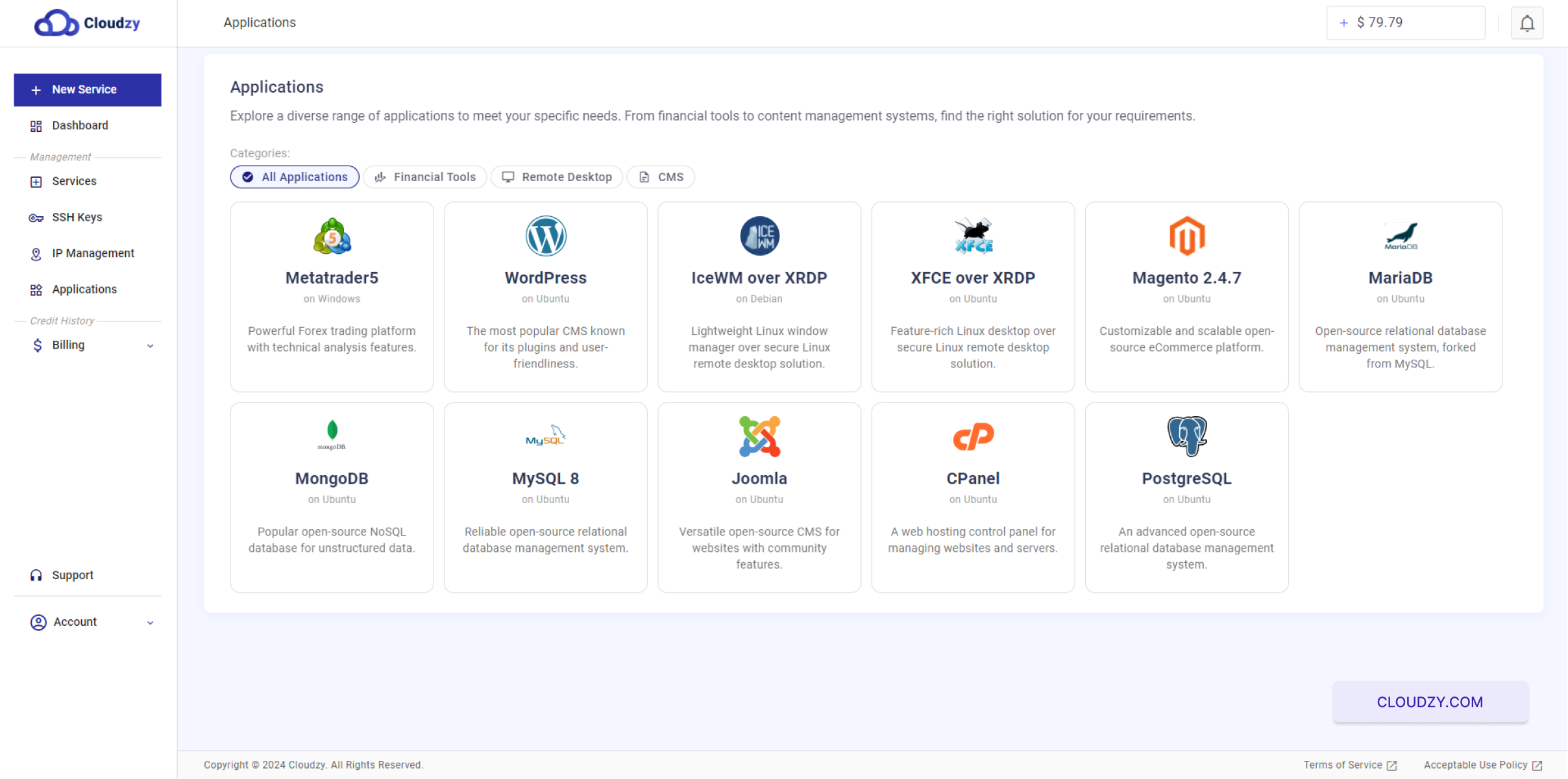
Vai alla sezione Applicazioni: Su tuo
Nel dashboard Cloudzy, vai alla sezione "Applicazioni". -
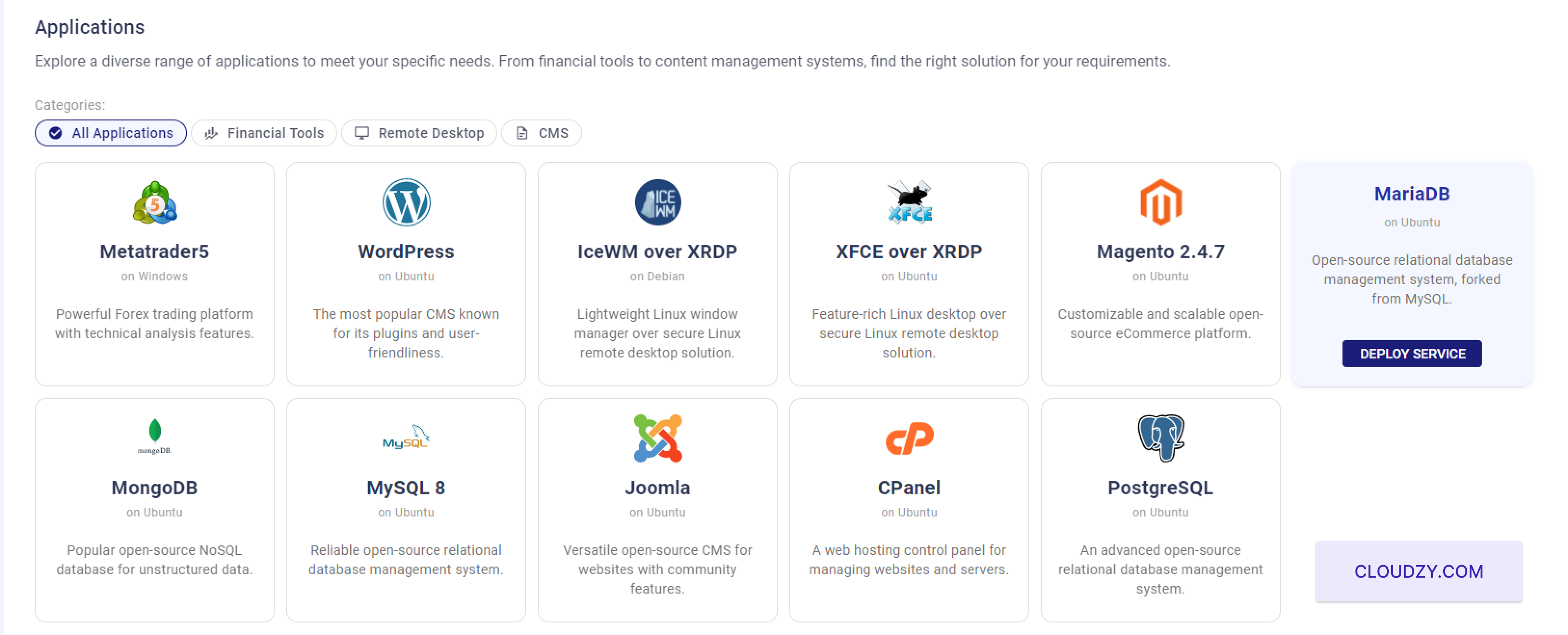
Scegli MariaDB: Trova e seleziona "MariaDB"
opzione dall'elenco delle applicazioni disponibili.
- Fai clic su Distribuisci servizio: Fai clic su "DEPLOY SERVICE"
pulsante per procedere.
Passaggio 2: Configura il tuo
Servizio
- Scegli la posizione del server:
Scegli la regione dove vuoi ospitare il tuo server. Per
ad esempio, puoi selezionare "Miami".
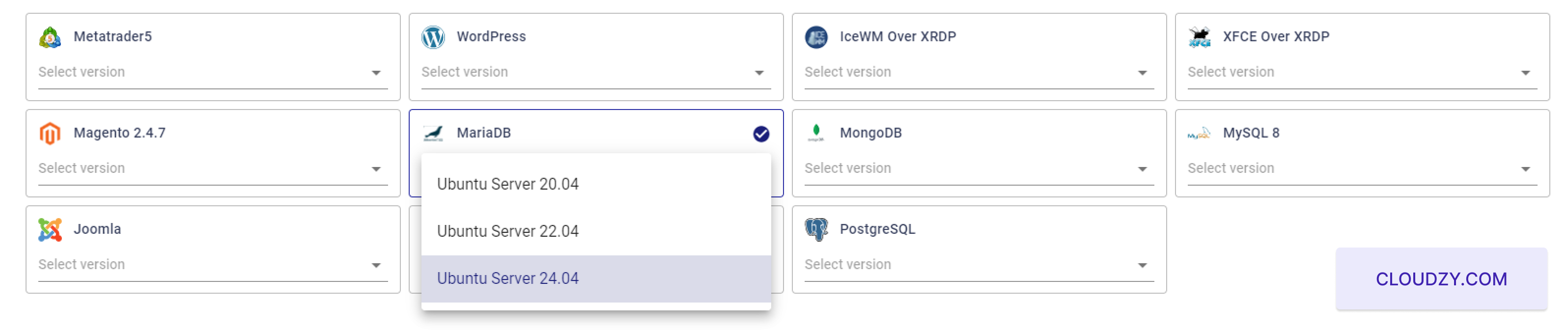
- Scegli il Sistema Operativo:
Server MariaDB. Puoi scegliere tra Server Ubuntu 20.04 e Ubuntu
Server 22.04 e Server Ubuntu 24.04.
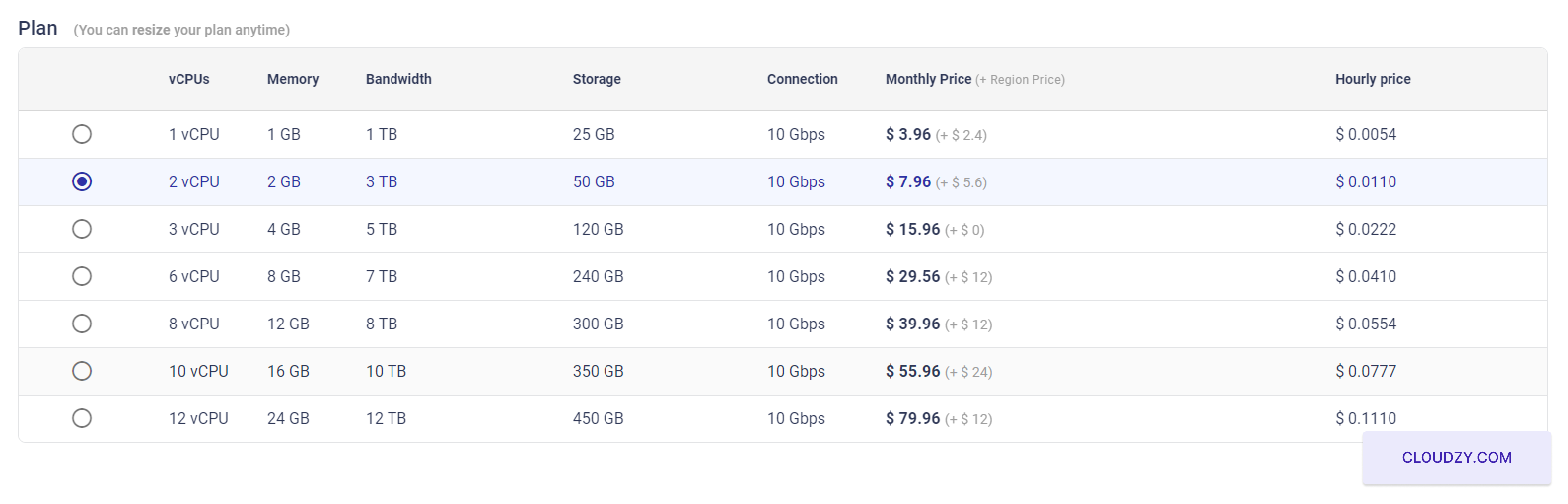
- Scegli la configurazione del server:
Nella sezione "Piano", seleziona la configurazione server che fa al caso tuo
le tue esigenze. Ad esempio, puoi scegliere un piano con 2 vCPUs, 2 GB
memoria e 50 GB di storage.
- Aggiungi chiave SSH:
Se vuoi usare chiavi SSH per accessi sicuri, aggiungi la tua chiave SSH. Consulta
a queste guide su come configurare e utilizzare le chiavi SSH Chiave SSH Cloudzy
Guida.
 Se vuoi usare le chiavi SSH per
accesso sicuro, aggiungi la tua chiave SSH. Consulta queste guide per sapere come
configura e usa le chiavi SSH: Cloudzy SSH Key Guide. Una volta che tutto
una volta confermato che tutto è a tuo gradimento, clicca su 'Deploy
Fai clic su "Now" per avviare il processo di provisioning VPS.
- Imposta Hostname:
Inserisci un nome host per il tuo server MariaDB. Ad esempio,
MariaDB-US-Miami-2gb
Passaggio 3: Distribuisci il tuo
Servizio
- Distribuisci il servizio:
Fai clic sul pulsante "Deploy Now" per avviare il processo di deployment.
- In attesa del deployment:
Il processo di distribuzione avrà inizio e riceverai aggiornamenti sullo stato mentre procede
il tuo VPS è in fase di configurazione.

- Servizio Pronto:
Al termine della distribuzione, vedrai un messaggio di conferma
che indica che il tuo VPS è stato creato con successo. Annota l'indirizzo IP
indirizzo, nome utente e password per il tuo server MariaDB.
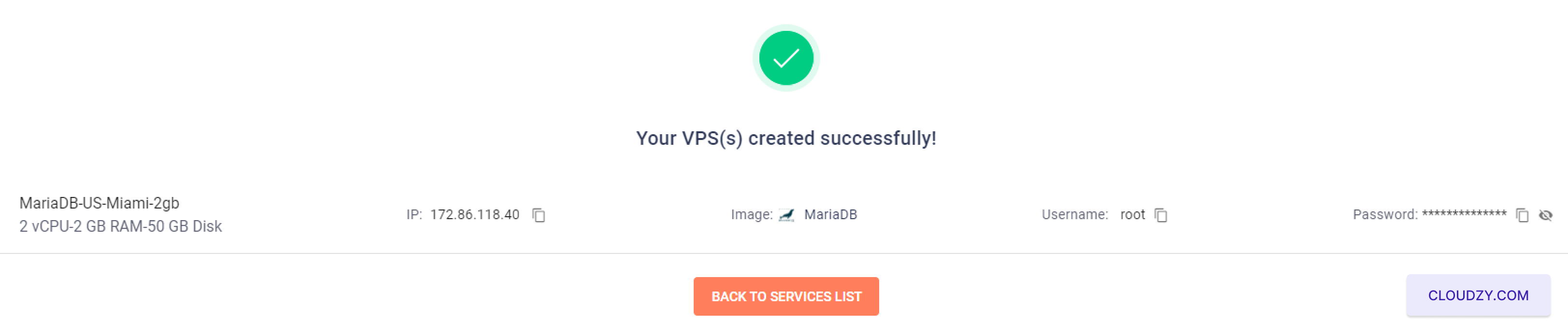
Annota questi dati con attenzione. Ti serviranno per accedere al tuo
Server MongoDB.
Completare questi passaggi garantisce che il tuo server MongoDB sia attivo e
in esecuzione. Puoi connetterti al tuo server usando le credenziali fornite
credenziali per iniziare a usare MongoDB nelle tue applicazioni.
Passaggio 4: Accedi al tuo
Server MariaDB
- Connettiti al tuo server:
Usa l'indirizzo IP, il nome utente e la password forniti per connetterti a
il tuo server MariaDB tramite SSH. Se hai bisogno di aiuto per connetterti tramite SSH, consulta
to questo
guida.
- Configurazione Iniziale:
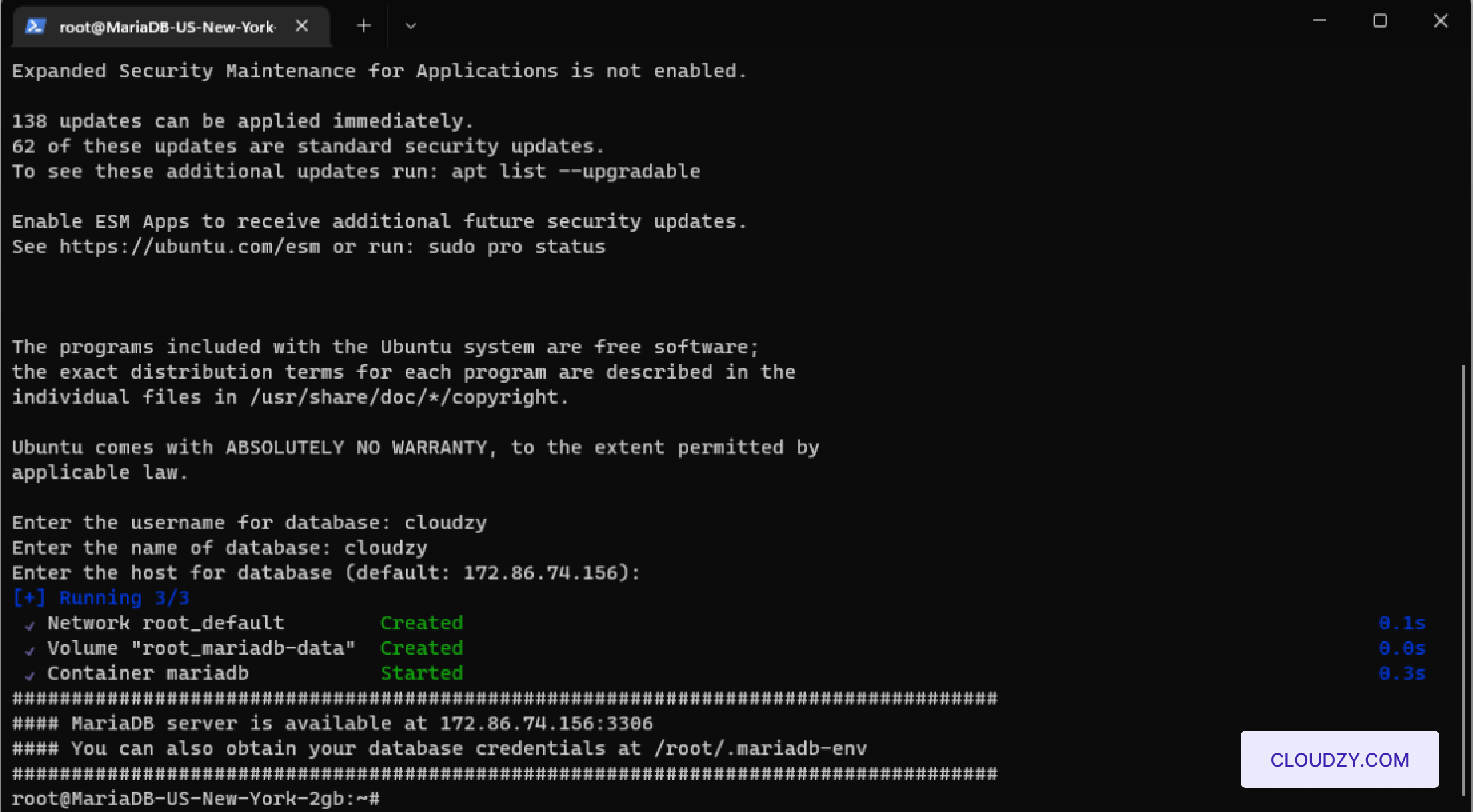
Dopo aver effettuato l'accesso con SSH, ti verrà chiesto di inserire quanto segue
dettagli:
Nome utente del database: Inserisci il nome utente per
utente amministratore, ad esempio "cloudzy".
Nome del Database: Inserisci il nome del database,
ad esempio, "cloudzy".
Host del Database: Premi Invio per selezionare l'elemento corrente
server come host.
- Accedi alle credenziali del database:
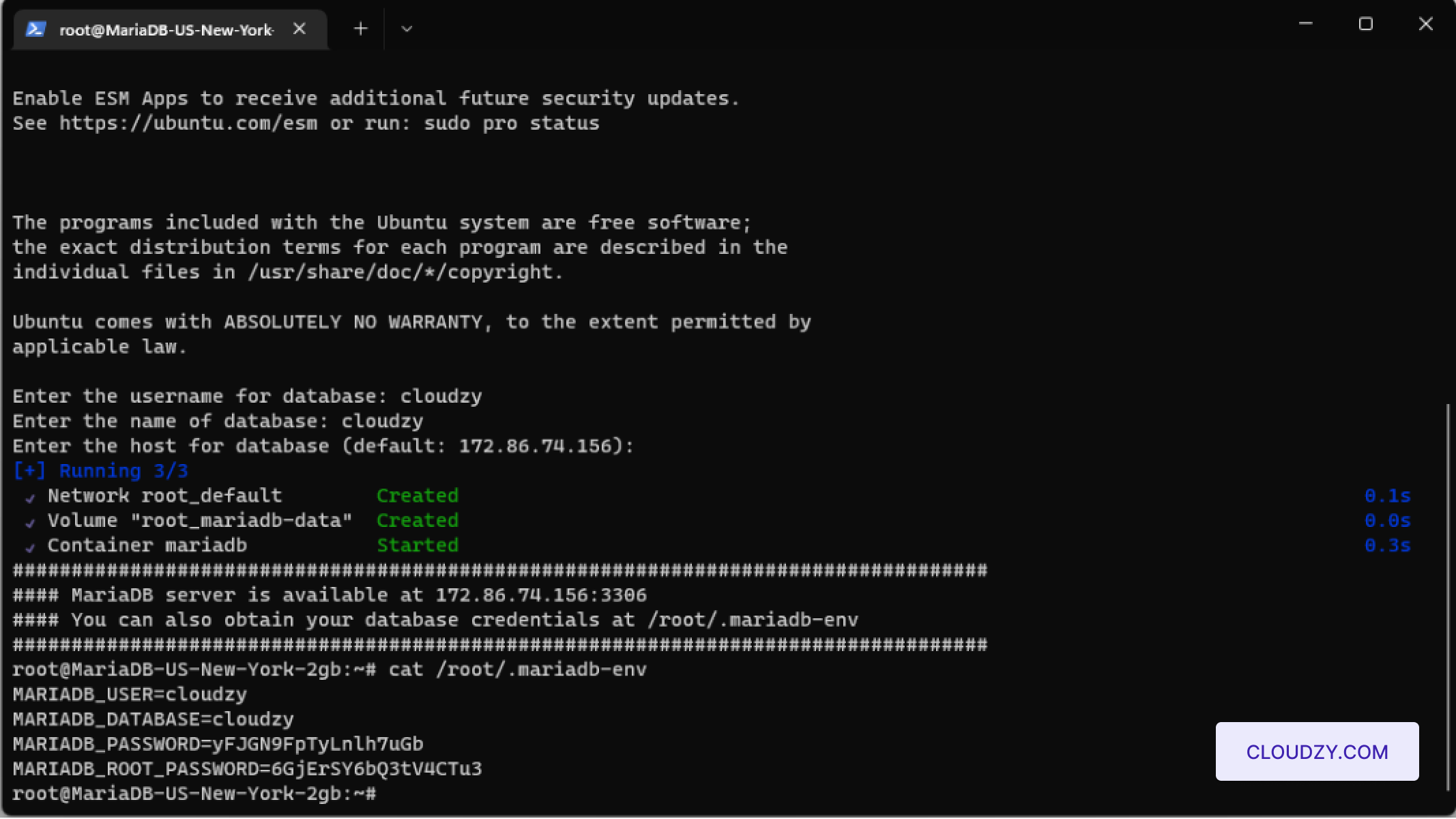
Per visualizzare le credenziali di amministrazione del database, accedi al file ubicato
at
/root/.maria-envsul tuo server. Usa il comando
cat /root/.maria-envper vedere le credenziali.
Seguendo questi passaggi, il tuo server MariaDB sarà configurato con
un utente amministratore e pronto per le operazioni del database. Questa configurazione assicura
che il tuo server sia pienamente operativo e sicuro per l'uso immediato.
Anche in App con un clic
Guide correlate.
Hai bisogno di aiuto con altro?
Tempo di risposta medio sotto un'ora. Persone vere, non bot.