
新しいクライアントが PostgreSQL のクエリには対応しても、必要な MongoDB の作業には対応しないとします。画面はよさそうでも、選んだエディションが違ったのです。最適なデータベース GUI とは、今後も続ける作業をコネクター、ライセンス、編集手順でカバーできるものです。
本記事の推奨は公式ドキュメントに基づいています。
エンジンとアクセス方法でデータベース GUI を比較
以下の比較で、利用環境に合う GUI を絞り込みましょう。最初にエンジンの対応状況を確認し、次にデスクトップかブラウザーか、作業に必要なライセンスは何かを比較します。
| 候補/エディション | エンジン・作業範囲 | アクセス方法 | ライセンスと制限 |
|---|---|---|---|
| DBeaver Community | PostgreSQL、MySQL/MariaDB、SQLite。MongoDB ドライバーには Lite/Enterprise/Ultimate が必要 | デスクトップ | 無料、Apache 2.0。MongoDB は有料エディションが必要 |
| DataGrip | データソースのドキュメントに PostgreSQL、MySQL、SQLite、MongoDB を掲載 | デスクトップ IDE | 商用サブスクリプション、条件を満たす非商用ライセンス、または試用版 |
| TablePlus | macOS:PostgreSQL、MySQL/MariaDB、SQLite、MongoDB。Windows/Linux の対応状況は要確認 | デスクトップ | 制限付き無料試用版、または有料の永続ライセンス |
| pgAdmin 4 | PostgreSQL の管理・開発 | デスクトップ、またはホストされたブラウザー画面 | PostgreSQL ライセンスで無料。ホスティングは別途 |
| MySQL Workbench | MySQL の SQL 開発、管理、パフォーマンス分析 | デスクトップ | Community 版を無料ダウンロード可能(GPL) |
| MongoDB Compass | MongoDB のクエリ、集計、分析 | デスクトップ | 無料で利用可能、ソースコードを公開 |
| DB Browser for SQLite | SQLite/SQLCipher ファイル | ローカルファイル用 GUI | オープンソース |
| Adminer | PostgreSQL、MySQL/MariaDB、SQLite を標準搭載。MongoDB はプラグイン経由 | ブラウザー(PHP をセルフホスト) | 無料の Apache/GPL2 ツール。ホストと実行環境は別途 |
| phpMyAdmin | MySQL/MariaDB の管理 | ホストされた PHP ブラウザー画面 | 自由ソフトウェア。ホストと実行環境は別途 |
日常のデータベース作業に合うワークスペースを選ぶ
複数の SQL エンジンを使うなら、DBeaver Community が実用的な無料の出発点です。SQL のコード支援を目的に乗り換えるなら DataGrip を選びましょう。データの閲覧・編集にネイティブのデスクトップ画面を好み、ライセンス予算を用意できるなら TablePlus も候補です。主に一つのエンジンを管理するなら、以下の専用ツールが適しているかもしれません。
DBeaver Community:無料の SQL ワークスペース
PostgreSQL、MySQL/MariaDB、SQLite を一つの無料アプリで扱いたいなら DBeaver Community を選びましょう。エンジンごとに別クライアントを使わず、SQL の実行、テーブル閲覧、結果のエクスポートができます。編集可能な結果では、データエディターが行の変更を保存または取り消すまで保留します。
同じワークスペースで MongoDB も必要なら、DBeaver Lite、Enterprise、Ultimate を選びましょう。それ以外なら、Community と Compass などの MongoDB 専用クライアントを組み合わせます。
DataGrip:SQL のコード支援
SQL の作成・保守がデータベース作業の大半を占めるなら DataGrip を選びましょう。完全対応エンジンでは補完にスキーマ情報を使い、検査やクイックフィックスで入力中のクエリ確認を支援します。コード補完では外部キー関係から JOIN 句も作れます。関連テーブルを扱う際、現在のエディターと比較できる具体的な機能です。
商用の作業には有料ライセンスが必要です。条件を満たす非商用利用は JetBrains の非商用契約に基づき無料です。DataGrip FAQが示すように、30 日間の試用版はありますが、独立した Community エディションはありません。
TablePlus:データの閲覧と編集
データの閲覧・編集にネイティブのデスクトップ画面を好むなら TablePlus を検討しましょう。変更レビューの手順では、保留中の行・テーブル変更で生成された SQL を、適用または破棄する前に確認できます。TablePlus と DBeaver で同じ編集を試し、この手順がライセンス費用に見合うか判断しましょう。
無料試用版で同時に使えるのは、タブ二つ、ウィンドウ二つ、高度なフィルター二つです。無料の Windows 版では高度なフィルターを利用できません。有料ライセンスは試用制限を解除し、1 年間の更新とサポートを含み、その後も利用を継続できます。購入前に、利用 OS の TablePlus が必要な全データベースに対応するか確認してください。
作業範囲が狭いならエンジン専用ツールを使う
PostgreSQL の管理、MySQL の開発、MongoDB の集計、SQLite ファイルを開く作業はそれぞれ異なります。その作業が仕事の大半なら専用ツールを選びましょう。
PostgreSQL の管理が中心なら pgAdmin を選びましょう。ユーザーやデータベースオブジェクトの管理と、Query Toolでの SQL 作業を行えます。デスクトップとサーバーへの展開に対応し、デスクトップモードではローカルで実行、サーバーモードではホストされたブラウザー画面を提供します。
ブラウザーアクセスには、当社のpgAdmin ワンクリック展開で Cloudzy VPS 上にアプリを起動できます。手動セットアップを省き、データのクエリや PostgreSQL データベース管理を始めましょう。
MySQL 中心の環境では、MySQL Workbench 26が SQL 編集、サーバー管理、パフォーマンス分析をまとめています。SQL 作業と並行して、サーバー状態の確認、ユーザーと権限の管理、クエリプランの調査ができます。サポート期間が終了し保守されなくなった Workbench 8.0 を置き換えます。
MongoDB のドキュメントクエリや集計パイプラインが中心なら Compass を選びましょう。既存の MongoDB 環境に接続するもので、MongoDB Community Server のインストールは別の作業です。Compass は無料で利用でき、ソースコードも公開されています。
SQLite だけなら DB Browser for SQLite から始めましょう。SQLite または SQLCipher ファイルを開き、レコード閲覧、テーブル編集、SQL 実行、データのインポートとエクスポートができます。一つのローカルデータベースに複数エンジン用の環境は不要です。
デスクトップとブラウザーのアクセスを選ぶ
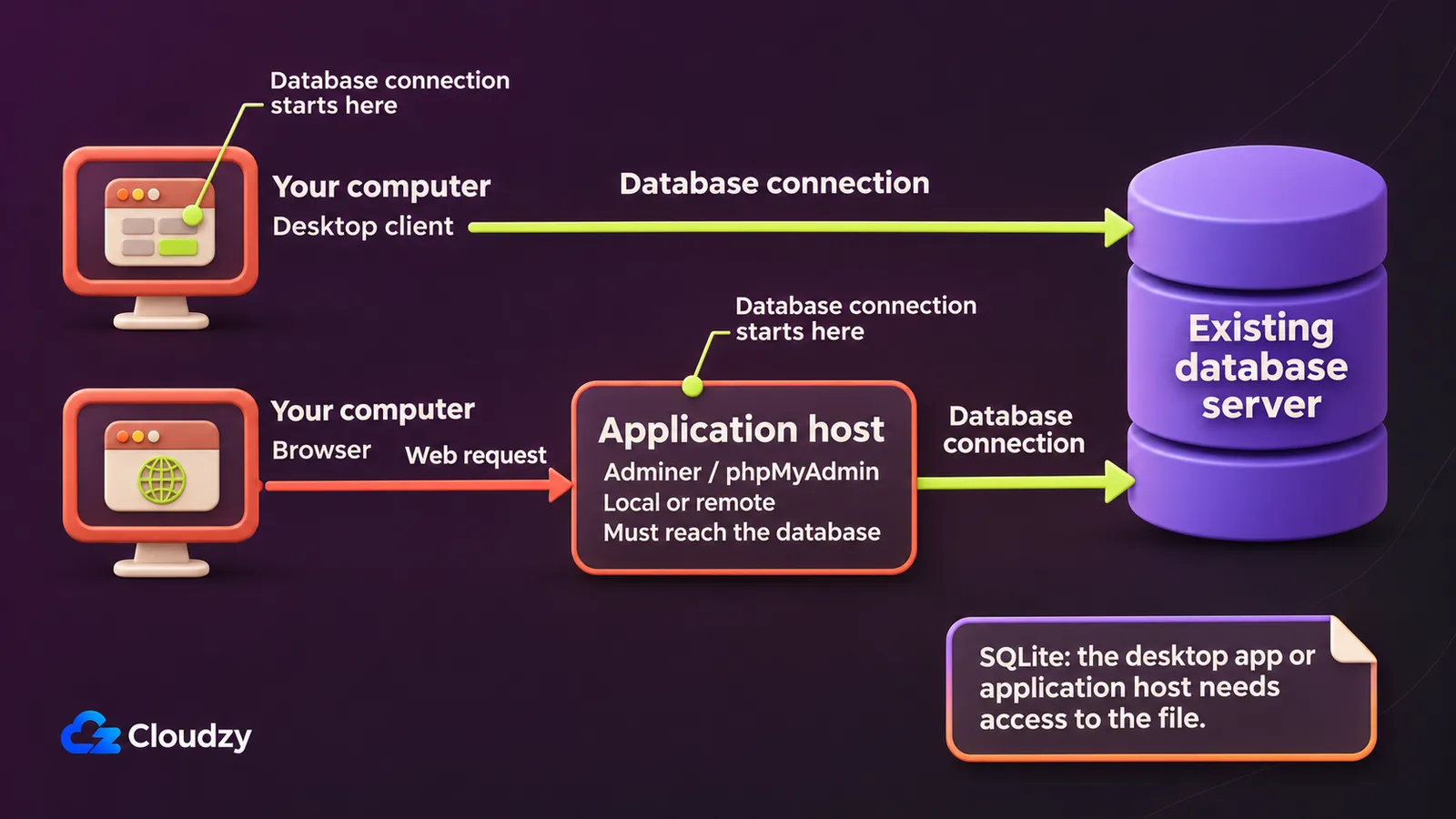
異なるコンピューターから同じ画面を使いたい場合、ブラウザークライアントが便利です。Adminer や phpMyAdmin のデータベース接続はアプリのホストから始まるため、そのホストがデータベースへ接続できる必要があります。Adminer 経由の SQLite ではデータベースファイルへのアクセスが必要です。
複数の SQL エンジンへのブラウザーアクセスには Adminer、MySQL/MariaDB の管理には phpMyAdmin を使います。Adminer はセッションを有効にした PHP を必要とし、phpMyAdmin の要件には Web サーバー、PHP 環境、拡張機能が示されています。
ホスティングパネルに適した画面が既にあるなら、そこから始めましょう。ブラウザークライアントを独立してホストする必要がある場合は別の VPS を使います。更新とアクセス制御は自分で管理します。
新しい MySQL 環境には、当社のphpMyAdmin と MySQL のワンクリック展開でデータベースとブラウザー管理画面を Cloudzy VPS 上に同時起動できます。個別インストールを省き、テーブル作成、クエリ実行、データ処理を始めましょう。
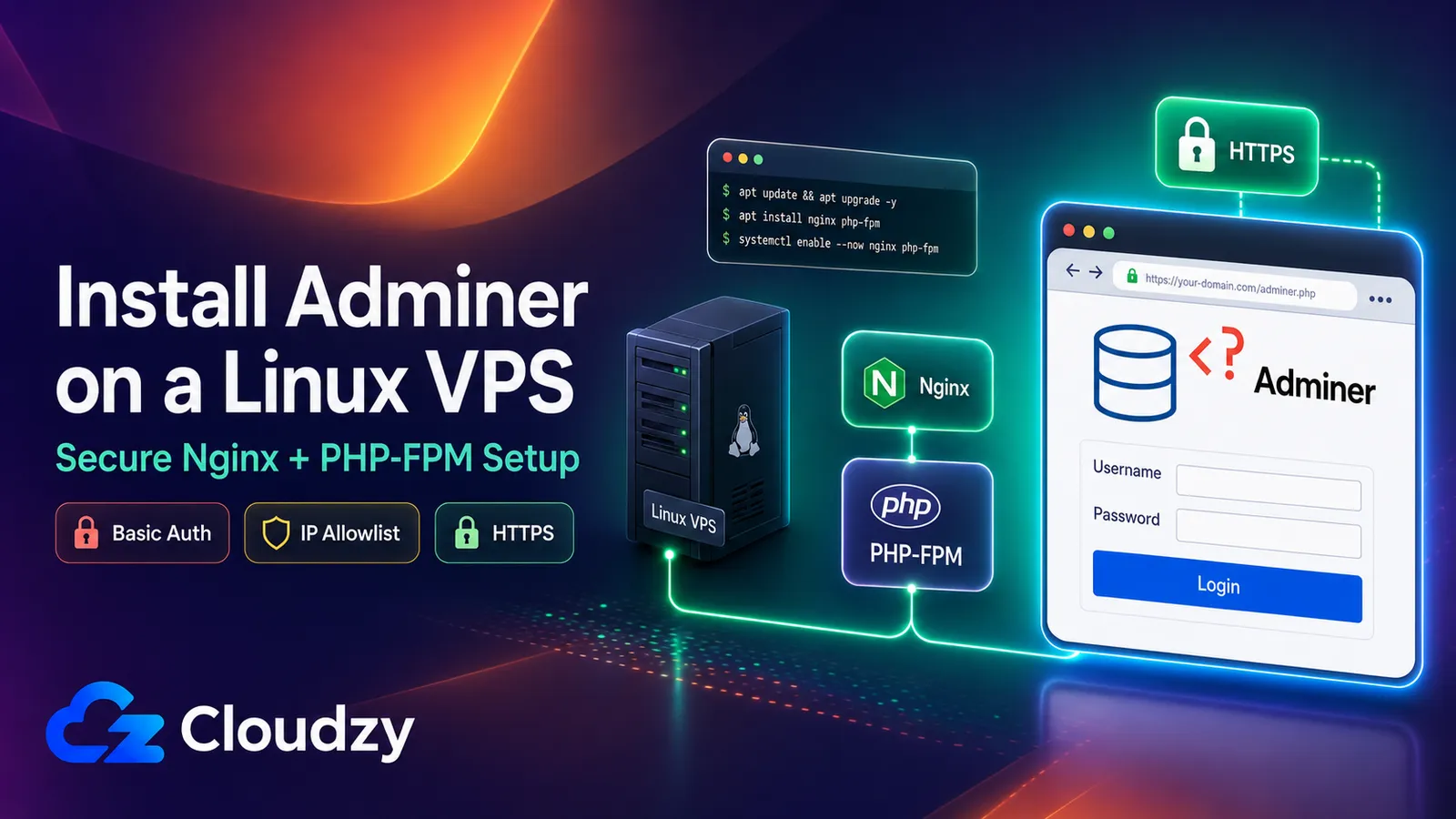
Adminer のログインページを公開する前にアクセスを制限し、アプリを更新してください。当社のAdminer アクセス制限ガイドでは IP 許可リストと Web サーバー認証を説明しています。
データベースはそのままに、Adminer 用のホストを用意しましょう。Cloudzy VPS のAdminer ワンクリック展開なら PHP のインストールを省き、既に管理しているデータベースへ画面を接続できます。
作業手順を変える前に代替クライアントを試す
切り替える前に、保守中のクエリ、小規模なエクスポート、使い捨てデータの編集など、現在の作業を新しいクライアントで行いましょう。
- 必要な各エンジンについて、アプリのエディション、OS 用ビルド、ドライバー、データベースのバージョンを確認します。
- サーバーデータベースでは読み取り専用アカウントを使います。Compass のreadOnly 設定は書き込み操作を非表示にし、読み取り専用アクセスの強制はデータベース権限が行います。稼働中の SQLite は Online Backup API または VACUUM INTO で整合性のあるコピーを作成します。
- サーバー接続ではデータベースのエンドポイント、ポート、認証情報を確認します。SSH 踏み台の認証情報は分けて管理し、TLS 証明書を検証します。DataGrip の SSH と SSL の設定で、トンネルとデータベース暗号化の違いを確認できます。
- スキーマを調べ、代表的なクエリを実行し、小さな結果をエクスポートします。MongoDB ではドキュメントクエリまたは集計を使います。
- 書き込み可能な使い捨てサンプルを編集し、変更がデータベースに反映されるタイミングを確認します。クライアントでの保存、取り消し、コミットの動作を確認します。
現在のクライアントと結果を比較しましょう。日常作業が楽になり、必要な全エンジンをカバーできるなら切り替えます。問題を解決せず複雑さだけが増えるなら、今のツールを使い続けましょう。
よくある質問
GUI クライアントの変更でデータベースの移動は必要ですか?
いいえ。クライアントだけの変更でデータベースを移す必要はありません。例えば DataGrip は、既にローカルまたはリモートで動作するデータベースに接続できます。クライアントや画面のホストには、エンドポイントへの許可されたアクセスが必要です。SQLite では開くファイルへのアクセスが必要です。
pgAdmin のログインは PostgreSQL のログインと同じですか?
いいえ。pgAdmin のサーバーモードでは、アプリへのログインで pgAdmin にアクセスします。PostgreSQL 接続には別のデータベース認証情報と権限を使います。
データベース GUI はパスワードをどこに保存しますか?
保存方法はアプリと OS によって異なります。macOS の TablePlus は Keychain に保存します。ほかのクライアントやプラットフォームでは、パスワード保存前に認証情報の保存設定を確認してください。
ディスカッション
コメント
ログインしてディスカッションに参加してください。