

最新のインターネット プロトコルと様々なメリットを知ることは、その使い方を学ぶうえで十分な理由になります。最初の質問は「何から始めるべきか」ですが、答えは簡単です。Ubuntu IPv6 (インターネット プロトコル バージョン 6) を有効にする方法を理解することから始めましょう。そのために、Ubuntu サーバーで IPv6 を有効にするための各ステップを習得するためのガイドを使用できます。進める前に、IPv6 とそのメリットについて知っていることを確認しましょう。
IPv6とは
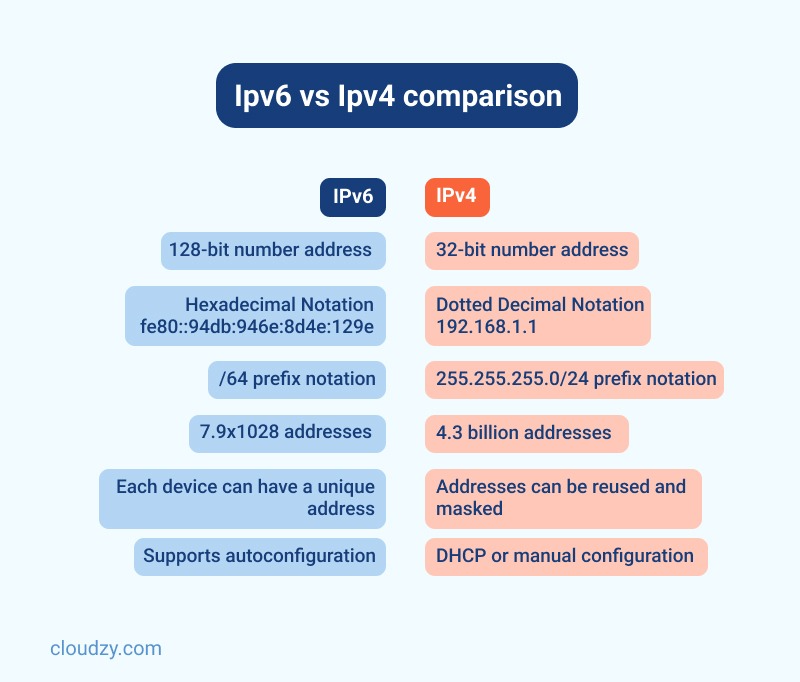
IPv6 (インターネットプロトコル バージョン6) は次世代インターネットプロトコル (IP) アドレス標準であり、IPv4の後継として設計されました。コンピューター、携帯電話、ホームオートメーションコンポーネント、IoTセンサーなど、インターネットに接続されているすべてのデバイスは、他のデバイスと通信するために複数のIPアドレスが必要です。IPv4と呼ばれる元のIPアドレスシステムは、接続されたデバイスの増加に伴う広範な使用により、アドレスが不足しています。IPv4とIPv6の違いについて詳しく知るには、こちらをご覧ください: "IPv4 vs. IPv6: IPv6がIPv4に取って代わる理由“
IPv6 のメリットは何か
IPv6は最新のインターネットプロトコルバージョンで、IPv4と同様に機能します。どちらもインターネット対応デバイスが通信するために必要なユニークなIPアドレスを提供します。ただし、IPv4と比べて1つの大きな違いがあります: 次を使用します 128ビットIPアドレス.
IPv6の主な利点:
- 自動設定機能
- プライベートアドレスの競合がない
- マルチキャストルーティングの向上
- よりシンプルなヘッダー形式
- シンプルで効率的なルーティング
- サービス品質の向上 (フロー制御)
- 認証とサポートが組み込まれている
- 柔軟な選択肢と拡張機能
- 管理がより簡単 (DHCPが不要)
なぜ IPv6 が導入されたのか
IPv6はアドレス空間の枯渇を解決するために明示的に作成されました。1980年代でさえ、専門家たちはこの枯渇問題について懸念を指摘していました。さらに、IPv4アドレッシングの開始直後、スケーラビリティと機能上の制限など、様々な問題が顕在化しました。
あわせて読みたい: MikroTikでのDNS設定
UbuntuでIPv6を設定する方法
システムでUbuntuとIPv6を有効化するために必要なステップバイステップのガイドラインです。
ステップ1: sysctl.confファイルを編集する
Ubuntuを設定する最初のステップ IPv6 は、次でサーバーにログインすることです。 ルートアクセスその後、sysctl.confファイル内の情報を変更する必要があります。これを行うには、ファイルを編集モードで開きます。このチュートリアルではvimエディタを使用します。任意のファイルエディタを使用することができます。
vim /etc/sysctl.conf
ファイルの末尾に以下を追加する必要があります。
net.ipv6.conf.default.disable_ipv6 = 0
net.ipv6.conf.all.disable_ipv6 = 0
ファイルを保存してから閉じます。
ステップ2: interfacesファイルを編集する
編集が必要な別のファイルはinterfacesファイルです。パスは以下の通りです。 /etc/network/. これらのステップを実行する前に、必ず/etc/network/interfacesファイルのバックアップコピーを作成してください。
vim /etc/network/interfaces
interfacesファイルに以下の行を追加する必要があります。
iface eth0 inet6 static
pre-up modprobe ipv6
address IPv6-IP-Address
netmask 64
gateway IPv6-IP-Gateway-Address
その後、interfacesファイルを保存して終了します。IPv6-IP-AddressとIPv6-IP-Gateway-Addressを、与えられたUbuntuのIPv6詳細に置き換えてください。
ステップ3: ネットワークサービスを再起動する
サーバー上でUbuntuのIPv6アドレスを有効化するための3番目のステップは、ネットワークサービスを再起動して変更を反映させることです。
service networking restart
ステップ4: Ubuntu IPv6インストールを確認する
以下のコマンドを使用して、正しいIPv6アドレスがLinuxオペレーティングシステムにインストールされているかどうかを確認できます。
ifconfig eth0
これらのステップを理解するために、以下を例として参考にしてください。
eth0 Link encap:Ethernet HWaddr 06:0c:6c:01:12:98
inet addr:103.25.202.165 Bcast:103.25.202.255 Mask:255.255.255.0
inet6 addr: fe80::40c:6cff:fe01:1298/64 Scope:Link
inet6 addr: 2400:c980:0:2::2/64 Scope:Global
UP BROADCAST RUNNING MULTICAST MTU:1500 Metric:1
RX packets:2505260 errors:0 dropped:14 overruns:0 frame:0
TX packets:640650 errors:0 dropped:0 overruns:0 carrier:0
collisions:0 txqueuelen:1000
RX bytes:203319645 (203.3 MB) TX bytes:74852651 (74.8 MB)
この行に注意してください。
inet6 addr: 2400:c980:0:2::2/64 Scope:Global
この行は、正しい IPv6 アドレスが表示されていることを確認します。

root権限とNVMeストレージ付きでUbuntu VPSを即座に起動。
Ubuntu VPSをデプロイUbuntuでIPv6を無効化する方法
このセクションでは、システム上のUbuntuのIPv6プロトコルを無効化する方法について説明します。このガイドラインはやや高度なので、すべての詳細に注意を払ってください。では、ターミナルを開きます(CTRL+ALT+T)。進めましょう。ターミナルに入力するほとんどのコマンドについて、以下が必要になることに注意してください。 root権限 (sudo).
方法1: Sysctlを使用してIPv6を無効化する
Ubuntu上のIPv6を無効にするための最初の方法について説明します。
ステップ1: UbuntuのIPv6アドレスを確認
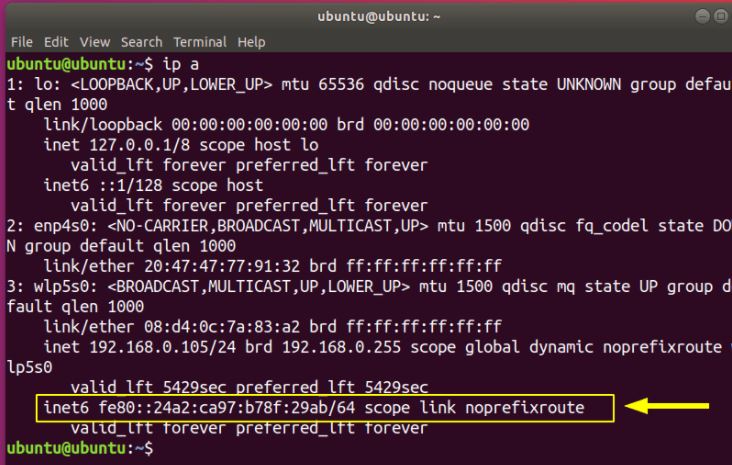
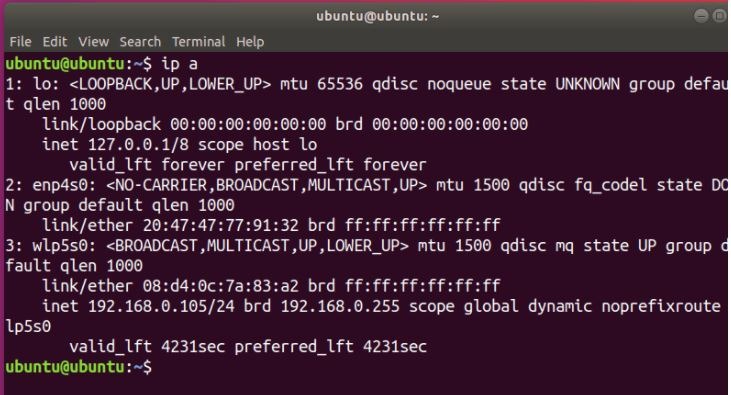
まず、システムでIPv6が有効になっていることを確認する必要があります。次のコマンドを使用してUbuntu内のIPアドレスを確認できます:
ip a
上記のコマンドを実行すると、有効な場合はIPv6アドレスが表示されます。以下のような形式になります:
ステップ2: sysctlコマンドを使用
次に、sysctlコマンドを使用してUbuntu オペレーティングシステム上のIPv6を無効にする必要があります:
sudo sysctl -w net.ipv6.conf.all.disable_ipv6=1
sudo sysctl -w net.ipv6.conf.default.disable_ipv6=1
sudo sysctl -w net.ipv6.conf.lo.disable_ipv6=1
ステップ3: UbuntuのIPv6無効化プロセスの確認
Ubuntu上でIPv6を有効にする場合と同様に、正しく無効になっていることを確認してください。そのため、もう一度次のコマンドを入力します:
ip a
以下のように、システムでIPv6を無効にしたため、IPv6エントリは表示されないはずです。
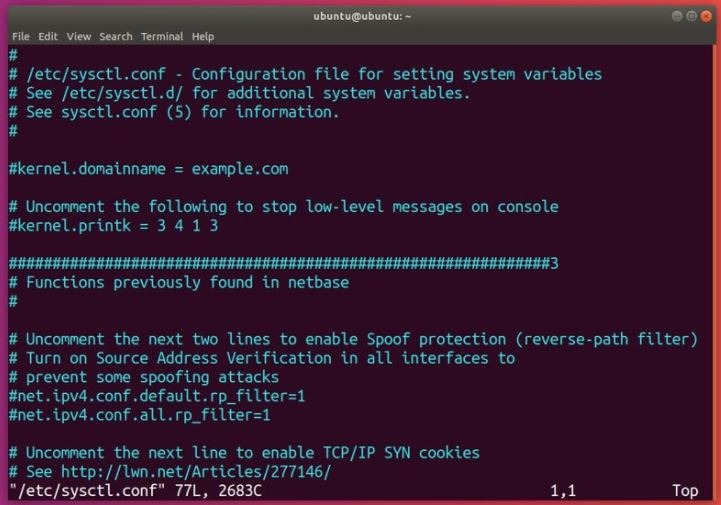
ただし注意してください。これらのコマンドはIPv6をUbuntuオペレーティングシステム上で一時的にオフにするだけです。つまり、システムが次回起動するときは、IPv6が再度有効になります。この設定を永続化するために、以下を編集できます: /etc/sysctl.conf。前のセクションと同様に、vimを使用してファイルを編集します。管理者権限があることを確認してください (sudoを使用):
ファイルに次の行を追加する必要があります:
net.ipv6.conf.all.disable_ipv6=1
net.ipv6.conf.default.disable_ipv6=1
net.ipv6.conf.lo.disable_ipv6=1
設定を反映させるには、このコマンドを使用します:
sudo sysctl -p
UbuntuのIPv6がシステム再起動後も有効な場合は、ファイルを作成する必要があります: /etc/rc.local 以下の内容を入力してください。root権限で実行する必要があることに注意してください。
#!/bin/bash
# /etc/rc.local
/etc/sysctl.d
/etc/init.d/procps restart

exit 0
このコマンドを使用してファイルを実行可能にする必要があります:
sudo chmod 755 /etc/rc.local
このコマンドはboot時にsysctl設定ファイルからカーネルパラメータを手動で読み込みます。この処理はすべてboot時に行われることに注意してください。
また読む: Debian対Ubuntu
方法2: GRUBを使用してIPv6を無効化する
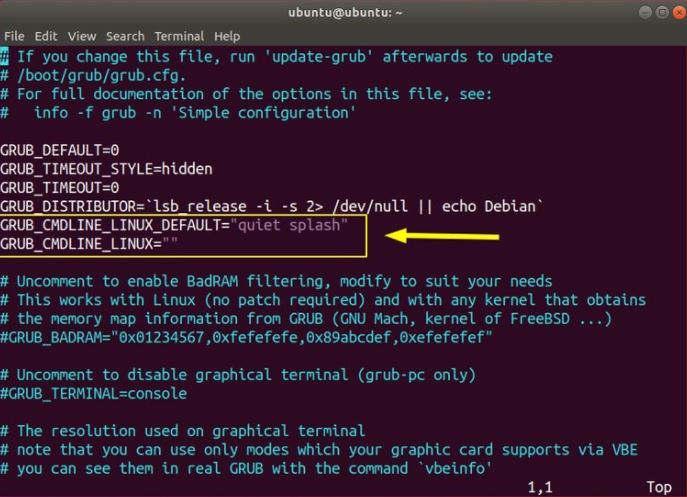
UbuntuのIPv6をシステム上で無効にするもう1つの方法は、以下を設定することです: GRUB boot時にカーネルパラメータを渡します。次を編集する必要があります: /etc/default/grub この作業を実行するため、管理者権限があることを確認してください:
GRUB_CMDLINE_LINUX_DEFAULT と GRUB_CMDLINE_LINUX を編集して、ブート時に IPv6 を無効化します:
GRUB_CMDLINE_LINUX_DEFAULT="quiet splash ipv6.disable=1"
GRUB_CMDLINE_LINUX="ipv6.disable=1"
ファイルを保存してから update-grub コマンドを実行します:
sudo update-grub
この方法を使用すると、設定はリブート後も保持されます。
まとめ: Ubuntu IPv6を設定する
IPv6 はアドレス空間の問題を解決するために導入されていますが、プライベートアドレスの競合を防ぐ、マルチキャストルーティングを改善する、サービス品質を向上させる、組み込み認証、ルーティングの簡素化と効率化など、他の多くの利点もあります。つまり、Ubuntu で IPv6 を有効化する方法を知ることは必須です。この記事で見てきたように、Ubuntu は、さまざまな用途で使用できる最も使いやすい Linux ディストリビューションの 1 つです。当社では、以下のサービスを提供することを誇りとしています: Ubuntu VPS。高性能ハードウェアで構成され、Ubuntu の機能を最大限に活用できるよう最適化されています。
よくあるご質問
UbuntuでIPv6を有効化するには?
通常、Ubuntu に IPv6 をセットアップするには 3 つのステップが必要です。sysctl.conf ファイル、interfaces ファイルを編集し、ネットワークサービスを再起動します。
IPv6を有効化するとどうなる?
IPv6 は、より多くのデバイスをサポート、セキュリティの向上、接続効率の改善など、多くのメリットがあります。古いソフトウェアによっては期待通りに動作しない可能性がありますが、ほとんどのネットワークは IPv6 を有効にしても正常に機能します。
LinuxでIPv6アドレスを確認するには?
IPv6 アドレスとデフォルトルートを確認するための 2 つの汎用 Unix コマンドを示します:
- ifconfig -a を実行して以下を探します: inet6 IPv6 アドレスを確認します。
- netstat -nr を実行して inet6、Internet6、またはこれに類する言葉を探して IPv6 の部分を特定し、その後 default、::、または ::/0 を探します。
IPv6はインターネット速度を向上させる?
複数の Web およびクラウドサービスプロバイダーが IPv6 と IPv4 の速度を測定しています。結果によると、Web サイトは中央値で 5% 高速化し、95% パーセンタイルで 15% 高速化します (IPv6 の場合)。つまり、高速性を求める場合は IPv6 を使用する方が良いでしょう。



ディスカッション
コメント
ログインしてディスカッションに参加してください。