

ホスト名がIPアドレスとどのようにリンクされるか考えたことはありますか?このプロセスはどのように行われるのか、また、より具体的には、IPv6システムの長いIPアドレスと複雑な英数字を覚えるのを避けるにはどうするかご存じですか?簡潔に言えば、DNS サーバーがこれらの質問への答えです。この記事では基本的な概念を紹介し、MikroTik DNS サーバーとそのセットアップについて説明します。このステップバイステップチュートリアルを使用して、MikroTik 上で DNS 設定を行う方法を理解できます。
DNS とは何か、どのように機能しますか?
ドメイン名サーバー (DNS) はコンピューターネットワークに不可欠であり、その存在なしに Web 通信は不可能です。
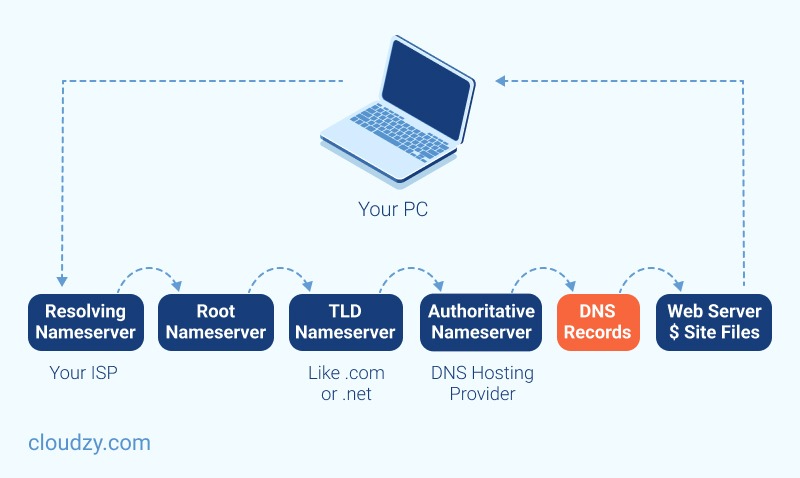
A ドメイン名システム DNS はドメイン名を IP アドレスに変換し、ブラウザーがさまざまなウェブサイトやインターネットリソースにアクセスできるようにします。IP アドレスを使用してインターネット上のすべてのデバイスの場所を特定できます。ただし、長い IP アドレスのリストを暗記する代わりに、ウェブサイトの名前を入力するだけで、DNS がその IP アドレスを取得します。MikroTik ルーターには DNS クライアントと DNS サーバーの両方の機能があります。MikroTik DNS サーバーは、それに接続されたクライアントにドメイン名解決を提供する機能を備えています。
ユーザーがブラウザーのナビゲーションバーに www.mikrotik.com などのドメイン名を入力すると、ブラウザーはそのドメイン名の IP アドレスを取得するために DNS サーバーにリクエストを送信します。DNS サーバーはそのドメインの関連 IP アドレスで応答します。ブラウザーは IP アドレスを取得することで、ウェブサーバーと通信して要求された情報を取得できます。公開 DNS サーバーを使用する場合、ユーザーが異なるドメインを要求するたびに、リクエストが WAN 接続を通過し、有料帯域幅を消費してレイテンシーが生じることに注意してください。
ただし、MikroTik ルーターの DNS 機能を使用する場合、ルート DNS サーバーから DNS 情報をキャッシュし、接続されたクライアントの DNS クエリに応答します。この手法により、より高速なソリューションが得られ、有料帯域幅を節約できます。
DNS サーバーを使用する利点は何ですか?
ドメインネームシステム(DNS)は、IP アドレスにドメイン名を紐づける集中管理システムです。
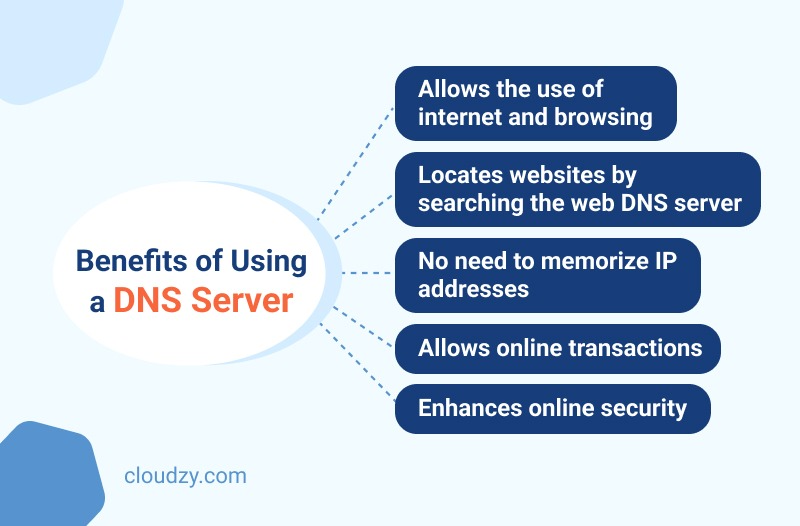
DNS サーバーの利点を以下に示します:
- DNS は、オンラインユーザーがインターネットを閲覧・利用できる唯一のシステムです。
- DNS サーバーは、ウェブサイト名を入力するだけで、Chrome、Safari、Firefox、Internet Explorer などのウェブブラウザを使用してウェブサイトを見つけるのに役立ちます。
- 数字を暗記する必要はありません。IP アドレスや数字の羅列の代わりに、ドメイン名または URL を入力するだけで、インターネット検索がより簡単になります。
- DNS サーバーはオンライン取引を可能にします。
- DNS サーバーを使用すると、データサービスの技術的機能を特定し、DNS プロトコル、詳細なデータ構造仕様、データ通信交換を定義できます。さらに、DNS は追加のセキュリティレイヤーを追加し、プロセスをより安全にします。
- DNS は DNS インフラストラクチャのセキュリティを強化します。これは動的で安全なアップデートに必須の要素です。
- 顧客がウェブサイトにアクセスすると、より信頼性が高く、安全で、高速なオンライン取引を体験できます。
次に想定される質問は「Mikrotik DNS サーバーの設定方法は?」です。
Mikrotik DNS サーバーが必要ですか? チュートリアルに進む前に、Mikrotik 上で DNS を設定する必要があります。Mikrotik DNS サーバーとして VPS を使用する際のポイントをいくつかご説明します。

DNS と MikroTik。どちらが必要ですか?
A 仮想プライベートサーバー VPS は、強力な物理サーバー上に作成された仮想マシンです。各 VPS はホストサーバーのリソース(RAM、CPU、ストレージなど)の専用部分を保有します。提供されている様々なオプションから、任意のオペレーティングシステムを選択することも、カスタム ISO(RouterOS を含む)をアップロードすることもできます。VPS をルーターとして使用する利点は、コンピューター全体を専用にする必要がないことです。自宅のノートパソコンを使用して MikroTik VPS に接続し、ルーターとして利用できます。自宅のコンピューターと異なり、この VPS はデータセンターがインターネット接続と電源を提供しているため、24時間365日オンラインで動作します。つまり、高額なインターネットプロバイダーが不要、自宅のコンピューターを常に起動させる必要がなく、電気代の追加費用も発生しません。
Cloudzy は MikroTik ユーザー向けに ISO アップロード機能を提供しており、カスタマイズされたセットアップを簡単にアップロードして MikroTik を楽しむことができます。 Cloudzy の MikroTik VPS では、ルーターに必要なすべてのものを低コストで手に入れられます。. では、ルーターに必要なものすべてをわずかなコストで手に入れられます。99.95%の稼働率、1 Gbpsのネットワーク接続、最小限のレイテンシ、そして選べる最低13リージョンを得られます。
ルーターの世界が初めてなら、自分のコンピューターを使うのは避けてください。Cloudzy から MikroTik VPS を取得し、MikroTik を学習・運用するための環境を構築しましょう。
DNS を MikroTik で設定するステップバイステップチュートリアル
以下の手順は、MikroTik ルーターで DNS サービスを設定する方法を示しています。
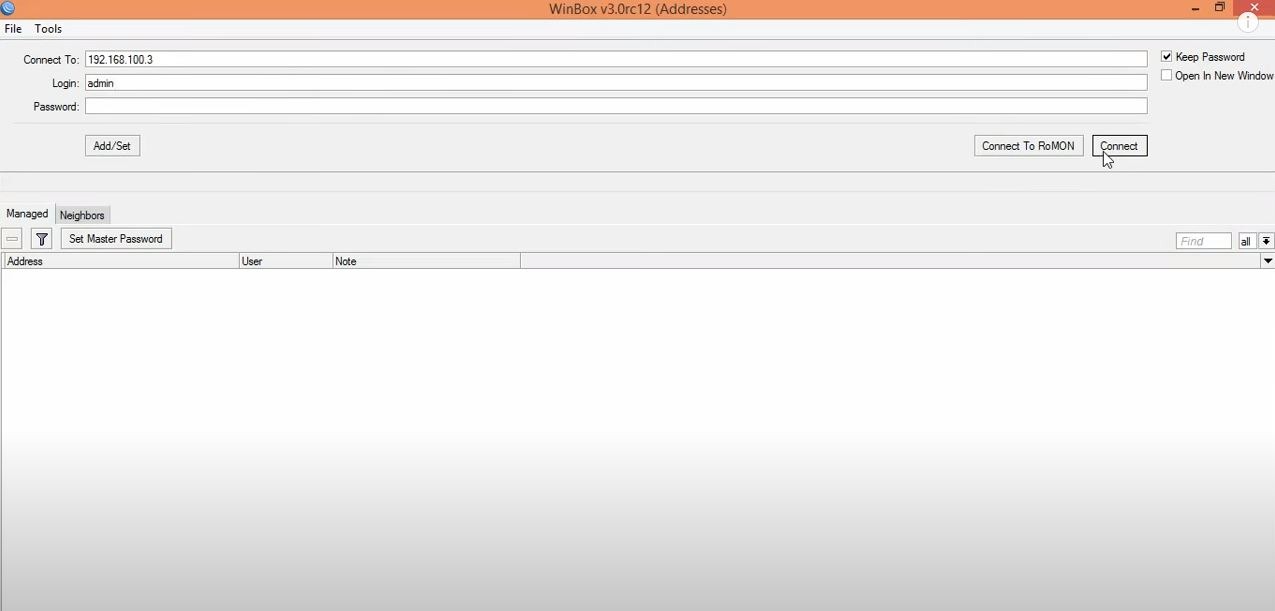
ステップ 1: Winbox を開いて MikroTik に接続する
Winbox は、高速でシンプルな GUI を使用して MikroTik RouterOS を管理できる便利なユーティリティです。
クイックヒント:
「MikroTik RouterOS DNS」という用語が出てくることがあります。これは DNS キャッシュ(特定のドメイン名など)を保存し、DNS 解決時間をより短く抑えて DNS クライアントに返すことができる機能です。また、RouterOS DNS を使用すると、クライアントに偽りの DNS 情報を提供し、すべての DNS リクエストを自分のページにリダイレクトできます。
ステップ 2: IP メニューから DNS 項目を選択する
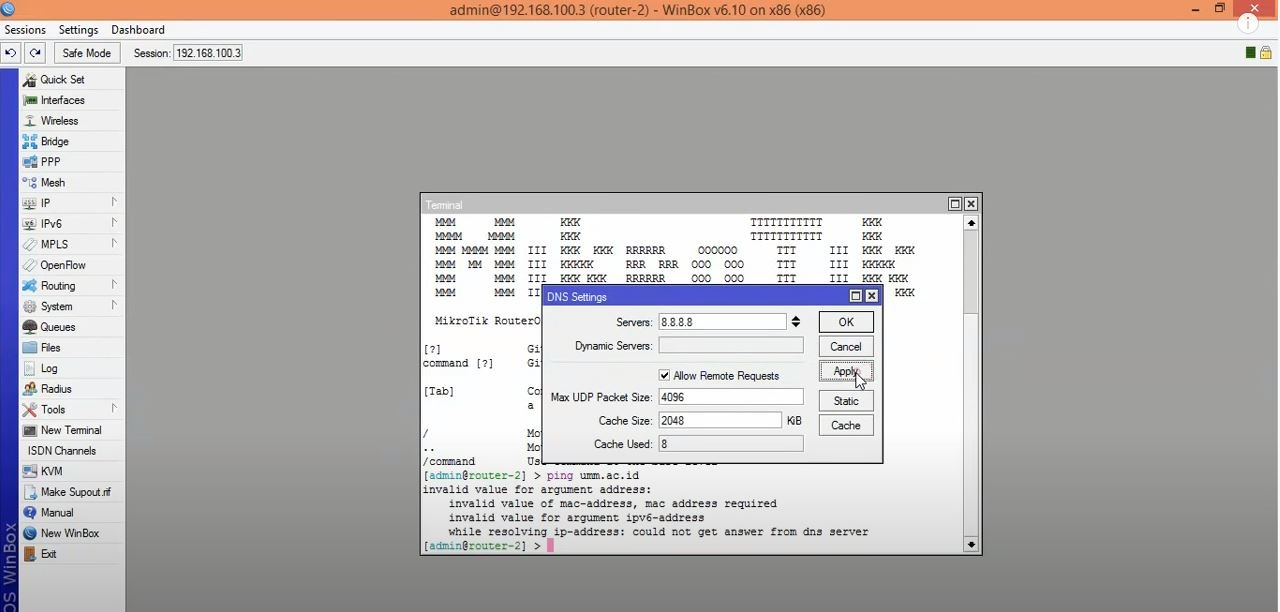
そうすると、画面に DNS 設定ウィンドウが表示されます。
ステップ3: DNS 設定を調整し、必要な情報を入力する
Mikrotik DNS サーバーの設定時に、ISP から提供された DNS サーバー IP をこの入力ボックスに入力する必要があります。なお、次のようなパブリック DNS サーバーも利用できます。 Go Google パブリック DNS サーバー 8.8.8.8 と 8.8.4.4 などの IP アドレス。
以下、各オプションについて説明しますので、それぞれの内容をご確認ください。
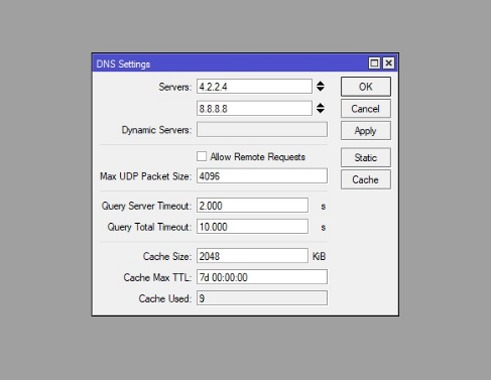
- サーバー: ここには、インターネット上またはネットワーク上のDNSサービスのIPアドレスを入力します。
- ダイナミックサーバー 動的サーバーを使用する場合は、そのサーバー名をここに入力する必要があります。
- リモートリクエストを許可: このオプションを選択すると、MikroTikをDNSサーバーとして使用し、ユーザーのリクエストに応答できます。このオプションは重要なため、次のステップで詳しく説明します。
- 最大UDPパケットサイズ: このフィールドは、最終的なUDPパケットサイズを指定するためのものです。
- クエリサーバータイムアウト: MikroTikがサーバーからの応答を待つ時間を設定します。
- クエリ全体タイムアウト: DNSレスポンス全体の待機時間を入力します。
- キャッシュサイズ: DNSレコードのキャッシュスペースとキャッシュサイズを入力します。
- キャッシュ最大TTL: DNS TTL(Time To Live)は、DNSリゾルバーが新しいクエリをリクエストする前にクエリをキャッシュしておく時間を指定する設定です。
- キャッシュ使用: この値はMikroTikルーターによって指定されます。
ステップ 4: MikroTik DNS サーバーのキャッシング機能を有効にする
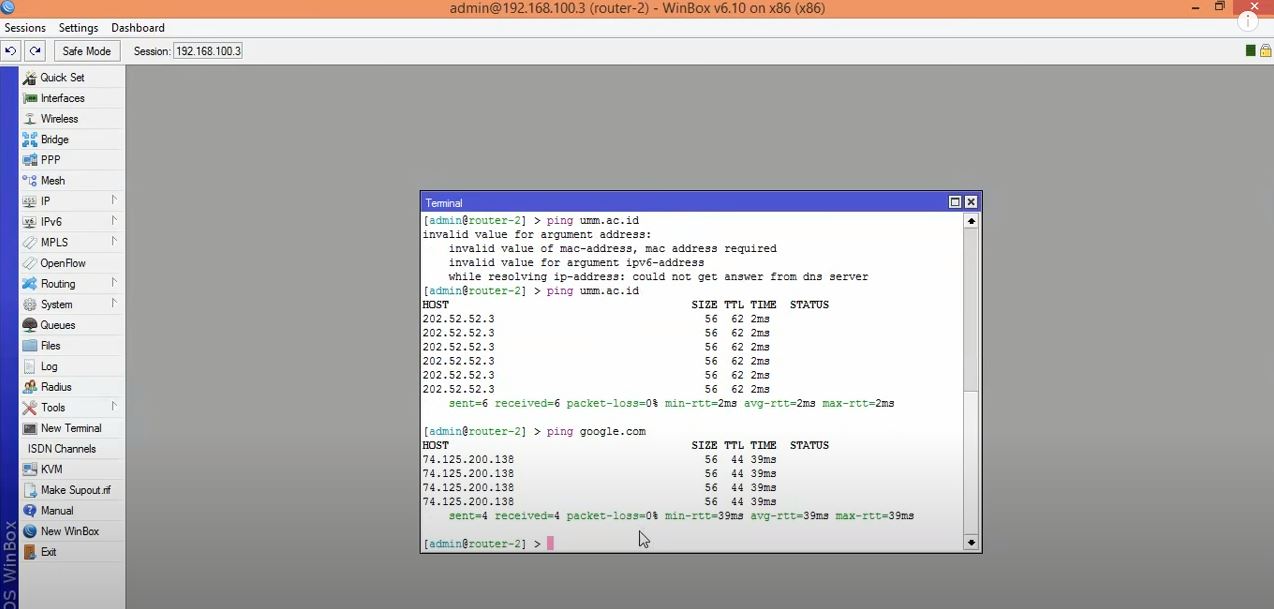
下のようにチェックボックスをクリックすると、 リモートリクエストを許可 MikroTikルーターのキャッシング機能を使用でき、必要に応じてカスタムキャッシュサイズを設定することもできます。(デフォルトのキャッシュサイズは2048 KBまたは2 MBです。)
ステップ 5: 適用をクリックしてから OK をクリックする
WinboxでMikroTik DNSサーバーを設定する方法を理解しました。より直感的な設定が可能なため、コマンドベースの設定を好む人もいます。

root権限、NVMe、AMD EPYCのパワーを備えたLinux VPSで開発を。
Linuxプランを見るターミナルで MikroTik の DNS を設定するには?
ターミナルで MikroTik の DNS を設定するには?
ターミナルでMikroTik DNSサーバーを設定することは非常に簡単です。以下の手順に従ってください。
- ステップ1: まず、SSHまたはコンソール経由でMikroTikに接続する必要があります。
- ステップ2: 次に、以下のコマンドを入力してDNSとその設定を有効にします。
ip dns set servers=8.8.8.8,8.8.4.4 allow-remote-requests=yes max-udp-packet-size=4096 query-server-timeout=2.000 query-total-timeout=10.000 cache-size=2048 cache-max-ttl=7d
MikroTik DNSサーバーの設定が完了したので、MikroTikキャッシングDNSが有効になり、ネットワーククライアント用のDNS IPとしてMikroTik IPアドレスを使用できるようになりました。すべてが正しく設定されていれば、クライアントはMikroTikキャッシュDNSサーバーからレスポンスを受け取ります。DNSキャッシュを確認するには、以下に移動して IP > DNS メニュー項目をクリックします。 キャッシュ ボタンをクリックします。キャッシュされたドメイン名は DNS キャッシュウィンドウに表示されます。キャッシュされたオブジェクトをクリアするには、キャッシュをクリアボタンをクリックしてください。
MikroTik キャッシュに静的な DNS エントリを入力するには?
MikroTik キャッシュ DNS が新しいドメインを受け取ると、DNS エントリが動的に保存されます。ただし場合によっては、ローカルサーバーやプリンタなどの静的ホストエントリを追加したいことがあります。これに対応するため、MikroTik キャッシュ DNS では静的ホストを入力できます。以下の手順では、MikroTik DNS サーバーに静的ホストエントリを追加する方法について説明します。
- クリックスタティック ボタン、「DNS設定 ウィンドウ
- クリックプラス記号(+)新しい DNS 静的エントリウィンドウが表示されます。
- ホスト名(例:FTP)を名前入力フィールドに入力し、ホストの IP アドレスをアドレス入力フィールドに入力します。
- 最後に、適用と OK ボタンをクリックします。
上記の手順で、できるだけ多くのホストエントリを追加できます。
WAN インターフェースから DNS リクエストをブロックするには?
MikroTik ルーターを DNS サーバーに設定すると、すべての MikroTik IP アドレスが DNS サーバーとして使用できるようになります。WAN IP(パブリック IP)も使用できますが、これは問題になります。LAN の外部のユーザーが WAN IP を DNS IP として使用すると、MikroTik が DNS サービスを提供することになり、使用済み帯域幅が消費されます。
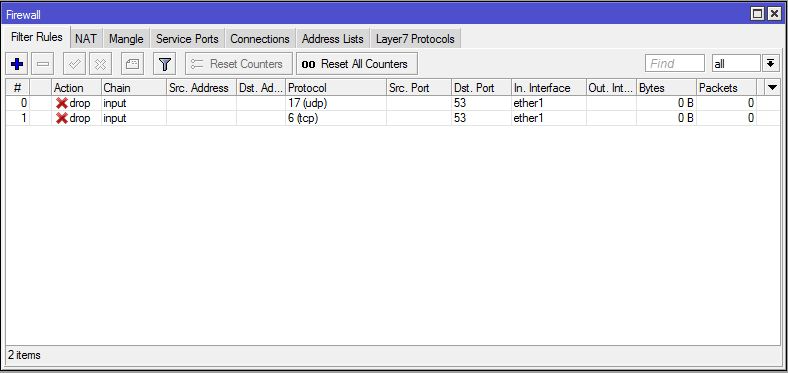
そのため、LAN 外部からの DNS リクエストを制限する必要があります。LAN 外部からの DNS リクエストを制限するには、ファイアウォールルールを設定します。ファイアウォールルールを使用すると、WAN インターフェースからのすべての DNS リクエストをドロップできます。以下の手順は、WAN インターフェースから DNS リクエストをブロックする方法を説明しています。
- Go to「IP > Firewallメニューをクリックして、プラス記号(+)“.
- から 一般的 タブを選択し、チェーンドロップダウンメニューから入力を選択します。 UDP プロトコルドロップダウンメニューから選択し、53 を入力欄に入力します。宛先ポート入力ボックスを選択してから、WAN インターフェース(例:ether1)を選択します。インターフェース ドロップダウンメニュー。
- 次をクリック: アクション タブをクリックしてドロップオプションを選択します。アクション ドロップダウンメニュー。
- 適用と OK ボタンをクリックします。
- 再び、プラス記号(+)をクリックし、チェーンドロップダウンメニューから入力を選択します。TCP プロトコルドロップダウンメニューから選択し、宛先ポート入力ボックスに 53 を入力してから、入力インターフェースドロップダウンメニューから WAN インターフェースを選択します。
- 最後に、適用と OK ボタンをクリックします。
MikroTik ダイナミック DNS とは何か、そしてそれを設定するには?
MikroTik ダイナミック DNS、つまり MikroTik DDNS は、IP アドレスが何度変更されても、サーバー、ウェブサイト、デバイスなどに接続できるようにする IP 更新ツールです。ほとんどの ISP が DHCP(Dynamic Host Configuration Protocol)サーバーをクライアントに提供しているため、ホームルーターで MikroTik DDNS を有効にして、IP アドレスが変更されるたびに IP レコードを更新することなくデバイスにアクセスできるようにすることをお勧めします。
Winbox を使って MikroTik Dynamic DNS を設定する方法は以下の通りです。
ステップ1: MikroTik RouterOS に接続
ステップ2: システム > スケジューラー > 追加
ステップ3: スケジュール済みタスクの名前を選択
ステップ4: 開始時刻 = スタートアップ
ステップ5: 希望の設定を指定 インターバル
ステップ6: 次の内容を入力欄に入力 イベント時に セクションを選択してクリック OK:
/tool fetch url="https://ipv4.cloudns.net/api/dynamicURL/\?q=your-string-here" mode=https
複数のインターフェースに対して MikroTik Dynamic DNS を設定する必要がある場合は、ステップ 6 で [On Event] セクションに以下を入力して [OK] をクリックします。
/tool fetch url="https://ipv4.cloudns.net/api/dynamicURL/\?q=your-string-here&ip=X.X.X.X" mode=https
注: 次のポリシーボックスをチェックしてください。FTP、Read、Policy、Password、Sensitive、Reboot、Write、Test、Sniff、Romon
コンソールを使用して MikroTik ダイナミック DNS を設定する:
MikroTik DDNS をコンソールで設定するには、以下のコマンドを入力します。
/ system scheduler add name="cloudns" on-event="/tool fetch url=\"https://ipv4.cloudns.net/api/dynamicURL/\?q=your-string-here\" mode=https" start-date=jan/01/1970 start-time=startup interval=1h comment="" disabled=no
(開始日はあくまで例です)
MikroTik DNS フォワーディング。ブラウジングを高速化する
MikroTik DNS フォワーディングは、未解決の DNS クエリを DNS サーバーにリダイレクトできます。外部 DNS リクエストを解決するために MikroTik DNS フォワーディングを使用することをお勧めします。セキュリティとトラフィックの最適化という 2 つの理由があります。
内部と外部の両方の DNS クエリに MikroTik DNS フォワーディングを使用する場合、インフラストラクチャに 2 つの問題が生じます。
- 内部 DNS 情報がオープンインターネット上に公開されたままになります。
- DNS キャッシュに内部と外部の DNS 情報が混在するため、外部 DNS データへのリクエストがあるたびにネットワーク帯域幅が大量に消費され、全体的な速度とパフォーマンスに影響します。
まとめ + MikroTik の問題を解決する 1 つの方法
このガイドでは、MikroTik DNS サーバーの基本的な概念とその利点、さらにステップバイステップの設定手順について説明しました。MikroTik には多くの機能がありますが、帯域幅の制限やルーティングマークの利用可能性などの問題が発生した場合は、当社がソリューションを提供します。
Cloudzyでは、カスタムISOオプションを提供しており、RouterOSなどお好みのオペレーティングシステムをアップロードして、13リージョンでMikroTik VPSを作成できます。 Cloudzy の MikroTik VPS はネットワークの問題を解決するための最適なソリューションです。ネットワークをマスターするにはルーターが必要ですが、最低でも 100 ドルかかる物理ルーターを購入する代わりに、わずか 10 ドルで当社の MikroTik VPS を使用できるのはなぜでしょうか。
堅牢なインフラストラクチャと超高速 NVMe ストレージにより、多くのデバイスが同時にリソースを使用しても、当社の MikroTik VPS は大量のワークロードに対応できます。
最適な VPS プランを選択するために、ご質問がある場合はサポートチームにお問い合わせください。
よくあるご質問
MikroTik DNS とは何ですか?
ドメインネームシステム (DNS) は通常インターネットの電話帳として知られています。つまり DNS は、「thisexample.org」のようなホスト名を特定の IP アドレスにリンクするデータベースであり、さまざまなウェブサイトへのアクセスを容易にします。
MikroTik DNS サーバーを設定することが重要なのはなぜですか?
DNS はドメイン名を IP アドレスに変換し、ブラウザがインターネットリソースを読み込んで表示できるようにします。インターネットに接続されているすべてのデバイスには一意の IP アドレスがあり、他のマシンがそのデバイスを見つけるために使用します。Mikrotik DNS サーバーを設定することで、人間が IP アドレスを暗記する必要がなくなります。
MikroTik RouterOS とは何ですか?
MikroTik RouterOS は、MikroTik RouterBOARD ハードウェアを動かすスタンドアロン Linux ベースのオペレーティングシステムで、コンピュータシステムを信頼性の高いネットワークルーターに変えるのに役立ちます。
DNS にはいくつかの種類があるのですか?
DNS サーバーには、プライマリサーバー、セカンダリサーバー、キャッシングサーバーという 3 つの主な種類があります。



ディスカッション
コメント
ログインしてディスカッションに参加してください。