

この投稿は、SSH を使用して Linux 内のリモートサーバーに接続する方法を説明するためのものです。PuTTY を使用してリモート Linux サーバーに接続する方法もカバーしています。もちろん、PuTTY はリモート接続に使用できる唯一の SSH クライアントではありません。こちらをご覧ください 2022年のWindowsに対応したSSHクライアントの比較 あなたの要望に合ったものを選びましょう。リモートデバイスへのアクセスは、もう長い間必須要件となっており、遠隔地からコンピュータを操作できない世界を想像するのは難しくなっています。
リモートマシンに接続する方法は使用するOSによって異なりますが、最も広く使われている2つのプロトコルは次のとおりです:
- Linux ベースデバイス向けSecure Shell (SSH)
- Windows デバイス向けRemote Desktop Protocol (RDP)
どちらのプロトコルもクライアントアプリケーションとサーバーアプリケーションを使用してリモート接続を確立します。これらのツールにより、他のマシンにアクセスしてリモート制御でき、データを転送でき、物理的にコンピューターの前に座っているときにできることはほぼすべて実行できます。
SSHとは何か、何を意味するのか
SSH (Secure Shell) は「Secure Socket Shell」とも呼ばれ、テキストベースのインターフェースを使用してリモートデバイスまたはサーバーに安全に接続できるプロトコルです。リモートマシンに接続するために最も広く使われている2つのプロトコルは SSH と RDP です。SSH 接続を作成するにはクライアントコンポーネントとサーバーコンポーネントの両方が必要です。
安全な SSH 接続が確立されると、シェルセッションが開始され、ローカルマシンのクライアント内でコマンドを入力してサーバーを操作できるようになります。特にシステム管理者やネットワーク管理者で、デバイスにリモートアクセスしたい人は、このプロトコルを使用してタスクを実行します。

即時セットアップ、フルroot権限、NVMeストレージを備えたRDPサーバーを。
RDPを購入SSHの仕組み
SSH 接続を作成するには、次の2つのコンポーネントが必要です:
ザ クライアントと対応するサーバー側のコンポーネント。SSH クライアントは、別のコンピューターまたはサーバーに接続するために使用するデバイス上で実行しているアプリケーションです。クライアントはリモートホストが提供するデータを使用して接続を開始します。認証情報が検証されると、クライアントは暗号化された接続を作成します。
サーバー側には、次のような部分があります: SSH デーモン (SSHD) これは特定の TCP/IP ポートで潜在的なクライアント接続リクエストをリッスンし続けます。クライアントが接続を開始した場合、SSH デーモンはそれがサポートするソフトウェアとプロトコルのバージョンで応答し、2つが識別データを共有します。
受け取った認証情報が正しければ、SSH は適切な環境用の新しいセッションを確立します。SSH サーバーと SSH クライアント通信用の SSH プロトコルのデフォルトバージョンはバージョン2です。
あわせて読みたい: 2022年のWindows向けベストSSHクライアント
ターミナルとは
Linux が初めての場合、ターミナルに慣れたいかもしれません。これをコマンドショートカットの最終的なハブと考えてください。Linux サーバーと通信するための標準的な方法です。
コマンドラインを使用することは大変に見えるかもしれませんが、次のような基本から始めれば簡単です: すべてのユーザーが知っておくべき15の基本コマンド.
PHP または Python を使用してアプリケーション開発を計画している場合 (または開発方法を学んでいる場合)、ターミナルはさらに重要になります。Windows は GUI で Python を再現しようとして混乱を招きますが、Linux はターミナルに Python やその他のプログラミング言語を統合しています。したがって、Windows で Python をインストールするためにいくつかの ステップを実行して 効果的でない結果を得るだけですが、Linux にはそれが既に含まれており、コマンドラインからアクセスできます。

root権限、NVMe、AMD EPYCのパワーを備えたLinux VPSで開発を。
Linuxプランを見るSSLとは
SSH は SSL (Secure Socket Layer) を使用して、Webブラウザーとサーバー間で転送されるデータにセキュリティを提供します。Webサーバーとブラウザー間のリンク暗号化は SSL で実行され、それらの間で渡されるすべてのデータがプライベートで攻撃から保護されていることを保証します。つまり、SSH 経由で接続するリモートサーバーとローカルコンピューター間で公開鍵と秘密鍵を作成することは、SSL セキュリティプロトコルの一部です。この追加の保護レイヤーは、特にブルートフォース パスワード攻撃の場合に役立ちます。
SSH接続を作成する方法
SSH接続を作成するにはクライアントとサーバーコンポーネントの両方が必要なため、ローカルマシンとリモートマシンの両方にインストールされていることを確認する必要があります。
OpenSSH はLinux ディストリビューションで一般的に使用されるオープンソースのSSHツールです 使い方も比較的簡単です。サーバー上のターミナルと接続に使用するデバイスの両方にアクセスする必要があります。UbuntuにはデフォルトではSSHサーバーがインストールされていないことに注意してください。 このSSHリモート接続ガイドの現在の段階では、SSHとその関連概念を理解しました。では、OpenSSHクライアントのインストールに進みましょう。
ステップ1: OpenSSHクライアントをインストールする
SSHクライアントをインストールする前に、システムにまだインストールされていないことを確認してください。多くのLinuxディストリビューションにはすでにSSHクライアントが含まれています。
- デバイスにOpenSSHをインストールするには、次のコマンドを実行します。
sudo apt-get install openssh-client
- 必要に応じてスーパーユーザーパスワードを入力します。
- Enterキーを押してインストールプロセスを完了します。
必要なアクセス権限があり、ホスト名またはIPアドレスがあれば、サーバー側のアプリケーションがインストールされているすべてのコンピューターでSSHを使用できるようになります。
ステップ2: OpenSSHサーバーをインストールする
SSH接続を受け入れるには、SSHソフトウェアツールキットのサーバー側部分をコンピューターにインストールする必要があります。そのためには、次の手順を実行する必要があります。
- サーバーマシンのターミナルを開きます。ターミナルを探すか、クリックします。 Ctrl + Alt + T キーボードで。
- SSHサーバーをインストールするには、次のコマンドを入力します。
sudo apt-get install openssh-server
- 必要に応じてスーパーユーザーパスワードを入力します。
- 押す Enter と Y ディスク容量プロンプトの後もインストールを続行するために。
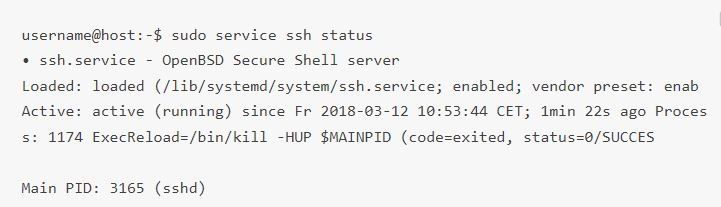
上記の手順を完了すると、必要なサポートファイルがインストールされます。その後、次のコマンドを入力して、SSHサーバーがマシンで実行されているかどうかを確認できます。
sudo service ssh status
SSHサービスが正しく実行されている場合、ターミナルの応答は次のようになります。
OpenSSHサーバーが正しくインストールされており、接続を受け入れるかどうかを確認するもう1つの方法は、ターミナルプロンプトでssh localhostコマンドを再実行することです。初めてコマンドを実行すると、応答は次のような画面になります。
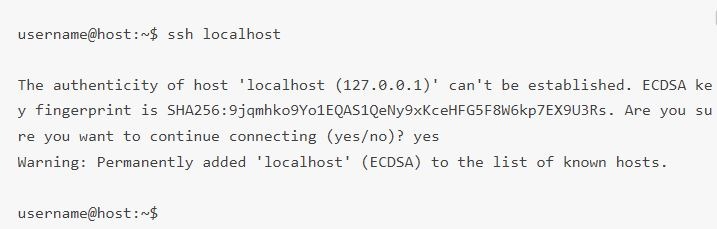
では、入力してください はい または y 続行するには。
完了です。サーバーはSSHクライアントを使用して、別のコンピューターからのSSHリモート接続リクエストを受け入れる準備ができました。

XQNT0081ZXのリモートサーバーに接続するためにSSHを使う方法
必要なすべてのデバイスにOpenSSHクライアントとサーバーがインストールされているので、次の手順でサーバーへの安全なSSHリモート接続を作成できます。
- コンピューター上のSSHターミナルを開き、次のコマンドを実行します。
ローカルデバイスのユーザー名がサーバーの接続先のユーザー名と一致する場合は、このコマンドを実行できます。
ssh your_username@host_ip_address
ローカルデバイスのユーザー名がサーバー上の接続先のユーザー名と一致する場合は、このコマンドを実行できます。
ssh host_ip_address
そして押す Enter.
- パスワードを入力してEnterキーを押します。入力時に画面にフィードバックは表示されないことに注意してください。パスワードを貼り付ける場合は、安全に保管されており、テキストファイルに保存されていないことを確認してください。
- 初めてサーバーに接続する場合、接続を続行するかどうかを尋ねられます。「はいおよびプレス Enterこのメッセージは、リモートサーバーがローカルコンピューターで認識されていないため、この時点でのみ表示されます。
- ECDSA フィンガープリントキーが追加され、リモートサーバーに接続しました。
リモート接続先のデバイスが同じネットワーク上にある場合は、パブリック IP アドレスではなくプライベート IP アドレスを使用する方が安全です。それ以外の場合はパブリック IP アドレスのみを使用します。これでターミナルからリモートデバイスを管理・制御できるようになります。リモートサーバーへの接続に問題がある場合は、リモートデバイスの IP アドレス、ユーザー名、パスワードが正しいことを確認してください。また、ポート SSH デーモンがリッスンしているポートがファイアウォールでブロックされていないか、正しく転送されているかを確認してください。
root権限、NVMe、AMD EPYCのパワーを備えたLinux VPSで開発を。
Linuxプランを見るSSHでのリモートコントロールをさらに進める
リモートサーバーへの SSH リモート接続を作成できるようになったため、リモートコントロール SSH とそのセキュリティを向上させるために、さらにいくつかの手順を強くお勧めします。SSH リモート接続の設定にデフォルト値を使用すると、システムがハッキングや侵入の対象になりやすくなり、SSH でのリモートアクセス全体が安全でなくなり、スクリプト攻撃の標的になります。
SSH のセキュリティを向上させるためのいくつかの提案があります。sshd 設定ファイルを編集することで活用できます。
- SSH デーモンがリッスンしているデフォルトの TCP ポートを変更し、22 から 245976 のようなはるかに高い番号に変更します。222、2222、22222 など推測しやすいポート番号を使用しないように注意してください。
- SSH キーペアを使用してパスワードレス SSH ログイン認証を行います。より安全で、パスワードを使用せずにログインでき、より高速で便利なアプローチを提供します。
- サーバーでのパスワードベースのログインを無効化します。パスワードが破られた場合、これを無効化することでサーバーへのログインに使用される可能性を排除します。その前に、キーペア認証が正しく機能していることを確認することが重要です。
- サーバーへの root アクセスを無効化し、su - コマンドを使用する通常のアカウント (root ユーザーに切り替える) を使用します。
これで SSH リモート接続とその SSH へのリモートアクセス方法についてよく理解できました。この記事では PuTTy に何度も言及しました。当然、PuTTy に詳しくない場合は、いくつかの質問が出てくるでしょう。そこで SSH リモート接続ガイド記事を提供するだけでなく、PuTTy の概要を説明し、Linux サーバーへの接続に使用する方法を紹介します。
PuTTYとは何ですか?
PuTTY は一般的な Windows ターミナルエミュレーターで、Windows オペレーティングシステムに限定されません。PuTTy はフリーでオープンソースなため、Linux ユーザーにも人気があり、サポートされている任意のプロトコルで実行されているリモートコンピューター用のテキストユーザーインターフェースを提供します。 を含む SSH と Telnet.
注意: PuTTY は無料でダウンロードできるソフトウェアで、Windows システムから Unix シェル環境にアクセスする簡単な方法を提供します。Unix とは異なり、Windows には事前にインストール済みの SSH サーバーまたはクライアントがありません。そのため、ネットワークファイル転送プログラムは Telnet クライアントを含むさまざまなプロトコルをサポートしています。
あわせて読みたい: Windows 10でSSHキーを生成する
XQNT0073ZX XQNT0081ZXでPuTTYをダウンロードしてインストールする方法
PuTTY の Linux バージョンはグラフィカルターミナルアプリケーションで、ほとんどの Linux ディストリビューションにはプリインストールされていません。ただし、Linux ベースのデバイスでターミナル経由で puTTY を簡単にインストールできます。
PuTTY をインストールしていない場合は、次のページにアクセスしてください。 PuTTYをダウンロード ページからパッケージファイルセクションで Linux インストーラーをダウンロードします。
Linux ユーザーにとって良いニュースは、PuTTY が Ubuntu ユニバースリポジトリで利用できることです。Linux Ubuntu に PuTTY をインストールするには、まず Universe リポジトリが有効になっていることを確認する必要があります。このコマンドを使用します。
sudo add-apt-repository universe
Universe リポジトリが有効になったら、このコマンドで Ubuntu を更新できます。
sudo apt update
その後、このコマンドで PuTTY をインストールします。
sudo apt install putty
PuTTY のインストールが完了したら、メニューから検索して PuTTY を起動できます。PuTTY の Linux バージョンは Windows バージョンとほぼ同じです。そのため、新しい設定や変更された設定を見つけるのに困難はありません。
PuTTYを使用してXQNT0081ZXサーバーに接続する方法
PuTTY をインストール後、PuTTY を使用して Linux サーバーに接続する場合は、次の手順を実行する必要があります。
ステップ1: PuTTYを設定する
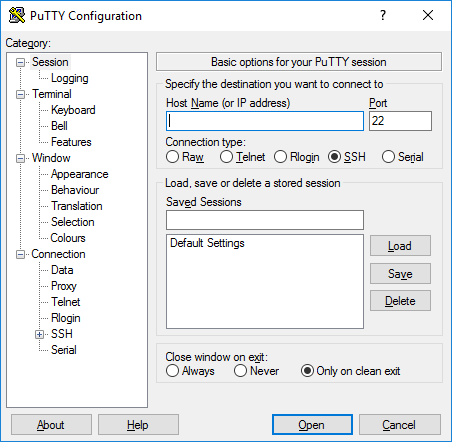
PuTTY を起動すると、メインセッション設定画面が表示されます。接続しようとしているサーバーの ホスト名 (または IP アドレス) を入力することで開始します。
ポート22はほとんどのサーバーでSSHの標準ポートであり、デフォルトで設定されます。これはハッカーがデフォルトで狙うポート番号を知っているため、セキュリティ上の問題です。以下の手順に従う必要があります SSHのポート番号を変更してください その後、PuTTYのポート番号も変更してください。接続タイプ(Connection type)がSSHに設定されていることを確認してください
秘密鍵を使用せずにサーバーに接続し、設定を保存したくない場合は、[開く]をクリックしてSSHでサーバーにすぐに接続し、アカウントパスワードで認証してください
初めてサーバーに接続する場合、PuTTYに次のメッセージが表示されます セキュリティ警告 このメッセージは、PuTTYがこのサーバーのキーをレジストリに持っていないことを知らせるものです。初回接続時は通常のことです
接続が成功した場合、パスワードの入力を求められます。入力すると、サーバー上のシェルに接続された状態になります
あわせて読みたい: VPS に MikroTik CHR をインストール(PuTTY を使用)
ステップ2: 次回以降のためにPuTTY設定を保存する
PuTTYを使用すると、サーバーに接続するために使用する設定を保存できます。これにより、毎回すべての情報を入力する必要がなくなります。必要なフィールドをすべて入力し、接続準備ができたら、上記で説明したメイン設定画面に戻ってください
サーバーのホスト名とポート番号を確認できます。保存したSSHセッション設定の名前を以下のテキストボックスに入力してください 保存されたセッション そして押してください 保存.
XQNT0081ZXでSSH公開鍵認証をセットアップする方法
PuTTYはSSHキーを使用するように設定することもできます。SSHキーはより安全で、場合によってはより便利な認証方法です。PuTTY自体を使用してキーを生成できます。以下をご覧ください WindowsでPuTTYを使用してSSHキーを生成するガイド。このガイドを使用してSSHのセキュリティをすぐに向上させることができます
SSHでLinux(またはmacOS)のパブリックキー認証を設定するには、以下の手順に従う必要があります
ステップ1: キーペアを生成する
まず、リモートホストにアクセスするために使用するコンピュータにログインし、コマンドラインでSSHを使用してRSAアルゴリズムでキーペアを生成してください。RSAキーを生成するには、コマンドラインで次のコマンドを入力してEnterキーをクリックしてください
ssh-keygen -t rsa
ステップ2: ファイル名とパスワードを指定する
キーペアを保存するファイル名と、秘密鍵を保護するパスワードを入力する必要があります。デフォルトのファイル名と場所でキーペアを続行したい場合は、ファイル名を入力せずにEnterキーを押してください。または、プロンプトで「My_ssh_key」などのファイル名を入力してEnterキーを押すことができます。多くのリモートホストはデフォルトのファイル名とパスを持つ秘密鍵を受け入れるように設定されていることに注意してください。したがって、SSHコマンドラインまたはSSHクライアント設定ファイル(~/.ssh/config)でこれを明示的に指定する必要があります
少なくとも5文字のパスワードを入力してEnterキーを押してください。パスワードを入力せずにEnterキーを押すと、秘密鍵が生成されます パスワード保護なしで.
ステップ3: 公開鍵をコピーする
SFTPまたはSCPを使用して、パブリックキーファイルをリモートシステムのアカウントにコピーしてください
ステップ4: アカウント認証情報を入力する
アカウントパスワードの入力を求められます。パブリックキーはリモートシステム上のホームディレクトリにコピーされ、同じファイル名で保存されます
ステップ5: リモートシステムにログインする
アカウントのユーザー名とパスワードを使用してリモートシステムにログインしてください
ステップ6: アカウント上に必要なファイルを作成する
リモートシステムのアカウントに~/.ssh/authorized_keysファイルがない場合は、以下のコマンドを入力して作成してください
mkdir -p ~/.ssh
touch ~/.ssh/authorized_keys
ステップ7:パブリックキーファイルの内容を authorized-keysファイルに追加する
リモートシステムで、~/id_rsa.pubなどのパブリックキーファイルの内容を、以下のコマンドを使用して~/.ssh/authorized_keysファイルの新しい行に追加してください
cat ~/id_rsa.pub >> ~/.ssh/authorized_keys
~/.ssh/authorized_keysの内容を確認して、パブリックキーが以下のコマンドで正しく追加されたことを確認することをお勧めします
more ~/.ssh/authorized_keys
ステップ8: 公開鍵ファイルを削除する
公開鍵をリモートシステムのアカウントから削除しても安全です。コマンドラインで以下のコードを実行してください。
rm ~/id_rsa.pub
あるいは、リモートシステムに公開鍵のコピーを保持したい場合は、このコマンドで .ssh ディレクトリに移動してください。
mv ~/id_rsa.pub ~/.ssh/
ステップ9: 公開鍵を他のシステムに追加する (オプション)
SSH 公開鍵認証のセットアップのこの段階で、これらのステップを繰り返して、プライベートキーを持つコンピュータからアクセスしたい他のリモートシステムに公開鍵を追加できます。
ステップ10: SSHでリモートシステムのアカウントにログインする
これで、プライベートキーを持つリモートシステム上のアカウントを利用して、SSH リモート接続の利点を使用できるようになります。プライベートキーがパスワード保護されている場合、リモートシステムはパスワードまたはパスフレーズを求めます(下の画像のように)。注意点として、プライベートキーのパスワードやパスフレーズはリモートシステムに送信されません。
プライベートキーがパスワード保護されていない場合、リモートシステムはパスワードやパスフレーズを求めずにホームディレクトリのコマンドラインに接続します。以下のような出力が表示されます。

クリック 開きます タブを押してパスワードを入力して接続してください。
SSH リモート接続の他に、複数のリモートデスクトップツールを使用すれば、遠隔からシステムを制御できます。これらのツールについて簡単に説明します。
あわせて読みたい: SSH SOCKS5プロキシについて知っておくべきすべて
重要なリモートデスクトップ標準
VNC と RDP は2つのリモートデスクトッププロトコルで、両方の技術は似た目標を持っていますが、方法は異なります。
VNCとは
VNC(仮想ネットワークコンピューティング)が VPN(仮想プライベートネットワーク)と間違えられることがあります。どちらもピア・ツー・ピア ネットワーク環境でコンピュータへのリモートアクセスを可能にしますが、本質的には同じではありません。
VNC はデスクトップ共有システムを通じて完全なデバイスアクセスを提供し、マシンを遠隔から完全に制御できます。リモートデスクトップ機能により、個々のユーザー、組織、IT スタッフを含むすべての関係者の生産性が向上します。
一方、VPN はシステム自体ではなくネットワークへのリモートアクセスを提供します。つまり、職場の共有プリンタなど、共有データと機器にのみアクセスできます。
SSH経由でVNCをトンネリングする
Virtual Network Computing(VNC)プロトコルを使用してリモートデスクトップに接続した場合、接続は安全ではありません。VNC クライアントの中には初回サインイン以降の接続を保護しないものもあります。VNC 接続を Safe Shell(SSH)トンネル経由でトンネリングすることで、この問題を回避できます。SSH トンネルは VNC に安全な接続を提供し、通常の VNC ポート(ポート 5901)がブロックされている場合でも VNC 接続を使用できます。
企業ネットワークの中には、追加保護のため標準ポート(ポート 5901 など)をブロックするものもあるため、VNC を SSH 経由でトンネリングすれば、この問題を解決できます。
RDPとは
RDP(リモートデスクトッププロトコル)は Microsoft が開発したネットワーク通信プロトコルで、ユーザーが別のデバイスにリモート接続できます。リモートデスクトッププロトコルは、国際電気通信連合(ITU)の一部として T.120 プロトコル(標準プロトコル)を拡張したものです。
即時セットアップ、フルroot権限、NVMeストレージを備えたRDPサーバーを。
RDPを購入まとめ: SSH リモート接続
SSH リモート接続を作成し、Linux のサーバーに接続するには、クライアント側とサーバー側の2つのコンポーネントが必要です。このガイド記事では、SSH にリモートでアクセスし、その利点を活用する方法を説明しました。また、当社はさまざまな VPS プランの詳細 機能を提供して、その優れた特性を最大限に活用できるようサポートしています。Cloudzy では、選択したサービスが優れたセキュリティとパフォーマンスを備え、例外的なホスティング体験を提供できるよう、最高の Linux VPS ソリューションを提供することを誇りとしています。
よくあるご質問
SSHとは
SSH はリモートサーバーに接続する際に使用されるセキュリティプロトコルです。ssh コマンドはこのプロトコルを利用して、クライアントとホスト間のデータを暗号化された形式で転送します。
SSH キーをセットアップするには?
- SSH キーを生成する
- SSH キーに名前を付ける
- パスワードを入力(オプション)
- 公開鍵をリモートシステムに移動する
- 接続をテストする
SSH キーペアとは?
各 SSH キーペアは公開鍵と秘密鍵の2つのキーで構成されています。公開鍵のコピーを持つ誰もがデータを暗号化できますが、このデータは対応する秘密鍵を持つ人だけが読むことができます。
SSH 秘密鍵はどこにある?
デフォルト名を使用した場合、秘密鍵は "/root/.ssh/id_rsa" に保存されます。



ディスカッション
コメント
ログインしてディスカッションに参加してください。