
手元のコンピューターで動く Playwright や Puppeteer のジョブでも、Linux VPS ではバッチの途中でクラッシュすることがあります。どのブラウザークラッシュも同じメモリ問題とみなすのはよくある間違いです。Node.js の JavaScript ヒープが枯渇している場合、Chromium がマシンの空き RAM を超えている場合、コンテナーの上限に達して Docker がジョブを終了させる場合があります。
まずはブラウザージョブの同時実行数を減らし、タスク終了時にすべてのページとコンテキストを閉じ、結果に不要な資源を読み込まないようにします。それでも失敗する場合は、メモリ設定を変える前に、Node.js、コンテナー、ホストのどの上限に達したかを特定します。
このガイドでは、障害を診断し、原因に応じた対策を行い、VPS の RAM を増やす必要があるかを判断します。
要点
Linux VPS で Playwright や Puppeteer の OOM エラーを解消するには、次の手順を試します。
- 複数ページを並行実行する代わりに、アクティブなブラウザージョブを 1 つに絞ります。
- ナビゲーションや抽出に失敗した場合も、各ページとそのブラウザーコンテキストを
finallyブロックで閉じます。 - バッチ全体をメモリに保持せず、入力と出力をストリームで処理します。
- 必要な出力が画像に依存しない場合にだけ、画像リクエストをブロックします。
- Node.js、Chromium、Docker、ホストのうち、実際にどれがメモリ上限に達しているかを確認します。
- 最適化したワークロードでも必要な時間内に完了しない場合にのみ、該当するメモリ上限や VPS の RAM を増やします。
多くのブラウザージョブでは、まず同時実行数を減らし、ブラウザーのリソースを解放する方法を試します。Node.js のヒープ上限だけを増やしても、Chromium やコンテナーのメモリ不足は解消しません。
まず試すメモリ節約策
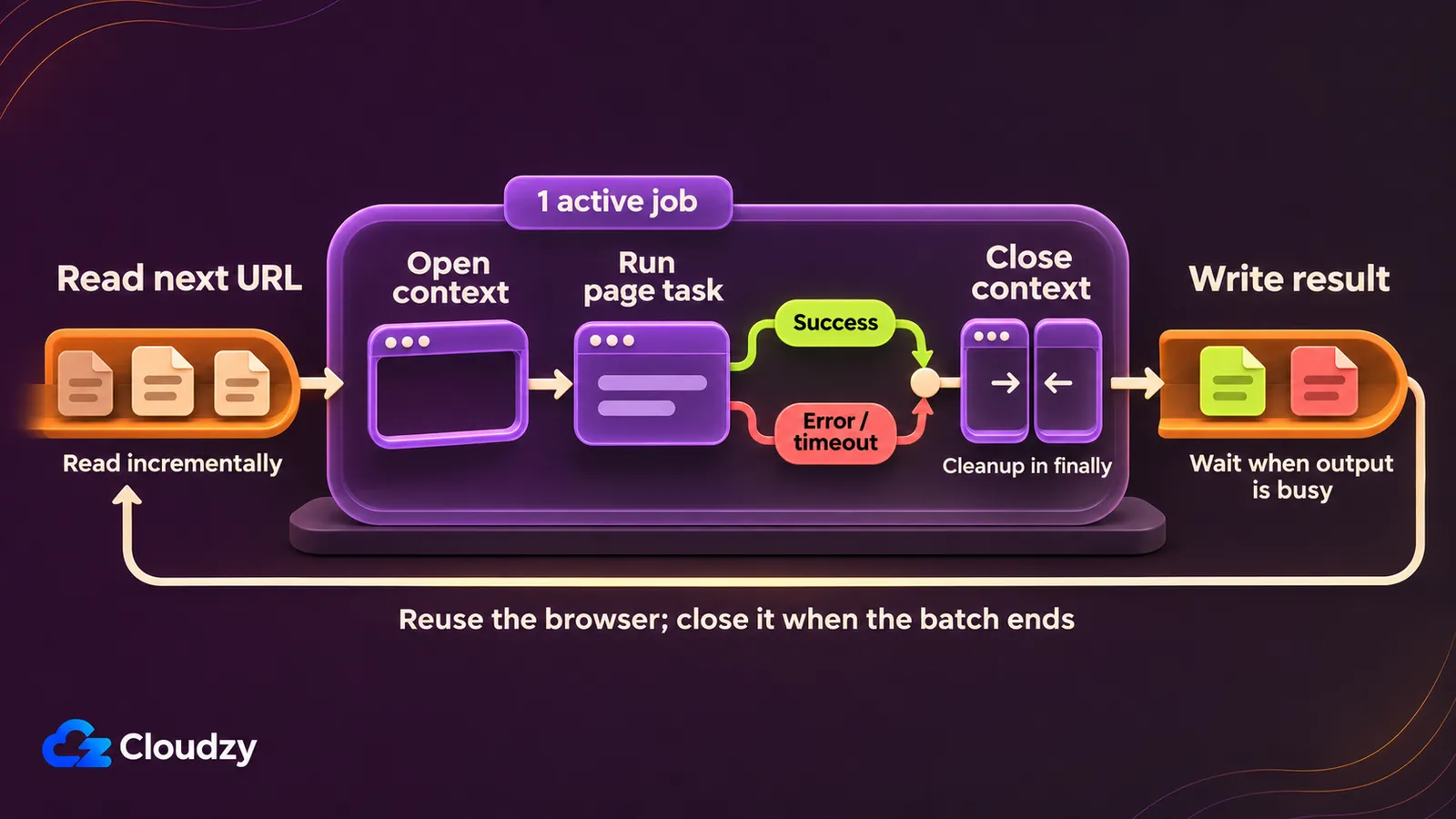
カーネルログを調査したり VPS の設定を変えたりする前に、既存のブラウザージョブに 3 つの変更を加えます。
1. 同時に実行するページを減らします。
ブラウザージョブの同時実行数を 1 に設定し、同じワークロードを再実行します。アクティブなページは、Chromium のレンダラー、JavaScript の実行、読み込んだリソース、ブラウザープロセスなどでメモリを消費します。複数のページを同時に動かすと、必要なメモリも増えます。
ジョブが安定して完了するなら、ブラウザープロセスツリー全体を監視しながら同時実行数を少しずつ増やします。メモリ予算を使い切らずに期限を守れる最大の設定を残します。
2. ジョブごとにリソースを閉じます。
処理が終わったページは開いたままにしないでください。独立したジョブごとに別のブラウザーコンテキストを作成し、finally ブロックで閉じます。これにより、ナビゲーションエラー、タイムアウト、抽出エラーの後も後処理が実行されます。
次の例は Playwright を使用します。Puppeteer では browser.newContext() を browser.createBrowserContext() に置き換えます。ページとコンテキストを片付ける手順は共通です。
async function processUrl(browser, url) {
  const context = await browser.newContext();

  try {
    const page = await context.newPage();

    await page.goto(url, {
      waitUntil: 'domcontentloaded',
      timeout: 30000
    });

    // Replace this with your actual extraction or rendering task.
    return await page.title();
  } finally {
    await context.close();
  }
}
ブラウザー自体はジョブの間も開いたままで構いません。バッチ全体が終わったら閉じます。他のタスクが共有する場合は、ブラウザーを所有するアプリケーションにライフサイクルを管理させます。
3. 完了した処理のデータを保持しないようにします。
数千件の URL を一度にメモリへ読み込んだり、バッチが終わるまですべてのページを開いておいたり、全結果を JavaScript の配列に蓄積したりしないでください。
URL を順次読み込み、設定した数だけジョブを動かし、完了した結果をファイル、データベース、下流の処理に渡します。出力のバックプレッシャーに従い、出力先が遅いときにキューが増え続けないようにします。
さらに踏み込んだ最適化を行う前に、代表的なページで再テストします。それでもクラッシュする場合は、次の節でどのメモリ上限に達しているかを特定します。
どのメモリ上限に達したかを特定する
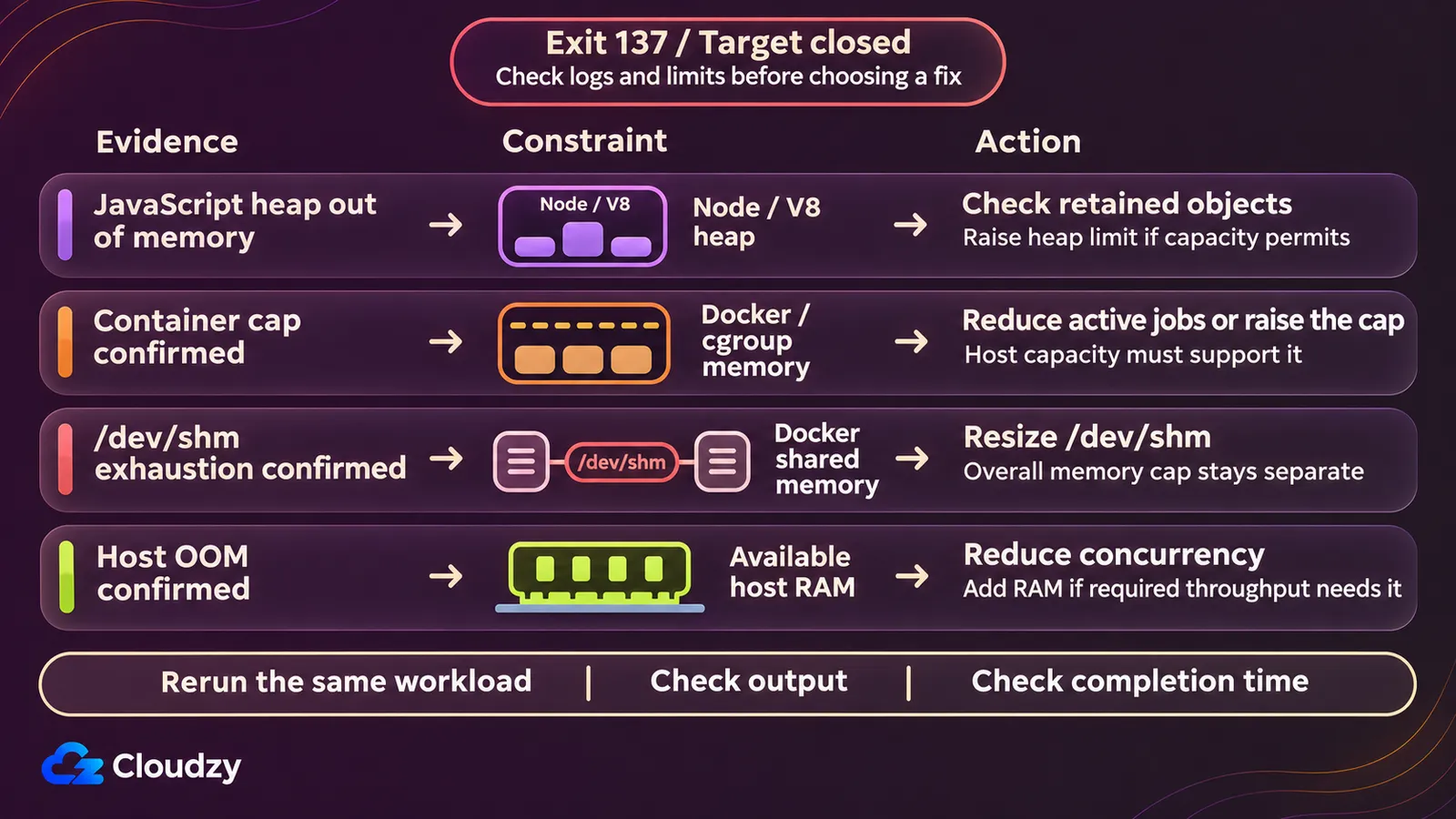
Chromium プロセスが終了させられた場合と、Node のヒープが枯渇した場合では対処が異なります。容量を変更する前に、対象プロセス、障害時刻、適用されるメモリ上限を照合します。仮想メモリの値が大きいことやブラウザーが閉じたというメッセージだけでは、原因を特定できません。実際のブラウザージョブと実行環境から証拠を集め、対応する手順を選びます。
再テスト前に、ジョブの標準エラー出力、スーパーバイザーまたはコンテナーのログ、インストール済みのバージョン、代表的な入力、必要な出力を記録しておきます。ワークロードのプロセスツリーとメモリ設定を確認できる権限が必要で、カーネルログの確認に昇格権限が必要なこともあります。権限不足やログの保存期限切れは、診断の範囲を制限します。ログが空でも OOM を否定できません。
cgroup(コントロールグループ)は、Linux プロセスをまとめて資源使用量を計上し、上限を適用します。祖先グループも上限を課すことができます。証拠を記録するときは、次の状況を区別します。
| 観測した症状 | 集めるべき証拠 | 次の対応 |
|---|---|---|
Node/V8 の致命的エラー JavaScript heap out of memory |
Node の標準エラー出力、プロセスの識別情報、障害前後のヒープの観測結果 | Node が保持するデータと V8 の旧世代領域の上限を調べます。 |
| Node または Chromium プロセスが終了させられる | カーネルの記録で一致する PID と時刻、ホストの状態、ワークロードの上限に関する観測結果 | ホストのメモリ不足が原因か、より狭い範囲に適用される上限が原因かを判断します。 |
| ワークロードが cgroup の上限に達する | ワークロードと祖先の上限、イベントの変化、対応するランタイムまたはカーネルの記録 | ホストの容量を変更する前に、証拠で確認した cgroup の制約を見直します。 |
ページのクラッシュ、切断、または Target closed |
ブラウザーの標準エラー出力、ライフサイクルの呼び出し、プロセスの状態、関連するメモリの証拠 | 障害を調べます。メッセージだけでは OOM と判断できません。 |
Bash の 終了ステータスのマニュアルによると、致命的なシグナル N で終了した場合の値は 128+N です。終了コード 137 は SIGKILL と整合しますが、シグナルが届いた理由までは示しません。
まず確認用のコマンドを使い、スーパーバイザーとプロセスの親子関係からジョブの実際の PID を特定します。
ps -eo pid,ppid,rss,vsz,comm --sort=-rss
free -h
sudo journalctl -k --since '15 minutes ago'
cat /proc/self/cgroup
df -h /dev/shm
read -r -p 'Actual browser job PID: ' job_pid

case "$job_pid" in
  ''|*[!0-9]*)
    echo 'Invalid PID: enter a numeric process ID.'
    exit 1
    ;;
esac
cat "/proc/$job_pid/cgroup"
RSS(常駐セットサイズ)は RAM に常駐するメモリを示します。VIRT/VSZ には仮想アドレス空間が含まれるため、値が大きくても物理 RAM の使用量を表すとは限りません。Linux の proc ファイルシステムのドキュメントでは、共有ページを使用するプロセス間で按分する PSS(比例セットサイズ)を解説しています。複数のプロセスの RSS を単純に足すと、同じ共有ページを重複して数えることがあります。
Node の process.memoryUsage のリファレンスが報告するのは Node プロセスのメモリです。Chromium の子孫プロセスは含まれません。Node が保持するオブジェクトを調べるために使い、ブラウザー全体の負荷は別途確認します。Node のヒープが安定しているだけでは、同時実行数の上限を上げる根拠にはなりません。
/proc/self/cgroup は検査を実行しているシェルの情報です。ジョブの情報は、その数値 PID を使って /proc/PID/cgroup で確認します。次の cgroup v2 の確認には、初期 cgroup 名前空間にあるホストのシェル、階層全体のマウント、ジョブと祖先のカウンターを読み取る権限が必要です。コンテナー内の PID ではなく、ホストから見たジョブの PID を使います。cgroup v1 では異なるインターフェースを使います。
/proc/self/mountinfo から - cgroup2 を含む行を探します。カーネルの mountinfo フィールドリファレンスでは、第 4 フィールドがファイルシステムのルート、第 5 フィールドがマウントポイントです。この確認ではルートが / の行を選び、マウントポイントをデコードして、ホストから見える 0:: の所属パスを付けます。ジョブのディレクトリからそのマウントのルートまでたどります。
(
  job_path=$(awk -F: '$1 == "0" && $2 == "" {print $3}' "/proc/$job_pid/cgroup") || exit 1
  cgroup_mount=$(awk '$0 ~ / - cgroup2 / && $4 == "/" {print $5; exit}' /proc/self/mountinfo)
  cgroup_mount=$(printf '%b' "$cgroup_mount")
  case "$job_path" in
    ''|*/../*|*/..) echo 'Stop: ask the host admin to resolve the cgroup ancestry.'; exit 1 ;;
  esac
  if [ -z "$cgroup_mount" ] || [ ! -d "${cgroup_mount%/}$job_path" ]; then
    echo 'Stop: full cgroup-v2 hierarchy or job directory unavailable; ask the host admin.'
    exit 1
  fi
  printf 'cgroup-v2 root=/ mount=%s membership=%s\n' "$cgroup_mount" "$job_path"
  workload_cgroup="${cgroup_mount%/}$job_path"
  workload_cgroup=${workload_cgroup%/}
  while :; do
    printf '\n%s\n' "$workload_cgroup"
    for counter in memory.current memory.max memory.events memory.events.local; do
      if [ -r "$workload_cgroup/$counter" ]; then
        printf '%s: ' "$counter"
        cat "$workload_cgroup/$counter" || exit 1
      elif [ "$workload_cgroup" != "$cgroup_mount" ]; then
        echo "Stop: $counter unavailable; ask the host admin to inspect this hierarchy."
        exit 1
      fi
    done
    [ "$workload_cgroup" = "$cgroup_mount" ] && break
    parent=${workload_cgroup%/*}
    workload_cgroup=${parent:-/}
  done
)
これらのカウンターは、カーネルの cgroup v2 メモリコントローラーのドキュメントに記載されています。memory.max の値が有限なら、バイト単位の厳密な上限です。max は、そのディレクトリに厳密な上限がないことを示します。祖先に有限の上限があれば、同じ資源を取り合う兄弟グループの処理を含め、配下全体に適用されます。有限の上限は、その祖先の memory.current とイベントと併せて記録してください。末端グループの値だけでは、実際のメモリ予算は分かりません。階層のルートには非ルートグループ向けのメモリインターフェースがありません。ジョブの所属が 0::/ の場合は上記の走査を省き、ホストのメモリとカーネルログを調べます。この走査はルート以外のジョブディレクトリを前提としています。
条件を管理した実行の前後で走査結果を記録します。末端グループと上限を課す祖先について、max、oom、oom_kill の変化を比較します。通常、memory.events には子孫のイベントが含まれ、memory.events.local はそのディレクトリのイベントに限ります。oom_kill の増加は、種類を問わず OOM キラーに終了させられたプロセスを数えます。増加だけでは、このディレクトリの上限が原因だったとは判断できません。失敗したプロセス、時刻、適用された上限と照合します。
コンテナー内にいる場合、初期名前空間か確認できない場合、またはアクセスできないディレクトリがある場合は、そこで止め、ホストの管理者にホスト側の PID で確認を依頼します。コンテナー内で / が見えても、ホスト側の祖先階層が見えているとは限りません。祖先の上限と実行前後のイベントを入手し、証拠がそろうまでは原因を確定しないでください。
Node のヒープが原因と確認できたら、Node CLI のリファレンスにある --max-old-space-size を確認します。このオプションは V8 の旧世代領域の上限を MiB 単位で指定します。まず Node が保持しているオブジェクトをプロファイリングします。上限を引き上げるなら、ホストやコンテナーの予算内で、ブラウザープロセスや他の用途のための余裕を残してください。このオプションで Chromium のメモリ上限は増えません。
ジョブ数を制限し、ブラウザーのリソースを閉じる
ナビゲーションがタイムアウトしても、後処理で閉じるまではページとコンテキストが残ります。各ジョブの存続期間を明確にし、同時に開始する数を制限し、バックプレッシャーを適用する出力先へ結果をストリームで送ります。画像リクエストを中止しても必要な出力が正しい場合にのみ、画像をブロックします。
以下の共通 CLI はテキストを抽出します。例では #result の内容が fixture-ok になれば準備完了とみなします。スクリーンショットや PDF を生成したり、本番用キューを管理したりするには変更が必要です。自分の URL 一覧を使う前に、ready、セレクター、抽出処理を実際の完了条件に合わせます。成果物に必要な画像はブロックせず、必要なスクリプト、CSS、API リクエストも通します。
チームはループバックでの比較条件を管理したテストに、Ubuntu 24.04.4 LTS、Node 26.13.1、Playwright 1.65.1、Puppeteer 25.17.0 を使用しました。これらはテストで使用したライブラリのバージョンです。ライブラリ間のメモリ使用量は比較していません。
ブラウザーのサンドボックスが動作し、必要な OS 依存関係がそろった、サポート対象の Linux 環境を使用します。Playwright の インストール手順には環境の構築方法が、Puppeteer の システム要件には対応する実行環境が記載されています。プロジェクトディレクトリで、指定バージョンのパッケージと対応するブラウザーをインストールします。
# If you use Playwright:
npm install --save-exact [email protected]
npx playwright install chromium

# If you use Puppeteer instead:
npm install --save-exact [email protected]
コードを browser-jobs.mjs として保存します。テストで動作を観測するフックが含まれます。fixtureOnlyNoSandbox は既定値 false のままにします。この例外はループバック上のテスト専用で、CLI からは指定できず、OOM の対策にもなりません。
Playwright の BrowserType のサンドボックス設定は既定で無効なので、この起動処理では通常利用時に Chromium のサンドボックスを明示的に有効にしています。サンドボックスが動作する環境で、root 以外のユーザーとして実行します。サンドボックスを無効にするのはループバックテストだけです。root で実行したそのテストは、サンドボックスを有効にした本番実行を検証していません。
import { createReadStream } from 'node:fs';
import { createInterface } from 'node:readline';
import { once } from 'node:events';
import { pathToFileURL } from 'node:url';

export async function runJobs({ tool, urls, concurrency = 1, timeout = 10000,
  blockImages = false, disableGpu = false, write = async row => {
    if (!process.stdout.write(JSON.stringify(row) + '\n')) await once(process.stdout, 'drain');
  }, inspect = () => {}, fixtureOnlyNoSandbox = false }) {
  if (!['playwright', 'puppeteer'].includes(tool)) throw new Error('Choose playwright or puppeteer');
  if (!Number.isInteger(concurrency) || concurrency < 1 || concurrency > 32) throw new Error('Concurrency must be 1..32');
  if (!Number.isInteger(timeout) || timeout < 1) throw new Error('Timeout must be a positive integer');
  const args = disableGpu ? ['--disable-gpu'] : [];
  // QA harness uses only a loopback fixture in this root-run container.
  // Production callers leave this false and configure a working browser sandbox.
  if (fixtureOnlyNoSandbox) args.push('--no-sandbox');
  const lib = await import(tool);
  const browser = tool === 'playwright'
    ? await lib.chromium.launch({ headless: true, args, chromiumSandbox: !fixtureOnlyNoSandbox })
    : await lib.default.launch({ headless: true, args });
  inspect({ event: 'browser-version', version: await browser.version() });
  let active = 0;
  let failed = false;
  const one = async url => {
    let context;
    let started = false;
    try {
      if (url.length > 8192) throw new Error('URL is too long');
      const parsed = new URL(url);
      if (!['http:', 'https:'].includes(parsed.protocol)) throw new Error('Use HTTP(S)');
      active++;
      started = true;
      inspect({ event: 'start', active });
      context = tool === 'playwright'
  ? await browser.newContext({
      serviceWorkers: blockImages ? 'block' : 'allow'
    })
  : await browser.createBrowserContext();
      let page;
      try {
        page = await context.newPage();
        if (tool === 'playwright') {
          if (blockImages) await page.route('**/*', route =>
            route.request().resourceType() === 'image' ? route.abort() : route.continue());
        } else {
          if (blockImages) await page.setBypassServiceWorker(true);
          if (blockImages) {
            await page.setRequestInterception(true);
            page.on('request', request => {
              if (request.isInterceptResolutionHandled()) return;
              return request.resourceType() === 'image' ? request.abort() : request.continue();
            });
          }
        }
        const response = await page.goto(url, { waitUntil: 'domcontentloaded', timeout });
        if (!response || !response.ok()) throw new Error(`HTTP ${response?.status()}`);
        const ready = () => document.querySelector('#result')?.textContent === 'fixture-ok';
        if (tool === 'playwright') await page.waitForFunction(ready, undefined, { timeout });
        else await page.waitForFunction(ready, { timeout });
        const text = await page.$eval('#result', element => element.textContent.slice(0, 200));
        await write({ url, ok: true, text });
      } finally {
        if (page) await page.close();
      }
    } catch (error) {
      failed = true;
      await write({ url, ok: false, error: error.message.slice(0, 300) });
    } finally {
      try { if (context) await context.close(); }
      finally {
        if (context) inspect({ event: 'closed' });
        if (started) active--;
      }
    }
  };

  let batch = [];

  const flush = async () => {
    const current = batch;
    batch = [];

    const settled = await Promise.all(current);

    for (const result of settled) {
      if (result.status === 'rejected') {
        throw result.reason;
      }
    }
  };

  try {
    for await (const url of urls) {
      batch.push(one(url).then(
        value => ({ status: 'fulfilled', value }),
        reason => ({ status: 'rejected', reason })
      ));

      if (batch.length === concurrency) {
        await flush();
      }
    }

    await flush();
  } finally {
    await Promise.allSettled(batch);
    await browser.close();

    inspect({
      event: 'browser-closed',
      connected: tool === 'playwright'
        ? browser.isConnected()
        : browser.connected
    });
  }

  if (failed) {
    throw new Error('One or more URLs failed; inspect the JSONL output.');
  }
}
if (process.argv[1] && import.meta.url === pathToFileURL(process.argv[1]).href) {
  const [tool, input] = process.argv.slice(2);

  if (!input) {
    throw new Error('Usage: node browser-jobs.mjs playwright|puppeteer urls.txt');
  }

  const lines = createInterface({
    input: createReadStream(input),
    crlfDelay: Infinity
  });

  async function* urls() {
    for await (const line of lines) {
      if (line.trim()) yield line.trim();
    }
  }

  try {
    await runJobs({
      tool,
      urls: urls(),
      concurrency: Number(process.env.CONCURRENCY || 1),
      timeout: Number(process.env.TIMEOUT_MS || 10000),
      blockImages: process.env.BLOCK_IMAGES === '1',
      disableGpu: process.env.DISABLE_GPU === '1'
    });
  } finally {
    lines.close();
  }
}
urls.txt に HTTP(S) の URL を 1 行に 1 つずつ記載します。変更後の準備完了条件に合うページを選び、どちらかのライブラリで実行します。
CONCURRENCY=1 node browser-jobs.mjs playwright urls.txt
CONCURRENCY=1 node browser-jobs.mjs puppeteer urls.txt
既定の同時実行数 1 は、安全寄りの出発点です。適切な同時実行数は、ページ、ブラウザープロセス、同じマシンで稼働する他のサービスのメモリ消費量によって変わります。負荷全体を計測してから増やしてください。
Playwright では、ネットワークルーティングのドキュメントに従い、画像リクエストを中止し、それ以外を続行します。CLI と同じように、ナビゲーション前に設定してください。サービスワーカーをブロックするかどうかも意図的に選んでください。BrowserContext API には、ルーティングが HTTP キャッシュを無効にすることと、サービスワーカーの動作が記載されています。有効にした状態で必要な出力を得られる場合だけ、変更を残します。
Puppeteer では、リクエストの処理済み状態を、中止または続行の直前に確認します。リクエストインターセプトのガイドでは、処理済みかの確認と操作を同期的に行う必要があると説明しています。途中に await を入れると、別のハンドラーが先にリクエストを処理する可能性があります。今回のようにネットワークから取得する必要がある場合は、サービスワーカーを迂回する API を使います。どちらのアダプターも、ページが使うすべての通信手段を対象としているわけではありません。
ジョブごとに専用のコンテキストを作成します。コードを変更するときは、ライブラリによって waitForFunction の引数の位置が異なる点に注意してください。HTTP エラーやタイムアウトの際もリソースを解放する必要があり、ここでは入れ子の finally ブロックがそれを担います。Puppeteer の コンテキストを閉じる操作のリファレンスでは、作成したコンテキストを閉じるとそのページも閉じると説明しています。既定のコンテキストはこの方法では閉じられません。
計測結果がより複雑なキューの必要性を示すまでは、同時実行数を制限するこのバッチスケジューラーを使います。例のように入力と結果をストリームで処理します。URL や結果をすべて蓄えると、処理済みデータが再びメモリを占有します。stdout がそれ以上データを受け取れない場合は drain を待つことでバックプレッシャーがかかり、遅い出力先に対して新たなバッチを開始せずに済みます。明示的な上限のためにスケジューリングの柔軟性は下がり、最大の処理能力を保証するものではありません。
CLI は自分で起動したブラウザーを処理全体の終了時に閉じます。Puppeteer の ブラウザー管理ガイドでは、ブラウザーを動作させたままにする disconnect() と区別しています。アプリケーションでブラウザーを共有する場合は、別の呼び出し元のジョブが終わるたびに閉じず、ブラウザーを管理する側で終了させます。
GPU アクセラレーションは無効にすべきか
--disable-gpu をメモリ最適化の既定設定にしないでください。
GPU に関するブラウザーの動作は、ブラウザーのビルド、レンダリングの負荷、利用可能なグラフィックスサポートに左右されます。GPU アクセラレーションを無効にすると、ブラウザー全体のメモリ消費量が減らなくても、レンダリングの動作が変わることがあります。
GPU 関連の不安定さを疑う場合は、ブラウザーのバージョン、入力、同時実行数、必要な出力をそろえて比較します。Node.js だけでなく、ブラウザー全体の負荷を計測します。
必要なレンダリングやほかの機能を損なわず、観測した問題を解消できる場合のみ、そのオプションを残します。それ以外の場合は GPU の設定を変えず、診断で特定したメモリ上限に対処します。
Docker の共有メモリを別に確認する
Docker 内で Chromium がクラッシュした場合は、コンテナーのメモリ上限やホストの空き RAM とは別に /dev/shm を調べる必要があります。共有メモリのマウントと設定上限を障害の記録と照らし合わせます。一方の資源を増やしても、もう一方の上限が変わるとは限りません。ホストを増強しても、既存のコンテナーの上限が更新されるわけではありません。
最初に、対象コンテナー内の /dev/shm を確認します。
df -h /dev/shm
ブラウザー実行中にマウントの空きが繰り返しなくなるなら、コンテナーを作り直すときに設定サイズを増やします。例を示します。
docker run --init --shm-size=1g YOUR_IMAGE
1g は例です。ワークロードに合う値を選び、実際に近い条件でテストします。
Playwright では、Chromium に --ipc=host を使うことも推奨しています。
docker run --init --ipc=host YOUR_IMAGE
このオプションを使うとホストの IPC 名前空間にアクセスできるため、採用前に分離への影響を確認します。分離した共有メモリのマウントを残したい場合は、--shm-size に適切なサイズを指定します。
重要: /dev/shm を増やしても、コンテナー全体のメモリ上限は増えません。両方の設定を確認します。共有メモリに余裕があっても、--memory の上限に達するとコンテナーは停止させられる可能性があります。
Docker エグゼキューターを使うジョブでは、CI ランナーの設定で意図した設定をジョブのコンテナーに渡す必要もあります。CI の周辺設定と今回の障害診断は分けて扱ってください。複数のブラウザーオプションをそのままコピーしても、どの資源が不足したかは分かりません。
修正後のワークロードに RAM が追加で必要かを判断する
同時実行数を減らしても必要な時間内に処理が終わるなら、それは有効な対策です。適切に修正し、同時実行数を制限したブラウザージョブでも、必要な処理量を満たす条件で RAM を超えるなら、ホストを増強します。Node やコンテナーの上限が原因だと確認できた場合は、その上限をホストの余裕の範囲で変更できるかを先に判断します。
重いページも含めて代表的な入力を選び、実際のジョブの挙動を把握できる時間だけ実行します。起動時のピークも含めます。出力の合格条件と必要な完了時間を固定し、変更は一度に 1 つにします。基準となる実行と各変更について、必要な出力が得られたか、アクティブなジョブ数の上限、ピークメモリと計測範囲、適用上限、他のサービスのための余裕、完了時間を記録します。
実効予算とは、他のサービスやシステム処理に余裕を残したうえで、適用上限の範囲内でワークロードが使えるメモリです。診断節にあるプロセスツリーの観測やホスト側の cgroup の走査を使用し、上限を課す祖先も含めます。Node 単体の使用量とコンテナー全体の使用量は比較できません。同じ範囲の記録を比較してから、増強の要否を判断します。
計測に基づいて、次の対策を選びます。
- 同時実行数 1 でジョブが成功する場合: 必要な時間内にバッチが終わるなら、その設定を維持します。処理量を増やす必要があれば、同時実行数を一段階ずつ引き上げて再計測します。
- ジョブ完了後もメモリ使用量が増える場合: ページ、コンテキスト、イベントリスナー、キューに残った結果など、後処理後も参照されているオブジェクトを調べます。RAM を増やすと障害までの時間は延びても、リーク自体は直りません。
- Node.js が V8 のヒープ上限に達する場合: 保持されている JavaScript オブジェクトをプロファイリングします。ワークロードに大きなヒープが実際に必要で、Chromium や他のプロセスのためのメモリも十分に残る場合に限り、
--max-old-space-sizeを引き上げます。 - Docker または cgroup のメモリ上限に達する場合: ホストに十分な余裕があれば、該当するコンテナーまたはワークロードの上限を上げます。祖先に厳しい上限がないかも確認します。
- ホスト自体がメモリ不足の場合: 同時実行数を減らすか、大きな VPS にワークロードを移します。同じ処理量を維持する必要がある場合は、ホストの RAM を増やします。
変更するたびに同じ代表的なワークロードを実行し、出力の正確さと完了時間を確認します。本番バッチが大幅に大きかったり重いページを含んでいたりする場合、短いテストの成功だけでは十分ではありません。
必要な同時実行数に対して VPS の RAM が不足する場合は、計測したワークロードに合わせてホストを選びます。当社の Linux VPS は最大 64 GB の RAM に対応し、コントロールパネルからサイズ変更できます。容量の選択肢は 当社の Linux VPS で比較できます。
よくあるご質問
Puppeteer から Playwright に移行するとメモリリークは直るか
対象ワークロードで同じ条件の証拠がない限り、ライブラリを替えることが有効な対策とはいえません。まず、保持されている状態と到達した上限を診断してください。移行は別の変更として扱い、出力と資源のテストも個別に行います。ここで紹介した機能テストは、ライブラリのメモリ消費量を比較しておらず、一方がリークを直すことも実証していません。
ブラウザージョブではスワップで RAM の追加を代替できるか
スワップは一時的な余裕として使えます。ただし Docker の リソース制約のドキュメントのとおり、RAM よりも遅く、性能への影響があります。必要な処理に十分な RAM の代わりにはなりません。使えるかどうかは、ジョブの完了期限と、コンテナーとスワップの実効設定によります。ホストでスワップが利用できるだけでは判断できません。
すべてのブラウザータスクに完全なブラウザーが必要か
通常の HTTP レスポンスから必要な結果を取得でき、ブラウザー内での実行やレンダリングが不要な場合は、ブラウザーを使わない方法を試します。JavaScript の実行やレンダリング済みの出力が成果物に含まれる場合は、ブラウザーを使い続けます。既存のジョブを置き換える前に、候補の実装が同じ出力条件を満たすか確認します。

ディスカッション
コメント
ログインしてディスカッションに参加してください。