

ウェブサイト処理と web 管理に関しては、WordPress はユーザーが選択できる最善の選択肢です。WordPress の優れた利点のため、 それは獲得した web デザイナーの間で高い人気があります。統計によると 表示、訪問数が多い上位 1000 サイトの約 35% は WordPress サイト (WordPress で動作しているサイト) です。仮想プライベートサーバーは 遊ぶ WordPress で重要な役割を果たしています。一般的に、web 開発の最大限の利点を得るために、VPS に WordPress をインストールすることが推奨されています。クイックインストールガイドをお探しでしたら、以下のビデオをご視聴することをお勧めします。ビデオは簡潔な概要を提供しています。しかし、より詳しい手順については、完全な記事をお読みになることをお勧めします。
一般的に、WordPress のインストール手順は簡単でトラブルフリーです。しかし、VPS にインストールする場合、ユーザーは WordPress を VPS に手動でインストールする必要があるため、いくつかの困難に直面する可能性があります。そのため、WordPress を VPS に迅速かつ簡単にインストールする方法を示すために、以下の記事を用意することにしました。これを行うにはさまざまな方法がありますが、最も簡単な方法は cPanel をインストールに使用することだと考えています。このプロセスの異なるステップは以下に含まれています。

即時デプロイでより高速なWordPress VPSを起動。
WordPress VPSを入手WordPress を VPS にインストール (ステップバイステップガイド)
WordPressをVPSにインストールするための包括的なステップバイステップガイドです。
ステップ 1: WordPress をダウンロードする
まず、WordPressの最新バージョンをダウンロードする必要があります。以下で見つけることができます wordpress.org/download/
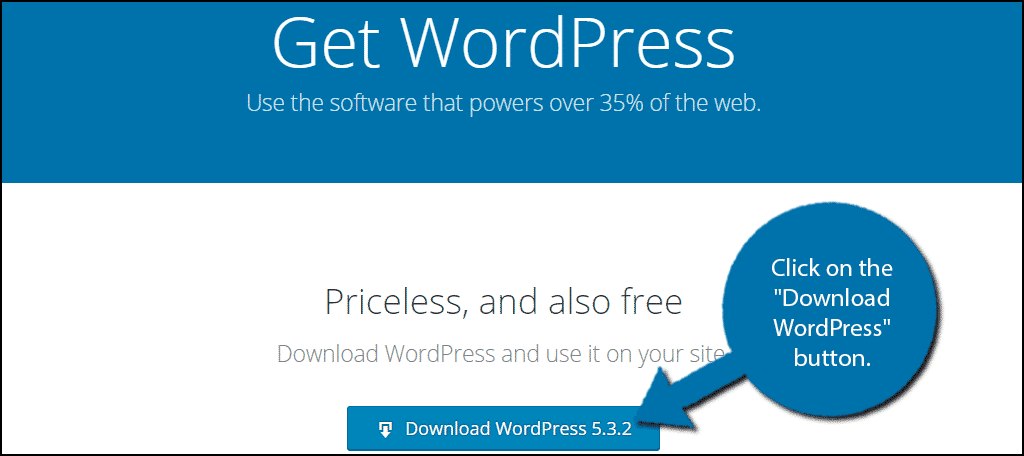
「WordPressをダウンロード」ボタンをクリックします。
ステップ 2: WordPress を VPS にアップロードする
ZIPファイルをダウンロードした後、VPSにアップロードする必要があります。そのにはcPanelアカウントが必要です。FileZillaやCyberduckなどのFTPプログラムも使用できますが、cPanelが最も便利な手段です。そのため、このチュートリアルはcPanelで続行します。
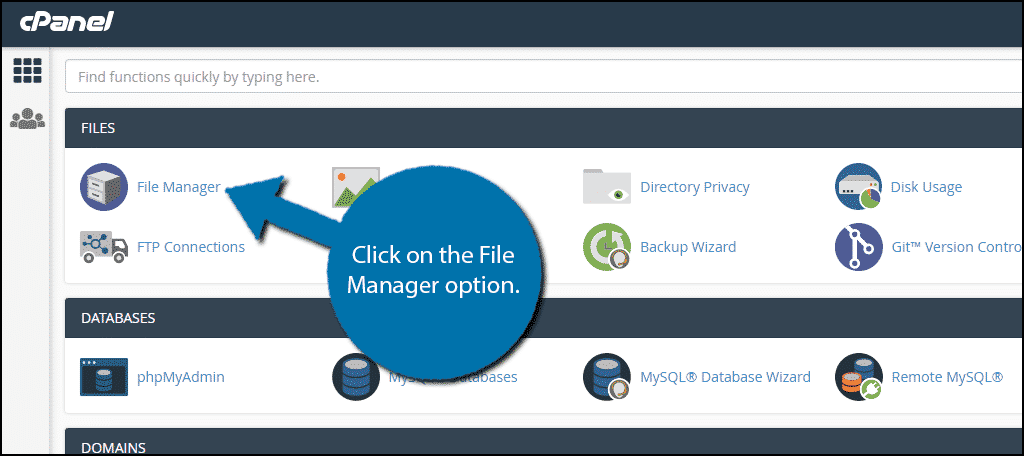
アカウントにログインし、 cPanel ファイルマネージャーのオプションを開きます。
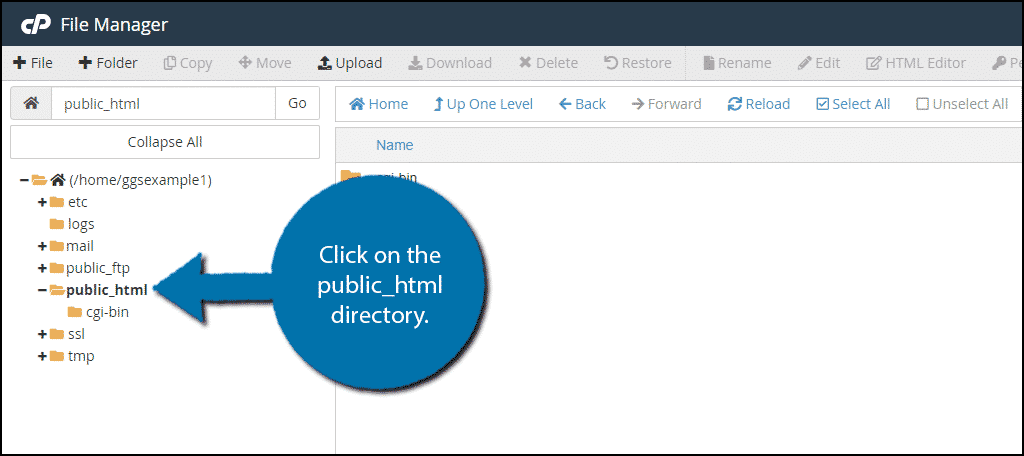
ファイルマネージャーでpublic_htmlディレクトリを見つけてクリックします。
cPanelファイルマネージャーを初めて使用する場合は、ウェブサイト用に新しいフォルダを作成する必要があります。既にある場合は、このステップをスキップしてください。
「+ フォルダ」ボタンをクリックします。
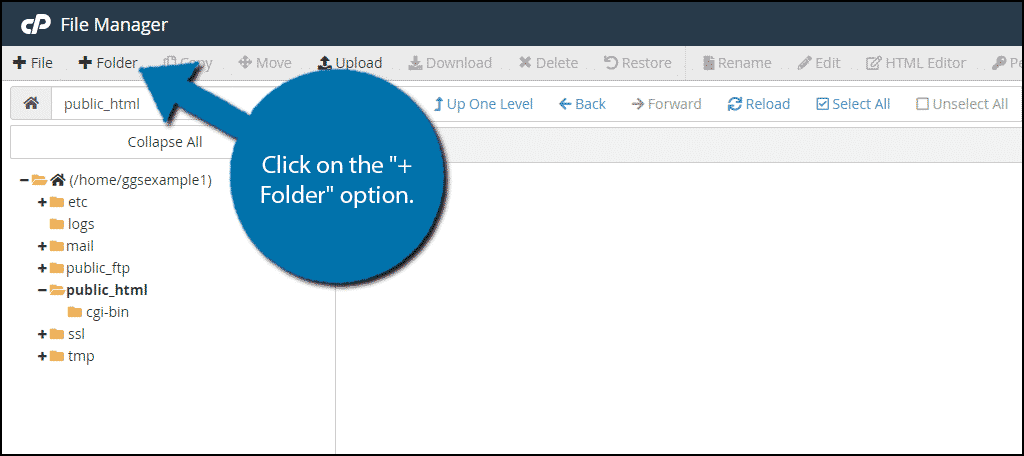
フォルダに好きな名前を付けます(ドメイン名を使用することをお勧めします)。 作成したフォルダを開き、上の「アップロード」ボタンをクリックします。
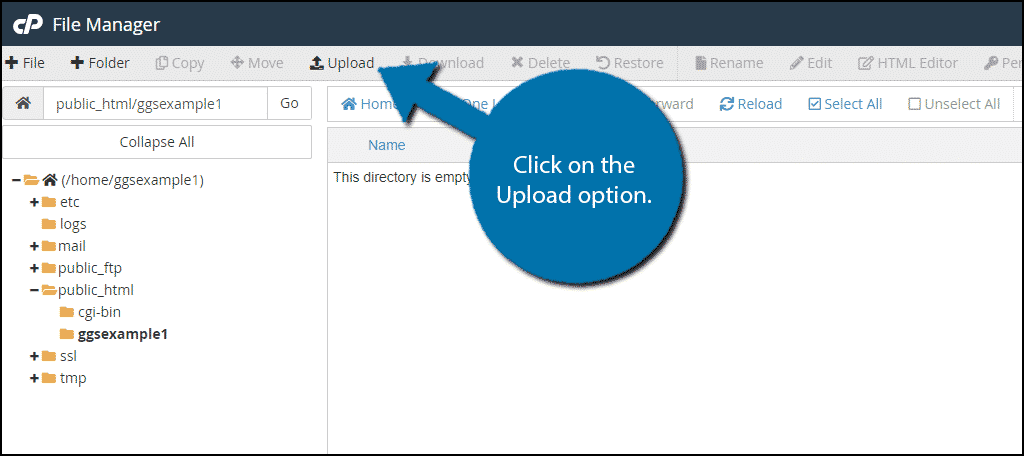
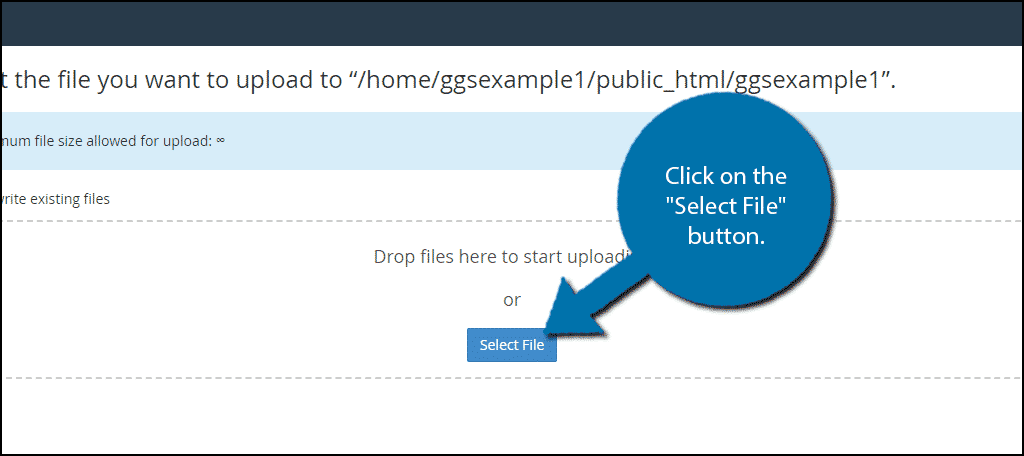
開いたウィンドウで「ファイルを選択」をクリックし、以前ダウンロードしたWordPress ZIPファイルを選択します。
アップロードプロセスが完了するまで待機してください。完了後、下のリンクをクリックしてファイルディレクトリに戻ります。
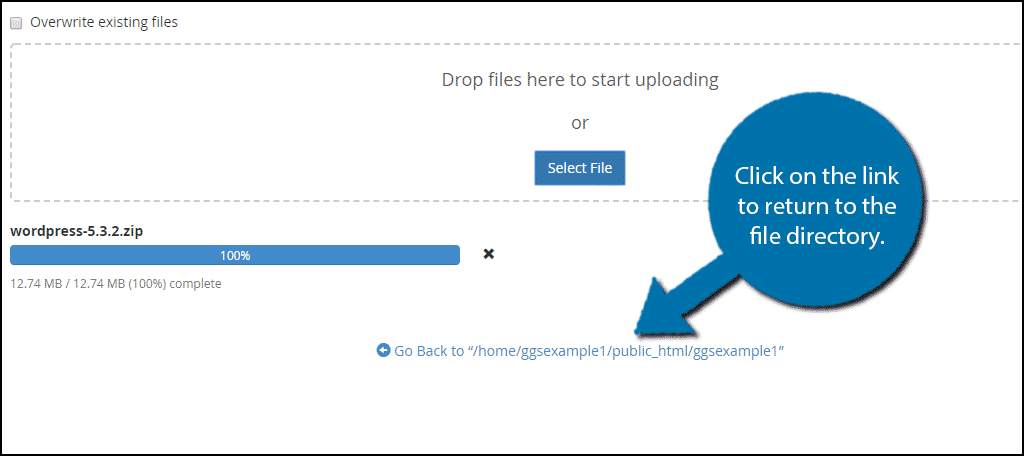
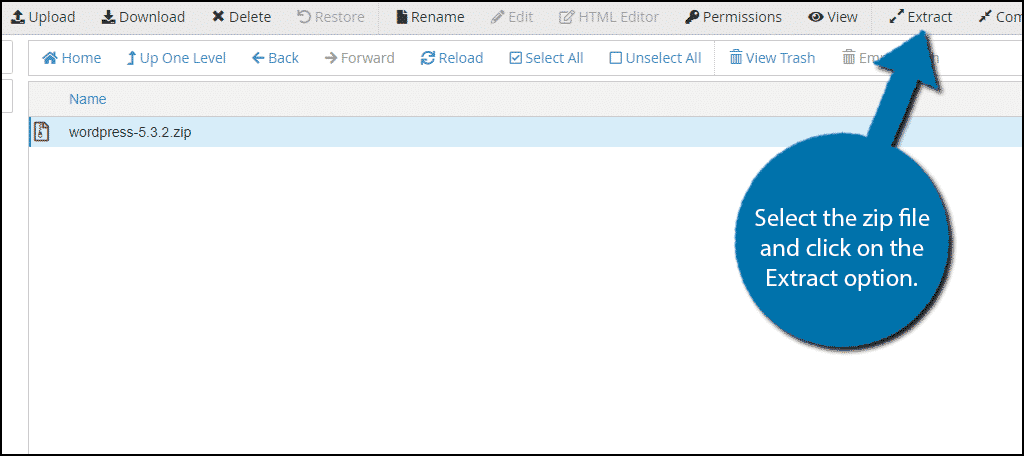
ページをリロードしてください。アップロードしたzipファイルが表示されます。ファイルを選択して「展開」ボタンをクリックしてください。
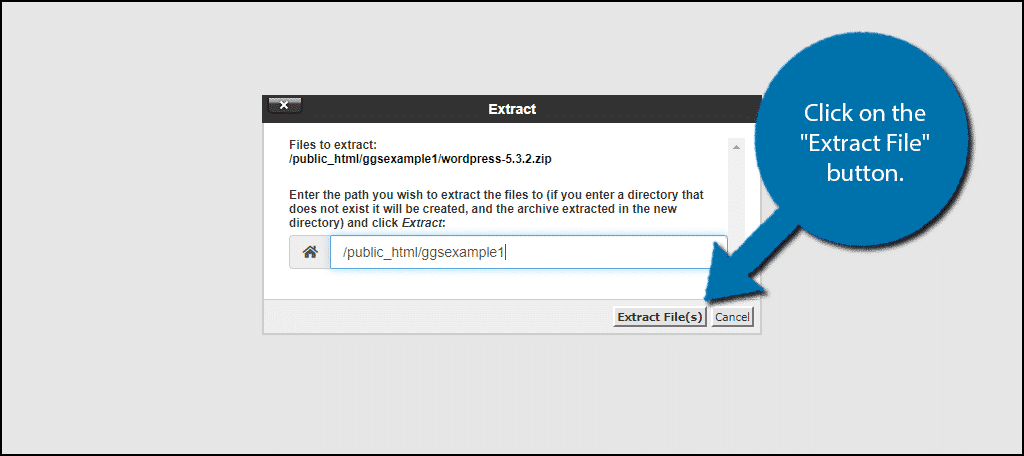
次に、 ファイルの展開先を確認する必要があります。正しい場所であることを確認してから「ファイルを展開」をクリックしてください。
WordPressはファイルディレクトリに入っています。必要に応じてzipファイルを削除できます。
ステップ 3: WordPress ファイルをルートに移動する
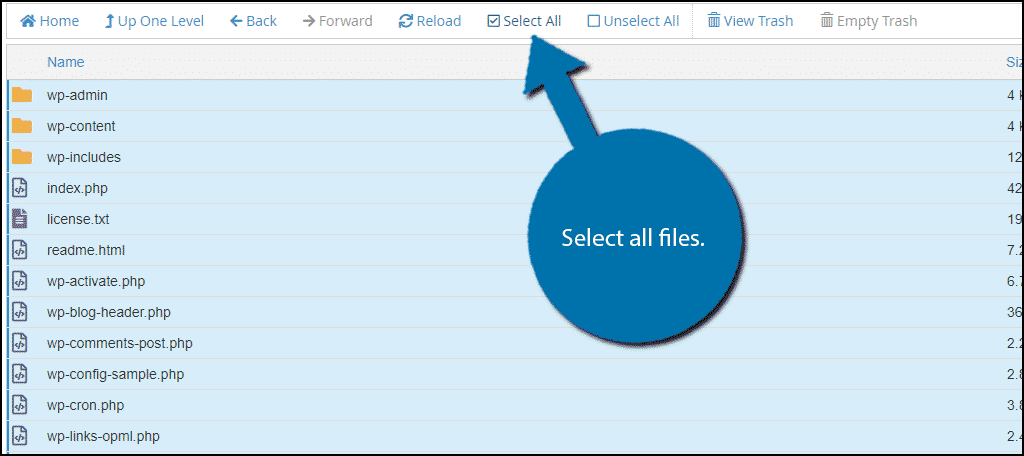
WordPressのファイルがすべて揃いました。あとはそれらを正しい場所に移動するだけです。WordPressフォルダを開き、フォルダ内のすべてのファイルを選択してください。
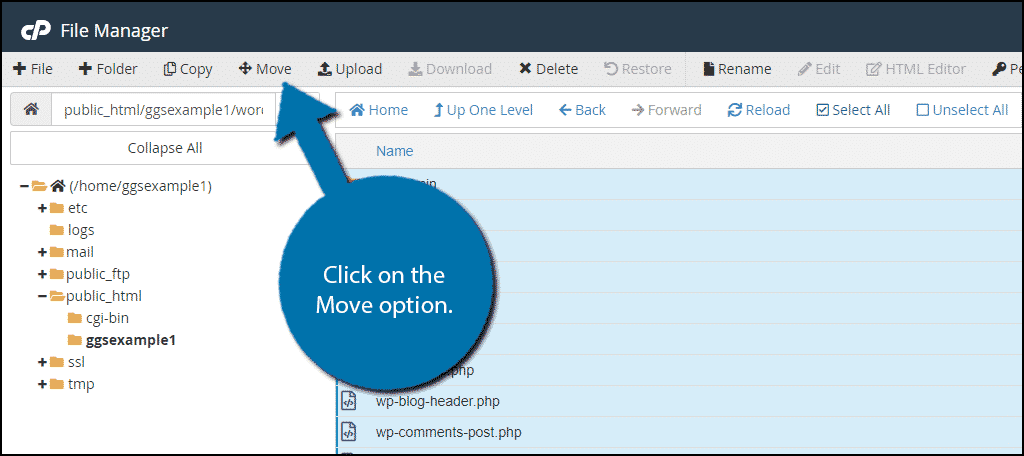
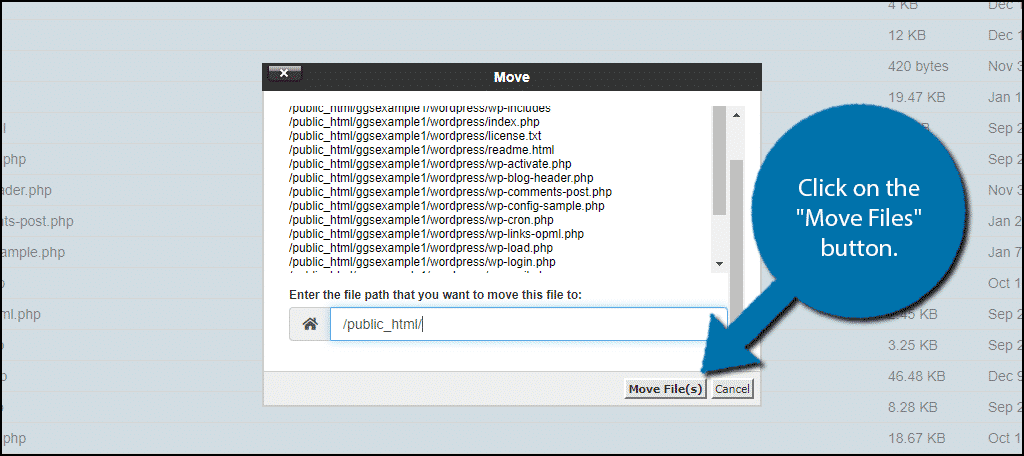
「移動」ボタンをクリックして、選択したファイルをpublic_htmlディレクトリに移動してください。
移動先を選択したら、「ファイルを移動」をクリックしてください。
ステップ4: 新しいデータベースを作成する
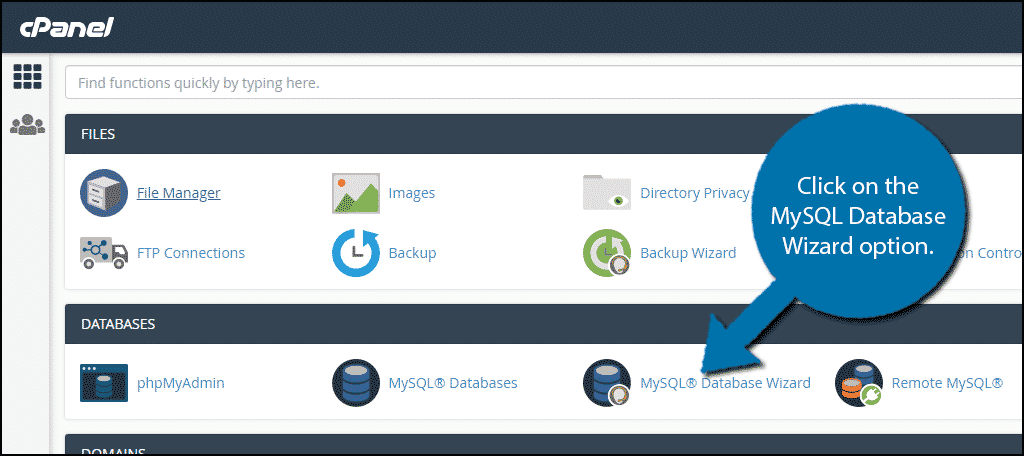
もうすぐ完了です。次に新しいデータベースを作成する必要があります。 cPanelに戻ります。下の「MySQL Database Wizard」を探してクリックしてください。
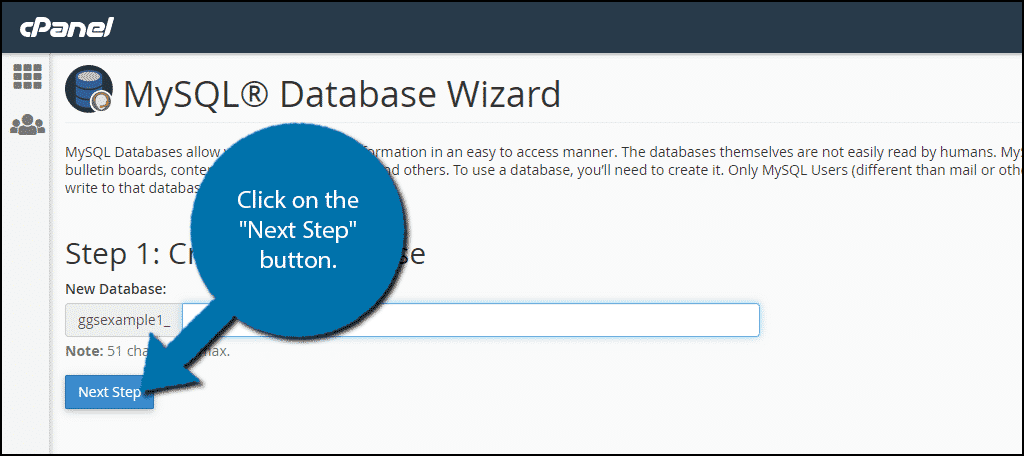
データベースに名前を付ける必要があります。後の手順で必要になるため、覚えやすいシンプルな名前をお勧めします。 完了したら「次のステップ」をクリックしてください。
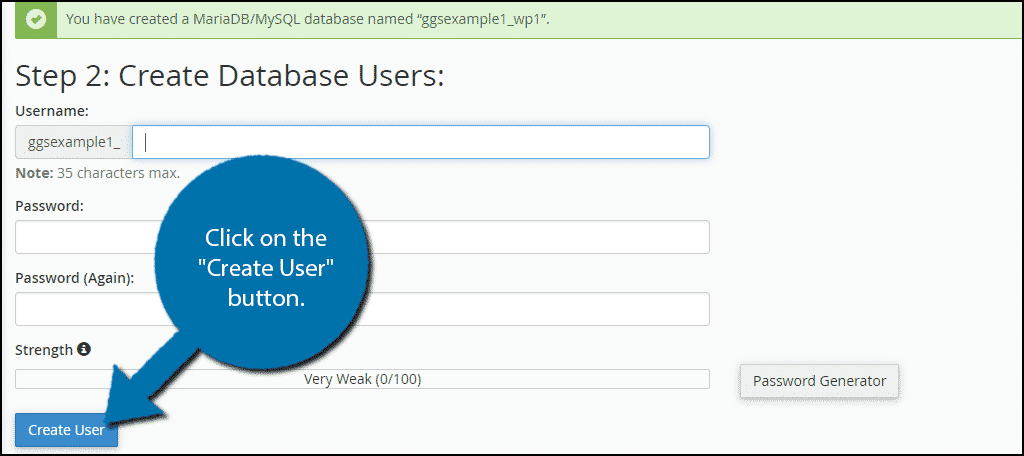
次に、作成したデータベースのユーザー名とパスワードを設定してください。完了したら「ユーザーを作成」をクリックしてください。
開いたウィンドウで、アカウントの権限を確認する必要があります。「すべての権限」オプションをチェックしてください。
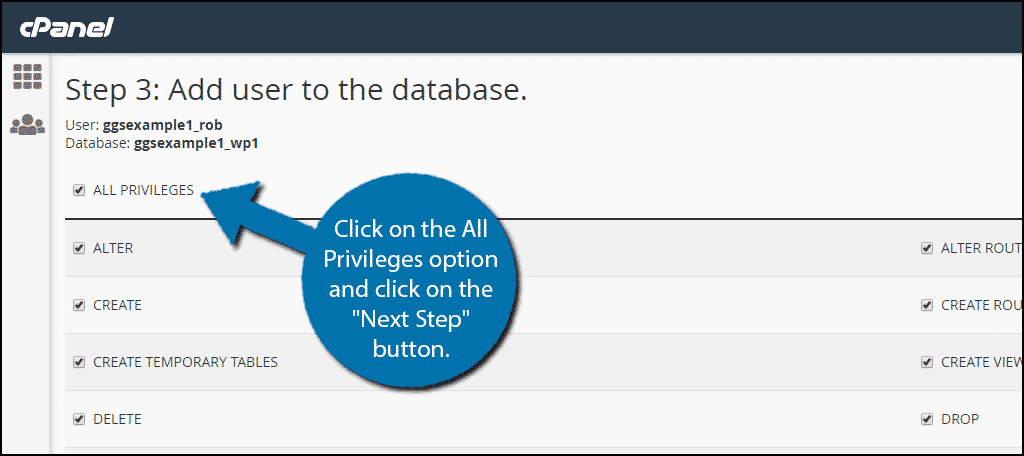
データベースが作成されました。
注意: データベースの名前、ユーザー名、パスワードをメモしておいてください。WordPressをデータベースに接続するときに必要になります。

ステップ5: wp-config-sample.phpファイルを編集する
データベースの作成が完了したら、WordPressがそれを使用するよう設定する必要があります。wp-config-sample.php ファイルを編集するだけです。
Goを public_html ディレクトリに配置し、wp-config-sample.php ファイルを探して選択します。その後、「Edit」オプションをクリックしてください。
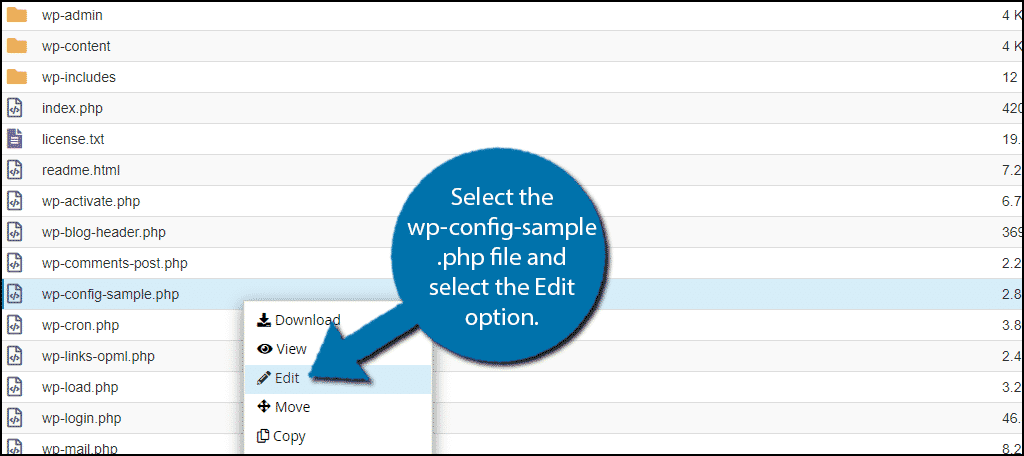
このサンプルファイルで、3つの特定の行を見つけて置き換え、ファイルが先ほど作成したデータベースに接続できるようにします。
まず、以下を確認してください:
[ht_message mstyle=”info” title=”” show_icon=”” id=”” class=”” style=”” ]define( ‘DB_NAME’, ‘database_name_here’ );[/ht_message]
次に、 database_name_here をデータベース名に置き換えます。
その後、以下を見つけます。
[ht_message mstyle=”info” title=”” show_icon=”” id=”” class=”” style=”” ]define( ‘DB_USER’, ‘username_here’ );[/ht_message]
次に、database_name_here をデータベース名に置き換えます。
そして検索する
[ht_message mstyle=”info” title=”” show_icon=”” id=”” class=”” style=”” ]define( ‘DB_USER’, ‘username_here’ );[/ht_message]
次に、 username_here を、先ほど定義したユーザー名に置き換えます。
最後に、以下を見つけます。
[ht_message mstyle=”info” title=”” show_icon=”” id=”” class=”” style=”” ]define( ‘DB_PASSWORD’, ‘password_here’ );[/ht_message]
そして password_here を、先ほど定義したパスワードに置き換えます。
次に、WordPress API から新しいソルトキーをコピーして貼り付ける必要があります。ソルトキージェネレーターにアクセスして、そこにあるすべてをコピーするだけです。
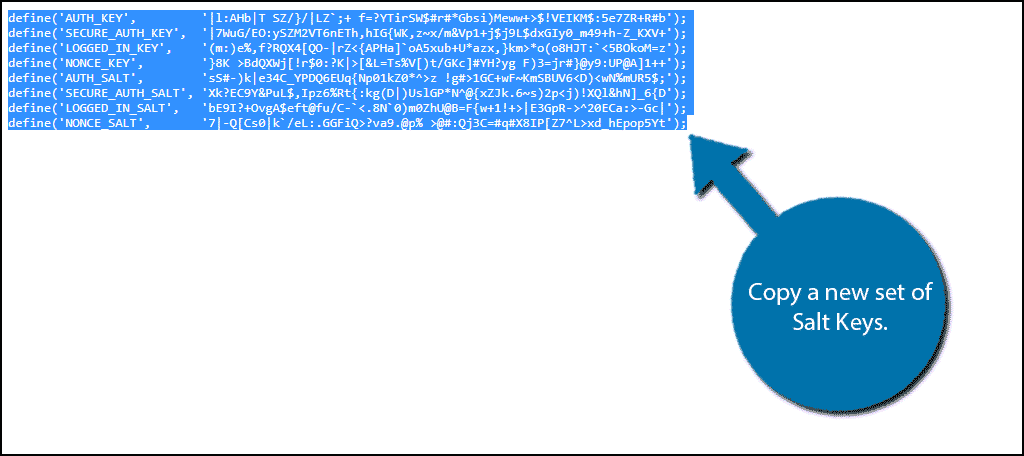
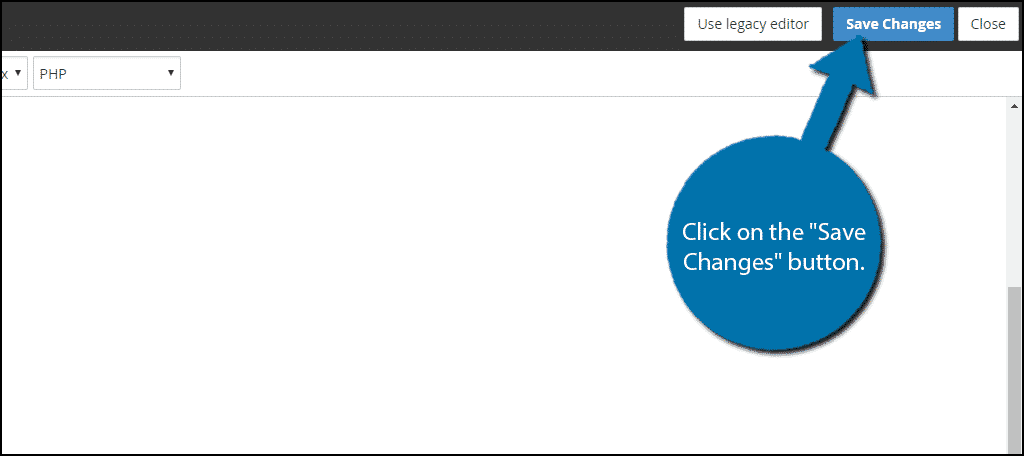
その後、wp-config-sample.php ファイルのソルトキーの行を、コピーしたばかりのソルトキーに置き換えます。 コピーが完了したら、「Save Changes」をクリックしてください。
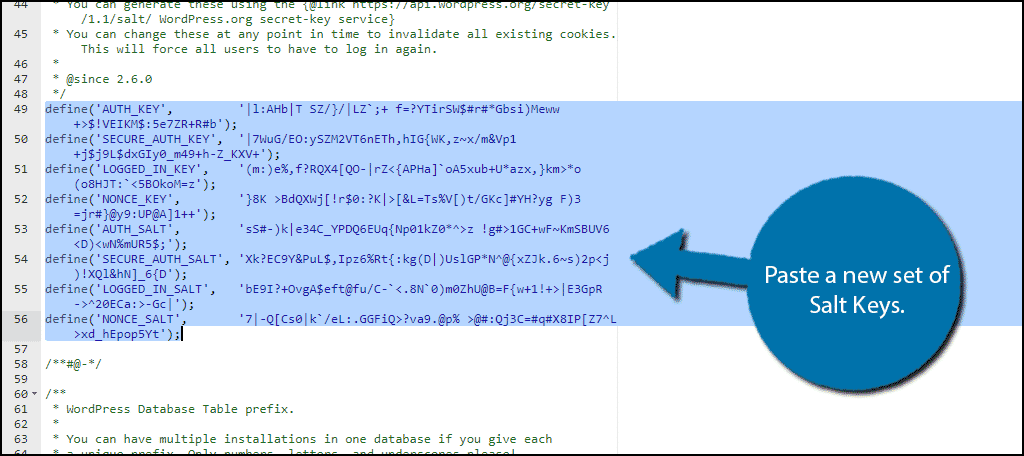
PHP ファイルはサンプルではなくなりました。閉じて、wp-config.php にリネームしてください。
ステップ6: WordPressをインストールする
Go完璧です!WordPress を VPS にインストールするための準備手順をすべて完了しました。後は、ウェブサイトにアクセスして通常のインストールプロセスを開始するだけです。yourwebsite.com/wp-admin/install.php にアクセスしてください。
WordPress ファイルを他の場所に配置している場合(例えば WordPress)、yourwebsite.com/WordPress/wp-admin/install.php にアクセスしてください。
おめでとうございますこれで、WordPress を仮想プライベートサーバーに正常にインストールできました。VPS に WordPress を手動でインストールするのは簡単ではありませんが、その努力は確実に価値があります。VPS で WordPress を使用すると、ウェブ運営の経験とサイトのランキング両面で多くのメリットが得られます。
即時デプロイでより高速なWordPress VPSを起動。
WordPress VPSを入手アドバイス - Cloudzy cPanel VPSサービス
WordPress を VPS にインストールするのに最適で最も簡単な方法は cPanel を使用することです。つまり、まずユーザーが VPS に cPanel をインストールしておく必要があり、その後で WordPress のインストール手順を進めることができます。通常、VPS プロバイダーは cPanel があらかじめインストールされた状態でサービスを提供していません。
しかし、Cloudzy のハイエンド VPS プランではそうではありません。cPanel がすでにインストール済みの VPS プラン(VPSs)を世界中のユーザーに提供しています。cPanel VPS は、究極でトラブルのない WordPress ホスティング体験を求めるユーザーにとって非常に有益です。強くお勧めします。 Cloudzy の素晴らしい機能について詳しく読む cPanel VPS (NVMe ストレージと 1 Gbps のスピードなど)。
あわせて読みたい: 共有ホスティング vs VPS
結論
cPanelを使用してVPS上にWordPressをインストールする方法を見てきました。ご覧の通り、WordPressを手動でインストールするのは少し複雑です。ただし、このチュートリアルで紹介した方法が最も簡単な方法です。また、Cloudzyについても紹介しました。 cPanel VPS WordPressのインストールを簡単にすることができます(他の便利な利点もあります)。確実でない場合は どのVPSホスティングがWordPressのニーズに合致するか、決める前にこの記事を読んでください。
このチュートリアルを読めば、WordPressをVPSにインストールできます。ただしインストール中に問題が発生した場合は、下のコメント欄またはサポートチームに気軽にお問い合わせください。 ここ.
よくあるご質問
WordPressはVPSで使用できますか?
もちろんです。WordPress を仮想プライベートサーバーに手動でインストールして、その利点を享受できます。
WordPressをVPSにインストールする最良の方法は何ですか?
cPanel を使用することが、VPS に WordPress をインストールする最も効率的な方法だと考えています。
WordPressを自分のVPSにインストールできますか?
はい、cPanel を通じて VPS に WordPress をインストールできます(上記参照)。
WordPressをインストールするためにcPanel VPSが必要ですか?
cPanel VPS 必須ではありません。ただし、すでにインストールされている cPanel が WordPress のインストールを簡単にしてくれるため、インストールすることをお勧めします。



ディスカッション
コメント
ログインしてディスカッションに参加してください。