

504 ゲートウェイタイムアウトエラーは HTTP ステータスコードで、受信したリクエストを完了できない場合にサーバーが返すレスポートコードの一種です。ブラウジング中にこのエラーに遭遇したことは確実にありますが、「500 内部サーバーエラー」などの他の 5xx シリーズエラーほど一般的ではありません。502 Bad Gateway エラーこのガイドでは、このエラーが何を意味するのか、そして WordPress でどのように修正できるのかについて説明します。
ユーザーがあなたのウェブサイトにアクセスすると、HTTP リクエストを生成して、あなたのウェブサイトを実行している WordPress ウェブサーバーに送信します。サーバーが各リクエストを受け取ると、リクエストされたリソースと共に HTTP ステータスコードを返します。通常、ユーザーはこれを目にすることはありませんが、何か問題が発生するとエラーコード (HTTP ステータスコード) が表示され、何が問題だったのかについてのヒントが得られます。

即時デプロイでより高速なWordPress VPSを起動。
WordPress VPSを入手504 Gateway Timeout エラーとは?
これは 5xx シリーズのステータスコードです。「5」シリーズはサーバー側のエラーであり、管理者が解決すべき問題です。エラーコードはそこそこ数があり、それぞれ異なるソリューションがあります (例えば、HTTP エラー 505 の クイックフィックスガイド)を参照してください)。ご存知の通り、エラーはユーザーのブラウザ、インターネット接続、その間のどこか、またはサーバーなど、接続のあらゆる箇所で発生する可能性があります。ユーザーの範囲外で発生する場合、それはサーバー側のエラーです。複数のサーバー間の誤った通信が原因でリクエストが完了できない場合に表示されます。
このエラーがユーザー (またはインターネットを閲覧しているときのあなた) に表示される方法はいくつかあります。例えば:
- 504 Gateway Timeout
- 504 ゲートウェイタイムアウト nginx
- Gateway Timeout エラー
- HTTP エラー 504
- 504 Gateway Time-out - サーバーが時間内に応答しませんでした
- このページは機能していません。ドメインの応答に時間がかかりすぎました
- HTTP エラー 504 - Gateway Timeout
- Gateway Timeout (504)
- HTTP 504
- 504エラー
ですが、これはどういう意味でしょうか?
504エラーの原因
504 Gateway Timeout エラーは、ユーザーとウェブサイトの間のゲートウェイまたはプロキシとして機能するサーバーから、別のサーバーが時間内に応答を受け取らない場合に表示されます。簡単に言うと、ウェブサイトへのリクエストは送信されましたが、応答を待つ時間が切れてしまったということです。
このエラーの最も一般的な原因のいくつかは接続の問題です。
- インターネット接続が弱い ユーザー側の問題により、通信が正しく行われず、応答が得られません。
- ブラウザの互換性の問題 再びコミュニケーションエラーを引き起こし、応答がタイムアウトします。
- プロキシ設定が正しくない これは基本的にリクエストがサーバーに到達するのをブロックし、応答が得られません。
ただし、サーバー側に実際の問題がある可能性もあります。WordPress ウェブサイトをホストするために弱いデバイスまたはサーバーを使用している場合、特にトラフィックのピーク時にサーバーがリクエストに時間内に答えるためのリソースが不足する可能性があります。これにより ウェブのパフォーマンスが低下し 応答がタイムアウトします。
同様の場合、 共有ホスティング プランを使用している場合、共有サーバーにホストされているウェブサイトのうち 1 つまたは 2 つがピークトラフィックに達するだけで、そのサーバーで実行されているすべてのウェブサイトが遅くなります。その理由は、名前の示す通り 共有ホスティングではすべてのリソースがすべてのクライアント間で共有されます 同時に使用されます。これは VPS とは異なり、VPS では専用リソースをすべて自分だけで使用できます。これが実は WordPress VPS 共有ホスティングではなく選択する最大の理由です。
504 gateway timeout エラーは、サーバーに ファイアウォール設定の誤りがある場合も発生することがあります。これは特に Content Delivery Network または CDN を使用してコンテンツをユーザーに高速で配信する場合に多く発生します。CDN はウェブサーバーとユーザーの間に位置するプロキシサーバーのネットワークで、サーバー上の最も頻繁にリクエストされる静的データをネットワーク内のより近い場所からユーザーに提供しようとします。これにより、ユーザーのレイテンシとウェブサーバーの負荷の両方が軽減されます。しかし、ファイアウォールが CDN ネットワークを通じて来るいくつかのリクエスト、例えば Cloudflare をブロックしている可能性があります。
504 エラーのもう 1 つの一般的な原因は DNSエラーです。DNS 設定を正しく設定していない場合、またはウェブサイトに関する公開 DNS サーバーに誤りがある場合、ユーザーのリクエストはサーバーを見つけられないため到達しない可能性があり、タイムアウトエラーが発生します。これはユーザー側の DNS 設定が正しくない場合、またはそのプロキシサーバーの場合も発生する可能性があります。
即時デプロイでより高速なWordPress VPSを起動。
WordPress VPSを入手504 Gateway Timeout エラーを修正するには?
前述したように、504 はサーバー側のエラーに分類されていますが、ユーザー側の欠陥により一部のユーザーがこのエラーに遭遇する可能性があります。ウェブサイトで 504 が報告されたときにできることは、ユーザー側からサーバー側へ可能性のある原因をゆっくり追跡することです。
WordPress ウェブサイトでこのエラーを修正する方法に進む前に、これらの方法の一部ではサーバーファイルとサーバー設定を変更する必要があることを覚えておいてください。最初に適切な ウェブサイトのバックアップ と変更するかもしれない他のものを作成することを強くお勧めします。
1. リロード ページ
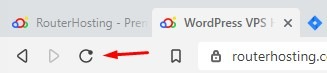
実際に問題が発生しているか確認してください。一時的なエラーの可能性もあります。サーバーが一時的に過負荷になっているだけなら、ページを更新すれば正常に読み込まれます。数分待ってからリフレッシュボタンをクリックするか、Ctrl+R (Windows) または cmd+R (Mac) を押してください。
2. T別のブラウザを試してください.
問題が特定のブラウザから発生している可能性があります。別のブラウザを試して、エラーが続くか確認してください。
3. C異なる場所から確認する。
ページを更新する前に数分待つ間に、問題がデバイス側か、それともサーバー側かを確認できます。ウェブサイトを複数の場所からチェックできるサービスがあります。以下のサービスでウェブサイトをテストできます。 皆ダウンしているのか、それとも自分だけか または 今ダウンしていますか?
問題がユーザー側にある場合、ブラウザ、インターネット設定、ファイアウォール、プロキシ、または接続に問題がある可能性があります。デバイスやネットワーク機器を再起動することで解決することもあります。
4. DNSキャッシュをクリア
504 ゲートウェイタイムアウトエラーは、古いまたは不正な DNS キャッシュが原因の場合があります。キャッシュをクリアするのは簡単です。ただし、オペレーティングシステムによってやり方が異なる場合があります。
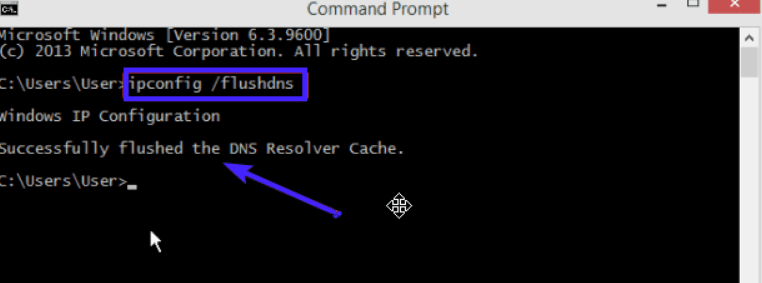
Windows OS でシステムの DNS レコードをすべてフラッシュするには、コマンドプロンプト (cmd) を開き、以下のコードを入力して Enter キーを押してください。
ipconfig /flushdns
コマンドを実行したら、このスクリーンショットのような結果行が表示されるはずです。
Mac OSX を使用している場合、ターミナルを開いて以下のコードを入力し、システムの DNS レコードをフラッシュしてください。
sudo killall -HUP mDNSResponder
Linux システムの場合は、ターミナルウィンドウを開いて以下のコードを入力してください。
sudo/etc/init.d/nscd restart
これはユーザー側の DNS をフラッシュしています。問題がサーバー側にある場合、これまでのステップでは解決しない可能性があります。次は Cloudzy サーバー側で問題を修正してみてください。
5. DNS の問題
最近ウェブサーバーの DNS 設定を変更した場合、その変更がインターネット全体に反映されるまで最大 24 時間かかることがあります。その間、特定のネットワークから接続しようとするユーザーがウェブサイトを見つけて接続できない可能性があります。
DNS サーバーを一時的に Google Public DNS に切り替えて、504 ステータスコードが DNS 問題の結果として表示されるかどうか確認できます。ただし、より高度なユーザー向けです。
即時デプロイでより高速なWordPress VPSを起動。
WordPress VPSを入手6. エラーログを確認
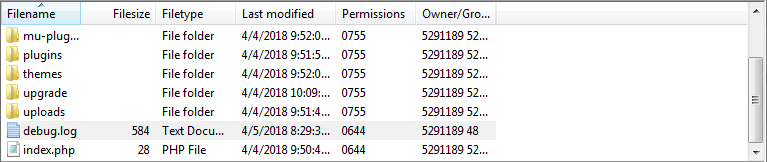
504 ゲートウェイタイムアウトエラーは、最近のウェブサイト変更またはアップデートの結果として発生することもあります。原因を特定する簡単な方法はエラーログを確認することです。WordPress ウェブサイトでエラーメッセージログを有効にするには、wp-config.php ファイルに以下の行を追加してください。
define( 'WP_DEBUG', true );
define( 'WP_DEBUG_LOG', true );
define( 'WP_DEBUG_DISPLAY', false );
完了したら、生成されたすべてのログは wp-contents/debug.log ファイルに記録されます。
7. プラグインを確認してください。
504 タイムアウトエラーの原因は、不具合のあるプラグインであることがよくあります。古いプラグインや互換性のないプラグインおよび拡張機能は、WordPress でさまざまな問題やエラーを引き起こす可能性があります。この場合、キャッシュ関連のプラグインが原因かもしれません。通常、どのプラグインが犯人かは特定しにくいのが問題です。
WordPress プラグインのいずれかが 504 ゲートウェイタイムアウトエラーを引き起こしているかどうかを確認するには、 WordPress のすべてのプラグインを無効化する その後、プラグインを1つずつ再度有効化して、どのプラグインが504タイムアウトエラーの原因かを確認します。
Go をWordPressの管理ダッシュボードに追加し、 プラグイン タブをクリックします。ここで「プラグイン」の前にあるチェックボックスにチェックを入れてすべてのプラグインを選択し、「一括操作」メニューから「無効化」を選択して「適用」をクリックします。
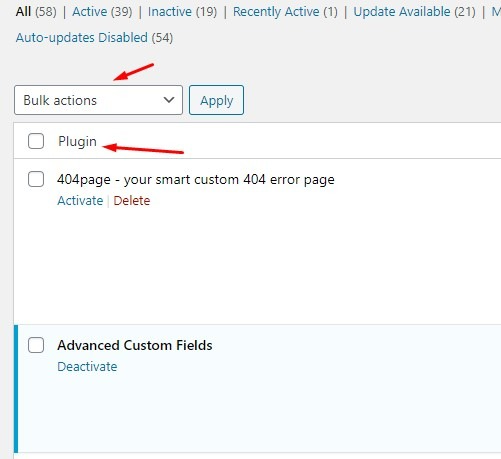
すべてのプラグインを無効化することでエラーが解決した場合、いずれかのプラグインが原因の可能性があります。プラグインを1つずつ再度有効化して、再度有効化後にエラーが戻るかを確認します。問題のあるプラグインが見つかったら、そのプラグインを無効化または削除して問題を解決し、他のプラグインを以前の状態に戻します。
8. Content Delivery Networkを確認する(CDN)
CDN を使用してウェブサイトのコンテンツをより高速に配信している場合、そちら側も問題がないことを確認する必要があります。Cloudflare は小規模から中規模のウェブサイト向けの一般的な CDN ソリューションの1つで、CDN とクラウドセキュリティの DDoS 攻撃対策の両方として機能します。
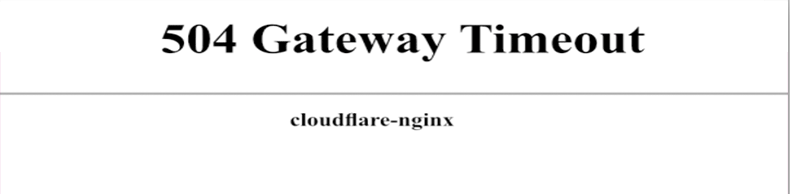
上記のバージョンの504エラーは、Cloudflare 側で何か問題が発生したときに表示されます。Cloudflare サポートに連絡するか、完全に無効化することができます。無効化を選択した場合、DNS レコードの変更が反映されるまでに数時間かかる可能性があります。
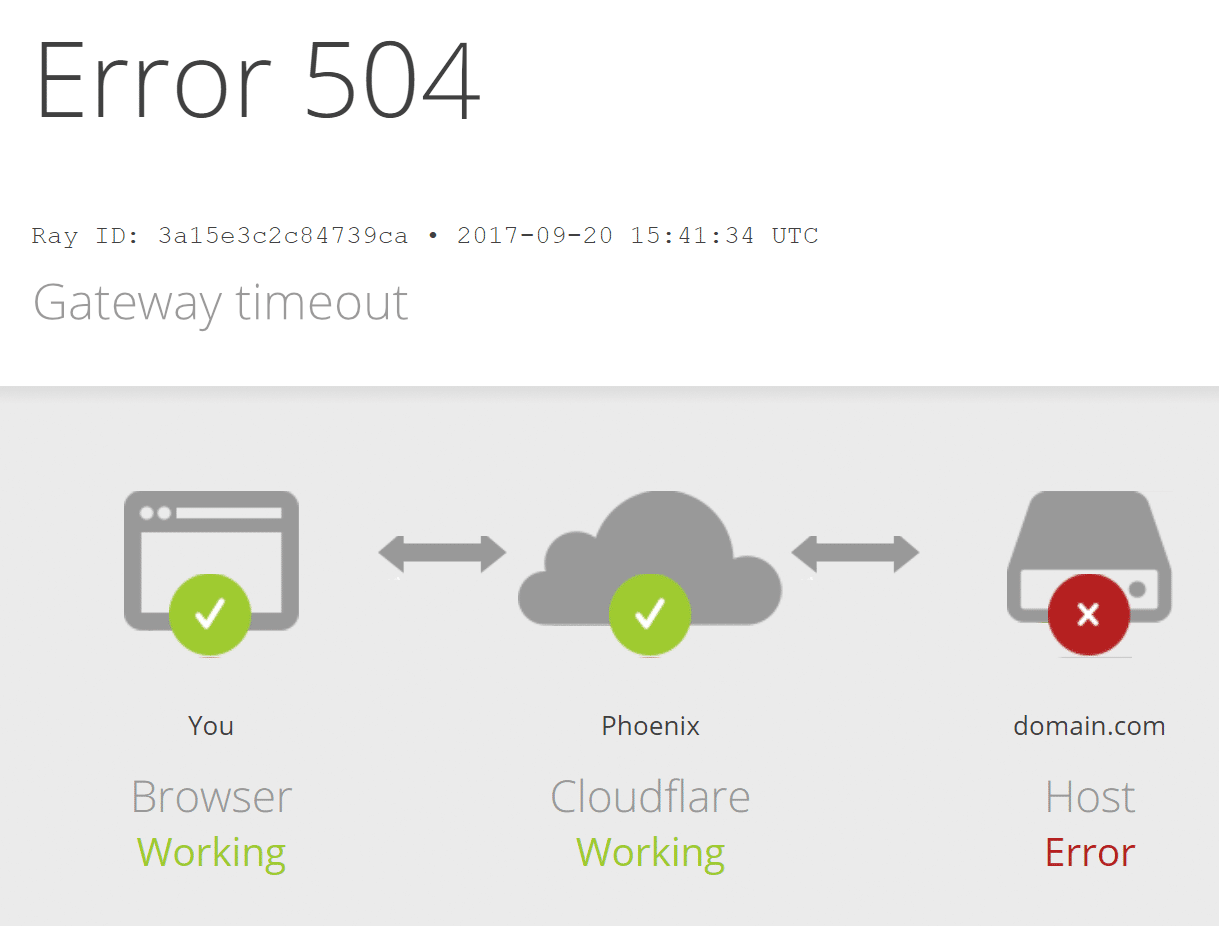
ただし、504エラーが以下のような形式で表示されることがより一般的です。このモードは、Cloudflare の CDN がウェブサーバーからレスポンスを受け取ることができないことを意味します。
9. ファイアウォール設定を確認する
ファイアウォールを適切に設定することは、ウェブサイトの動作とリクエストへの応答に非常に重要です。特に CDN を使用してコンテンツを配信している場合、同じ CDN ノードから多くのリクエストが来るため、ファイアウォールがそれを不正なトラフィックとしてフラグを立て、リクエストをブロックする可能性があります。
これを修正するには、ウェブサイトのファイアウォールシステムで CDN のすべてのIPアドレスをホワイトリストに追加する必要があります。通常、CDN のIPアドレスのリストはその企業のウェブサイトで確認できます。
.htaccess ファイルでIPアドレスをホワイトリストに追加できます。これを行うには、以下の手順に従ってください。
- FileZilla などの FTP クライアントを使用してウェブサーバーに接続し、ウェブサイトのファイルが入っているルートディレクトリに移動します。
- .htaccess ファイルをダブルクリックしてバックアップをダウンロードします。
- その後、サーバー上の .htaccess ファイルを右クリックして「表示/編集」を選択します。
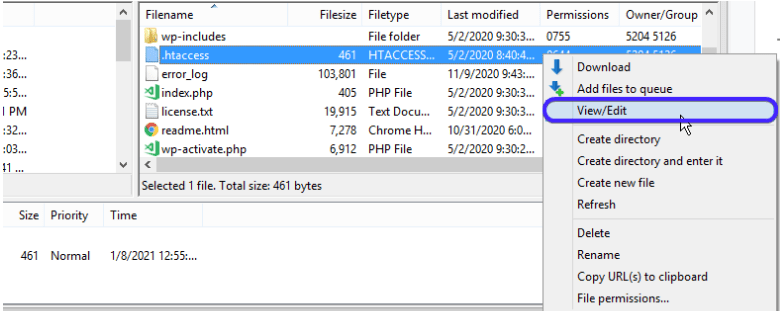
以下のコードをファイルにコピーして貼り付けます。
<RequireAny>
Require all granted
Require ip 127.0.0.1
</RequireAny>
127.0.0.1 アドレスをホワイトリストに追加したいIPアドレスに置き換えます。ホワイトリストに追加したいIPアドレスごとに、このコード行をコピーして前のものの下に貼り付け、IPアドレスを希望するものに変更します。
10. サーバー設定を変更する
ウェブサイトに WordPress VPS ホスティングを使用している場合、504ゲートウェイタイムアウトエラーを修正するために試せることがいくつかあります。これにはサーバー設定の調整と特定のリソース上限の増加が含まれます。ただし、いつも通り、 まずすべてをバックアップしてください.
この方法では、VPS への SSH アクセスが必要です。VPS で実行しているウェブサーバーが Apache の場合、SSH を通じて httpd.conf ファイルに接続してデフォルトのタイムアウト値を増やすことができます。以下のコードをファイルに追加します。
# Timeout: The number of seconds before receives and sends time out.

Timeout 600
別の一般的なウェブエンジンは Nginx です。Nginx を使用している場合、/etc/nginx/conf.d/timeout.conf にある timeout.conf ファイルを編集できます。
以下のコードをファイルに追加します。
proxy_connect_timeout 600;
proxy_send_timeout 600;
proxy_read_timeout 600;
send_timeout 600;
11. ホスティングプランをアップグレード
WordPressウェブサイトが成功し、トラフィックが増加している場合、いずれかの時点でサーバーリソースが不足することは避けられません。これにより、ユーザーに504タイムアウトエラーが発生する可能性があります。ウェブサイトのトラフィックに応じてホスティングプランをアップグレードすることをお勧めします。
即時デプロイでより高速なWordPress VPSを起動。
WordPress VPSを入手結論
504 Gateway Timeout エラーはサーバー側のエラーですが、基本的にはユーザーがサーバーに到達できない、または応答を受け取れない状態を意味します。ユーザーのブラウザやインターネット接続から、ウェブサイトのサーバー自体まで、どこでも発生する可能性があります。
504エラーを解決するには、問題の原因を段階的に確認し、何が効果的かを特定してから恒久的な修正を施します。上記の手順で解決しない場合は、ホスティングプロバイダーのサポートに連絡して対応を依頼してください。



ディスカッション
コメント
ログインしてディスカッションに参加してください。