


Linux ユーザーで、bashrc とそのコマンドラインを使って作業したいですか。bashrc は Linux オペレーティングシステムのホームディレクトリ内の隠しファイルの一つですが、bash_profile はどうでしょうか。Linux の bashrc と bash_profile の違いをご存じですか。デフォルトでは、Linux は機密ファイルを隠します。その一つである bashrc は Linux オペレーティングシステムのホームディレクトリに保存されています。
Bashrc は他のターミナルカスタマイズのコツと比較して低リスクで単純なソリューションです。問題が発生した場合は削除して再度開始できます。この記事では、Linux における bash の導入について説明します。また .bashrc ファイルとは何か、どう使うかについても説明します。さらに進める前に、bashrc の確かな知識を得るために、いくつかの基本的な定義について説明します。
シェルとは
A シェル はオペレーティングシステムとの対話的なユーザーインターフェースに使われる用語です。シェルはコマンドインタープリター (一部のシステムではコマンドインタープリター) で、ユーザーのコマンドを受け取り、実行して操作を実行します。実際のところ、Linux / Unix シェルはスクリプト、コマンド、またはプログラムを実行するための環境です。シェルには主に 2 つの種類があります:
- C Shell - このタイプのシェルを使用している場合、% 文字がデフォルトプロンプトです。
- Bourne Shell – このタイプのシェルの主なプロンプトは $ 文字です。
この記事では、Bourne Shell を使用します。このシェルには以下のサブカテゴリーがあります:
- Bourne Shell (sh)
- Bourne Again Shell (bash)
- Korn シェル (KSH)
- POSIXシェル (sh)
Bourne Shell は最初に登場したシェルで UNIX。そのため、シェルと呼ばれています。前述のように、bash は Linux で最も一般的なシェルタイプであり、異なる Linux バージョンでスクリプトを書くのに適しています。シェルが何かを理解したところで、次に .bashrc ファイルとその使い方について説明します。

root権限、NVMe、AMD EPYCのパワーを備えたLinux VPSで開発を。
Linuxプランを見るBashrc ファイルとは何か、どう使うか
.bashrc ファイルは、ユーザーが対話モードで新しいシェルを開くときに実行されます。言い換えると、.bashrc ファイルはシェルセッションを初期化するためのシェルスクリプトです。.bashrc ファイルを使用することで、入力したすべてのコマンドをそこに配置できます。したがって、.bashrc ファイルを最初から初期化する必要がある場合は、Ctrl+Alt+T を押すか、新しいターミナルタブを開くことで実行でき、より簡単にアクセスできます。
起動するたびに、Bash は .bashrc ファイルの内容を実行して設定を読み込みます。このシェルスクリプトはユーザーのホームディレクトリにあります。このファイルの主な機能は、ターミナルの設定と環境変数を読み込んで保存することです。したがって、bashrc コマンドを使用する(Ctrl+Alt+T)最初のステップは新しいターミナルウィンドウを開くことであり、その結果は以下のファイルが返されます:
- /etc/skel/.bashrc システムで新しいユーザーが作成されるとき、/etc/skel/.bashrc は各ユーザーのデフォルト bashrc ファイルです。
- /home/Ali/.bashrc Ali という名前のユーザーがシェルを開くと、このファイルが使用されます。
- /root/.bashrc root がシェルを開くたびに、root ファイル(/root/.bashrc利用します。
Linux の Bashrc ファイルはどこにあるのか
前述のように、bashrc の場所はホームディレクトリにあります。bash シェルまたは bash スクリプトが開始されるときに、これを読み込んで実行します。bashrc ファイルを実行すると、以下のいずれかのサンプルになります:
- ログインするとき
- 特定のコマンド(bash スクリプト)を実行するとき
- エラーファイルまたは出力をコピーするとき
- 計算ジョブを実行するとき
- ジョブの終了時
あわせて読みたい: Windows 10 に Linux bash をインストールする方法
シェルと bashrc ファイルの簡潔な紹介により、Linux bashrc で何ができるのか疑問に思うかもしれません。
Linux Bashrc で何ができるのか
bashrc が Linux で提供する中心的な機能は、変数、エイリアス、関数を設定し、その他の設定を定義するための適切なスペースです。bashrc ファイルのこの基本的な目的に加えて、ターミナルエクスペリエンスをより使いやすく効率的にするために利用できる複数の顕著な利点があります。ここではそのいくつかを紹介します。 Bash if ステートメント の使用例とバリエーションについてもっと詳しく知ることができます。
ユースケース: Bash プロンプト
カスタマイズ可能な bash プロンプトは設定ファイルを読んでその動作を決定するため、ターミナルでの作業がより効率的で生産的になります。Bash プロンプトを使用することで、ターミナルをカスタマイズできます。また、コマンドを実行するときにプロンプトを表示させることもできます。ここではいくつかの例として実行できるタスクをリストアップしました:
-
Linux Bashrc:bash コマンドで色を変更
シェルプロンプトの色を変更する場合は、現在の .bashrc ファイルをバックアップしてください。以下のコマンドを使用して .bashrc ファイルを一時ディレクトリにコピーします:
cp ~/.bashrc /tmp
次に、.bashrc ファイルを開いて、新しい色のエントリを追加します:
nano ~/.bashrc
LS_COLORS=$LS_COLORS:'di=0;35:' ; export LS_COLORS
このコマンドでは「di" はディレクトリの色を変更していることを意味し、"0;35" は紫色です。色の表をまとめたので、他の種類のファイルについても変更内容を用意しました:
- 青 = 34
- 緑 = 32
- 薄緑 = 1;32
- シアン = 36
- 赤 = 31
- 紫 = 35
- 茶色 = 33
- 黄色 = 1;33
- 白 = 1;37
- 薄いグレー = 0;37
- 黒 = 30
- ダークグレー= 1;30
- di = ディレクトリ
- fi = ファイル
- シンボリックリンク
- pi = FIFO ファイル
- so = ソケットファイル
- bd = ブロック(バッファリング)スペシャルファイル
- cd = キャラクタ(バッファリングなし)スペシャルファイル
- or = 存在しないファイルを指すシンボリックリンク(孤立したリンク)
- mi = シンボリックリンクが指す存在しないファイル(ls -l 実行時に表示されます)
-
Linux Bashrc: 複数行プロンプト
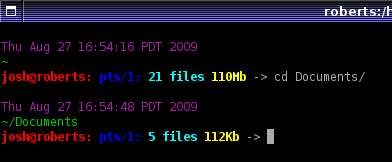
bash は複数行コメントに対応していません。ただし、コマンドを完成させずに続ける必要がある場合があります。その場合は、各行の末尾にシングルクォート(')またはダブルクォート(")、バックスラッシュ(\)、またはパイプ記号(|)を使用して、コマンドを続けて実行を防ぐことができます。
-
Linux Bashrc: ターミナルの上部にデータを表示
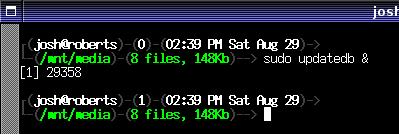
ユーザー名とホスト名、実行中のタスク、日付を最上行に表示したい場合は、この .bashrc プロンプトが機能します。さらに、現在のディレクトリ内のファイル数とディスク使用量も表示します。コードは以下のようになります:
export PS1="\u@\h [\$(pwd):$(ls -F |grep -v / | wc -l)]> "
永続的に追加するには、.bashrc ファイルを開いて以下の行を追加してください:
nano ~/.bashrc
PS1="\u@\h [\$(pwd):$(ls -F |grep -v / | wc -l)]> "
-
Linux Bashrc: 高速シンプルプロンプト

コード:
PS1='[$(date +"%a %b %d | %T")] -> \w$'
-
Linux Bashrc: Rob プロンプト
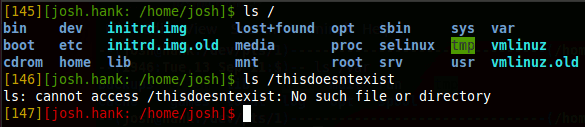
Rob のコードはシンプルで小さいですが、より複雑な例に見られる機能を備えています。
コード:
PS1='[$(wc -l < .bash_history)][\u: \w]$'
注: これらのプロンプトのいずれかを使用するには、"PS1="行をターミナルに直接コピーして貼り付けることができます。永続的な変更を加える場合は、~/.bashrc ファイルの末尾に行を貼り付けてください。

ユースケース: エイリアスの作成
よく使うコマンドのエイリアスを作成すると、時間を節約できます。エイリアスは、コマンド(またはコマンドセット)を実行するためのカスタムショートカットです。カスタムオプション付きで実行することもできます。例えば、"ls" コマンドです。このコマンドはディレクトリの内容を表示する便利なコマンドです。隠しファイルを含めたディレクトリの内容や、ディレクトリ情報を知ると、より便利です。そのため、ここではエイリアスを使用します。
あわせて読みたい: 最高の Linux サーバー監視ツール&ソフトウェア
最も頻繁に使用されるエイリアスの 1 つは ll で、"ls -lha" またはそれに類するコマンドを実行するように設定されます。これでファイルの詳細が最も表示され、隠しファイルが表示され、ファイルサイズが読みやすい単位で表示されます。このコマンドを使用して、コードの短縮版を作成したり、コードを常にお好みのフラグで実行させたり、一般的なタイプミスから保護したりすることもできます。複雑な構文を避けて、お好みの短縮形を使用することもできます。定義されたエイリアスの一覧は、以下を実行するだけで表示されます。 alias この同じ文字列はアラビア語に「:」と翻訳されました。 つまり、翻訳可能であることはわかっていますよね。ブランド名ではありません。 Japanese語に翻訳してください。翻訳のみを返してください。引用符やコメントなしで:
alias
このコマンドの出力は、Ubuntu 18.04 でユーザー用に定義されたデフォルトエイリアスを表示します。以下の画像を参照してください:
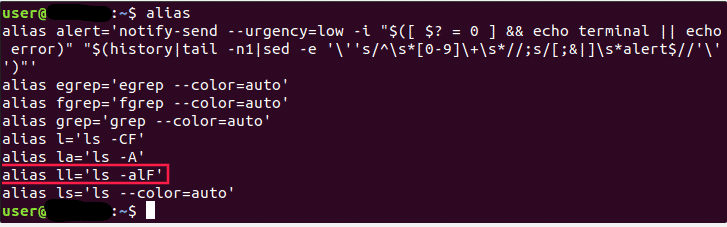
ご覧のように、 $ ll 実行するのと同等です $ ls –alF。独自の一時的なエイリアスを作成することもできます。その場合は、エイリアスの単語を入力します。次に、= 記号に続く実行したいコマンドの名前を指定し、エイリアスにしたいコマンドを引用符で囲みます。構文は以下のようになります。
alias shortName="your custom command here"
例えば:
alias wr="cd /var/www/html"
このショートカットを使用して webroot ディレクトリに移動できます。ただし、1 つの問題があります。これは現在のターミナルセッションでのみ有効です。新しいターミナルセッションを開くと、エイリアスは使用できなくなります。エイリアスを保存したい場合は、永続的なエイリアスが必要です。
ここまで、Linux の .bashrc ファイルを使用することで得られるメリットについて複数の方法を説明してきました。これからは、bashrc を開いてファイルを保存するためのステップについて学び、Linux bashrc を最大限に活用できるようになります。
あわせて読みたい: Netcat リスナーとは何か、また使用方法は?
Bashrc を開いてファイルを保存するには
使用する構文は基本的に一時的なエイリアスを作成する場合と同じですが、今回はファイルに保存する必要があります。方法は以下の通りです。
ステップ1: .bashrc ファイルを以下のようなサンプル bash で開きます。
vim ~/.bashrc
ステップ 2: エイリアスファイルの配置場所を探す
エイリアスを配置したい場所をファイル内で探します。例えば、ファイルの末尾に追加することもできます。
ステップ 3: ファイルを保存する。
その後、このファイルは次のセッションで自動的に読み込まれます。
注意: ザ unalias コマンド エイリアスを削除するために使用します。
unalias alias_name
unalias -a [remove all alias]
.bashrc を様々なプロンプトに使用する以外に、.bashrc ファイルを変更する方法を知っておく必要があるかもしれません。これについては以下で説明します。
.bashrc ファイルを編集するには
任意のターミナルテキストエディタで独自のコマンドを追加することができます。これを行うには、bashrc を編集できます。以下を使用します。 ナノエディタ 以下の例で説明します。
ステップ1: nano で bashrc を編集するには、ターミナルで次のコマンドを入力します。
nano ~/.bashrc
注記: .bashrc ファイルを初めて編集する場合は、ファイルが空である可能性があります。これは問題ではありません。そうでない場合は、自由に任意の行に追加内容を配置できます。
.bashrc に加えた変更は、ターミナルを次回起動するときに適用されることに注意してください。すぐに反映させたい場合は、以下のコマンドを実行してください。
source ~/.bashrc
ステップ2: .bashrc ファイルに追加できる場所はどこにでもかまいません。ただし、コード整理のためにコマンド(# の後に続く)を使用することをお勧めします。
注意: .bashrc での編集は bash のスクリプト形式に従う必要があることに注意してください。bash コマンドのスクリプト作成方法が分からない場合は、オンラインリソースを利用してください。
Bashrc ファイルをリロードするには
bashrc ファイルを新しいファイルを開かずに再読み込みしたい場合は、以下のコマンドを実行してください。
~/ .bashrc
ご存知のように、ドット演算子は現在の環境のファイルからこのコマンドを実行します。また、以下を使用することもできます。 source コマンドを使用します。
Source ~/ .bashrc
bash_profileとは
新しい bash セッションを作成するたびに、bash プロファイルのファイルが作成されます。これはコンピュータのホームディレクトリにある .bash_profile という名前のファイルで、bash によって実行されます。bash ファイルを作成するには、以下のコマンドを実行してください。
sub1 ~/ .bash_profile
チルダ(~)は /User/Rich と同じ意味で、bash にホームディレクトリから ファイルシステムの探索を開始するよう指示します。つまり、前のコマンドを次の形式で書き直すことができます:
Sub1 /Users/Rich/.bash_profile
ただし、(~) を使うことで、すべてのユーザーが理解しやすい近道が実現します。
bash_profileの場所
bash_profile のパスがどこにあるのか疑問に思うかもしれません。bash_profile はホームフォルダに存在する隠しファイルであり、表示させる必要があります。~/.bash_profile が存在しない場合は、代わりに ~/.profile が置かれています。
Bashrc と bash_profile の違い
.bashrc はbashがログインシェルとして機能しない対話モード時にのみ読み込まれます。一方 .bash_profile は非対話シェルで–loginオプション付きで実行されるか、またはbashが対話ログインシェルとして起動した時にのみ読み込まれます。つまり .bash_profile は1度だけ実行すべきコマンドに向いており、bashrc は新しいシェルを起動するたびに実行すべきコマンドに向いています。
root権限、NVMe、AMD EPYCのパワーを備えたLinux VPSで開発を。
Linuxプランを見る最後に: Linux bashrc について
この記事では、Linux bashrc の概要と活用方法を簡潔に紹介しました。もちろん、このトピックについてはさらに深い知識がありますが、.bashrc の可能性は皆さんの想像力とコーディングスキル次第です。当社の分かりやすいガイドに従えば、.bashrc について紹介した基本的な操作はすべて実行できるはずです。さらに、当社の Linux VPS ソリューション Linuxを最大限に活用するためのサポートです。当社のKVM搭載Linux VPSプランは、充実した帯域幅、99.95%の稼働率保証、高速SSDストレージ、安定した接続、24時間年中無休のテクニカルサポートなど、多くのメリットを備えています。Linux VPSを月額$7.95で今すぐ始めましょう。ご不明な点がございましたら、コメントをお寄せください。できるだけ早くご返答いたします。
よくあるご質問
.bashrc ファイルとは
bashrcファイルはBashが起動するたびに実行されるシェルスクリプトです。bashrcを使うと、コマンドラインインターフェース(CLI)やTerminalアプリの見た目と動作、そしてOSの設定をカスタマイズできます。
Linuxのbash_profileとは何か?
bash_profileはユーザー設定をカスタマイズするために使用されるファイルで、通常はホームディレクトリに隠しファイルとして配置されます。bash_profileは設定スクリプトであり、変数の指定、変数のエクスポート、メールやニュース検索などのログインコマンドを含みます。
bashrc と呼ばれるのはなぜか
bashrc の rc は「run commands(コマンドを実行する)」というフレーズを表しています。
Linuxのbash_profileはどこにあるか?
各ユーザーのホームディレクトリには bash_profile が配置されており、ユーザーごとに異なる bash の設定を保持できます。



ディスカッション
コメント
ログインしてディスカッションに参加してください。