

コンピュータの起動方法、起動優先度、そしてシステムの動作、互換性、セキュリティに関することなど、すべてがコンピュータのファームウェアインターフェイス(UEFIまたはBIOSのいずれか)によって処理され、定義されています。
UEFIとは何か、そして従来のBIOSとどう違うのか。UEFIとBIOSの機能比較に興味があったり、これらのシステムがPCのパフォーマンスにどう影響するのか気になったことはないか。このガイドを読めば、BIOSとUEFIの違いについてはっきり理解できる。
BIOSとは何か、どのように動作するのか
BIOS(Basic Input/Output System の略)は 基本入出力システムは、コンピュータの起動を助けるファームウェアです。マザーボード上のチップに保存されており、電源を入れるとすぐに動作を開始します
コンピュータの電源が入ります。ハードウェアが起動し、いくつかのチェックが実行されて、その後、オペレーティングシステムに制御が渡されます。基本的に、これはブートプロセスの最初のステップです。
1980年代初頭のIBM PCの登場とともにBIOSは登場し、当初はROMチップ上に固定されていたため、アップデートにはハードウェア交換が必要でした。フラッシュメモリへの移行によってアップデートが容易になりましたが、その限界が明らかになるにつれ、UEFIが台頭し、UEFIとBIOSの比較論が続いています。
BIOS は POST (Power-On Self-Test) で開始され、ハードウェアをチェックしたり、起動可能なデバイスを識別したり、オペレーティングシステムを読み込みます。シンプルなインターフェースを通じて、ブート順序やシステム時刻の変更といった基本的な設定も可能です。
BIOSは数十年にわたってコンピューティングの基盤でしたが、今ではUEFIに置き換わりつつあります。UEFIはパフォーマンスとセキュリティの向上など、より現代的な機能を備えています。
BIOS と UEFI の違いを理解することは、最新のシステムで両者を比較する際の鍵になります。BIOS について説明したので、次は UEFI とは何か、そのファームウェアがどのように動作するかを見ていきましょう。
UEFIとは?どのように機能するのか
UEFI、または 統一拡張ファームウェアインターフェースはBIOSの最新の後継規格で、BIOSと同じようにコンピュータのハードウェアとOSの間を繋ぐファームウェア標準です。「UFEIとは何か、なぜ重要なのか」と疑問に思ったことがあれば、BIOSより高機能で、より多くの機能を備えた後継規格だと考えてください。
2007年に初めて導入された 統一EFIフォーラムUEFIは幅広いデバイスで動作し、2015年以降に製造されたほぼすべてのコンピュータとノートパソコンがBIOSの代わりにこれを採用しています。ほぼすべての新しいテクノロジーと同様に、UEFIの更新されたアーキテクチャはより効率的であり、高速なブート時間とより大容量のストレージデバイスのサポートが特徴です。
効率性だけでなく、セキュリティもUEFIで大幅に向上しました。どのようにか。UEFIは高度な暗号化保護を使用して、起動時に信頼できるソフトウェアのみが読み込まれることを保証します。これはBIOSとUEFIの重要な違いです。
公平に言うと、 UEFIは第二システム症候群の例として批判されてきました。BIOSの制限に対応しようとする過程で過度に複雑になったという指摘があります。これは、必要に応じてGRUBのような高度なブートローダーを追加できるBIOSのシンプルでモジュール性に優れた設計と対照的です。
とはいえ、UEFIは現代のシステムではBIOSより一般的に受け入れられています。ただし、代替案を正当に主張する専門家も存在します。本題に戻りますが、BIOSとUEFIは具体的にどう異なるのか。また、UEFIはなぜ大幅に効率的なのか。
UEFI vs BIOS: 主な違い
BIOSとUEFIの両システムをよく理解できたところで、厳密に比較する番です。UEFIのブート速度が速いとか、より安全だと言うだけでは、それは怠け者のジャーナリズムに過ぎません。
| 機能 | BIOS | UEFI |
| リリース日 | 1975 | 2002 |
| 動作モード | 16ビット | 32ビット/64ビット |
| ユーザーインターフェース | キーボード操作のみ対応 | マウス対応のグラフィカルUI |
| パーティション サポート | 最大4つの物理パーティション | 最大128個の物理パーティション |
| パーティションサイズの上限 | 2 TB | 18エクサバイト以上(約1,880万テラバイト) |
| パフォーマンス | 16ビットの旧型システムに最適化 | ブート速度の高速化とパフォーマンスの向上 |
| ストレージ | マザーボード上の専用チップに保存 | ファイルとして保存 .efi ドライブ上のファイル |
| セキュリティ | パスワード保護 | セキュアブートと高度なセキュリティ機能 |
パフォーマンスと動作モード
- BIOSが実行される 16ビットモード の間のアクセス権を持つのみ 512 KB から 1 MB のメモリ.
- UEFIは32ビットまたは 64ビット の間のアクセス権を持ちます 4 MB to 32 MB.
- UEFIはBIOSより2~3倍高速にブートします。
- BIOSは旧型デバイスでは問題なく動作しますが、現代のデバイスではもたつきます。一方、UEFIは現代のデバイス向けに設計されています。
パーティショニングとストレージ
- BIOSが使用する マスターブートレコード(MBR) スキーム
- BIOSは制限されています 2.2 TB そして単に 4つのプライマリパーティション.
- UEFIは GUIDパーティションテーブル(GPT) スキーム
- UEFIは 18エクサバイト そして最大で 128個のパーティション.
ユーザーインターフェース
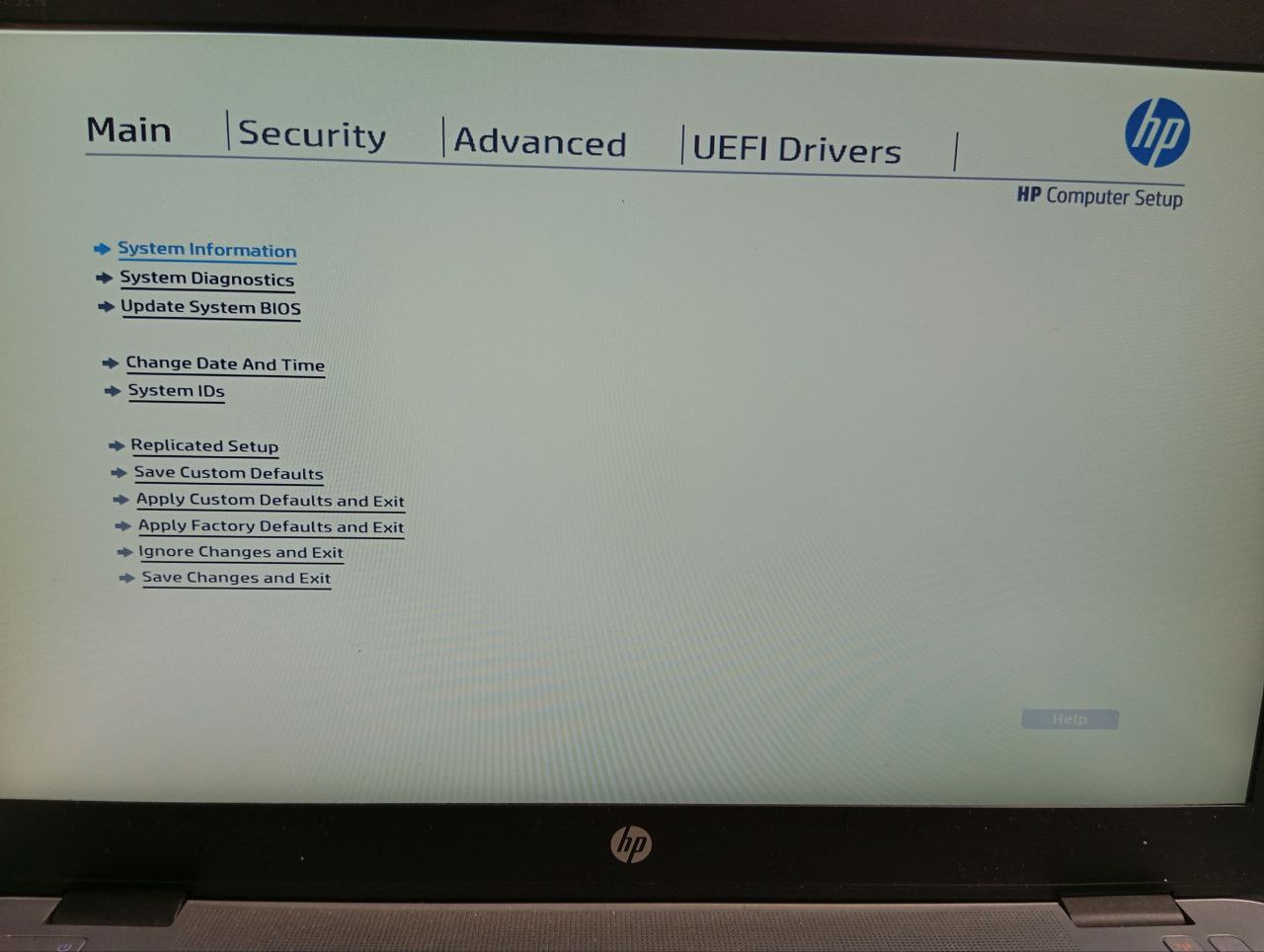
- BIOSは旧式の テキストベースのインターフェース.
- BIOSインターフェースはキーボードのみで操作でき、マウスには対応していません。
- BIOSインターフェースはシンプルですが、操作が難しい場合があります。
- UEFIは グラフィカルユーザーインターフェース(GUI).
- UEFIはキーボードとマウスの両方の入力に対応しています。
- UEFIインターフェースは直感的ですが、複雑になることがあります。
セキュリティ機能
- UEFIとBIOSはどちらも基本的なパスワード保護を使用しています。
- UEFIは以下の機能も備えています セキュアブート起動時に信頼できるソフトウェアのみの実行を許可する機能
- Secure Bootは、Linuxまたは非WindowsのOSをWindowsと並行してインストールする場合、問題が発生することがあります。
ネットワークとリモートアクセス
- UEFIをサポート ネットワークとリモートアクセス の機能がありますが、BIOSにはありません。
- UEFIフィーチャー Preboot Execution Environment(PXEブート)コンピューターをネットワークサーバーから起動できます。
- UEFIは以下のようなリモート管理および診断技術を備えています HTTPブート&iSCSI.
- UEFI のネットワークやリモートアクセス機能は、複雑に感じることがあります。
互換性
- BIOSは以下の環境でのみサポートされています レガシーOS(Windows 7以前).
- BIOSはGPTディスクから起動できません。
- BIOSはほぼすべての Linuxディストロ でサポートされていますが、macOSではサポートされていません。
- UEFI は対応しています Windows 7 (CSM対応)および新しいすべてのOS(macOSを含む)。
- UEFI は最新のディストリビューション(Ubuntu 12.10以降など)でのみサポートされています。
最後に: BIOSからUEFIへの移行があなたにもたらすもの
これら2つのファームウェアがいかに異なるかを理解した上で、あなたにとってどちらが優れているかを検討できます。UEFIは明らかに優れた選択肢に見えますが、実際には使用しているシステムの種類によって左右されます。古いシステムではUEFIは問題を引き起こすことがあります。最新のハードウェアには適していますが、古いOSやハードウェアを使用している場合は、問題が発生する可能性があります。
たとえば、古いシステムはUEFIの高度な機能、例えば大容量ディスクの処理やUEFI互換でないOSインストールからのブートなどをサポートするのに苦労します。2010年以前のシステムを使用している場合、切り替えは複雑になる可能性があります。こうした古いマシンはUEFIや新しいドライバ要件、特にNVMeドライブなどの機能を完全にサポートしていない可能性があるためです。
確かに、UEFIにはメリットが多くあります。ブート時間の短縮、セキュアブート、2TBを超えるドライブのサポートなどです。ただし、すべてのシステムがそれに対応しているわけではありません。多くの古いマザーボードはUEFIの必要なファームウェアサポートを備えていないため、BIOSからアップグレードする場合に問題が生じることがあります。ただし、UEFIのレガシーモードはBIOSをエミュレートするため、若干の速度低下は避けられません。
2020年までに、 Intelは公式にBIOSに別れを告げました。これはUEFIが標準ファームウェアとしての地位を確立したことを意味します。AMDやMicrosoftなどの大手企業もUEFIを採用しており、今日の要求の厳しいハードウェアとソフトウェアに必要なパフォーマンスを実現しています。
一方、BIOSは古いセットアップで問題なく機能し、シンプルなアプローチを提供します。シンプルで広くサポートされており、MBRでうまく動作します。ただし、最新のハードウェアを使用している場合、UEFIは明らかに優れています。高速で、より安全で、今日のテクノロジーニーズに対応するように設計されています。古いシステムを使用している場合や互換性に関する懸念がある場合は、BIOSがまだ最良の選択肢かもしれません。
よくあるご質問
BIOSをUEFIに変更するとどうなりますか?
BIOSからUEFIへの切り替えは通常、システムディスクをMBRからGPTに変換することを伴います。これにより、ブート時間を短縮し、より大容量のドライブをサポートできます。ただし、移行にはOSの再インストールが必要になる可能性があり、ハードウェアとOSが最初からUEFIと互換性があることを確認することが重要です。
Windows 10 では UEFI と BIOS のどちらを使うべきですか?
通常、Windowsを新しいUEFIモードを使用してインストールするのが最適です。これは古いBIOSモードと比較して、はるかに多くのセキュリティ機能を提供します。ただし、BIOSのみをサポートするネットワークからブートしている場合は、そのためにレガシーBIOSモードを使用する必要があります。Windowsがインストールされると、デバイスはインストール時に使用されたのと同じモードを使用して自動的にブートします。
パソコンはBIOSとUEFIのどちらを使っていますか?
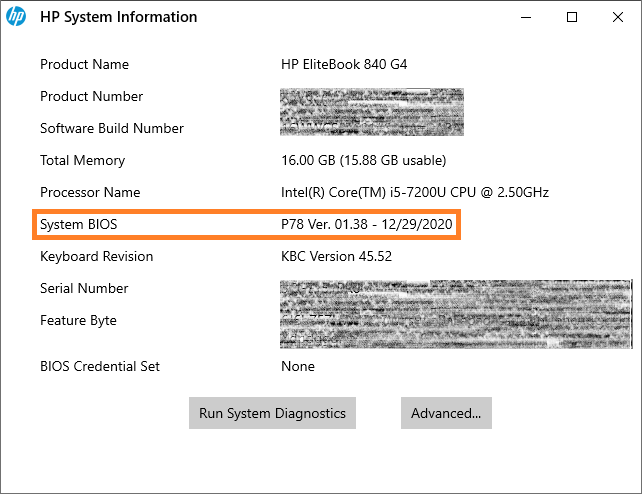
Windowsのタスクバーの検索アイコンをクリックして「msinfo32」と入力し、Enterキーを押してください。システム情報ウィンドウが開きます。システム概要項目をクリックすると、BIOSモードがレガシーかUEFIかを確認できます。



ディスカッション
コメント
ログインしてディスカッションに参加してください。