


PCに入っている Windows または Linux のバージョンを確認したいですか?これはよくあることです。例えば、先月マイクロソフトサーバーユーティリティをインストールできるか確認するために Windows 10 のバージョンを調べる必要がありました。コマンドラインインターフェース(Windows のコマンドプロンプトやCMD、Linux のターミナルなど)は難しそうに見えるかもしれません。でも実際には非常にシンプルです。コマンドラインでOS バージョンを確認する方法に関するこのガイドに従うだけで大丈夫です。
このガイドでは、コマンドラインを使ってOSのバージョンを確認する方法を説明します。ご存じの通り、Windows OSやLinux OS(およびそのディストリビューション)など、多くのオペレーティングシステムが存在します。新しいプログラムをPCにインストールしたい場合も、ドライバを更新したい場合も、まずはOSのバージョンを確認する必要があります。
デバイスで使用しているOSのバージョンが気になることがあるかもしれません。この情報は多くのコンピュータ操作で重要です。幸い、コマンドラインユーティリティを使えば、コンピュータ上で実行中のWindowsのバージョンを確認できます。Linux Terminalも同じです。実は、バージョン以上の情報が表示されることがほとんどです。OSによっては、サービスパック番号など他の詳細情報も確認できます。 カーネルバージョンを確認。今のところは、OSのバージョンを確認することに集中しましょう。
✅コマンドラインでWindowsのOSバージョンを確認する方法
CMD から Windows 10 のバージョンとサービスパック番号を確認するのは簡単です。既に説明した通り、バージョンCommand Prompt に Go と入力して、次のコマンドを実行すると、Windows 10 バージョンの Windows を見つけるのに役立つヘルプが表示されます。
ver
例:

ただし、通常はサービスパック番号など、他の重要な情報も必要になります。

フル管理者権限でどこからでもWindows 10 VPSにアクセス。
Windowsデスクトップ VPS「バージョン「」には Windows 10 バージョンを見つけた際のサービスパック番号が表示されないため、「」を使用していますシステム情報Windows 10 のバージョンを確認するコマンドラインコマンド。ただしシステム情報Windows 10のバージョン確認コマンドを実行すると、他にも大量の情報が出力されます。これを「」を使ってフィルタリングすることで、必要な情報だけに絞ることができます。findstrコマンド:
ステップ1: ダイアログボックスを実行する
Windows キー + R を押して実行ダイアログを開きます。

ステップ2: コマンドプロンプトに移動
「cmd」と入力して(引用符なし)、OKをクリックします。これでコマンドプロンプトが開きます。
コマンドプロンプトで最初に表示される行が Windows OS のバージョン情報です。オペレーティングシステムについて詳しく知りたい場合は、
このコマンドを実行してください:
systeminfo | findstr /B /C: "OS Name" /C:"OS Version"
例:
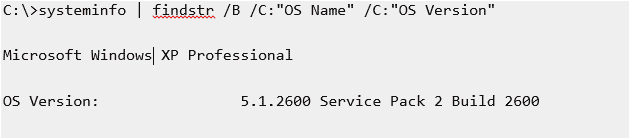
注意:
このコマンドは以下でも動作します XP、Vista、 と Windows 7 およびサーバーエディションも含まれます。
Windows 7 用。
Windows 7の場合:
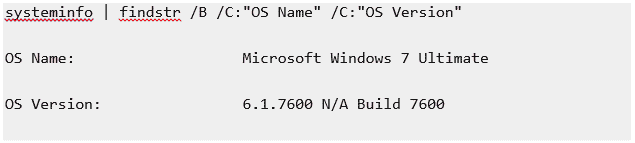
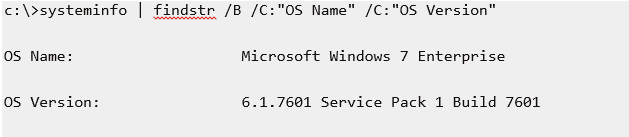
注意: Windows 7 SP1 の場合、出力は若干異なります:
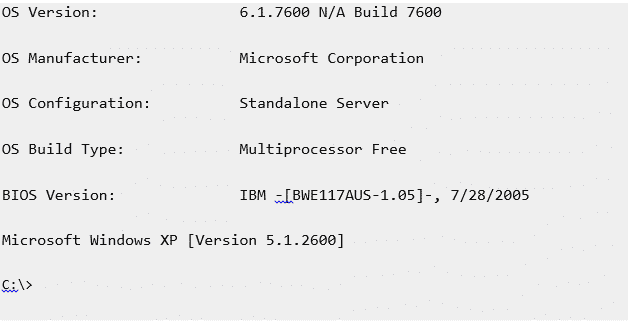
詳細を表示したい場合は、"" 検索パターンで「OS」を使用できます。findstr以下の例は Server 2008 用です。このコマンドは Windows 7 システムではバージョンを表示しません。
✅Linux でコマンドラインを使用して OS バージョンを確認する方法
ステップ1: ターミナルアプリケーションを開く
ターミナルアプリケーション (Linux bash シェル) を開き、Linux のバージョンを確認するコマンドについて確認してください。
注記: SSH を使用してリモートサーバーにログインする:
ssh user@server-name
ステップ 2: 以下のコマンドを入力
以下のコマンドのいずれかを入力して、Linux のバージョンを確認するコマンドを実行し、バージョンと名前を確認してください:
cat /etc/os-releaselsb_release –ahostnamectl
注意: Linux のバージョンを確認するコマンドについては、以下を入力してください:
uname –r
Linux のバージョンを確認するには、以下の例を参照してください:

root権限、NVMe、AMD EPYCのパワーを備えたLinux VPSで開発を。
Linuxプランを見る✅CentOS/UbuntuでコマンドラインからOSバージョンを確認する
ステップ1: cat-release コマンドを使用する
前述のコマンドは以下にも適用できます CentOS と Ubuntu.
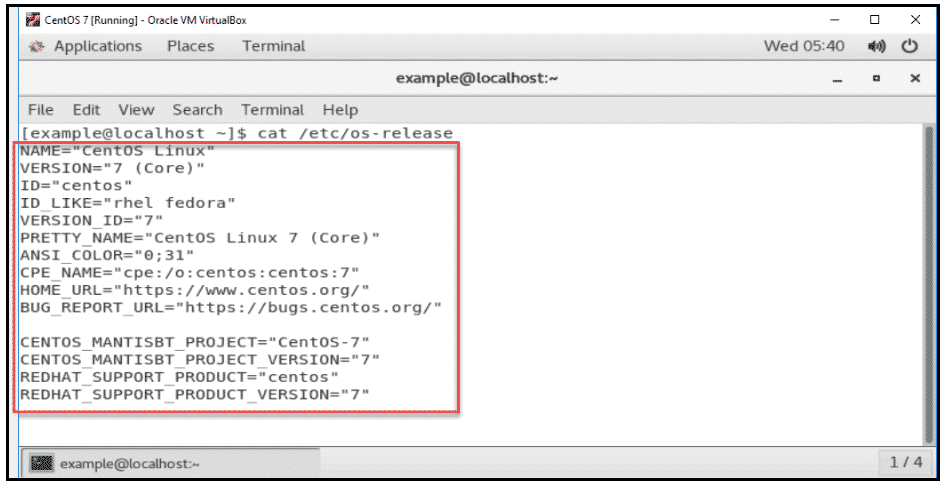
確認したい場合は Linux バージョン distro とインストール済みのメジャーリリースバージョンを確認したい場合は、以下のコマンドを使用してリリースファイルを開くことができます。
cat /ets/os-release
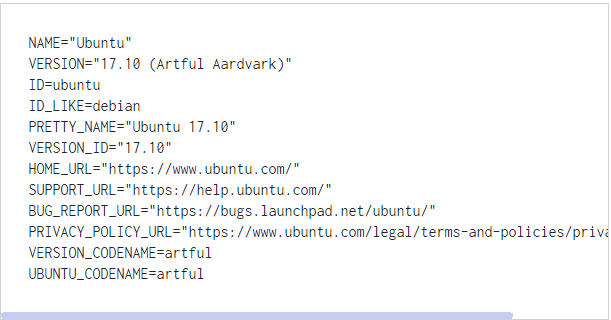
Linux のバージョンを確認するコマンドを実行すると、出力にはオペレーティングシステムの名前が表示されます。これだけでなく、メジャーリリースバージョンとその他の仕様も表示されます。以下は Linux version ubuntu を確認する際の動作を示す図解です。
注意: Linux version ubuntu とフルリリースバージョンを確認したい場合は、以下のコマンドを使用できます。
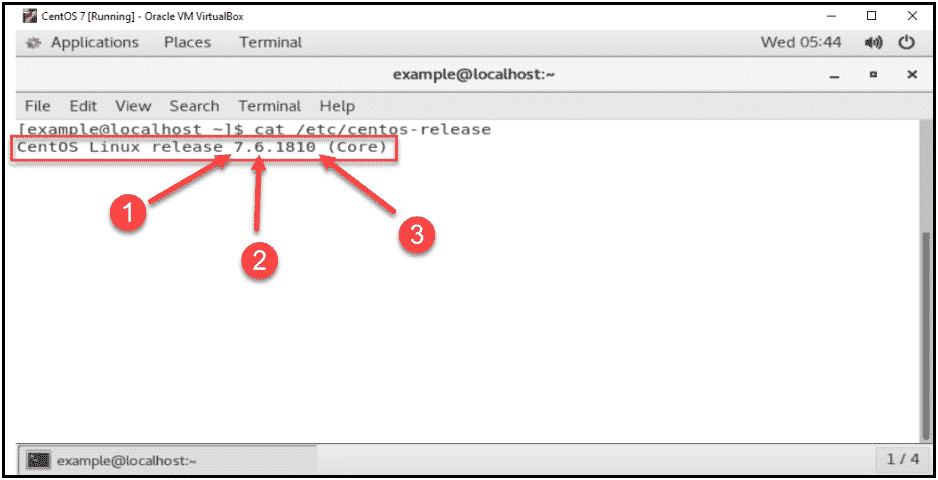
cat /etc/centos-release
Linux version ubuntu を確認するこのコマンドを実行すると、出力には OS のフルリリースバージョンが表示されます。以下のリリース番号が含まれます:
- メジャーリリース番号
- マイナーリリース番号
- 非同期リリース番号
ステップ 2: hostnamectl コマンドを使用する
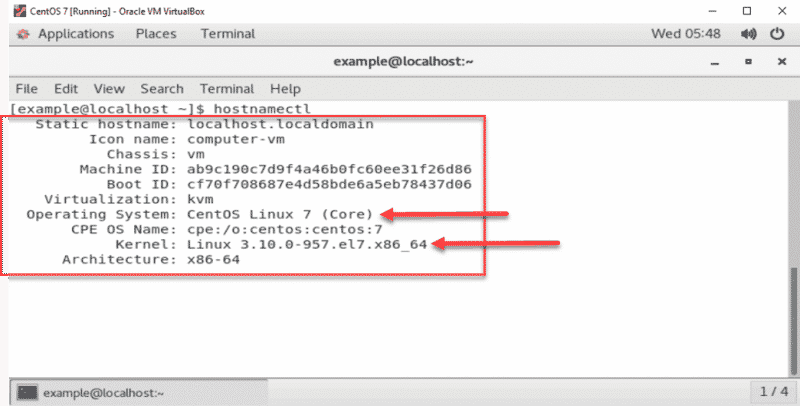
前述の通り、Linux バージョン コマンドラインの代わりに「hostnamectl」コマンドを使うこともできます。hostnamectl を使った例についても説明します。「hostnamectl」は、Linux バージョン コマンドラインを取得するためにホスト名およびその他の関連設定を照会・変更できます。
このコマンドは「/etc/centos-release」ファイル、「uname -a」ファイルなどから情報を表示します。バージョン番号に加えて、Linux カーネルがシステムで使用されているかを表示します。詳細を確認するには、Linux バージョン コマンドラインの取得に次のコマンドを使用します。
hostnamectl

わずか数クリックでCentOS環境を作成。
CentOSプランを見る結論
どのオペレーティングシステムを使用していても、OS バージョンを複数の方法で確認できます。難しいプロセスではなく、数回クリックするか、いくつかコマンドを実行するだけです。OS バージョンを知ることは、アプリケーションをシステムにインストールする場合など、多くの場面で役立ちます。ここまでを踏まえて、前述の方法を使用して OS バージョンを確認できましたか。
よくあるご質問
OSバージョンとは何か?
コンピューターは何らかの OS で動作し、その OS は定期的に複数の更新を受け取ります。更新のたびにバージョンが変わり、これが OS バージョンと呼ばれます。
マイクロソフトはOSですか?
Microsoft 自体は OS ではありませんが、Microsoft Windows と呼ばれる最も一般的に使用されているオペレーティングシステムの1つを提供しています。
低スペックPCに最適なOSは何か?
Ubuntu はあらゆる種類のコンピューターに適した OS です。複数のバージョンが大多数のコンピューターで動作します。ただし、最良の結果を得るために、定期的に使用する前にバージョンを把握しておくことをお勧めします。



ディスカッション
コメント
ログインしてディスカッションに参加してください。