

VPS를 사용 중이고 모든 게 잘 돌아가고 있다면 좋습니다. 그런데 외출 중에 문득 서버 상태가 궁금해질 때가 있지 않나요? 특히 VPS로 Forex나 암호화폐 거래를 하고 있다면 더욱 그렇습니다. 서버가 제대로 작동하는지 가끔씩 확인하고 싶은 건 당연한 일입니다. 그렇다면 어떻게 하면 될까요?
만약 Cloudzy Windows VPS (또는 Cloudzy Linux VPS)를 사용 중이라면, 브라우저에서 Cloudzy VPS 컨트롤 패널로 접속하는 것만으로도 충분합니다. 그 외의 경우에는 Microsoft Remote Desktop 앱을 통해 VPS에 접속하는 방법이 있습니다. 이 글에서는 iOS 기기에서 브라우저( Cloudzy VPS 전용)와 앱을 통해 VPS에 연결하는 방법을 안내합니다.
Microsoft Remote Desktop을 사용하여 Windows VPS에 연결하기
이 방법은 다른 서버와 마찬가지로 Cloudzy Windows VPS에서도 동일하게 작동합니다. iPhone이나 다른 iOS 기기로 Windows VPS 상태를 정기적으로 확인하고 싶다면, 앱을 설치해 이 방법을 사용하는 것이 가장 편리합니다.

어디서든 전체 관리자 권한으로 Windows 10 VPS에 액세스하세요.
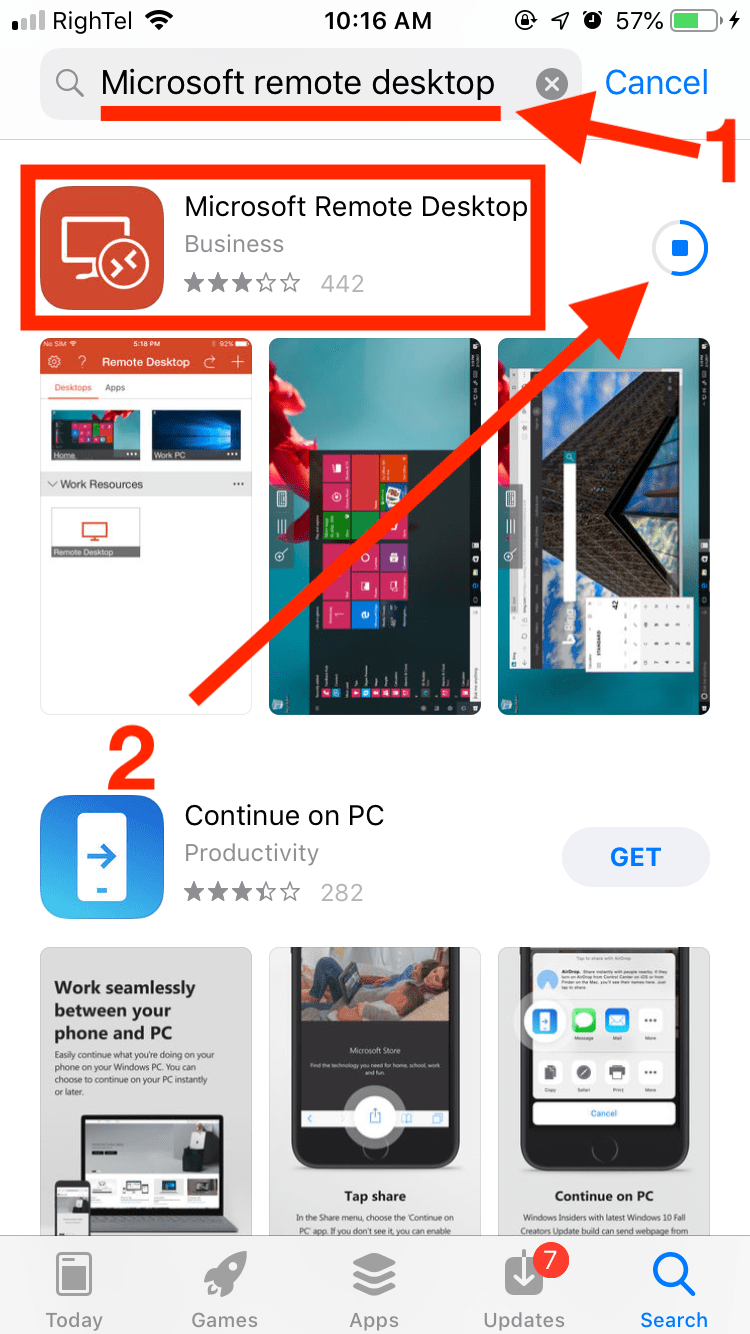
Windows 데스크톱 VPS1단계: App Store에서 Microsoft Remote Desktop 설치
iOS 기기에서 App Store를 열고 설치하세요. Microsoft 원격 데스크톱. 앱 설치가 완료되면 애플리케이션 메뉴에서 실행하세요.
2단계: VPS 추가
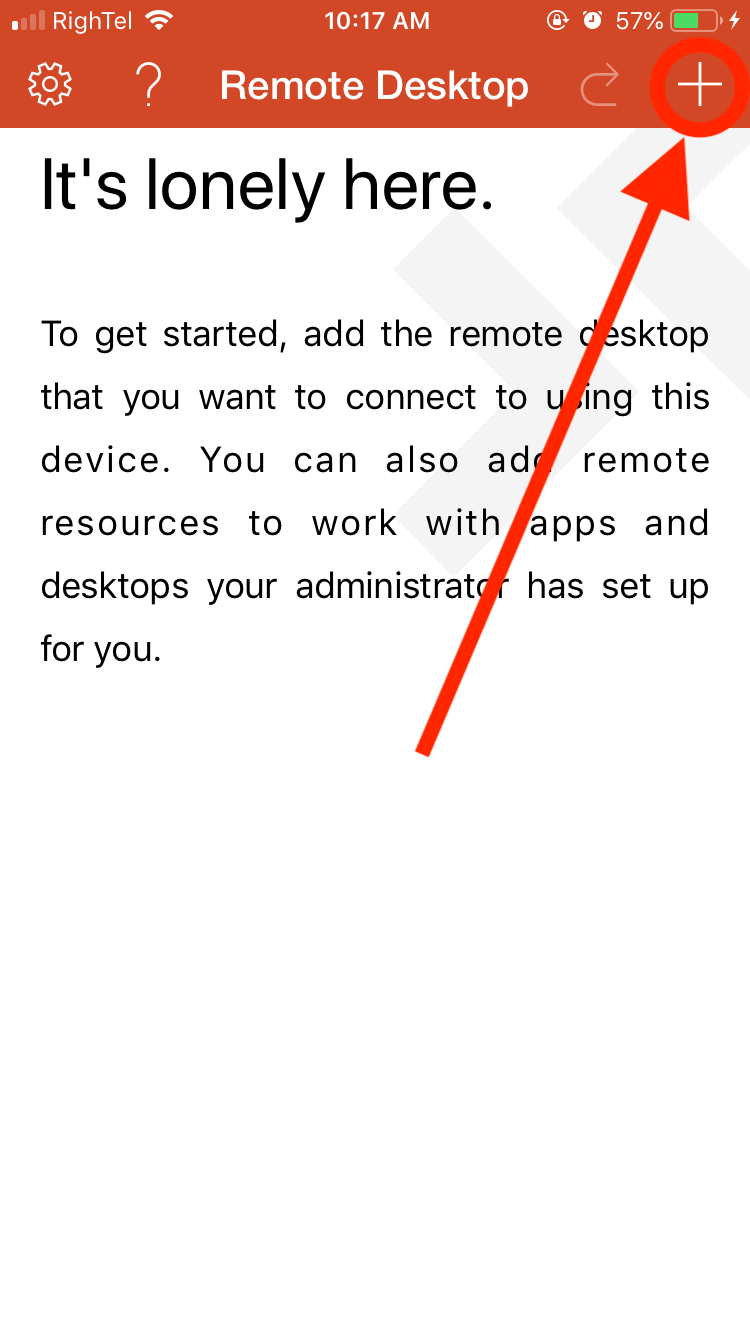
오른쪽의 + 버튼을 누르고 나타나는 메뉴에서 "PC 또는 서버 추가"를 선택하세요.
3단계: VPS 연결 정보 입력
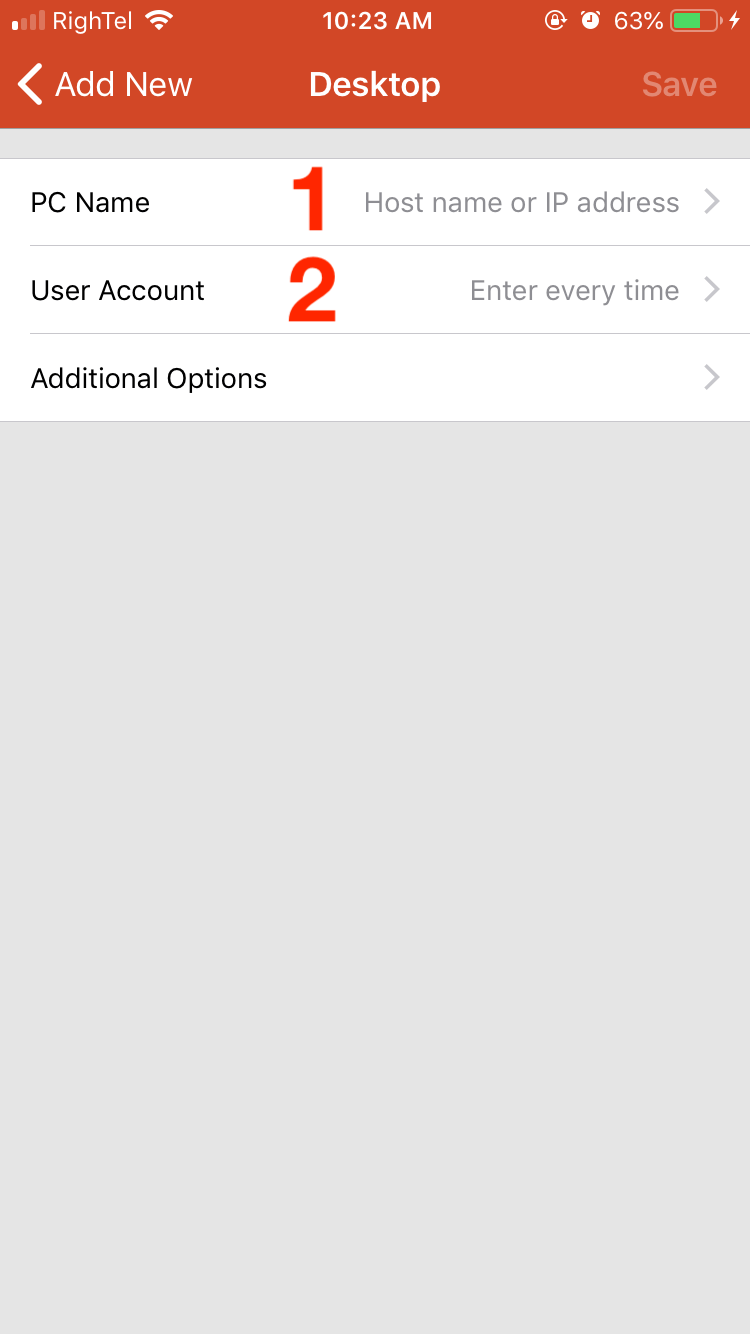
다음 화면에서 VPS의 호스트명과 로그인 정보를 입력하세요. 서버를 처음 받을 때 VPS 제공업체로부터 필요한 정보를 전달받으셨을 겁니다.
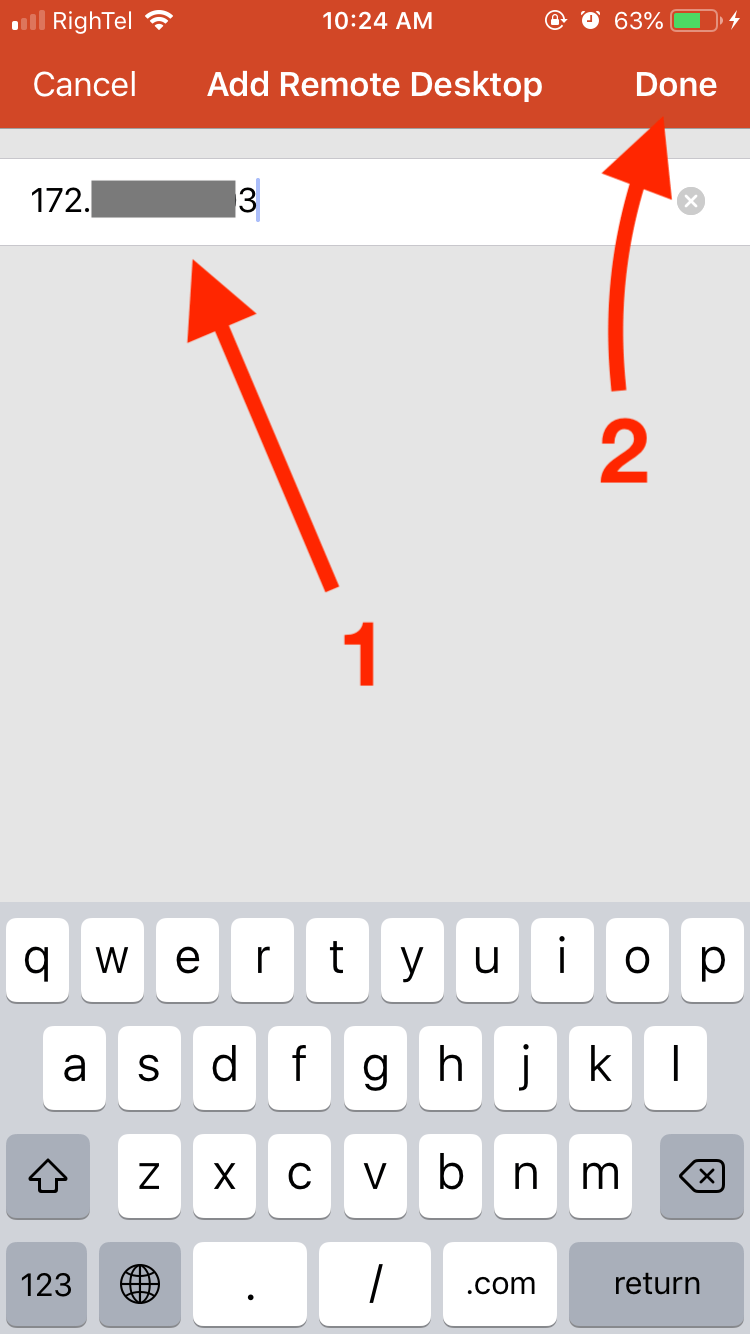
4단계: 설정 저장
저장을 클릭하면 방금 입력한 설정으로 원격 데스크톱이 생성됩니다.
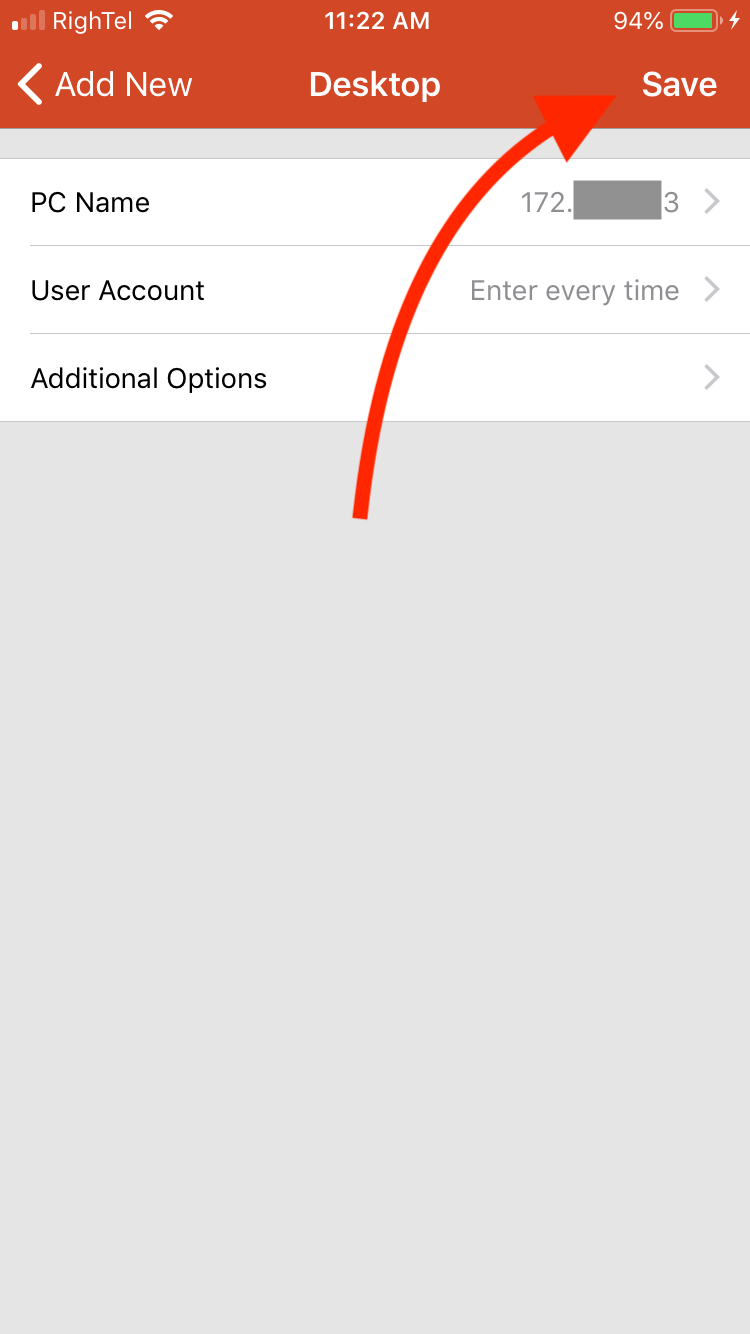
4단계: VPS 열기
앱 화면의 "내 데스크톱" 항목에 VPS 아이콘이 표시됩니다. 탭하면 원격 세션이 시작됩니다. VPS에 처음 연결할 때는 Microsoft 이용 약관에 동의해야 합니다. 동의 후 연결이 시작됩니다.
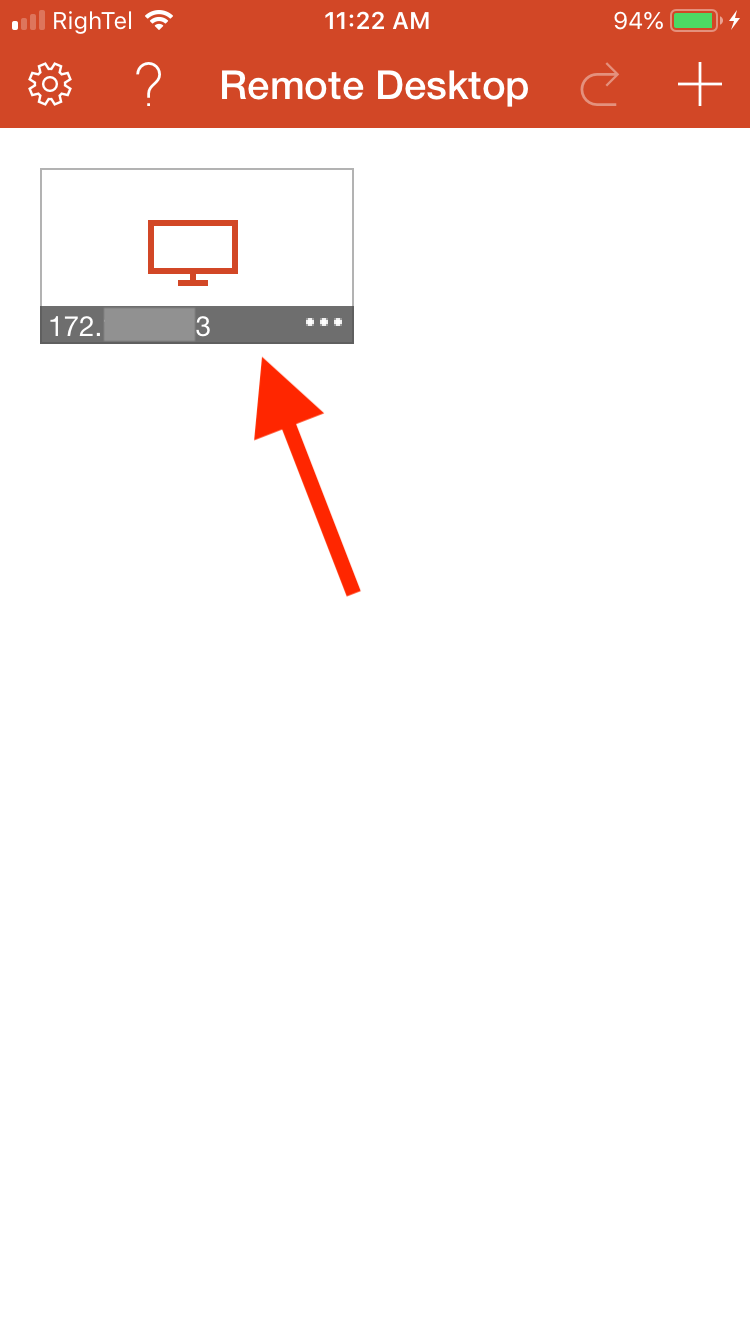
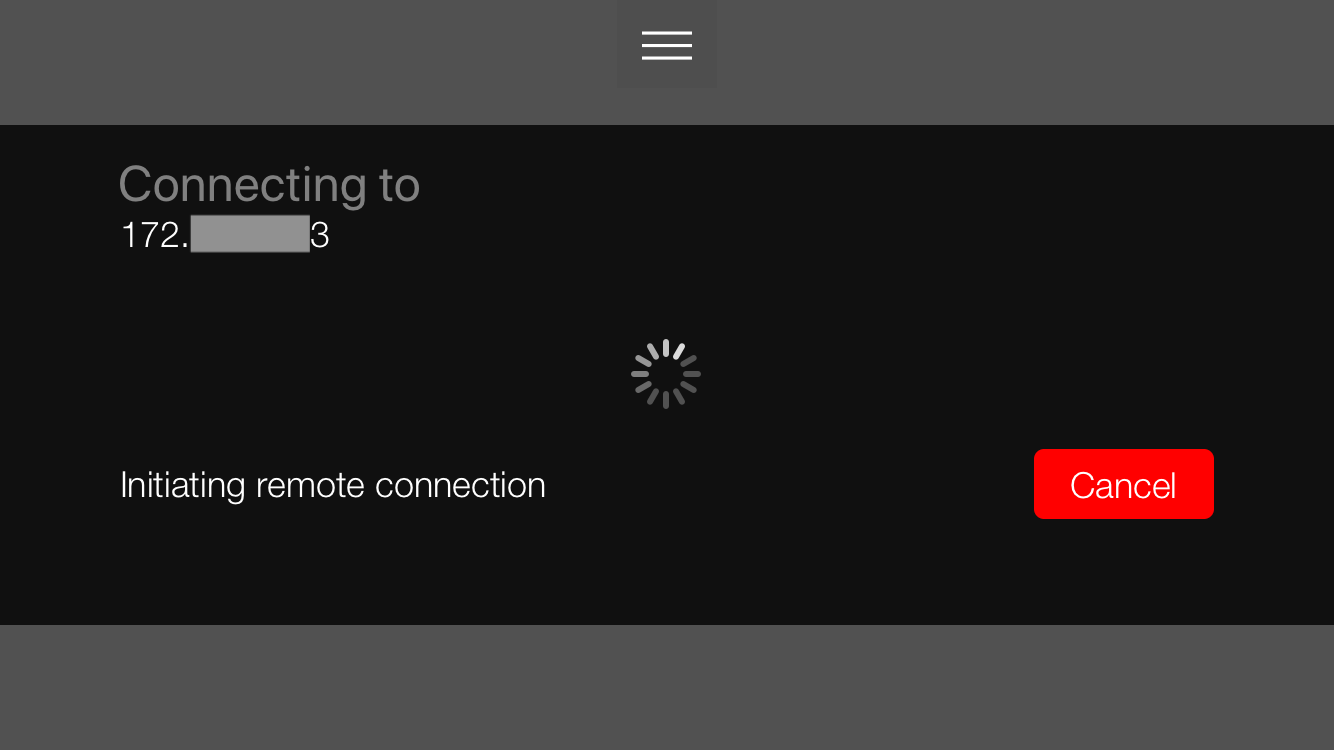
5단계: VPS 상태 확인
이제 Windows VPS 화면이 앞에 표시됩니다. iOS 기기에서 VPS 연결에 성공했습니다.
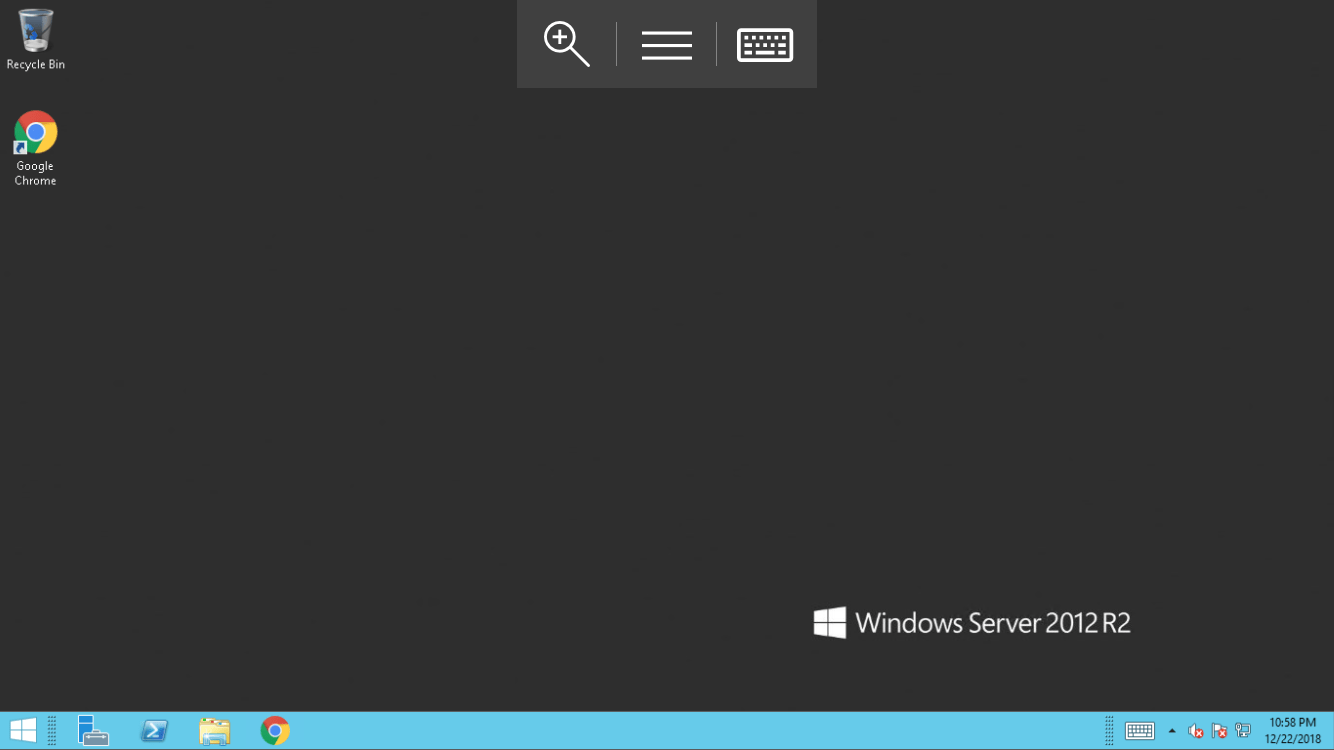
📱Safari 또는 Chrome을 사용하여 VPS에 연결하기(Cloudzy VPS 전용)
1단계: Cloudzy.com 접속
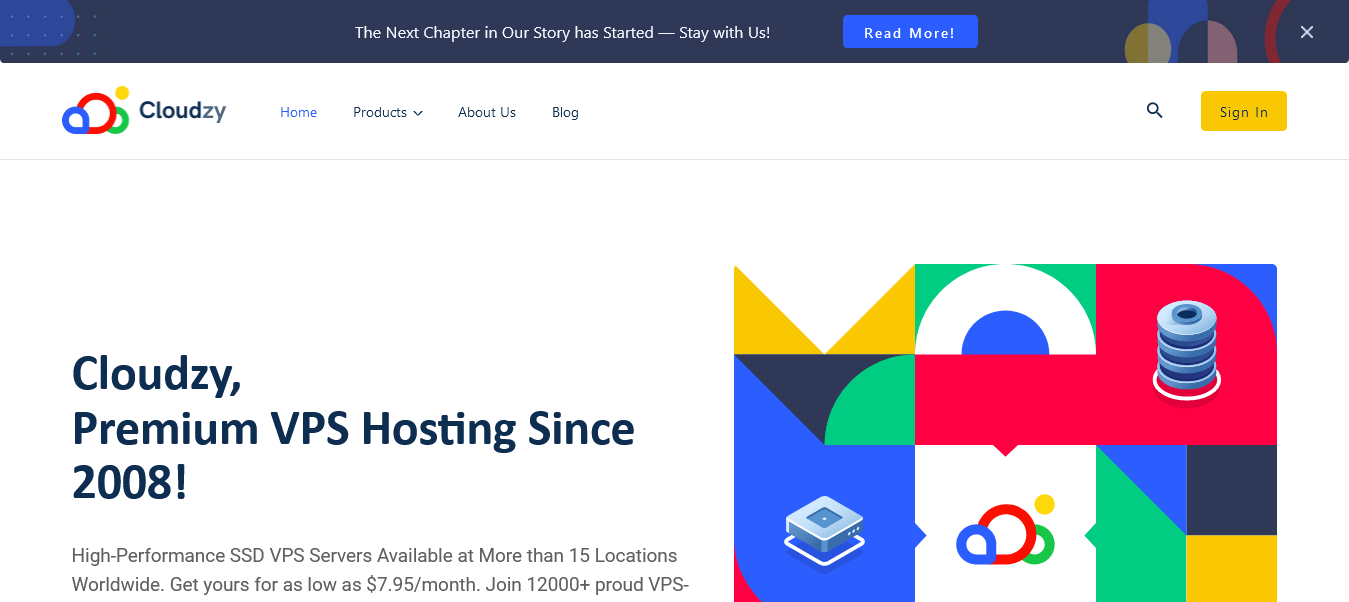
Cloudzy 웹사이트를 방문해 홈페이지의 "로그인" 버튼을 클릭하세요.
2단계: 로그인
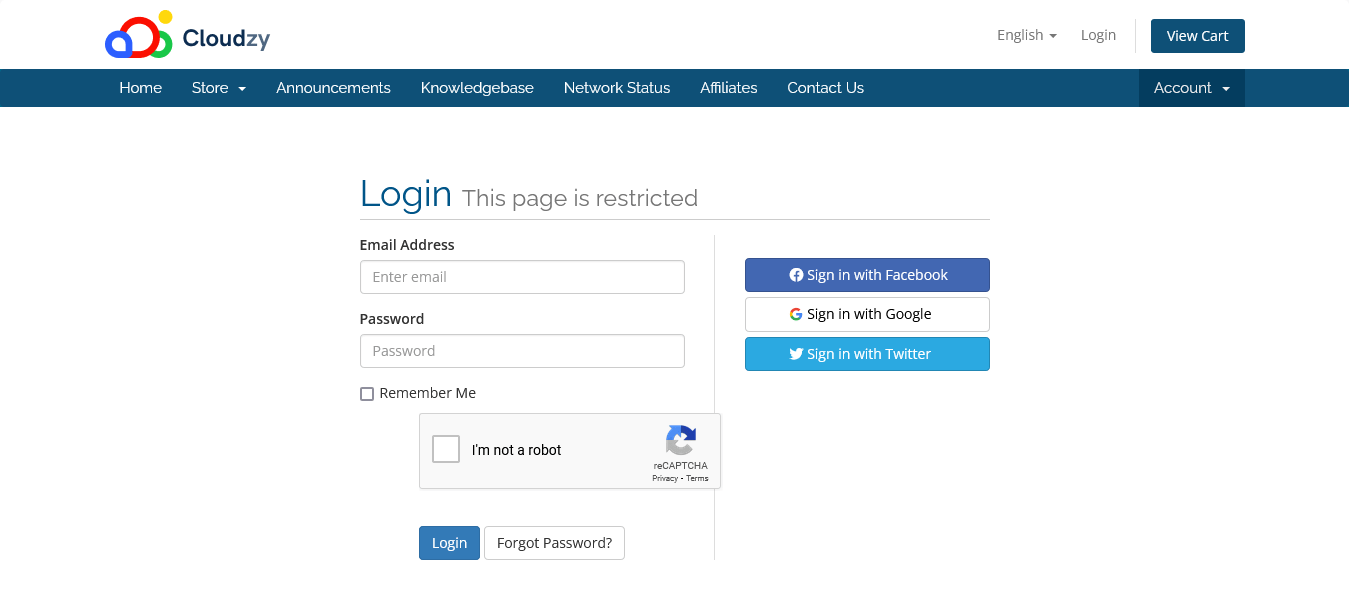
로그인 페이지에서 Cloudzy 자격 증명을 입력하고 로그인하세요.
3단계: VPS 서비스 선택
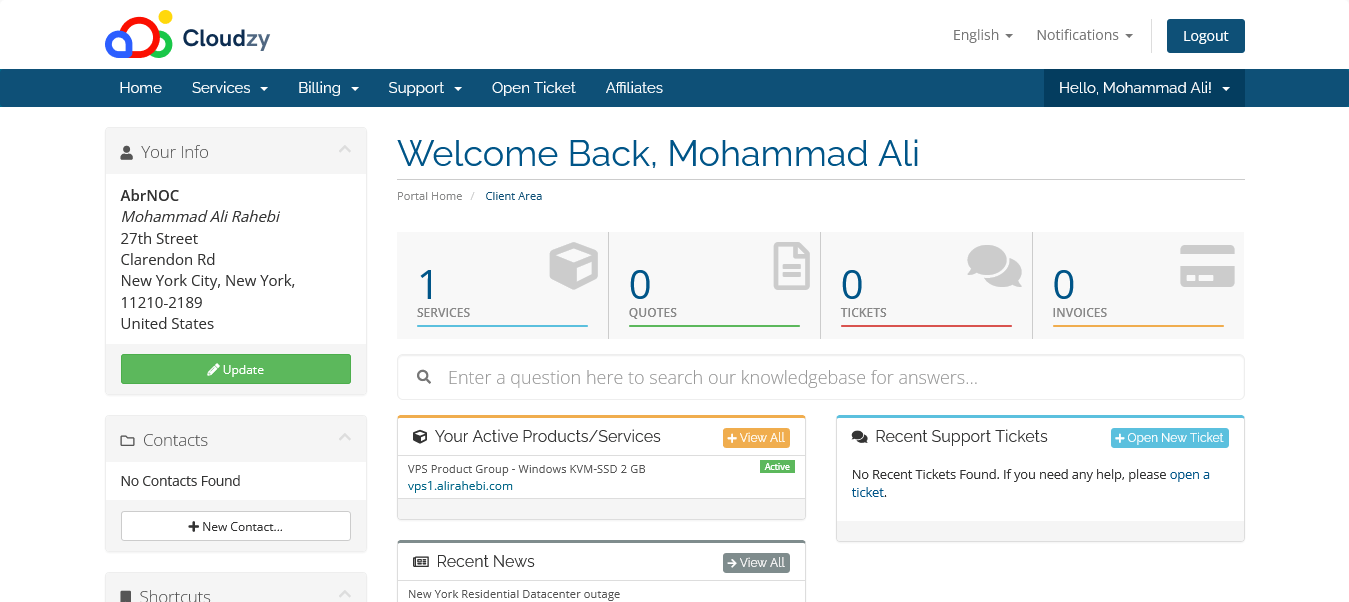
컨트롤 패널에서 접속하려는 VPS 서비스를 선택하세요. 당신당신 VPS 서비스는 "활성 상품/서비스" 항목에 표시됩니다.
4단계: VNC 패널 열기
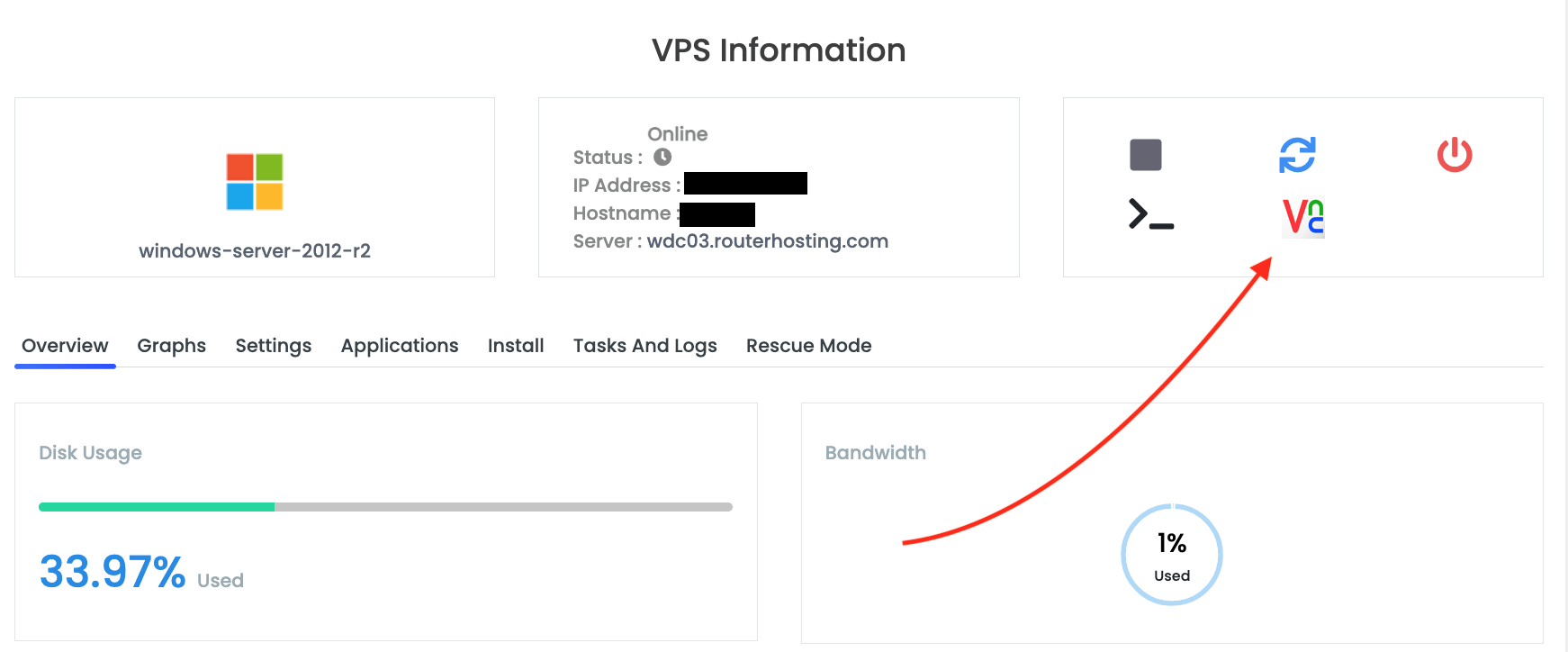
VPS 컨트롤 패널에서 "VNC로 연결" 버튼을 클릭하면 VNC 패널이 열립니다.
5단계: VNC Viewer 실행
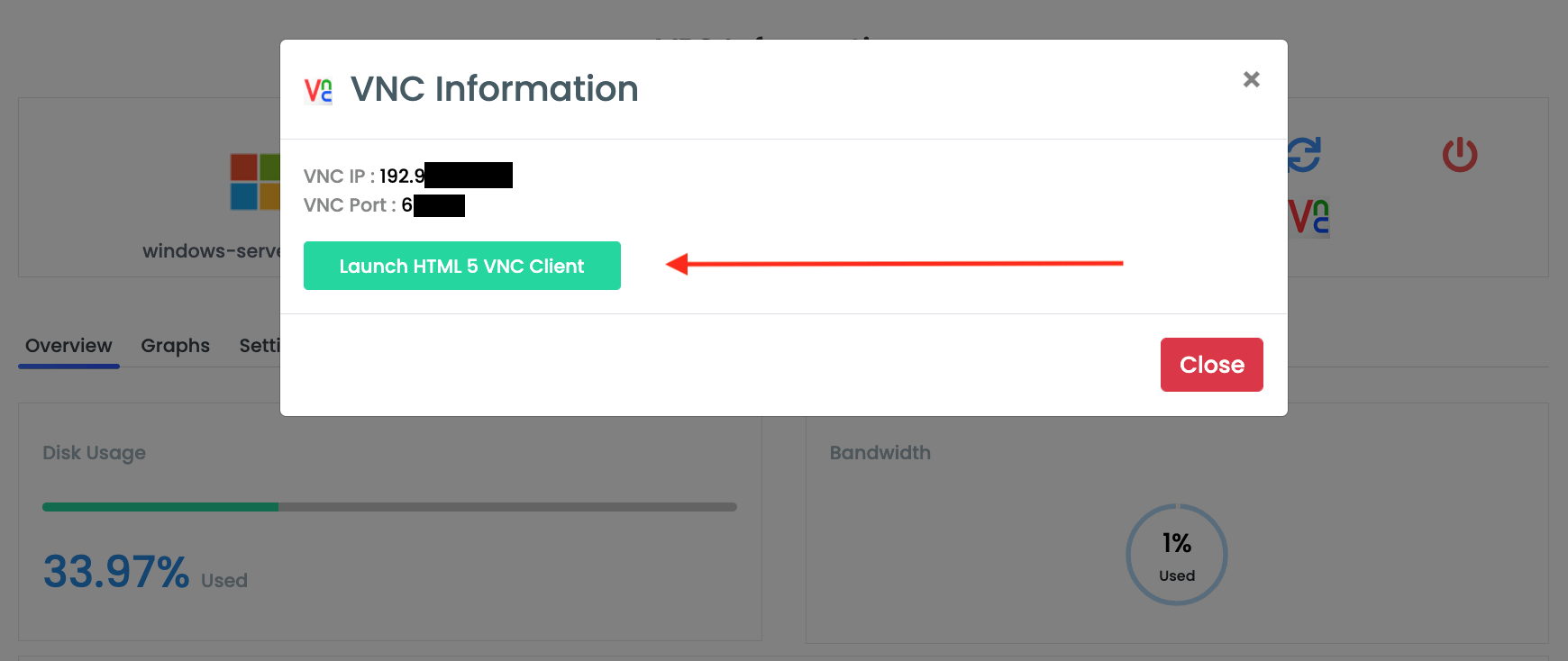
"HTML5 VNC Client 실행" 버튼을 클릭하면 브라우저 기반 VNC 원격 데스크톱 뷰어가 시작됩니다.
6단계: VPS 상태 확인
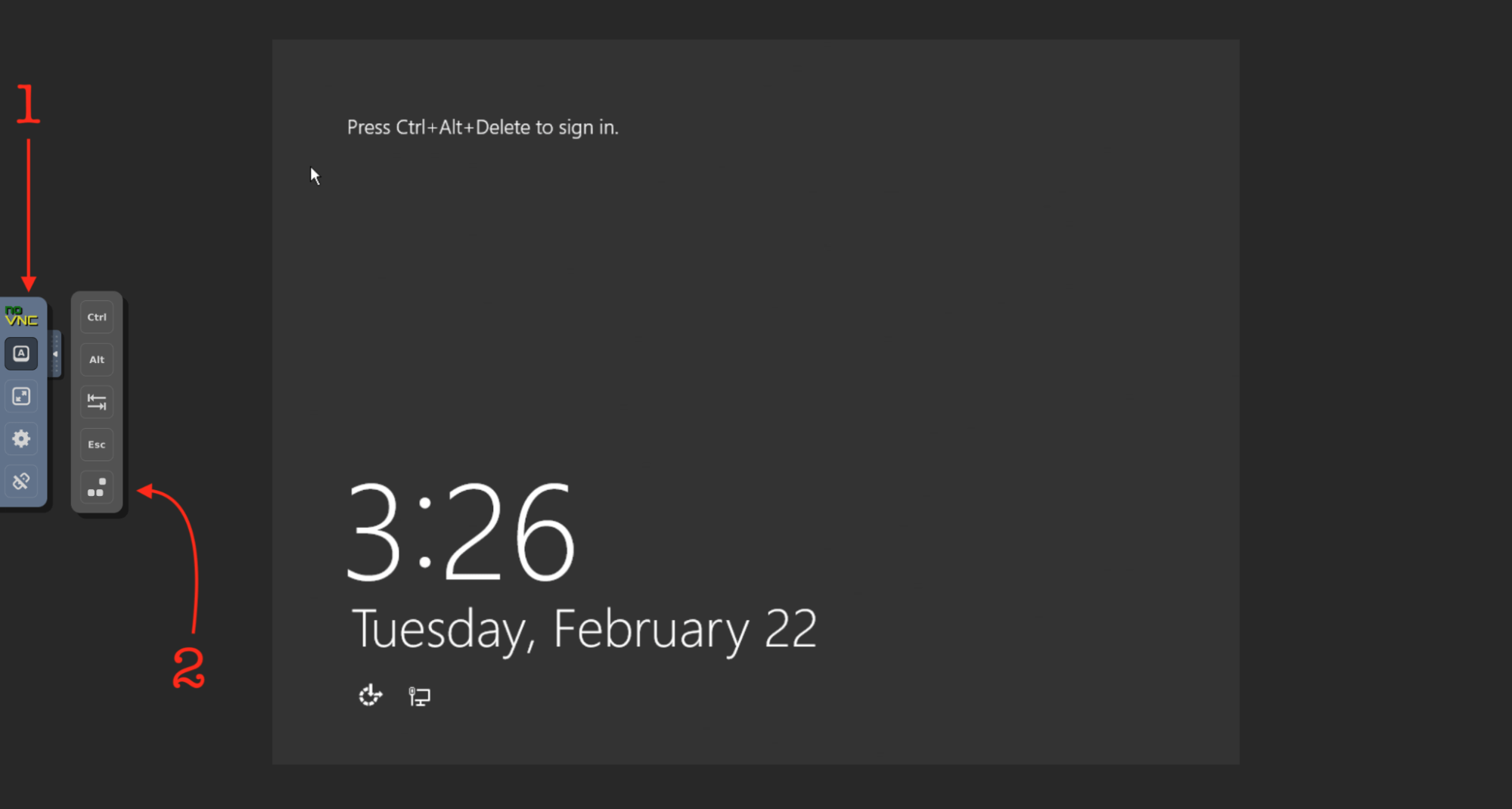
새 화면에서 Cloudzy Windows VPS(또는 Cloudzy Linux VPS)를 보고 조작할 수 있습니다.
iOS에서 최적의 원격 데스크톱 환경
iOS 기기에서 VPS에 접속하는 데 성공했다면, 이제 연결 품질과 VPS 성능을 개선할 방법을 고민해볼 차례입니다. 물론 이미 Cloudzy Windows VPS를 사용 중이라면 그럴 필요가 없겠죠. 하지만 Cloudzy VPS를 구매하면, 최고 수준의 연결 안정성과 성능을 보장받을 수 있습니다. NVMe 스토리지, DDR4 RAMS, 1 Gbps 대역폭을 갖춘 Cloudzy의 Windows VPS 플랜은 별도 모니터링이 필요 없을 만큼 안정적이고 빠릅니다.



토론
댓글
토론에 참여하려면 로그인하세요.