

어떤 이유에서든 GUI 없이 커맨드라인만 있는 최소 설치 CentOS 7 환경에 놓이게 된 경우가 있습니다. 괜찮습니다. 누구에게나 생길 수 있는 일이에요. 설치 중에 GUI 선택을 빠뜨렸거나, 저렴한 Linux 호스팅 플랜에서 기본 제공된 환경일 수도 있습니다. 어떤 상황이든 (CentOS가 아닌 Ubuntu 서버에 GUI 데스크톱을 설치해야 하는 경우라면 제 가이드 Ubuntu 서버에 GUI 설치하기를 참고하세요), 지금 서버에는 커맨드라인만 있는 상태입니다.
베테랑 Linux 개발자나 서버 관리자라면 GUI 없는 환경을 선호하기도 하지만, 이제 막 시작했거나 중급 수준의 관리자 또는 개발자라면 GNOME GUI 같은 좀 더 친숙한 환경이 필요할 것입니다. 사실 CentOS 7에 GUI를 설치하는 것은 생각보다 어렵지 않습니다. 여기서는 그 과정을 단계별로 안내합니다. 먼저 현재 상황을 파악해 봅시다. 최소 설치 CentOS 7이라면 화면에 이런 모습이 보일 것입니다:
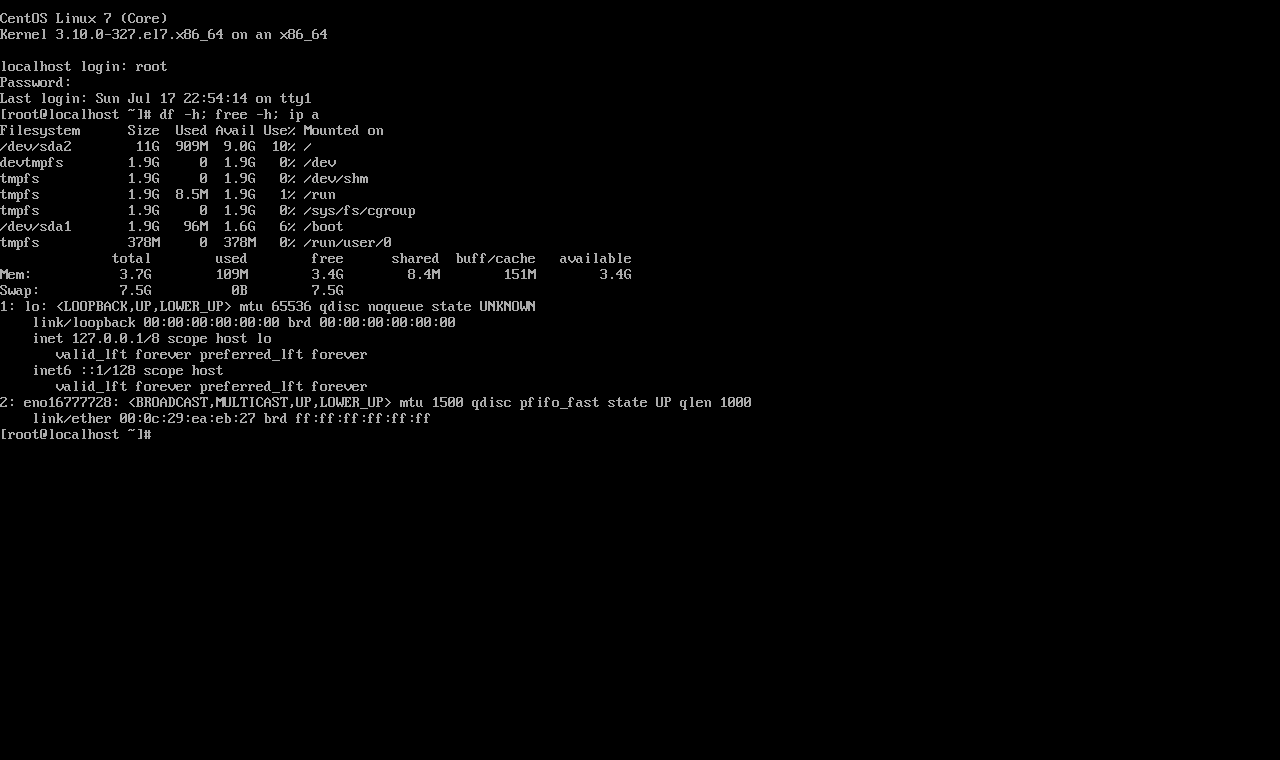
이것은 텍스트 기반의 CLI(커맨드라인 인터페이스)입니다. 새 GUI를 설치하고 실행하려면 인터넷 연결만 있으면 됩니다. 나머지는 아래 단계를 따르기만 하면 됩니다. CentOS 서버에 설치할 수 있는 GUI는 다양하며, 각각 고유한 디자인과 기능을 갖추고 있습니다.
CentOS 서버에 어떤 데스크톱 환경을 사용할지는 사용자가 직접 선택할 수 있습니다. 여기서는 많이 사용되는 세 가지 옵션을 살펴봅니다. 첫 번째는 다양한 Linux 배포판에서 널리 쓰이는 GNOME 데스크톱입니다. CentOS 7에 GUI를 설치하려면 root 계정이거나 sudo 권한이 있는 사용자여야 합니다.

몇 번의 클릭만으로 CentOS 환경을 만드세요.
CentOS 요금제 보기CentOS 7에 GUI를 설치하는 방법
다음 내용에서는 세 가지 GUI를 사용해 CentOS 7에 GUI를 설치하는 방법을 안내합니다. 필요에 맞는 것을 선택하세요.
GNOME 설치
GNOME 은 Unix 계열 시스템(다양한 Linux 배포판, FreeBSD 등)에서 초기에 출시된 GUI 중 하나이며, 완전한 오픈 소스입니다. GNOME는 리소스 사용량이 적고 인터페이스도 깔끔해 CentOS 서버에 적합한 선택입니다. CentOS 7에 GNOME를 설치하려면 먼저 패키지를 업데이트해야 하며, 이를 위해 yum을 사용합니다. yum은 CentOS의 기본 패키지 관리자로, Ubuntu의 apt 명령과 유사합니다. 서버 패키지를 업데이트하려면 CLI에서 다음 명령을 실행하세요:
sudo yum update
업그레이드가 완료되었으니 이제 본론으로 들어가겠습니다. GNOME 설치는 생각보다 간단합니다. 업데이트가 끝난 후 다음 명령을 실행해 GNOME 데스크톱을 다운로드하고 설치하세요:
sudo yum -y groups install "GNOME Desktop"
GNOME 데스크톱 설치 파일의 크기가 약 700~800MB이므로, 인터넷 연결 속도에 따라 시간이 다소 걸릴 수 있습니다. 다운로드와 설치가 완료되면 아무 일도 없었던 것처럼 다시 커맨드 라인 화면으로 돌아옵니다. GUI를 실제로 실행하려면 X Window System을 설정하고 실행해야 합니다. X Window System은 GUI 구동을 담당하는 핵심 구성 요소입니다. 이를 실행하려면 startx 명령을 사용하지만, 그 전에 실행할 데스크톱 환경을 지정해야 합니다. 방금 설치한 GNOME 셸을 지정하려면 다음 명령을 실행하세요:
echo "exec gnome-session" >> ~/.xinitrc
이제 X Window System이 GNOME 데스크톱을 실행하도록 설정되었으며, 설치가 완료되었습니다.
관련 글: KDE vs GNOME vs Xfce
GNOME 시작
이제 GNOME를 실행해 정상적으로 작동하는지 확인해 봅시다. X Window System을 시작하는 명령은 다음과 같습니다:
startx
모든 과정이 정상적으로 진행되었다면 곧 새 GNOME 데스크톱 GUI 화면이 나타납니다. 아래와 같은 화면이 보인다면, CentOS 7에 GUI 설치를 성공적으로 마친 것입니다.
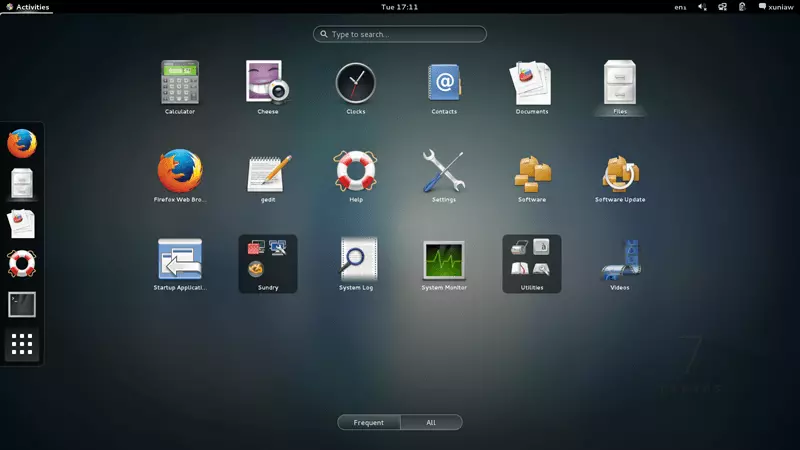
기본 GUI 로그인
그렇다면 다음에 서버에 로그인할 때는 어떻게 해야 할까요? CentOS를 재부팅할 때마다 startx 명령을 매번 실행해야 할까요? 사실 그렇긴 하지만, 이를 해결하는 방법도 있습니다. 로그인할 때마다 텍스트만 가득한 CLI 화면을 보고 싶지 않다면, 터미널을 열고(CTRL + ALT + T 등을 사용) 다음 명령을 실행하세요:
systemctl set-default graphical.target
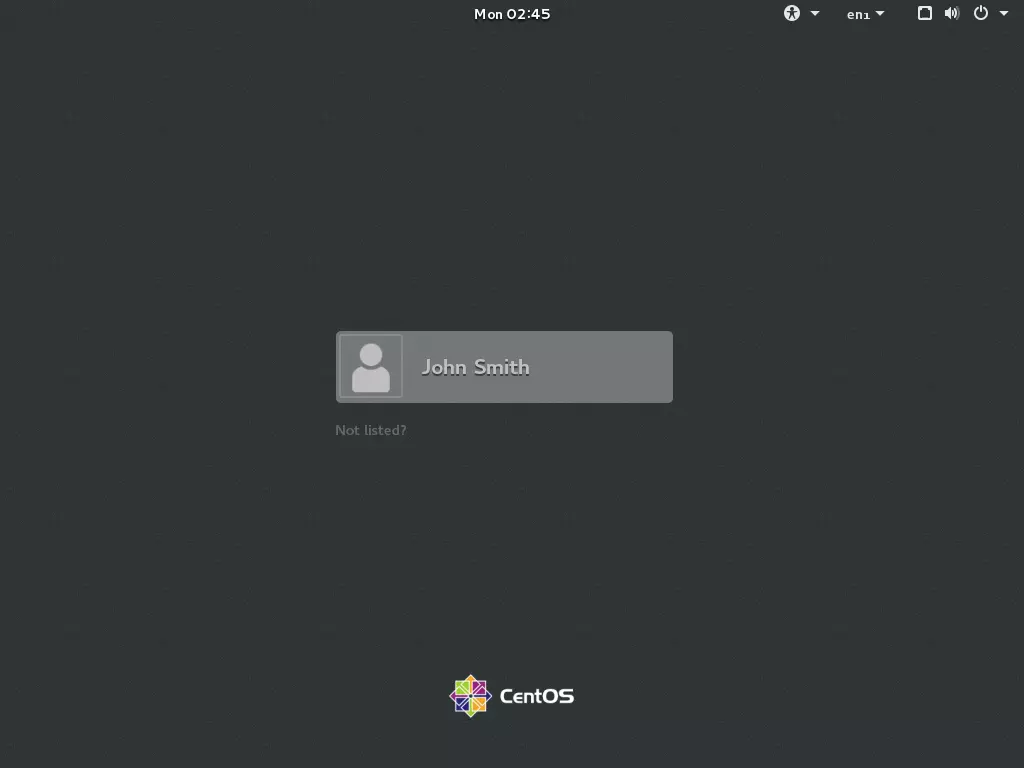
이 명령을 실행하면 CentOS가 부팅될 때마다 현재 GUI 셸(여기서는 GNOME 데스크톱)을 자동으로 로드하고 실행합니다. 이제 서버를 재부팅해 테스트해 봅시다. GUI에서 직접 재부팅할 수 있으니 별도의 명령은 필요 없습니다. CentOS가 다시 시작되면 아래와 같은 GUI 로그인 화면이 나타납니다(참고로 'John Smith'는 예시일 뿐입니다!).
간단하죠? 이제 최소한의 구성이었던 CentOS 7에 사용하기 편한 GUI가 설치되었습니다. 그런데 GNOME가 마음에 들지 않는다면 어떻게 할까요? 걱정하지 않아도 됩니다. KDE와 MATE 설치 방법도 이어서 소개할 예정이니, 원하는 환경을 선택하면 됩니다. 다음은 다양한 테마가 적용된 KDE.
CentOS 7에 GUI 설치하기: KDE Plasma
기본적으로 GNOME 설치와 동일한 과정입니다. 먼저 yum을 업데이트하세요:
sudo yum update
업데이트가 완료되면 다음 명령으로 KDE를 다운로드하고 설치하세요:
sudo yum -y groups install "KDE Plasma Workspaces"
대용량 설치 파일을 다운로드한 후 설정까지 진행하기 때문에, 시스템 사양과 인터넷 연결 속도에 따라 시간이 걸릴 수 있습니다. 완료되면 다음 명령을 실행해 X Window System에 등록하세요:
echo "exec startkde" >> ~/.xinitrc
이제 KDE Plasma를 실행해 지금까지의 과정이 정상적으로 완료되었는지 확인해 봅시다. X Window System을 다음 명령으로 시작하세요:
startx
잠시 후 다음 시작 화면이 나타납니다:
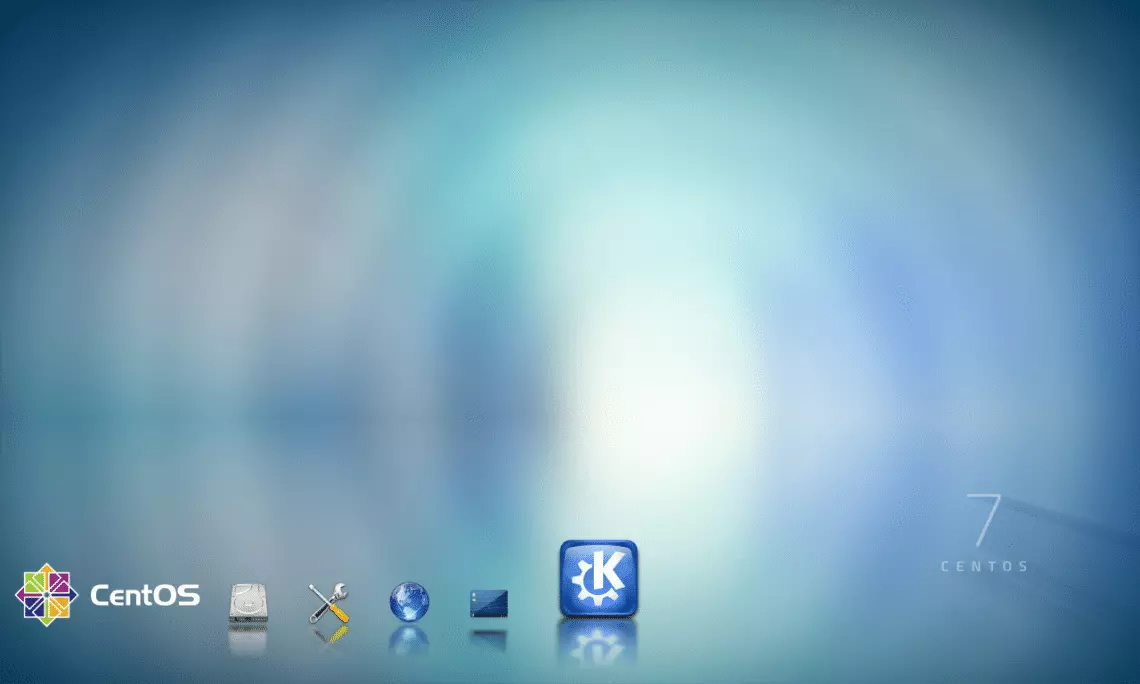
축하합니다! CentOS 7에 GUI를 다시 한 번 성공적으로 설치했습니다. KDE를 기본 GUI로 설정하고 부팅 시 자동으로 로드되도록 하려면, GNOME 때와 동일하게 다음 명령을 실행하세요:
systemctl set-default graphical.target
이제 매번 새 GUI 로그인 화면을 통해 접속할 수 있습니다. 다음으로 인기 있는 데스크톱 환경 중 하나인 MATE를 설치하는 방법을 알아보겠습니다. 이번 가이드에서 소개하는 마지막 환경입니다.
관련 글: CentOS 8에 Gnome 설치하기
CentOS 7에 GUI 설치하기: MATE
MATE는 완성도 높은 셸로, 시각적인 완성도를 중시하는 사용자에게 훌륭한 선택입니다. 설치 및 실행 방법은 GNOME, KDE와 거의 동일하므로 간략하게 설명하겠습니다. 먼저 다음 명령으로 서버 패키지를 업데이트하세요:
sudo yum update
업데이트가 완료되면 MATE를 다운로드하고 설치합니다:
sudo yum --enablerepo=epel -y groups install "MATE Desktop"
설치에는 다소 시간이 걸립니다. 완료되면 다음 명령을 실행하여 현재 데스크톱 환경으로 지정해야 합니다:
echo "exec /usr/bin/mate-session" >> ~/.xinitrc
다른 설치 방법과 마찬가지로, X Window System을 실행하여 새 GUI를 테스트합니다:
startx
아래의 화면이 보인다면 CentOS 7에 MATE GUI 설치를 성공적으로 완료한 것입니다.
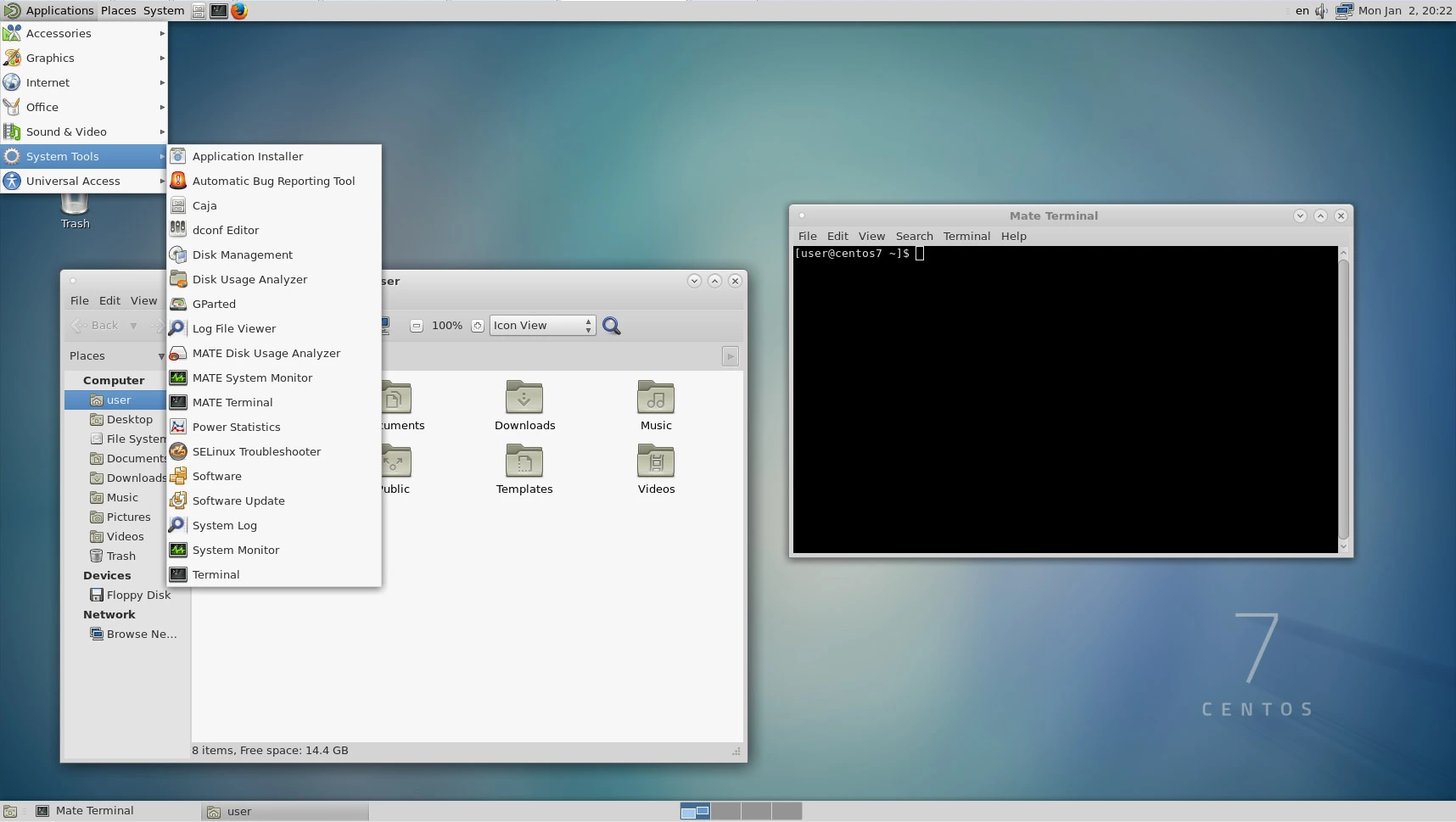 이제 CentOS 7 서버를 재부팅할 때마다 자동으로 로드되도록 다음 명령을 실행합니다:
systemctl set-default graphical.target
몇 번의 클릭만으로 CentOS 환경을 만드세요.
CentOS 요금제 보기결론
이제 텍스트 전용 최소 설치 환경에서 CentOS 7에 GUI를 설치하는 방법을 알게 되었습니다. CentOS 7 같은 Linux 배포판의 장점 중 하나는 세 가지 데스크톱 환경을 동시에 설치한 뒤, 로그인 화면에서 원하는 것을 선택해 사용할 수 있다는 점입니다.
다음 단계가 걱정된다면 CentOS EoL, 저희가 함께하겠습니다. 서버에 원하는 기능을 자유롭게 선택할 수 있다는 것은 Linux가 제공하는 장점 중 하나에 불과합니다. 합리적인 가격의 Linux 호스팅 플랜을 선택하고, , Linux VPS처럼, 필요에 맞게 구성하면 불필요한 기능이 포함된 고가의 전용 서버에 과도한 비용을 지불하지 않고도 최적의 성능을 얻을 수 있습니다.



토론
댓글
토론에 참여하려면 로그인하세요.