

Apple Remote Desktop은 두 가지 일을 합니다. 원격 Mac의 화면을 내 디스플레이에 띄우고, 여러 Mac에 한꺼번에 작업을 실행합니다. 셸 명령, 패키지 설치, 인벤토리 보고서가 그것입니다.
첫 번째 일을 대신할 Apple Remote Desktop 대안은 쉽게 찾을 수 있습니다. 대체하기 어려운 것은 두 번째 일입니다. Mac 3대를 관리한다면 금방 결정할 수 있습니다. MDM 없이 Mac 수백 대를 물려받았다면, 필요한 후보 목록은 흔한 원격 데스크톱 비교 글과 전혀 다릅니다.
요약
- Apple Remote Desktop은 버려진 제품이 아닙니다. 버전 3.10이 2025년 10월에 출시되었고, 지금도 일회성 구매로 판매됩니다. 현재 관리자 앱은 macOS Sequoia 15.5 이상이 필요하지만, 그렇다고 관리하는 모든 Mac의 최소 요구 사항이 15.5가 되는 것은 아닙니다.
- 제품을 고르기 전에 요구 사항부터 나누세요. 일부 벤더가 양쪽을 조금씩 판매하더라도, 화면 제어와 플릿 운영은 별개의 기능 계층입니다.
- 아래 화면 제어 도구 대부분은 Apple Remote Desktop의 관리 기능 전체를 대체하지 못합니다. ScreenConnect는 Send UNIX Command와 직접 겹치고 TeamViewer는 관리 기능을 별도로 판매하지만, 명령 실행, 패키지 배포, 인벤토리는 화면 접근과 따로 평가해야 합니다.
- macOS에는 화면 공유가 무료로 기본 제공됩니다. 이것만으로 화면 제어 절반을 해결할 수 있고, LAN 밖의 기기는 오버레이 네트워크와 함께 쓰면 됩니다.
- 여러 상용 제품은 연간 약정으로 청구합니다. 일회성 라이선스와 비교할 때 중요한 숫자는 바로 이것입니다.
- LAN 밖의 Mac에는 어떤 형태로든 접속 경로가 필요합니다. NAT 포트 포워딩, VPN이나 오버레이 네트워크, 벤더가 호스팅하는 연결 서비스, 또는 직접 운영하는 인프라입니다. Apple Remote Desktop은 NAT 포트 포워딩을 지원하지만, 최신 원격 접속 서비스처럼 NAT를 자동으로 통과하는 기능은 없습니다.
대체해야 할 Apple Remote Desktop 기능은 무엇인가
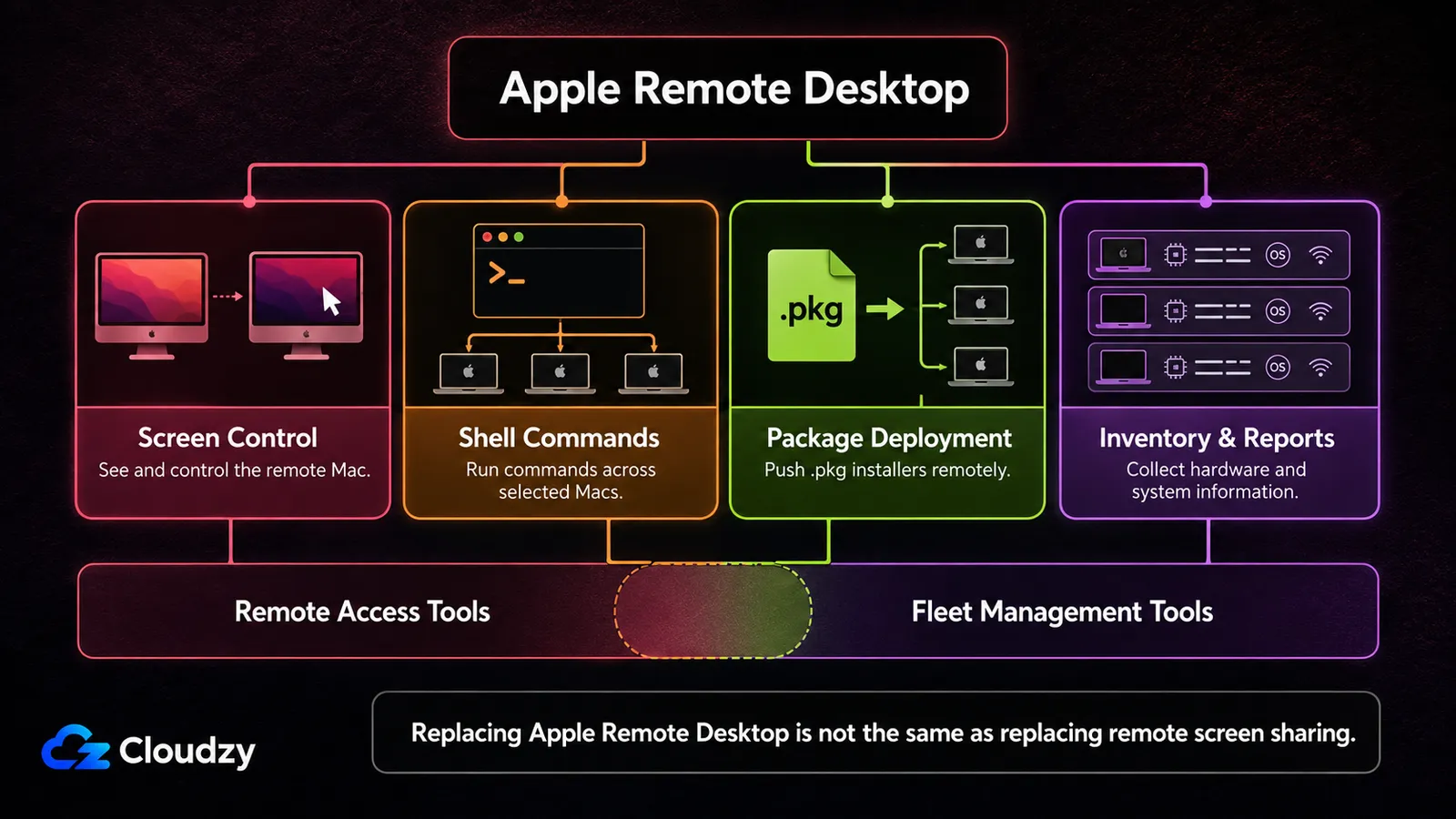
Apple Remote Desktop을 쓰는 네 가지 용도 중 세 가지는 화면 공유가 아닙니다. Send UNIX Command는 선택한 모든 Mac에서 셸 명령을 실행하며 root를 포함한 어떤 사용자로도 실행할 수 있습니다. Install Package는 서명된 .pkg를 사용자 개입 없이 설치하고, Reports는 클라이언트 하드웨어 사용 데이터를 수집합니다. 여기에는 일련번호와 네트워크 인터페이스도 포함됩니다. 네 번째가 화면 제어입니다.
앞의 세 가지는 구성 관리 기능이며, 인터페이스가 낡아 보이기 시작한 뒤에도 이 도구가 플릿에서 오래 살아남은 이유입니다. 나머지 절반은 화면 제어입니다. 사용자의 세션을 지켜보고, 제어권을 넘겨받아 문제를 고치고, 랙에 있는 헤드리스 Mac mini를 조작하는 일입니다. 아래 비교에 나오는 모든 제품이 이 절반을 두고 경쟁하며, 모든 Mac에 이미 내장된 화면 공유 서비스도 마찬가지입니다.
먼저 자신이 어느 쪽인지 정하세요. 화면만 제어한다면 무료와 유료 제품이 넘쳐나는 시장에서 고르게 됩니다. 명령 실행, 패키지 배포, 인벤토리 수집까지 한다면 각 기능을 하나씩 확인하세요. 이제 관리 기능과 겹치는 원격 접속 제품도 몇 가지 있지만, 화면 제어 라이선스만으로 Apple Remote Desktop의 전체 워크플로를 재현할 수 있다고 가정해서는 안 됩니다.
핵심 요점: 제품을 비교하기 전에 화면 접근을 명령 실행, 소프트웨어 배포, 인벤토리와 분리하세요. 범주의 경계가 일부 겹치긴 하지만, 서로 바꿔 쓸 수 있는 것은 아닙니다.
Apple Remote Desktop의 현재 상황
Apple Remote Desktop은 지금도 유지되는 제품입니다. 버전 3.10이 2025년 10월에 출시되었고, 여전히 $79.99 일회성 구매로 판매되며, 관리자 앱은 macOS 15.5 이상이 필요합니다. Apple 릴리스 노트에는 macOS Tahoe 26 호환성도 기록되어 있습니다.
중요한 것은 이 요구 사항이 어느 Mac에 적용되느냐입니다. 현재 관리자 앱은 15.5 이상이 필요하지만, Apple의 Remote Desktop 가이드는 여전히 Mac 컴퓨터에 대해 OS X 10.10.5 이상을 명시하고 있으며, 완전한 제어에는 Remote Desktop 클라이언트 3.6 이상을 요구합니다. 따라서 관리 대상 Mac이 오래되었다고 해서 자동으로 이전해야 하는 것은 아닙니다. 이전을 강제하는 것은 오래된 관리용 Mac입니다.
관리용 Mac이 최신이고, 기존 클라이언트가 계속 지원되며, Send UNIX Command로 여전히 필요한 일을 할 수 있다면, 3.10의 요구 사항만을 이유로 Apple Remote Desktop을 교체해도 해결되는 것은 없을 수 있습니다. 이전할 더 확실한 이유는 네트워크 외부 접속, 최신 ID 및 감사 요구 사항, 또는 더 넓은 범위의 기기 관리 이전입니다.
Apple Remote Desktop 대안 비교
중요한 차이는 기능의 깊이가 아니라 과금 방식입니다. Apple Remote Desktop은 일회성 구매이고, 아래 대안 대부분은 사용자별, 기기별, 또는 동시 연결 수별로 가격이 매겨지는 연간 약정입니다. 표는 각 벤더의 원격 접속 제품을 기준으로 합니다. 일부 벤더는 상위 요금제나 별도 제품으로 명령 실행, 소프트웨어 배포, 인벤토리 같은 관리 기능을 추가하므로, 이런 기능은 표에 나온 가격과 따로 평가해야 합니다.
| 도구 | 공개된 최소 macOS | 표시된 요금제 / 가격 | 과금 기준 | 적합한 용도 |
|---|---|---|---|---|
| Apple Remote Desktop | 관리자 앱: macOS 15.5+, 클라이언트: OS X 10.10.5+ | $79.99 | 일회성 구매 | 셸 및 패키지 작업이 필요한, 접속 가능한 Mac 플릿 |
| macOS 화면 공유 | macOS에 기본 포함 | 무료 | 해당 없음 | 내장 화면 접근, LAN 또는 오버레이 |
| TeamViewer | macOS 13 Ventura | Business, 월 $50.90부터 | 연간 구독 | 벤더 지원 계약을 원하는 조직 |
| AnyDesk | macOS 11 Big Sur | Solo, 정가 월 $28.90부터 | 연간 약정 | 빠른 대화형 세션, 관리자 1명 |
| Chrome 원격 데스크톱 | 브라우저 기반 | 무료 | 해당 없음 | 가끔 접속, 컴플라이언스 요구 없음 |
| RealVNC | macOS 12 Monterey | Essentials, 사용자 1명, 세션 1개 | 구독 | VNC 표준 환경, 혼합 플랫폼 |
| RustDesk | 공개되지 않음 | 무료, 자체 호스팅 | 무료 OSS / 유료 연간 라이선스 | 릴레이를 직접 운영하려는 관리자 |
| Splashtop | macOS 10.13 | Solo, 월 $6부터 | 연간 청구, 연 $72부터 | Mac 1~2대를 위한 저비용 접속 |
| ScreenConnect(ConnectWise) | macOS 10.12 Sierra | One, 월 $30부터 | 이 요금제는 연간 결제만 가능 | 많은 고객을 지원하는 서비스 제공업체 |
| Zoho Assist | macOS 11 Big Sur, 기술자용 | 기술자 1명까지 무료 | 월간 또는 연간 | 헬프데스크 형태의 지원 업무 |
위의 최소 요구 사항은 각 벤더의 시스템 요구 사항 페이지에서 가져왔으며, RustDesk는 최소 요구 사항을 전혀 공개하지 않습니다. 가격은 2026년 9월 기준 각 벤더가 공개한 미국 정가이며 자주 바뀌므로, 구매 전에 확인하세요. 공개된 최소 요구 사항이 어디까지 테스트되었는지를 보장하지는 않으므로, 플릿 전체에 도입하기 전에 macOS 26 Tahoe 호환성을 확인하세요.
화면 제어 대안
원격 Mac의 화면을 눈앞에 띄우고 직접 조작하는 데 초점을 맞춘 8개 제품입니다. 일부는 스크립트, 인벤토리, 패치 적용 같은 관리 기능을 덧붙이고 있어 경계가 완벽하게 깔끔하지는 않습니다. 중요한 것은 이런 추가 기능이 실제로 쓰는 Apple Remote Desktop 작업을 재현하는지, 그리고 그러려면 무엇을 사야 하는지입니다.
TeamViewer
TeamViewer는 기술만큼이나 구매 절차 문제를 해결해 줍니다. 재무나 컴플라이언스 부서가 이미 알고 있는 선택지이고, 무료나 오픈소스 제품에는 없는 벤더 지원이 따라옵니다. 다만 이제는 순수한 화면 제어 도구로 보기 어렵습니다. TeamViewer Remote Management는 모니터링, 자산 인벤토리, 패치 및 소프트웨어 배포, 원격 스크립트 실행을 추가합니다.
그래도 Mac에는 중요한 제약이 있습니다. TeamViewer의 현재 문서에 따르면 macOS 호환 스크립트는 개별로 또는 세션 중에 실행할 수 있지만, 스크립트 일괄 실행은 Windows 전용입니다. 즉 관리 기능이 겹치긴 해도 Mac 플릿 전체에서 Send UNIX Command를 깔끔하게 대체하지는 못합니다. TeamViewer의 미국 가격 페이지 기준으로 Business는 월 $50.90부터(연간 청구)이며, 더 큰 규모의 계약은 여전히 영업팀을 통해 진행됩니다.
AnyDesk
AnyDesk는 체감 지연이 거슬리는 대화형 세션을 겨냥합니다. 통화 중인 사용자나 손으로 직접 조작하는 화면 같은 경우입니다. 네이티브 macOS 클라이언트와 자체 전송 프로토콜을 제공합니다. AnyDesk의 가격 페이지는 Solo, 월 $28.90부터 정가에서 시작하며, 연간 청구입니다. AnyDesk는 연간 구독으로만 판매하며 월간 청구 옵션은 없습니다.
AnyDesk는 기본적으로 화면 제어 제품이지 Apple 플릿 관리 플랫폼이 아닙니다. 공개된 macOS 명령줄 도구는 AnyDesk 클라이언트 자체의 설치와 구성을 다루며, 선택한 플릿에 대한 Send UNIX Command에 해당하지 않습니다. 따라서 셸 명령, 패키지 배포, 인벤토리 같은 더 넓은 작업에는 여전히 다른 관리 수단이 필요합니다.
Chrome 원격 데스크톱
무료이고 브라우저로 제공되며 금방 설정할 수 있습니다. 한 달에 한 번 만지는 Mac이라면 구매 절차 문제 자체가 사라집니다. 한계는 구조적입니다. 표준 배포에는 녹화 기능도, 역할 기반 접근 제어도 없으며, 접근은 Google 계정에 묶입니다. Google Workspace 관리자는 Chrome Remote Desktop을 쓸 수 있는 사용자를 제어할 수 있지만, 이는 전용 엔터프라이즈 지원 플랫폼이 제공하는 더 풍부한 세션 감사 및 접근 관리 모델과는 다릅니다.
누가 언제 어느 기기에 접속했는지 사후에 증명해야 하는 것이 위협 모델에 포함된다면, 이 도구는 맞지 않습니다. 그렇지 않다면 가격은 딱 맞습니다.
RealVNC
RealVNC의 강점은 프로토콜 친숙함입니다. Mac, Linux 서버, 임베디드 기기에 걸친 환경이 이미 VNC를 쓰고 있다면, VNC 네이티브 클라이언트 하나로 모두 다룰 수 있습니다. RealVNC의 가격 페이지는 Essentials에서 시작하며, RealVNC 자체 도움말 센터에 따르면 한 번에 사용자 1명, 세션 1개입니다. 상위 요금제는 사용자와 동시 세션을 늘려 주지만, 이 모델은 플릿 규모에서는 비용 효율이 크게 떨어집니다.
VNC에는 기기 목록에 패키지를 배포한다는 개념이 없으므로, 요금제 구성과 상관없이 관리 쪽 절반은 전혀 다루지 못합니다.
RustDesk
RustDesk는 연결 인프라를 직접 운영하는 것을 중심으로 만들어진 오픈소스 선택지입니다. 클라이언트는 AGPL-3.0이며, 서버 쪽은 두 개의 바이너리로 구성됩니다: hbbs (ID 확인 및 연결 중개용), hbbr (릴레이용). 둘 다 오픈소스이며 무료로 운영할 수 있습니다.
사람들이 흔히 놓치는 부분은 유료 요금제입니다. Server Pro 버전은 독점 소프트웨어이며, RustDesk 가격 페이지는 웹 콘솔, 주소록, 감사 로그 기능을 이 버전에 묶어 두었고, LDAP 및 OIDC 연동은 그보다 한 단계 위 요금제에 있습니다. 유료 Pro 라이선스 없이 감사 기록을 얻으려고 RustDesk를 도입한 관리자는 무료 서버에서 그것을 얻을 수 없습니다. 화면 제어와 릴레이만 가능하며, 플릿 운영 기능은 없습니다.
Splashtop
Splashtop의 기본 요금제인 Remote Access Solo는 2026년 10월 현재 연간 청구 기준 월 $6부터 시작하지만, 컴퓨터 두 대만 지원합니다. 플릿에는 Splashtop Remote Support가 더 적합한 제품입니다. Solo 한 좌석을 무제한 기기 접근으로 취급하는 대신, 지원 라이선스에 관리 대상 컴퓨터 수가 포함되어 있기 때문입니다.
Splashtop은 상위 지원 제품과 엔드포인트 관리 제품에서 Apple Remote Desktop의 관리 영역에도 발을 들입니다. Remote Support 라이선스가 필요한 Scripts & Tasks로 셸 스크립트, 스크립트 파일, 실행 파일을 여러 Mac에서 한 번에 실행하거나 예약할 수 있습니다. 즉 기본 Solo 요금제는 화면 접근용이지만, Splashtop 제품군 전체로는 소프트웨어 배포와 플릿 자동화까지 다룹니다.
ScreenConnect(ConnectWise)
ConnectWise는 2023년에 이전의 브랜드 변경을 되돌리고 이 제품의 이름을 다시 ScreenConnect로 바꾸었으며, 버전 번호는 이제 연도 기반입니다. 서로 분리된 여러 고객 환경을 지원하는 서비스 제공업체를 위해 만들어졌고, 그에 걸맞은 세션 관리와 접근 제어를 갖추고 있습니다. 기본 요금제는 월 $30부터이며, 연간 결제만 가능합니다.
ScreenConnect는 Apple Remote Desktop의 기능 하나에도 걸쳐 있습니다. Commands 기능으로 macOS에서 셸 명령을 실행할 수 있고, Host page에서는 하나의 명령을 선택한 여러 기기에 한 번에 보낼 수 있습니다. 기본 One 요금제에는 Remote Command Line이 포함되지 않으며, 연간 청구 시 월 $45부터인 Standard에 포함됩니다. 따라서 ScreenConnect는 Send UNIX Command의 부분적인 대안이 되지만, Apple Remote Desktop의 패키지 및 보고 워크플로를 일대일로 대체하지는 못합니다.
결정에 반영해야 할 보안 이력도 있습니다. ConnectWise 트러스트 센터의 2025년 5월 28일 Security Event Advisory 문서는 국가 배후 행위자와 관련된 의심스러운 활동이 소수의 ScreenConnect 클라우드 고객에게 영향을 주었다고 설명합니다. 그 이전에는 머신 키가 유출되면 악용할 수 있는 ViewState 코드 삽입 경로인 CVE-2025-3935가 2025년 4월에 패치되었고, 현재 CISA의 Known Exploited Vulnerabilities 카탈로그에 올라 있습니다. 2026년 3월에는 벤더가 CVSS 9.0으로 평가된 CVE-2026-3564를 공개했는데, 이는 이전 버전이 머신 키를 구성 파일에 저장해 공격자가 이를 추출해 세션 인증에 재사용할 수 있었던 문제입니다. 26.1 이전의 모든 릴리스가 영향을 받습니다. 원격 접속 소프트웨어는 가치가 높은 공격 대상이며, 이 제품을 자체 호스팅한다면 패치는 선택이 아닙니다. 그렇다고 구매 판단의 질문이 달라지지는 않습니다. ScreenConnect는 화면 접근과 일부 원격 명령 실행을 다루지만, 더 넓은 소프트웨어 배포와 인벤토리는 여전히 따로 평가해야 합니다.
Zoho Assist
Zoho Assist는 헬프데스크 도구 형태입니다. 기술자가 도움이 필요한 사용자에게 세션을 시작하는 방식입니다. 상위 유료 요금제에 이제 Remote Script Execution이 포함되긴 하지만, 이런 형태는 플릿 자동화보다 지원 데스크에 더 잘 맞습니다. 무료 요금제는 대부분의 제품보다 쓸모가 있어서 기술자 1명, 무인 컴퓨터 5대 및 동시 세션 1개를 지원합니다.
한 사람이 가끔 몇 대의 기기에 접속하는 소규모 환경이라면, 비용 없이 충분히 쓸 수 있는 답입니다. 유료 요금제는 기술자 수 기준으로 가격이 매겨집니다.
Apple Remote Desktop의 관리 기능을 대체하는 것
위의 엔트리 수준 화면 제어 요금제가 Apple Remote Desktop의 관리 기능 전체를 재현한다고 가정해서는 안 됩니다. 그래도 겹치는 부분은 있습니다. ScreenConnect는 선택한 Mac들에 명령을 실행할 수 있고, TeamViewer는 관리 기능을 별도로 판매하며, Splashtop은 엔드포인트 관리 제품을 통해 스크립트와 소프트웨어 배포를 추가하고, Zoho Assist는 상위 요금제에 원격 스크립트 실행을 포함합니다. 모든 원격 접속 벤더를 화면 전용으로 취급하지 말고, 유지하려는 기능을 정확히 확인하세요.
관리 계층 자체를 교체한다면 Jamf Pro, Mosyle, Kandji, Addigy 같은 Apple 중심 플랫폼이 더 직접적으로 평가할 범주입니다. Apple의 기기 관리 프레임워크는 등록, 프로파일, 앱 배포, 제한, 정책 전달을 처리하고, 관리 벤더는 그 위에 에이전트와 서비스를 추가해 스크립트, 인벤토리, 문제 해결 등 플릿 운영을 제공할 수 있습니다. 패키지 배포를 위한 오픈소스 선택지로는 여전히 Munki가 있습니다.
비용이 뛴다는 사실은 미리 분명히 말해 두겠습니다. 석 달째에 알게 되는 편이 더 나쁩니다. Apple Remote Desktop은 관리자용 $79.99 일회성 구매입니다. 관리 계층은 기기별 구독이며, Jamf는 공개 가격을 전혀 게시하지 않습니다. 구매자는 견적을 받아야 합니다. 기기 수에 맞춘 연간 반복 비용 항목으로 예산을 잡으세요.
MDM을 도저히 쓸 수 없다면, 최소한의 구성이 있습니다. Munki와 직접 호스팅하는 저장소를 조합하면 MDM 서버 없이 패키지를 배포할 수 있고, 셸 실행은 직접 설치하고 관리하는 구성 관리 에이전트로 처리할 수 있습니다. 둘 다 인프라를 직접 운영해야 하며, 어느 쪽도 기기 목록을 클릭으로 선택하는 기능은 제공하지 않습니다.
핵심 요점: 화면 제어와 기기 관리는 별개의 기능 계층입니다. 두 가지 모두에 Apple Remote Desktop을 쓰고 있다면, 한 벤더가 양쪽 일부를 다룰 수 있더라도 교체할 때는 둘 다 평가하세요.

LAN 밖의 Mac에 접속하기
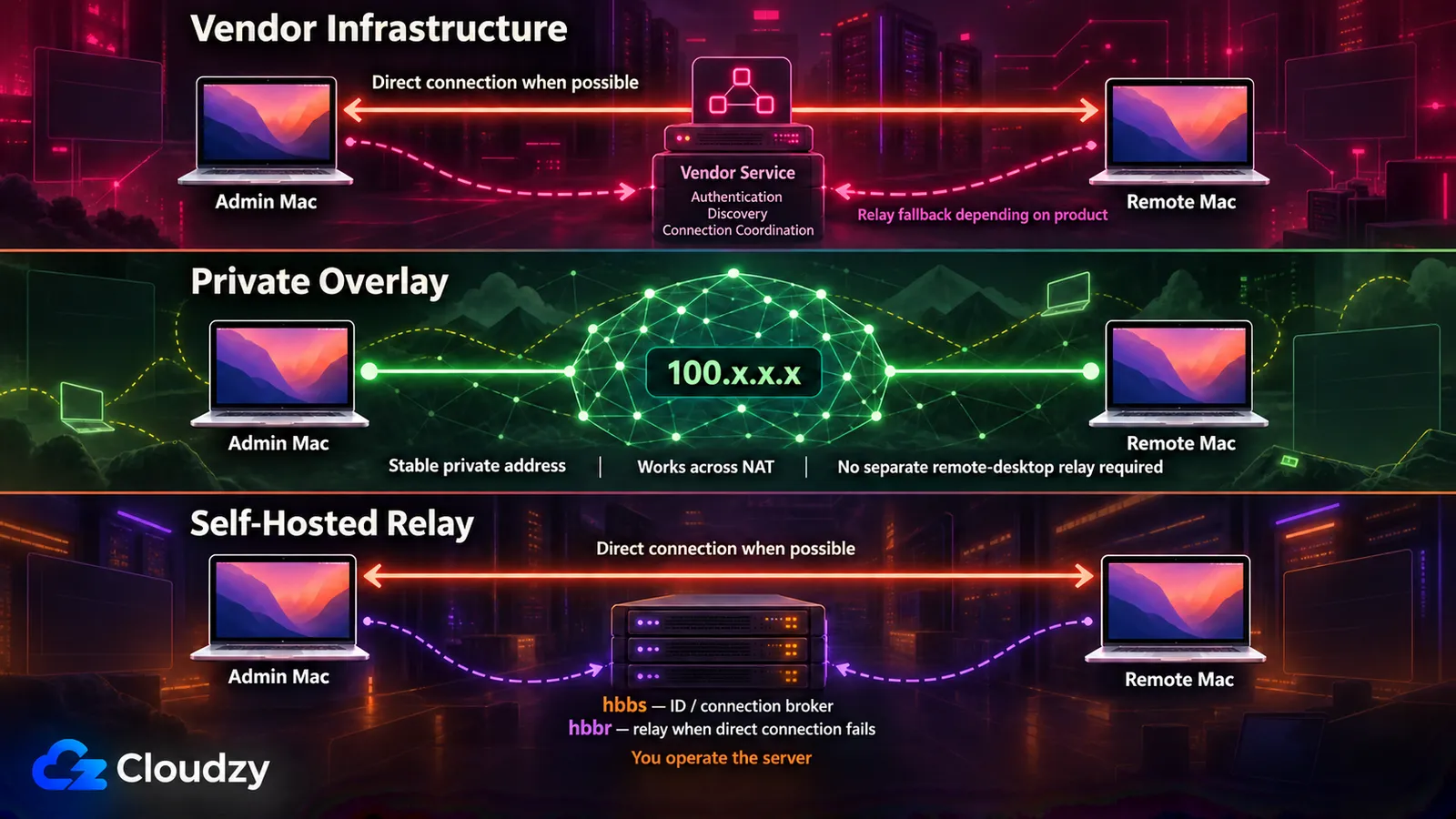
Apple Remote Desktop은 기기에 접속할 수 있다고 가정하며, 일반적인 상용 원격 접속 서비스처럼 NAT를 자동으로 통과하는 기능은 제공하지 않습니다. NAT 자체가 넘을 수 없는 벽은 아닙니다. Apple은 NAT 라우터 뒤의 클라이언트에 고유한 TCP 및 UDP 포트 쌍을 포워딩하는 방법을 문서로 안내하지만, 집, 사무실, 고객 네트워크에 흩어진 여러 Mac을 관리하다 보면 금세 번거로워집니다.
첫 번째 방법은 벤더가 호스팅하는 연결 인프라입니다. 상용 원격 접속 도구는 대개 인증, 검색, 연결 중개에 벤더 서비스를 사용하지만, 그렇다고 모든 세션의 트래픽이 벤더 릴레이를 거치는 것은 아닙니다. 일부 제품은 네트워크가 허용하면 P2P 직접 경로를 만들고, 그렇지 않을 때 릴레이로 전환합니다. 데이터 경로가 위협 모델에 중요하다면, 클라우드 관리 세션이 모두 릴레이된다고 가정하지 말고 벤더의 연결 아키텍처를 확인하세요.
두 번째 방법은 오버레이 네트워크입니다. Tailscale이나 ZeroTier는 각 Mac에 에이전트를 설치하고, 기기가 어디에 있든 고정된 사설 주소를 부여합니다. 그러면 macOS 화면 공유가 LAN에서와 똑같이 그 주소로 접속합니다. 이 조합으로 별도의 원격 데스크톱 라이선스가 필요 없어질 수 있지만, 오버레이 자체에 업무용 비용이 들 수 있습니다. 네트워크 계층을 무료로 여기기 전에 제공업체의 상용 요금제와 기기 수 제한을 확인하세요. 또한 모든 기기에서 관리할 에이전트가 하나 늘어납니다.
세 번째 방법은 릴레이를 직접 운영하는 것입니다. RustDesk는 바로 이런 용도로 만들어졌습니다: hbbs (ID 확인 및 연결 중개 담당), hbbr (직접 연결이 불가능할 때 릴레이 세션 전달). 직접 연결된 세션은 릴레이 경로를 소비하지 않으므로, 이는 용량 계획에서 중요합니다.
이 릴레이를 둘 곳이 필요한데, 소규모 배포라면 공인 주소를 가진 작은 상시 가동 Linux 서버면 충분합니다. 필요한 RustDesk 포트를 열고, 클라이언트가 내 ID 서버와 공개 키를 가리키도록 설정해야 합니다. 제공업체는 어디든 상관없습니다. 호스트를 직접 구축하고 싶지 않다면 Cloudzy의 원클릭 RustDesk VPS로 root 접근 권한을 유지한 VPS에 서버 측을 바로 구성할 수 있습니다. 중요한 것은 릴레이이지 제공업체가 아닙니다.
미리 계획해야 할 macOS 권한
무인 접속은 네트워크만큼이나 권한 때문에 자주 깨집니다. 연결은 됐는데 화면이 보이지 않거나 입력이 되지 않는다면 macOS의 투명성, 동의 및 제어(TCC) 권한 문제일 수 있으니, 기기를 내보내기 전에 실제 에이전트와 macOS 릴리스로 테스트하세요.
흔히 문제가 되는 권한은 세 가지입니다: 화면 및 시스템 오디오 녹음, 손쉬운 사용, 그리고 보호된 사용자 데이터가 필요한 에이전트라면 전체 디스크 접근 권한입니다. 화면 기록 권한은 원격 제어 앱이 화면을 캡처할 수 있게 합니다. 손쉬운 사용은 주로 키보드와 마우스 제어에 쓰입니다. 전체 디스크 접근 권한은 범위가 더 넓으므로, 벤더가 그 이유를 문서화한 경우에만 부여하세요.
기기 관리를 쓰면 수작업이 줄어들지만, 세 가지 권한 모두를 조용히 사전 승인할 수 있다고 여기지는 마세요. Apple의 Privacy Preferences Policy Control 페이로드를 사용하면 지정한 애플리케이션에 대해 손쉬운 사용과 System Policy All Files를 관리할 수 있지만, Apple이 문서화한 화면 기록 제어는 더 제한적입니다. 실제 동작은 원격 접속 벤더가 에이전트를 어떻게 구현했는지에 따라서도 달라집니다.
기기 관리가 없다면, macOS가 조용한 승인을 허용하지 않는 권한을 원격 제어 앱이 요청할 때를 대비해 현장 사용자의 조작을 계획하세요. Mac이 이미 다른 곳에 가 있을 때 알게 되지 말고, 준비 단계에서 처리하세요.
도구가 백그라운드 헬퍼로 실행된다면 최근 변경 사항 하나를 주의해서 볼 필요가 있습니다. Apple Developer Forums에서 한 개발자는 macOS Tahoe 26.1에서 백그라운드 Unix 실행 파일이 접근을 요청한 뒤 화면 기록 목록에 더 이상 나타나지 않으며 수동으로 추가하면 권한은 부여되지만 목록에 보이지 않아 아무도 확인하거나 취소할 수 없다고 보고했습니다. 전체 디스크 접근 권한에서도 같은 현상이 보고되었으며, 26.0.1에서는 정상적으로 작동했습니다. 플릿을 업그레이드하기 전에 Tahoe에서 기기 한 대로 테스트하세요.
관리 대상에 따라 고르기
이 결정은 직책이 아니라 플릿 규모와 기능으로 정해집니다. Mac 몇 대에 화면 제어만 필요하다면 아무것도 사지 마세요. 10~50대에 화면 제어만 필요하다면, 요금제의 기기 허용 대수와 기술자 수가 비용을 결정합니다. 20~200대에 명령, 패키지, 인벤토리까지 필요하다면 두 가지 기능 계층을 교체하는 것이고, 더 큰 반복 비용이 생기는 곳은 대개 관리 쪽입니다.
Mac 1~3대, 화면 제어만 필요한 경우. 여기서 끝입니다. 시스템 설정에서 화면 공유를 켜고 화면 공유 앱에서 접속하세요. 화면 공유는 macOS에 내장되어 있어 비용이 들지 않습니다. Mac들이 한 네트워크에 있지 않다면 Tailscale이나 ZeroTier를 추가하세요. 이 구성이 구체적이고 분명한 이유로 한계에 부딪히기 전까지는 아무것도 사지 마세요.
Mac 10~50대, 화면 제어만, 관리자 1~2명. 기본 Splashtop Solo 요금제는 플릿용 요금제가 아니며, 컴퓨터 2대만 지원합니다. Mac이 수십 대라면 기기 허용 대수와 기술자 수를 기준으로 Splashtop Remote Support를 다른 관리형 엔드포인트 선택지와 비교하세요. 연결 인프라를 직접 운영하고 싶다면 RustDesk Server OSS가 더 깔끔하게 맞습니다.
Mac 20~200대, 화면 제어에 더해 명령, 패키지, 인벤토리. 두 기능 계층이 모두 필요합니다. 플릿 운영을 위한 기기 관리와 대화형 화면 제어입니다. 두 제품으로 해결하든 더 넓은 제품군으로 해결하든, 평가는 따로 하세요. 관리용 Mac이 현재 요구 사항을 충족한다면, Apple Remote Desktop이 여전히 제 역할을 하는 곳에서는 계속 쓰세요. 관리 계층은 기기별 반복 비용으로 예산을 잡고, 시장 선두 업체를 기본으로 택하지 말고 Jamf와 함께 Mosyle, Kandji, Addigy도 평가하세요.
서로 분리된 여러 고객 조직을 지원하는 경우. ScreenConnect는 바로 이런 형태를 위해 만들어졌습니다. 단, 앞 섹션에서 말한 패치 관리에 대한 주의 사항이 따릅니다. 업무가 인프라 관리보다 티켓 기반 지원에 가깝다면 Zoho Assist가 맞습니다.
MDM이 없고, 앞으로도 도입할 계획이 없는 경우. 패키지 배포는 자체 호스팅 저장소와 Munki로 처리합니다. 여기에 환경에 맞는 화면 제어 도구를 조합하세요. ScreenConnect로는 선택한 기기에서의 명령 실행을 되찾을 수 있고, Splashtop의 상위 관리 제품으로는 여러 엔드포인트에서 스크립트를 실행할 수 있습니다. 깔끔하게 재현할 수 없는 것은 화면 제어, 명령, 패키지 배포, 인벤토리를 하나의 Apple 도구에 담은 Apple Remote Desktop만의 조합입니다.
자주 묻는 질문
macOS 시스템 설정의 원격 관리와 화면 공유는 무엇이 다른가요?
켜지는 서비스가 다릅니다. 화면 공유는 macOS의 VNC 기반 화면 접근을 켜며, 표준 VNC 클라이언트라면 어떤 것이든 접속할 수 있습니다. 원격 관리는 Apple Remote Desktop에 필요한 설정입니다. Apple의 Remote Desktop 가이드에 따르면 클라이언트 컴퓨터를 관리하려면 이 기능을 켜야 하며, Send UNIX Command, 패키지 설치, 보고 기능을 담당하는 것도 이 설정입니다. macOS에서는 화면 공유와 원격 관리를 동시에 켤 수 없으며, 원격 관리에는 이미 화면 제어가 포함되어 있습니다. 화면만 보면 된다면 화면 공유를 켜면 됩니다.
플릿 규모에서 Apple Remote Desktop의 Send UNIX Command를 대체하는 것은 무엇인가요?
Apple Remote Desktop을 얼마나 그대로 재현해야 하는지에 따라 다릅니다. ScreenConnect는 선택한 여러 Mac에 명령을 실행할 수 있어 Send UNIX Command와 직접 겹칩니다. 명령 실행이 소프트웨어 배포, 구성, 인벤토리, 정책 관리까지 포함하는 더 큰 요구 사항의 일부일 뿐이라면, Jamf Pro, Mosyle, Kandji, Addigy 같은 Apple 관리 플랫폼이 더 적합합니다.
MDM 없이 Mac 플릿을 원격으로 관리할 수 있나요?
일부는 가능합니다. 패키지 배포는 Munki와 직접 호스팅하는 저장소로 MDM 없이 할 수 있고, 화면 제어는 위의 도구로 해결됩니다. ScreenConnect와 일부 상위 원격 관리 제품으로 플릿 명령 실행도 되찾을 수 있습니다. 더 어려운 부분은 macOS 정책과 개인정보 보호 권한의 중앙 관리이며, 여기서는 MDM이 훨씬 깔끔합니다. 소규모 플릿은 수작업 설정을 더 감당할 수 있지만, Mac 수가 늘어날수록 운영 부담도 커집니다.
원격 데스크톱 도구에는 어떤 macOS 권한이 필요한가요?
흔히 문제가 되는 권한은 세 가지입니다. 화면 및 시스템 오디오 녹음 권한으로 도구가 화면을 캡처할 수 있습니다. 손쉬운 사용 권한으로 키보드와 마우스 입력을 보낼 수 있습니다. 전체 디스크 접근 권한은 에이전트가 보호된 사용자 데이터를 읽어야 할 때만 필요하므로, 벤더가 이유를 문서화한 경우에만 부여하세요. 기기 관리를 쓰면 일부 권한은 정책으로 관리할 수 있지만, 다른 권한은 여전히 더 제한적입니다. 모든 권한을 조용히 사전 부여할 수 있다고 가정하지 말고, 배포 전에 필요한 승인을 계획하고 테스트하세요.
Mac 한두 대를 제어하는 데 유료 도구가 필요한가요?
아니요. macOS 화면 공유는 기본 내장되어 있고 무료이며, 같은 네트워크에 있는 Mac 두 대라면 이것으로 충분합니다. 두 Mac이 서로 다른 네트워크에 있다면, 오버레이 네트워크로 공유 사설 주소를 부여하면 화면 공유로 평소처럼 접속할 수 있습니다. 업무용 플릿에 무료 요금제를 쓰기 전에 오버레이 제공업체의 라이선스를 확인하세요.



토론
댓글
토론에 참여하려면 로그인하세요.