

Linux는 기본 데스크톱 환경을 포함하지 않습니다. 사용자는 여러 옵션 중에서 직접 선택할 수 있으며, KDE Plasma가 가장 널리 사용됩니다. 데스크톱 Linux 사용자 수는 지난 3년간 크게 늘었으며, Windows와 macOS에서 전환하는 사용자도 증가하고 있습니다.
KDE Plasma는 Linux 기반 시스템의 데스크톱 환경이자 그래픽 셸입니다. 시스템을 편리하게 사용하고 환경을 폭넓게 커스터마이징할 수 있는 인터페이스를 제공합니다. 커스터마이징 가능한 작업 표시줄, 앱 런처, 시스템 트레이, 위젯, 데스크톱 효과 등을 갖추고 있습니다.
2025년 10월에 출시된 KDE Plasma 6.5는 시간에 따른 자동 라이트/다크 테마 전환과 완전히 둥근 창 모서리를 새롭게 도입했습니다. 사용자는 KDE Plasma 테마로 데스크톱 레이아웃, 색상, 전체적인 외관을 자유롭게 설정할 수 있습니다. 이 가이드는 디자인 품질, 기능성, 사용자 채택률을 기준으로 최고의 KDE Plasma 테마를 선정합니다.

KDE Plasma 설치 방법
KDE Plasma 설치는 배포판에 따라 다른 단일 명령어 하나로 완료됩니다. 데스크톱 환경 비교 설치 전 KDE Plasma, GNOME, 그리고 다른 대안들의 차이점을 이해하는 데 도움이 됩니다. 2024년 Stack Overflow 설문조사에서 약 전문 개발자의 28.5% 가 Linux를 주요 업무용 OS로 사용한다고 답했습니다.
주요 배포판별 설치 명령어:
Ubuntu용:
sudo apt install kubuntu-desktop
Debian의 경우:
sudo apt install task-kde-desktop
터미널에서 해당 명령어를 실행하세요. 패키지 매니저가 자동으로 설치를 처리합니다. 설치가 완료되면 시스템을 재시작하세요. 로그인 화면의 디스플레이 매니저 세션 메뉴에서 KDE Plasma를 선택하세요.
KDE Plasma 테마 설치 방법
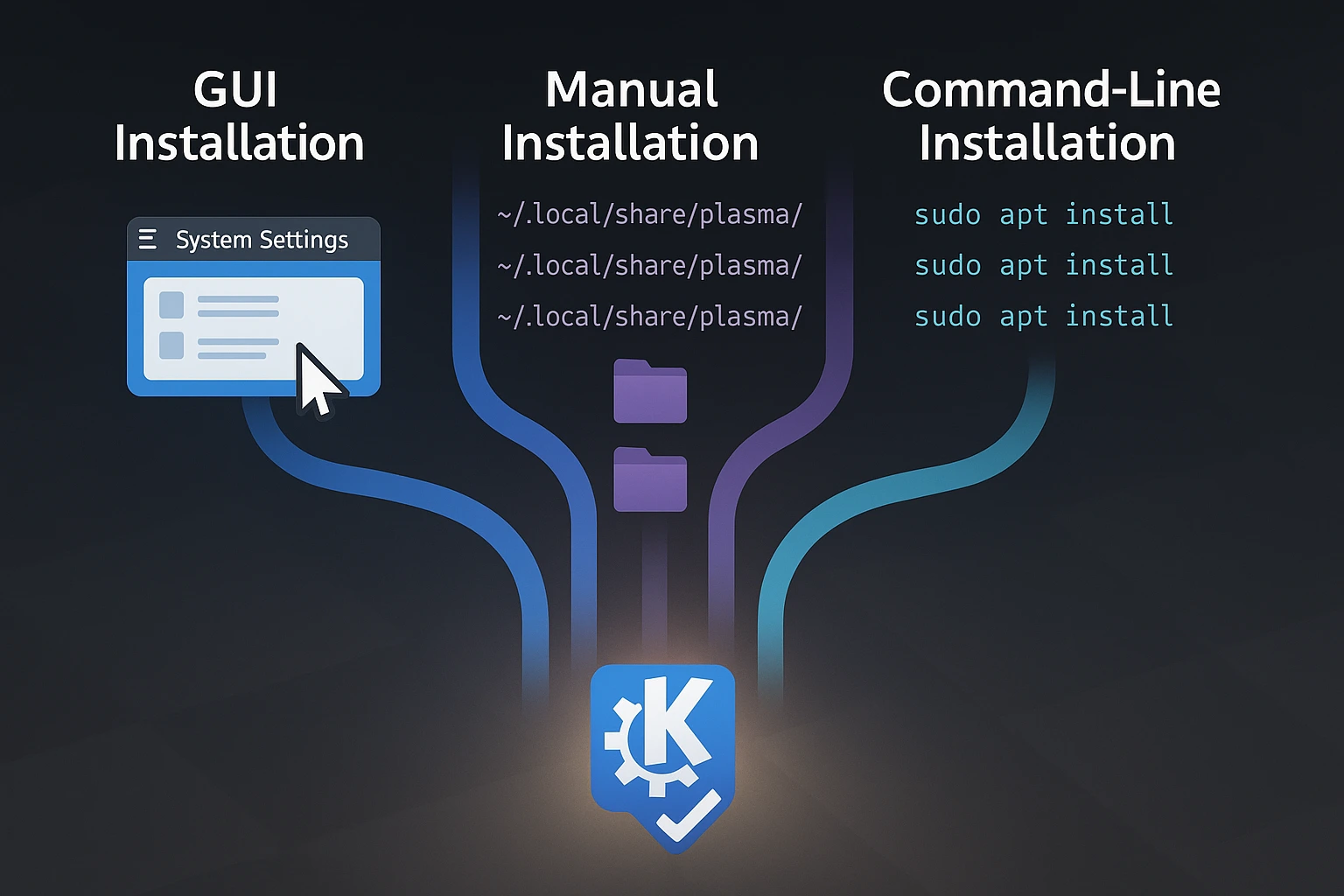
KDE Plasma는 세 가지 설치 방법을 제공합니다. GUI 방법은 기술적인 지식이 가장 적게 필요합니다. 수동 설치를 사용하면 공식 스토어에 없는 테마에도 접근할 수 있습니다. 커맨드라인 설치는 배포판 전용 패키지에 적합합니다.
Ubuntu Server 사용자는 테마 설치 전에 GUI 설치 컴포넌트를 먼저 설치해야 합니다. 데스크톱 Linux 시장 점유율은 2025년 6월 기준 미국에서 5.03%에 달했으며, 2022년 전 세계 2.7%에서 꾸준히 증가하고 있습니다. 이는 데스크톱 환경의 지속적인 개선을 이끌고 있습니다.
방법 1: GUI 설치
System Settings에서 KDE Plasma 6.5 테마를 바로 설치할 수 있습니다. Appearance로 이동한 후 Global Themes를 선택하고 "새로운 글로벌 테마 받기."를 클릭하세요. 원하는 테마를 검색한 후 설치를 클릭하고, 테마를 선택한 뒤 적용.
System Settings가 해당 아이콘 팩과 Plasma 스타일을 자동으로 함께 설치합니다. 별도의 추가 설치 없이 시각적 일관성이 유지됩니다. 테마 변경은 선택 즉시 적용됩니다.
방법 2: 수동 설치
GitHub 또는 개발자 웹사이트에 호스팅된 테마는 수동으로 설치해야 합니다. 테마 패키지를 .tar.gz 파일로 다운로드하세요. 압축 파일을 해제하세요.
Global Theme 폴더를 다음 경로로 복사하세요: ~/.local/share/plasma/look-and-feel/ 그리고 Plasma 테마 폴더는 ~/.local/share/plasma/desktoptheme/. 열기 시스템 설정 에서 적용합니다. 외모 > 글로벌 테마.
폴더 위치만 알면 수동 설치는 5분도 안 걸립니다. 일부 테마는 색상 구성표나 창 장식 같은 추가 구성 요소를 포함합니다. 설치 전에 해당 테마의 README 파일 에서 구체적인 설치 요구 사항을 확인하세요.
방법 3: 커맨드라인 설치
배포판 패키지 관리자에도 일부 테마가 포함되어 있습니다. 명령어는 테마와 배포판에 따라 다릅니다. 아래 각 테마 섹션에서 사용 가능한 명령어를 확인할 수 있습니다.
테마가 시스템 설정에 표시되면 GUI 설치를 사용하세요. 공식 스토어 외부에서 호스팅되는 테마는 수동 설치를 사용하세요. 커맨드라인 설치는 시스템 패키지 관리와 함께 통합할 때 가장 적합합니다.
최고의 KDE Plasma 테마
아래 테마들은 현재 이용 가능한 최고의 KDE 테마를 모은 것으로, 2025년 기준 KDE Plasma 6에서 가장 많이 다운로드되고 활발히 유지 관리되는 옵션들입니다. 미니멀하고 깔끔한 디자인부터 대담하고 화려한 디자인까지 각각 다른 철학을 담고 있습니다. 은은한 개선을 원하는지, 개성 있는 시각적 스타일을 원하는지에 따라 선택하세요.
설치 방법은 테마마다 다르며, 대부분 시스템 설정이나 패키지 관리자를 통해 설치할 수 있습니다. 각 항목에는 빠르게 시작할 수 있도록 구체적인 명령어와 호환성 정보가 포함되어 있습니다.
1. Breeze

Breeze는 KDE Plasma의 기본 테마로, 깔끔한 디자인과 실용적인 기능을 함께 갖추고 있습니다. Plasma 6.5에서는 인터페이스를 부드럽게 만드는 완전히 둥근 창 모서리가 도입되었으며, 기존의 날카로운 각진 모서리를 선호한다면 다시 전환할 수도 있습니다.
미니멀한 디자인 철학 덕분에 장식 요소보다 작업 자체에 집중할 수 있습니다. Breeze는 기본 설치되어 있어 모든 KDE 구성 요소와 자연스럽게 통합됩니다. 이러한 기본 호환성은 GRUB 커스터마이징 방법같은 다른 시스템 커스터마이징에도 이어져, 데스크톱 환경 전반에 걸쳐 시각적 일관성을 유지할 수 있습니다.
Breeze는 Plasma 릴리스마다 업데이트와 개선이 이루어지며 꾸준히 발전합니다. 기본으로 설치되어 있어 별도 설치가 필요 없지만, 교체하거나 삭제했다면 다음 명령어로 재설치할 수 있습니다:
sudo apt install breeze테마를 완전히 통일하려면 GTK 및 아이콘 변형도 함께 설치할 수 있습니다:
sudo apt install breeze-gtk breeze-icon-theme2. Sweet
Sweet는 KDE에서 가장 많이 다운로드된 테마 중 하나로, 플랫하고 미니멀한 디자인 원칙을 기반으로 모던하고 컬러풀한 느낌을 전달합니다. 커스터마이징 가능한 강조 색상으로 자신만의 스타일을 만들 수 있습니다.
분홍색과 보라색 강조 색상은 테마 시장을 지배하는 중립적인 톤의 대안들과 Sweet를 차별화합니다. 이 강조 색상을 조정해 자신만의 독특한 데스크톱을 만들 수 있습니다.
Sweet의 인기 비결은 대담한 색상 선택과 깔끔한 인터페이스 요소를 결합해 스타일을 위해 사용성을 포기하지 않는다는 점입니다. 화려한 비주얼은 데스크톱에 개성을 담고 싶은 사용자에게 잘 어울립니다.
Sweet는 KDE 시스템 설정을 통해 설치할 수 있으며, 이 방법이 가장 간단하고 안정적입니다. 시스템 설정, 로 이동하세요 외모, 그러면 글로벌 테마, 및 "을(를) 클릭하세요새로운 글로벌 테마 받기.”
검색 "달콤한, 클릭 설치, 그러면 적용에서 설치하세요. Sweet는 Candy Icons 팩과 잘 어울리지만, 완전한 시각적 일관성을 위해 시스템 설정의 아이콘 섹션에서 별도로 설치해야 할 수도 있습니다.
일부 배포판은 Sweet을 기본 저장소에 포함하고 있지만, 지원 여부는 배포판마다 다릅니다:
sudo apt install plasma-style-sweet3. Materia
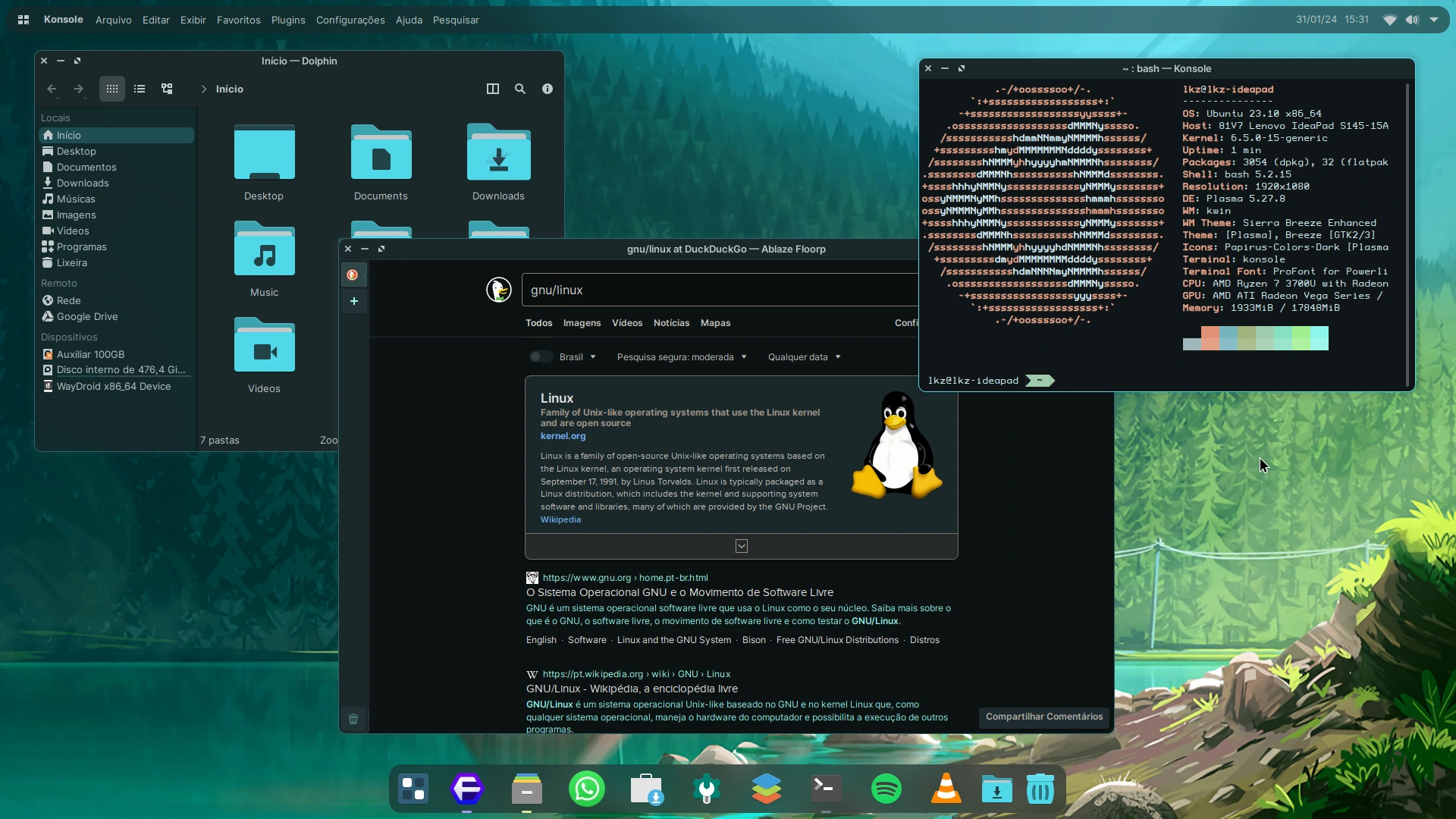
Material Design 원칙이 KDE Plasma용 Materia의 외관을 결정합니다. 세 가지 변형이 있습니다: Materia, Materia Light, Materia Dark. 각 변형은 선명한 색상 팔레트와 플랫 표면을 특징으로 합니다. 라이트 및 다크 모드를 모두 지원합니다.
Papirus 아이콘 세트를 만든 개발자들이 Materia도 제작하여, 두 테마를 함께 사용할 때 시각적 일관성이 자연스럽게 유지됩니다. Materia Dark와 Papirus 아이콘을 함께 사용하면 데스크톱 환경 전반에 걸쳐 통일된 디자인이 완성됩니다. 색상 체계는 Google의 Material Design 가이드라인을 따르되, KDE 인터페이스 요구사항에 맞게 조정되었습니다.
Debian 기반 시스템에 설치하는 방법:
sudo apt install materia-kdeSystem Settings의 "Get New Global Themes"에서 Materia를 설치할 수 있습니다. 두 가지 설치 방법 모두 동일한 결과를 제공합니다. 명령줄로 설치하면 System Settings를 거치지 않아도 됩니다.
4. Layan
Layan은 보라색 포인트를 더한 플랫 머티리얼 디자인을 기반으로 하며, 반투명 요소와 강렬한 색상 조합이 독특한 시각적 인상을 만들어냅니다. 라이트 및 다크 변형을 모두 제공하며, 각 변형에서 불투명 또는 반투명 창 장식 스타일을 선택할 수 있습니다.
창 버튼은 마우스를 올리기 전까지 흐릿하게 표시되어, 데스크톱이 사용자 동작에 반응하는 느낌을 줍니다. 이 디자인은 인터페이스를 어지럽히거나 작업을 방해하지 않으면서 자연스러운 인터랙션 피드백을 제공합니다.
Layan의 투명도 효과는 Wayland 또는 X11에서 컴포지터가 활성화된 시스템에서 가장 잘 작동합니다. 컴포지터가 없으면 일부 시각적 요소가 플랫하게 보이거나 의도한 대로 렌더링되지 않을 수 있습니다.
Layan 설치 방법: 시스템 설정 로 이동하여 모양 > 전역 테마 > “새로운 글로벌 테마 받기검색 "Layan, 클릭 설치, 그러면 적용 테마를 데스크톱 전체에 적용하려면 위 경로로 이동하세요.
수동 설치 또는 최신 버전을 받으려면 Layan GitHub 저장소 를 방문하여 제공된 설치 스크립트를 따르세요. Layan은 GTK 애플리케이션에서도 일관된 스타일을 위한 GTK 테마를 별도로 제공합니다. GTK 테마는 Plasma 테마와 별도로 설치해야 합니다.
5. Nordic
이 KDE 테마는 북유럽 디자인 철학에서 영감을 받았습니다. Nord 색상 팔레트를 통해 차분함과 단순함을 전달하며, 자연 요소와 실용성을 강조합니다. 라이트 및 다크 변형 모두 부드럽고 편안한 색상 팔레트를 사용합니다.
차분한 파란색과 회색 톤은 장시간 작업 시 눈의 피로를 줄여줍니다. 하루 8시간 이상 컴퓨터를 사용하는 분들에게 밝고 대비가 강한 인터페이스 대신 눈에 부담이 적은 이 색상 체계가 도움이 됩니다. Nordic의 색온도는 약 6500K로, 자연 주광 조건과 유사하여 편안한 화면 환경을 제공합니다.
System Settings에서 Nordic을 설치하려면 모양 > 전역 테마 > “새로운 글로벌 테마 받기검색북유럽식, 클릭 설치, 그러면 적용 경로로 이동하여 테마를 적용하세요.
수동 설치 또는 GTK 앱 일관 테마를 위한 GTK 변형이 필요하다면 Nordic GitHub 저장소 를 방문하여 제공된 설치 안내를 따르세요. Nordic은 Papirus 또는 기본 Breeze 아이콘과 잘 어울립니다. 전체 디자인을 그대로 적용하거나 Nordic 색상 체계에 원하는 아이콘 세트를 조합하여 나만의 스타일로 구성할 수 있습니다.
6. McMojave
McMojave는 KDE Plasma 안에서 macOS Mojave의 세련된 외관을 구현합니다. 정교하게 제작된 시각 요소를 통해 Apple의 디자인 언어를 Linux에서도 경험할 수 있습니다. 다크 모드 지원으로 눈에 띄는 데스크톱 환경을 구성할 수 있으며, 세부 사항에 대한 높은 완성도 덕분에 단순한 모방이 아닌 진짜처럼 느껴집니다.
macOS의 디자인을 좋아하지만 Linux의 기능을 선호하는 사용자에게, 유연성을 포기하지 않고도 익숙한 시각 경험을 제공합니다. macOS 창 컨트롤, 독 스타일 작업 표시줄, 세련된 시각적 완성도를 그대로 재현하면서도 KDE의 폭넓은 커스터마이징 옵션은 그대로 유지됩니다.
McMojave에는 커서 테마와 아이콘 팩이 포함되어 있어 macOS에서 영감을 받은 디자인을 완성합니다. 데스크톱 전체에서 일관된 경험을 제공하므로, 호환 구성 요소를 따로 찾아다닐 필요가 없습니다.
McMojave 설치 방법: 시스템 설정 로 이동하여 외모 > 전역 테마 > “새로운 글로벌 테마 받기검색McMojave", 클릭 설치, 그러면 적용.
GTK 테마 및 추가 구성 요소를 포함한 완전한 macOS 환경을 구성하려면 McMojave GitHub 저장소 를 방문해 제공된 설치 스크립트를 실행하세요. GTK 변형은 애플리케이션 스타일을 Plasma 테마에 맞춰 시스템 전체의 시각적 일관성을 만들어 줍니다.
7. Adapta
Adapta는 동명의 GTK 테마를 KDE Plasma용으로 재구성한 테마로, Google의 Material Design에서 영감을 받아 데스크톱 전반에 걸쳐 통일된 시각적 경험을 제공합니다. 라이트와 다크 두 가지 변형 모두 선명하고 눈에 띄는 색상을 사용해 데스크톱 환경에 현대적인 감각과 일관성을 더합니다.
Adapta는 미적 감각을 중시하고, 작업 흐름 전반에 Google 디자인 요소가 녹아든 조화로운 인터페이스를 선호하는 사용자에게 적합합니다. 틸 계열의 포인트 색상은 다른 테마에서 흔히 보이는 보라색·파란색 톤과 Adapta를 차별화하며, 미묘한 그라디언트가 선명하게 보이는 고해상도 디스플레이에서 색상 구성이 더욱 잘 어울립니다.
설치 명령어:
sudo apt install plasma-theme-adapta설치가 완료되면 패키지 다운로드도 마무리됩니다. 시스템 설정에서 테마를 적용하면 시각적 변경 사항이 활성화됩니다. 창 장식과 패널 스타일은 테마 적용 후 자동으로 업데이트됩니다.
8. Orchis
Orchis는 인기 있는 GTK 테마 Orchis를 포팅해 KDE Plasma에 Material Design 원칙을 적용한 테마입니다. 라이트와 다크 두 변형 모두 둥근 모서리와 현대적인 인터페이스 요소로 깔끔하면서도 딱딱하지 않은 세련된 디자인을 제공합니다.
이 테마는 Kvantum 엔진과 함께 사용할 때 가장 잘 작동합니다. Kvantum은 표준 Plasma 렌더링으로는 구현하기 어려운 투명도 효과와 시각적 완성도를 담당합니다. kvantummanager 를 설치 후 실행하면 하드웨어 성능과 시각적 취향에 맞게 이 효과들을 세부 조정할 수 있습니다.
Orchis는 다양한 테마 구성 요소를 포함합니다. Aurorae 창 장식, Kvantum 테마, Plasma 색상 구성표, 데스크톱 테마, 그리고 완전한 룩앤필 패키지가 제공됩니다. 개발자는 완전한 시각적 일관성을 위해 Tela 서클 아이콘 테마를 별도로 설치할 것을 권장합니다.
Orchis 설치 방법: 시스템 설정 로 이동하여 모양 > 전역 테마 > “새로운 글로벌 테마 받기검색Orchis", 클릭 설치, 그러면 적용.
수동 설치나 최신 업데이트를 원한다면 Orchis-kde GitHub 저장소를 방문해 소스를 다운로드한 후 포함된 ./install.sh 스크립트를 실행하세요. 스크립트가 모든 테마 구성 요소를 자동으로 처리하며, 시스템 전체 설치와 사용자별 설치 모두에 맞는 올바른 디렉터리에 파일을 배치합니다.
9. Arc
Arc는 KDE Plasma 데스크톱을 위한 평면적이고 현대적인 디자인 테마입니다. 불필요한 장식 없이 단순함과 우아함에 집중한 깔끔한 외관이 특징입니다. 다크 모드는 "Dark"와 "Darker" 두 가지 모드를 지원하며, Arc, Arc-Darker, Arc-Dark 총 세 가지 버전 중에서 선택할 수 있습니다.
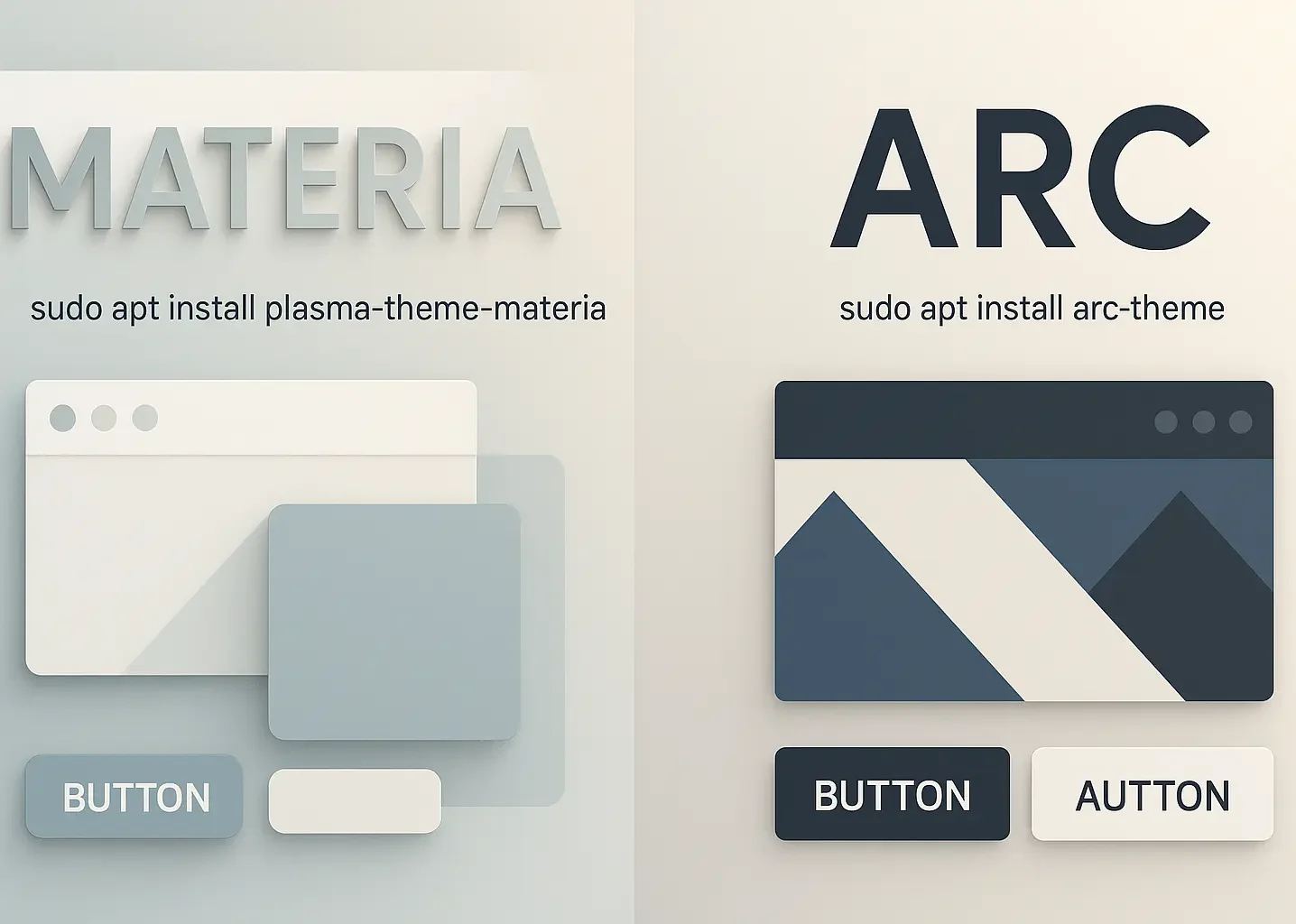
Material Design 원칙을 바탕으로 데스크톱 전반에 걸쳐 일관되고 시각적으로 만족스러운 경험을 제공합니다. "Darker" 변형은 표준 "Dark" 모드보다 화면을 더 어둡게 낮춰, 눈의 피로를 유발하는 화면 반사를 최소화해야 하는 심야 코딩이나 장시간 글쓰기 작업에 유용합니다.
Arc는 모든 변형에서 텍스트 가독성을 위해 최소 4.5:1의 명암 대비를 유지하며, 접근성 기준을 충족하면서도 테마의 미적 완성도를 그대로 살립니다. 가독성을 스타일과 맞바꿀 필요가 없습니다.
설치 명령어:
sudo apt install arc-kdeArc-Theme는 GTK 변형으로, Plasma 버전과는 별도로 설치해야 합니다.
10. 아리팀
Aritim은 라이트와 다크 두 가지 변형으로 제공되는 절제된 디자인 테마입니다. 둥근 모서리와 은은한 그림자가 부드럽고 친근한 분위기를 만들어, 날카로운 모서리의 전통적인 테마보다 덜 딱딱한 느낌을 줍니다. Aritim Light는 포인트 색상이 가미된 밝은 회색 색상 구성을 사용하고, Aritim Dark는 저조도 환경에 적합한 어둡고 차분한 외관을 제공합니다.
다크 변형의 짙은 회색 색상 구성은 장시간 작업 중에도 눈의 피로 없이 명암과 가독성을 높여 줍니다. 두 변형 모두 유연한 커스터마이징을 지원하므로, 작업 방식에 따라 변화를 줄 수 있는 현대적이고 적응력 있는 옵션을 원하는 사용자에게 잘 맞습니다.
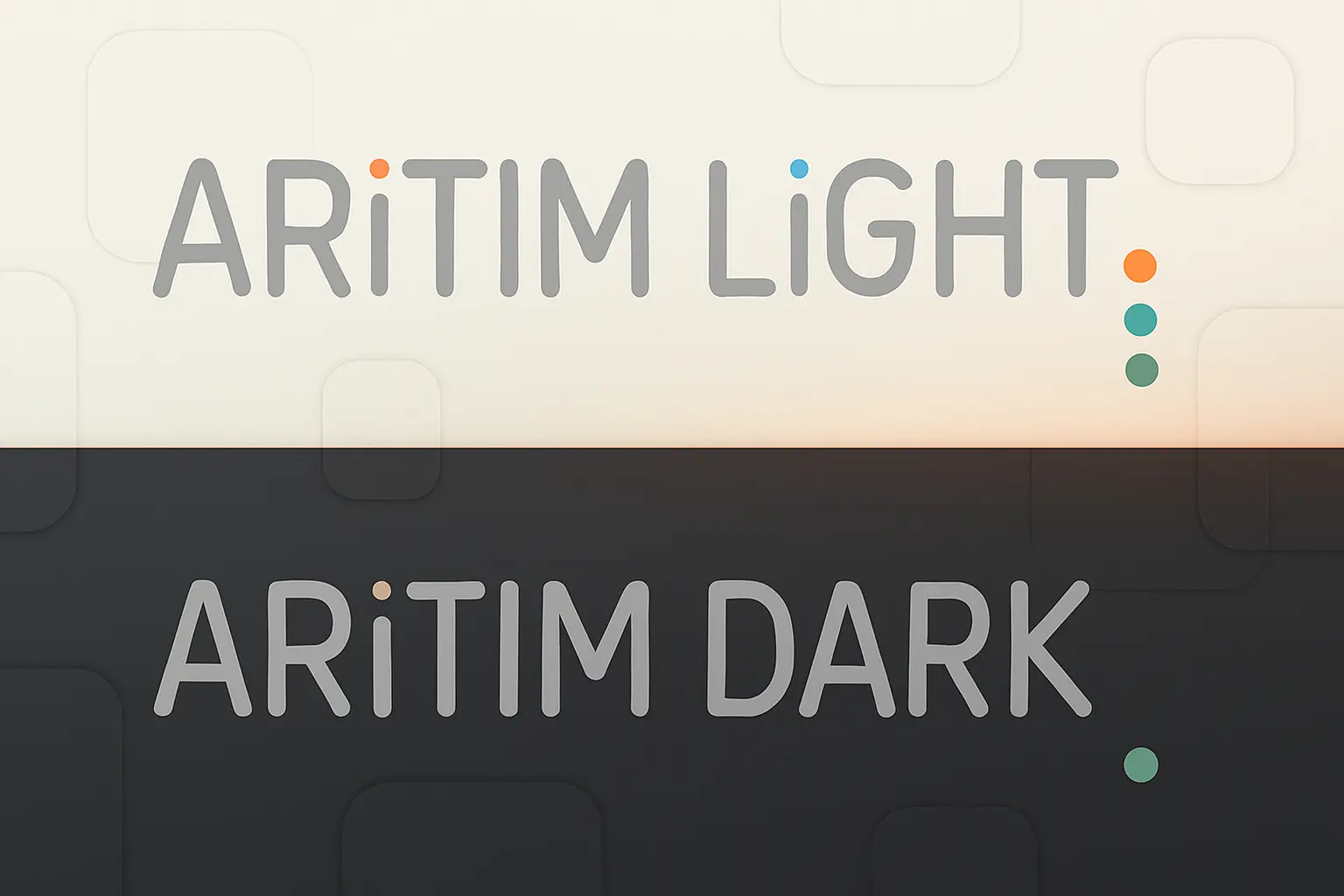
시스템 설정을 통한 설치: 시스템 설정을 열고 외관 > 전체 테마로 이동한 뒤 "새 전체 테마 다운로드"를 클릭합니다. "Aritim"을 검색한 후 설치하세요.
KDE Plasma 6 호환성
Plasma 6은 기존 테마에 영향을 미치는 중요한 변경 사항을 도입했습니다. 이제 모든 테마는 manifest.json 파일을 필수로 포함하는 kpackage 방식으로 처리되어야 합니다. Wayland 도입률이 52.7%에 달했습니다 2025년 Linux 데스크톱 환경 중 기본 디스플레이 서버로 자리잡았습니다. 2025년에 KDE Plasma 테마를 선택할 때는 Plasma 6 호환성을 반드시 확인하세요.
이 문서에서 소개하는 가장 인기 있는 KDE Plasma 테마들은 Plasma 6을 지원하도록 업데이트되었습니다. 하지만 Plasma 5용으로 제작된 구형 테마는 테마 개발자가 Plasma 6 API 호출을 포함하도록 manifest 파일을 업데이트해야 하므로, 올바르게 표시되지 않거나 로드에 실패할 수 있습니다.
테마에 문제가 발생하면 먼저 해당 문서에서 Plasma 6 지원 여부를 확인하세요. KDE Store의 테마 페이지에서 호환성을 검토하고, 최근 업데이트 내역이나 커뮤니티 피드백에서 알려진 문제나 해결 방법에 대한 추가 정보를 찾아보세요.
2024년 초 이후 업데이트되지 않은 테마는 Plasma 6에서 화면 깨짐이나 로딩 실패를 일으킬 수 있으므로, Plasma 6 호환 버전으로 전환하면 이 문제를 해결할 수 있습니다. KDE Store는 이제 테마 메타데이터에 "Plasma 5" 또는 "Plasma 6" 호환 여부를 표시하므로, 설치 전에 어떤 버전이 내 시스템에서 작동하는지 쉽게 확인할 수 있습니다.
Cloudzy Linux VPS로 테마 안전하게 테스트하기
실제 사용 중인 시스템에서 KDE Plasma 테마를 실험하는 것은, 특히 Plasma 6 호환성을 테스트하거나 여러 테마를 빠르게 전환해볼 때 위험할 수 있습니다. Cloudzy의 Linux VPS 호스팅은 로컬 머신에 영향 없이 테마를 테스트하고, 문제가 생겨도 언제든 처음부터 다시 시작할 수 있는 전용 환경을 제공합니다.
저희 Linux VPS 플랜은 KDE Plasma의 시각 효과를 매끄럽게 처리하는 NVMe SSD 스토리지와 DDR5 RAM을 제공하며, 40 Gbps 대역폭 연결로 원격 데스크톱이 로컬 설치만큼 빠르게 반응합니다. 최소 지연을 위해 13개 리전에서 데이터 센터를 운영하고, 각 VPS에는 전용 리소스를 위한 KVM 가상화, 99.95% 가동 시간 보장, 그리고 원하는 테마나 커스터마이징을 설치할 수 있는 완전한 루트 권한이 포함됩니다.
Cloudzy VPS에서 테마를 테스트하면 주요 변경 전에 스냅샷을 생성하고, GitHub의 실험적인 테마도 걱정 없이 시도하며, 실제 운영 환경과 분리된 깨끗한 테스트 환경을 유지할 수 있습니다. 문제가 생기면 몇 시간씩 수동으로 복구하는 대신 간단히 복원하거나 재배포하면 됩니다.
7일 환불 보장과 다양한 결제 수단을 제공합니다. Linux VPS 플랜 살펴보기 내 테스트 환경에 맞는 구성을 찾아보세요.
결론
최적의 KDE 테마를 선택하는 것은 결국 자신의 작업 방식과 집중력을 높이는 요소가 무엇인지에 달려 있습니다. 모니터 앞에서 오랜 시간을 보낸다면, Nordic의 부드러운 색 온도가 눈의 피로를 줄여줍니다. 복잡하지 않으면서도 개성 있는 화면을 원하는 분들은 미니멀한 대안보다 Sweet이나 Layan이 더 만족스러울 것입니다.
가장 좋은 방법은 직접 시험해보는 것입니다. KDE Plasma는 시스템 재시작이나 복잡한 설정 없이 즉시 테마를 전환할 수 있습니다. 마음에 드는 테마 두세 개를 골라 각각 하루 이틀씩 사용해보고, 작업 중에 존재감이 사라지는 테마가 어느 것인지 확인해보세요.
구형 Plasma 5용 테마는 올바르게 렌더링되지 않을 수 있으므로, 테마를 설치하기 전에 반드시 Plasma 6 호환성을 확인하세요. KDE Store는 호환성을 명확하게 표시하므로, 다운로드 전에 불필요한 시행착오를 피할 수 있습니다.
현재 취향에 맞는 테마부터 시작한 뒤 거기서 조정해 나가세요. 데스크톱은 작업 흐름을 방해하는 것이 아니라 뒷받침해야 합니다.



토론
댓글
토론에 참여하려면 로그인하세요.