


현재 시스템에서 실행 중인 Linux 커널 버전을 정확히 확인해야 할 때가 있습니다. 이 경우 Linux의 강력한 명령어와 유틸리티를 활용해 커널 버전을 손쉽게 확인할 수 있습니다. 이 글에서는 Linux에서 커널 버전을 확인하는 다양한 방법을 소개합니다.
커널 버전이란 무엇인가요?
커널은 Mac OS, Linux, Windows 등 모든 운영 체제의 핵심 구성 요소입니다. 커널은 시스템 자원을 관리하며, 하드웨어와 소프트웨어 사이의 다리 역할을 합니다.
GNU/Linux 운영 체제에서 실행 중인 커널 버전을 확인해야 할 경우가 있습니다. 예를 들어, 구버전 커널에 영향을 미치는 새로운 보안 취약점이 발견되어 자신의 커널이 취약한지 여부를 확인하고 싶을 수 있습니다. 또는 하드웨어 관련 문제를 해결하기 위해 Linux 커널 버전을 파악해야 할 수도 있습니다. Linux 커널 버전은 커맨드 라인에서 간단하게 확인할 수 있습니다.
관련 글: NextCloud 대 ownCloud
Linux에서 커널 버전을 확인하는 방법
Linux에서 커널 버전을 확인하는 다양한 방법을 설명하기 전에, 일부 방법은 Linux 배포판 이름도 함께 표시한다는 점을 알아 두세요. 즉, 이 명령어들을 활용하면 Linux 배포판 이름, 버전, 커널 정보 등 운영 체제에 대한 더 많은 정보를 확인할 수 있습니다.
uname 명령어 사용
uname 명령어를 사용하면 Linux 커널 아키텍처, 이름, 버전, 릴리즈 정보 등 다양한 시스템 정보를 확인할 수 있습니다.
시스템에서 Linux 커널 버전을 확인하려면 다음 명령어를 입력하세요:
uname -srm
이 명령어를 실행하면 다음과 같은 출력 결과가 표시됩니다 출력:
linux 4.15.0-54-generic x86_64
위 출력 결과에서 볼 수 있듯이, Linux 커널 버전은 4.15.0-54이며 64비트로 동작합니다. 각 숫자는 다음과 같은 의미를 가집니다:
- 4: 커널 버전.
- 15: 주요 수정.
- 0: 경미한 수정.
- 54: 패치 번호.
- generic: Linux 배포판/커널 전용 추가 정보
hostnamectl 명령어 사용
hostnamectl은 systemd의 일부로, 주로 시스템 호스트명 조회 및 변경, 네트워크 구성 정보 표시에 사용됩니다. 동시에 Linux 커널 버전과 배포판 정보도 함께 표시합니다:
hostnamectl
이 명령어를 실행하면 다음과 유사한 출력 결과가 표시됩니다 출력:
정적 호스트명: linux.localdomain
컴퓨터-노트북
섀시: 노트북
머신 ID: af8ce1d394b844feza8c19ea5c6a9bd09
부트 ID: 15bc3ae7bde842f29ct8d925044f232b9
운영 체제: Ubuntu 18.04.2 LTS
커널: Linux 4.15.0-54-generic
아키텍처: x86-64
grep 명령어를 사용해 Linux 커널 버전만 추출할 수 있습니다:
hostnamectl | grep -I Kernel
주어진 문장이 완전하지 않습니다. 번역할 전체 텍스트를 제공해주세요. 출력:
커널: Linux 4.15.0-54-generic
/proc/version 파일 사용
/proc 디렉터리에는 시스템 메모리, CPU 코어, 마운트된 파일 시스템 등 다양한 시스템 정보가 담긴 가상 파일들이 있습니다. 실행 중인 커널 정보와 Linux 커널 버전을 확인하려면 /proc/version 가상 파일을 참조하세요. 파일 내용을 출력하려면 다음 명령어를 입력하면 됩니다: cat 또는 덜 파일 내용을 출력하는 명령어:
cat /proc/version
실행하면 다음과 같은 출력을 확인할 수 있습니다: 출력 이와 유사하게:
Linux 버전 4.15.0-54-generic (buildd@lgw01-amd64-014) (GCC 버전 7.4.0 (Ubuntu 7.4.0-1ubuntu1~18.04.1)) #58-Ubuntu SMP Mon Jun 24 10:55:24 UTC 2019
dmesg 명령어 사용
dmesg 명령어는 주로 커널의 버퍼 메시지를 출력하는 데 사용됩니다. 쉽게 말해, 장치 드라이버의 메시지를 읽을 때 주로 쓰이지만, 커널 버전을 확인하는 데도 활용할 수 있습니다. 파이프 기호 ( | ) 대부분의 키보드에서 Enter 키 근처에 있습니다.

이 명령어가 실제로 어떻게 동작하는지 설명합니다:
- Dmesg: 커널 버퍼의 내용을 읽습니다
- | 다음 명령어로 결과를 전달합니다
- grep: 특정 문자열이 포함된 행만 검색해서 출력합니다
- Linux: grep이 검색할 정확한 문자열을 지정합니다 (대소문자를 구분하니 주의하세요)
위 이미지에서 볼 수 있듯이, Linux 커널 버전은 출력 결과의 첫 번째 줄에 표시됩니다.
Linux 커널 버전은 언제 업데이트해야 할까요?
Linux 커널은 소프트웨어 애플리케이션과 컴퓨터 하드웨어 사이를 중재하는 역할을 합니다. 다시 말해, Linux 커널은 다양한 Linux 배포판이 동작하는 기반이라고 할 수 있습니다. 또한 누구나 이 오픈 소스 소프트웨어의 코드를 디컴파일하고, 분석하고, 수정할 수 있습니다. 기술이 빠르게 발전하면서 개발자들은 Linux 커널에 대한 다양한 패치와 업데이트를 내놓고 있습니다. 이러한 패치를 적용하면 보안을 강화하고, 기능을 확장하며, 운영 체제의 성능에도 영향을 줄 수 있습니다. Ubuntu 같은 Linux 운영 체제를 사용 중이라면, 커널 버전을 주기적으로 확인하고 업데이트하는 것이 좋습니다.
그렇다면 Linux 커널 버전은 어떻게 업데이트할까요? 업데이트 전에 먼저 필요한 요건을 갖추고 있는지 확인해야 합니다.
또한 읽어보기: 명령줄로 OS 버전 확인하는 방법
커널 버전 업데이트 요구 사항
커널 버전을 업데이트하기 위한 전제 조건은 다음과 같아요:
- Linux 운영 체제(Ubuntu)가 실행 중인 서버
- Linux 터미널 접근 권한 (CTRL-ALT-T 또는 애플리케이션 메뉴 > 보조 프로그램 > 터미널을 통해 열 수 있습니다)
- sudo 권한이 있는 사용자 계정 사용
- Ubuntu에 기본 탑재된 apt 도구
- Ubuntu에 기본 탑재된 Update Manager (선택 사항)
Ubuntu 커널 업데이트
Linux 커널 버전을 업데이트하는 방법은 두 가지입니다. 편한 방식을 선택하세요.
첫 번째 방법: 시스템 업데이트 프로세스 이용
1단계: 현재 Linux 커널 버전 확인
업데이트를 시작하기 전에 현재 실행 중인 버전을 먼저 확인해야 합니다. 이전 섹션에서 Linux 커널 버전을 확인하는 방법을 자세히 설명했습니다. 필요하다면 해당 명령어를 다시 참고하세요.
2단계: 저장소 업데이트
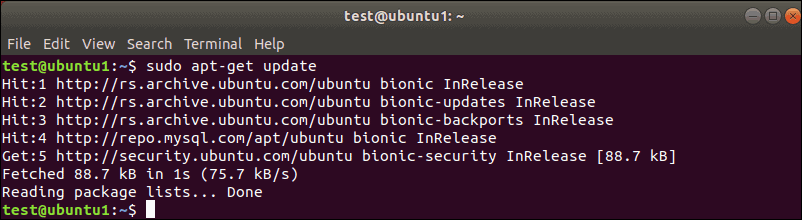
터미널을 열고 다음 명령을 입력해야 해요:
sudo apt-get update
apt 명령어를 실행하면 로컬에 설치된 소프트웨어 목록이 갱신되며,
새로운 버전과 업데이트 정보를 확인할 수 있습니다. 사용 가능한 최신 커널 버전이 있으면 터미널에 표시되며, 바로 다운로드 및 설치할 수 있습니다.
3단계: 업그레이드 실행
이제 터미널에서 다음 명령어를 실행하세요:
sudo apt-get dist-upgrade
이 명령어의 dist-upgrade 옵션은 Ubuntu가 패키지 의존성을 올바르게 처리하도록 합니다. 즉, 특정 패키지가 다른 패키지에 의존하고 있을 경우, 의존 패키지를 먼저 업그레이드한 뒤 원래 패키지를 업그레이드합니다. 이 방법은 Ubuntu의 Linux 커널을 안전하게 업그레이드하는 데 적합합니다. 또한 이 방식으로 적용되는 커널 업데이트는 해당 Ubuntu 버전에서 정상 동작하는지 테스트 및 검증을 거친 것입니다.

루트 액세스와 NVMe 스토리지로 Ubuntu VPS를 즉시 실행하세요.
Ubuntu VPS 배포두 번째 방법: 커널 강제 업그레이드
최신 커널 버전이 출시되었더라도, 사용 중인 Ubuntu 버전에서 충분히 테스트되지 않은 경우가 있습니다. 예를 들어 Ubuntu 17.10 (Artful Aardvark)을 사용하는 중에 Ubuntu 18.04 (Bionic Beaver)가 제공된다는 알림을 볼 수 있습니다. 이런 상황에서 커널을 업데이트하려면 좀 더 복잡한 절차가 필요합니다.
1단계: 중요한 파일 및 데이터 백업
이미 여러 번 해봤을 수 있지만, 이 과정에서 중요한 단계인 만큼 아무리 강조해도 지나치지 않습니다.
2단계: Software Updater 실행
Software Updater를 실행하려면 슈퍼 키 (키보드의 Windows 로고 키)를 누른 뒤 Software Updater를 검색하세요. 설치 가능한 업데이트가 있으면 Software Updater가 알려줍니다. 이전 단계를 모두 완료하면 시스템이 최신 상태라는 메시지가 표시됩니다.
이제 설정 버튼을 클릭하면 여러 탭이 있는 새 창이 열립니다.
3단계: Software Updater 설정
먼저 보안 탭을 클릭한 다음 "install updates from" 아래에 있는 세 개의 체크박스를 선택하세요. 해당 체크박스의 이름은 각각 Important security updates, Recommended updates, Unsupported updates입니다.
마지막에 이 탭 하단에는 "Notify me of a new Ubuntu version:"이라는 드롭다운이 있습니다. 드롭다운을 클릭하고 다음을 선택하세요:
장기 지원 버전용 (검증되고 안정적인 버전을 완전한 지원과 함께 사용하고 싶다면)
최신 버전용 (최신 기능을 직접 써보고 싶고 버그가 다소 있어도 괜찮다면)
이 단계를 완료한 후 터미널을 닫았다가 다시 열면, 새 버전이 출시된 경우 업그레이드 옵션이 표시됩니다. 업그레이드는 보통 출시 후 며칠이 지나야 제공되니 참고하세요.
4단계: 강제 업그레이드
업그레이드 옵션이 표시되지 않는다면, 다른 방법으로 강제 업그레이드할 수 있습니다. 강제 업그레이드를 하려면 터미널에 다음 명령어를 입력하세요:
update-manager –d
실행하면 다음과 같은 출력을 확인할 수 있습니다: 출력 이와 유사하게:
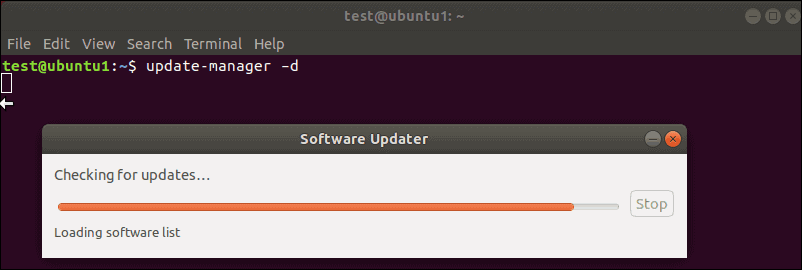
시스템에 새 커널과 해당 버전의 Ubuntu에 대한 릴리스 노트가 표시됩니다. 모든 내용을 확인한 후 업그레이드, 를 클릭하면 프로세스가 시작됩니다.
관련 글: KVM 대 OpenVZ
세 번째 방법: 고급 절차를 통한 수동 커널 업데이트
최신(미검증) 커널로 업그레이드하고 싶고 그에 따른 위험을 충분히 이해하고 있다면, 새 커널을 직접 선택해 설치하는 세 번째 방법을 사용할 수 있습니다. 단, 이 단계를 진행하기 전에 현재 시스템 구성을 먼저 확인하는 것이 좋습니다. 커스텀 드라이버, 특히 비디오 드라이버를 사용하고 있지는 않나요? 커스텀 설정이나 패키지가 설치되어 있지는 않나요? 이런 항목들은 새 커널과 호환되지 않을 수 있습니다. 복구 옵션이 제공되긴 하지만, 미리 주의를 기울여 문제가 생기지 않도록 예방하는 것이 낫습니다.
설치하려는 커널의 릴리스 노트를 미리 찾아보는 것도 좋습니다. 리비전 번호와 사용하려는 기능을 꼼꼼히 확인하세요. 이 방법에서는 Ukuu 를 커널 업데이트용 그래픽 유틸리티로 사용합니다. 커널을 수동으로 다운로드해 설치하거나 소스 코드를 직접 컴파일하는 방법도 있지만, 난이도가 훨씬 높습니다.
1단계: Ukuu 설치
터미널에 다음 명령어를 입력하세요. (각 줄을 입력한 후 엔터를 눌러야 합니다):
sudo apt-add-repository ppa:teejee2008/ppa
sudo apt-get update
sudo apt-get install ukuu
첫 번째 명령어는 Linux용 TeeJeeTech 오픈소스 소프트웨어 저장소를 기본 저장소에 추가합니다. 두 번째 명령어는 데이터베이스를 갱신해 최신 리비전 목록을 보여줍니다. 마지막으로 세 번째 명령어가 Ukuu 소프트웨어를 설치합니다.
2단계: Ukuu 실행
Ukuu를 실행하려면 터미널에 다음을 입력하세요:
sudo ukuu-gtk
실행하면 시스템에 Ukuu 유틸리티가 시작되면서 사용 가능한 Linux 커널 버전 목록이 표시됩니다.
3단계: 커널 설치
설치할 커널을 선택한 후 오른쪽의 Install 버튼을 클릭하세요.
4단계: 시스템 재부팅
커널 설치가 완료되면 시스템을 재부팅해야 합니다. 재부팅 후 Ukuu를 다시 실행해 설치가 정상적으로 완료됐는지 확인할 수 있습니다.
5단계: 설치 실패 시 대처
문제가 발생한 경우 GRUB 를 부트 유틸리티로 사용할 수 있습니다. 이전 커널 사본이 보관되어 있어 이전 커널 버전을 선택해 부팅할 수 있습니다. 부팅 화면에서 먼저 Ubuntu의 고급 옵션을 선택한 다음, 리비전 번호로 구분된 이전 커널을 선택하세요. "upstart" 또는 "recovery mode" 옵션은 사용할 필요가 없습니다.
우리는 가이드를 제공합니다 GRUB 커스터마이징 GRUB을 가끔 사용한다면 꼭 읽어보길 권장합니다. 사용자 친화적인 그래픽 인터페이스에 관한 내용도 다루고 있습니다.
6단계: 커널 제거
Ukuu 유틸리티를 사용하면 Ubuntu에서 오래된 커널도 제거할 수 있습니다. 이전에 설치한 커널을 클릭한 뒤, 오른쪽의 Remove 버튼을 클릭하면 됩니다.
요약: 커널 버전 확인
Linux에서 커널 버전을 확인하는 다양한 방법을 소개했습니다. Linux는 강력하고 직관적인 명령줄 외에도 여러 편의 기능을 제공합니다. 이 운영체제를 최대한 활용할 수 있도록, Cloudzy의 KVM 기반 Linux VPS을 통해 주요 배포판은 물론 잘 알려지지 않은 배포판까지 폭넓게 사용할 수 있습니다. Cloudzy의 Linux VPS 솔루션은 보안성이 높고 안정적인 성능을 제공하여, 개인 용도와 비즈니스 모두에 적합합니다.
자주 묻는 질문
Linux에서 커널 버전이 의미하는 것은?
Linux 커널은 시스템 하드웨어와 프로세스 사이의 핵심 인터페이스 역할을 하는 Linux OS의 핵심 구성 요소입니다. 커널 버전은 명령줄이나 다른 유틸리티로 확인할 수 있습니다.
KVM 기반 가상 사설 서버란 무엇인가요?
KVM 기반 VPS는 서버 리소스를 두고 경쟁할 필요가 없습니다. 각 VPS에는 스토리지, 메모리, CPU를 포함한 전용 가상 인프라가 독립적으로 할당됩니다.



토론
댓글
토론에 참여하려면 로그인하세요.