

Debian 서버에 원격 데스크톱 접근을 설정하는 일은 3년 전만 해도 생각조차 하지 않았습니다. 당시에는 SSH만으로도 충분했으니까요. 하지만 원격 근무가 일상이 되면서 상황이 완전히 달라졌습니다.
XRDP를 사용하면 어디서든 Debian 서버에 GUI로 접근할 수 있습니다. 집에서 문제를 해결하거나 동료에게 화면을 직접 보여줘야 할 때, Slack로 터미널 명령어를 일일이 설명하는 것보다 훨씬 편리합니다.
XRDP란 무엇이며, Debian 원격 데스크톱에 왜 사용하나요?

XRDP는 Microsoft의 원격 데스크톱 프로토콜(RDP)을 Linux 시스템에서 구현합니다. 별도의 클라이언트 소프트웨어가 필요한 VNC와 달리, RDP는 Windows에 기본 내장된 원격 데스크톱 연결 클라이언트와 바로 연동됩니다.
원격 데스크톱 솔루션에 대한 수요는 급격히 늘어나고 있으며, 전 세계 원격 데스크톱 소프트웨어 시장 규모는 2032년까지 119억 8천만 달러에 달할 것으로 전망됩니다. 이는 원격 접속이 얼마나 보편화되었는지를 잘 보여줍니다.
제가 다른 대안보다 XRDP를 선호하는 이유는 다음과 같습니다:
- Windows 기본 RDP 클라이언트와 호환
- 기본적으로 연결 암호화 적용
- 여러 사용자의 동시 접속 지원
- 대부분의 VNC 구현보다 적은 대역폭 사용
- 클립보드 및 파일 공유 기능을 무난하게 지원
Debian은(는) 다음에서 실행됩니다 상위 웹 서버의 96.3%를 차지하며 Linux 서버 시장의 16%를 점유하고 있습니다. 이처럼 널리 쓰이는 만큼 문제가 생겼을 때 참고할 수 있는 문서도 풍부합니다.
Debian RDP 서버 시스템 요구 사항
 시작하기 전에 다음 항목이 필요합니다:
- Debian 10, 11 또는 12
- 최소 2GB RAM (1GB 인스턴스가 계속 충돌해서 알게 된 사실입니다)
- root 또는 sudo 접근 권한
- 패키지 다운로드를 위한 네트워크 연결
- 2GB free disk space minimum
클라우드 환경이라면 Debian VPS 잘 작동합니다. DigitalOcean 드롭릿과 Linode 인스턴스에서 문제 없이 테스트했습니다.
Debian에서 XRDP 설치 전 업데이트하는 방법

항상 먼저 업데이트하세요. 간단한 업데이트 하나로 막을 수 있었던 패키지 충돌을 잡느라 두 시간을 날린 적이 있습니다.
sudo apt update && sudo apt upgrade -y최신 패키지 정보를 가져오고 보안 패치를 적용합니다. -y 플래그는 확인 프롬프트를 건너뜁니다.
Debian에 XRDP용 데스크톱 환경 설치하는 방법
대부분의 Debian 서버는 헤드리스로 운영됩니다. XRDP가 제대로 동작하려면 데스크톱 환경이 필요합니다.
sudo apt install xfce4 xfce4-goodies xorg dbus-x11 x11-xserver-utils -yXfce는 가볍고 원격 연결에서 안정적이라 사용하고 있습니다. GNOME도 사용할 수 있지만 리소스를 더 많이 씁니다. xfce4-goodies 패키지를 설치하면 계산기, 텍스트 편집기 같은 유용한 도구가 함께 추가됩니다.
Debian 서버에 XRDP 단계별 설치 방법
Debian 저장소에서 XRDP를 설치합니다:
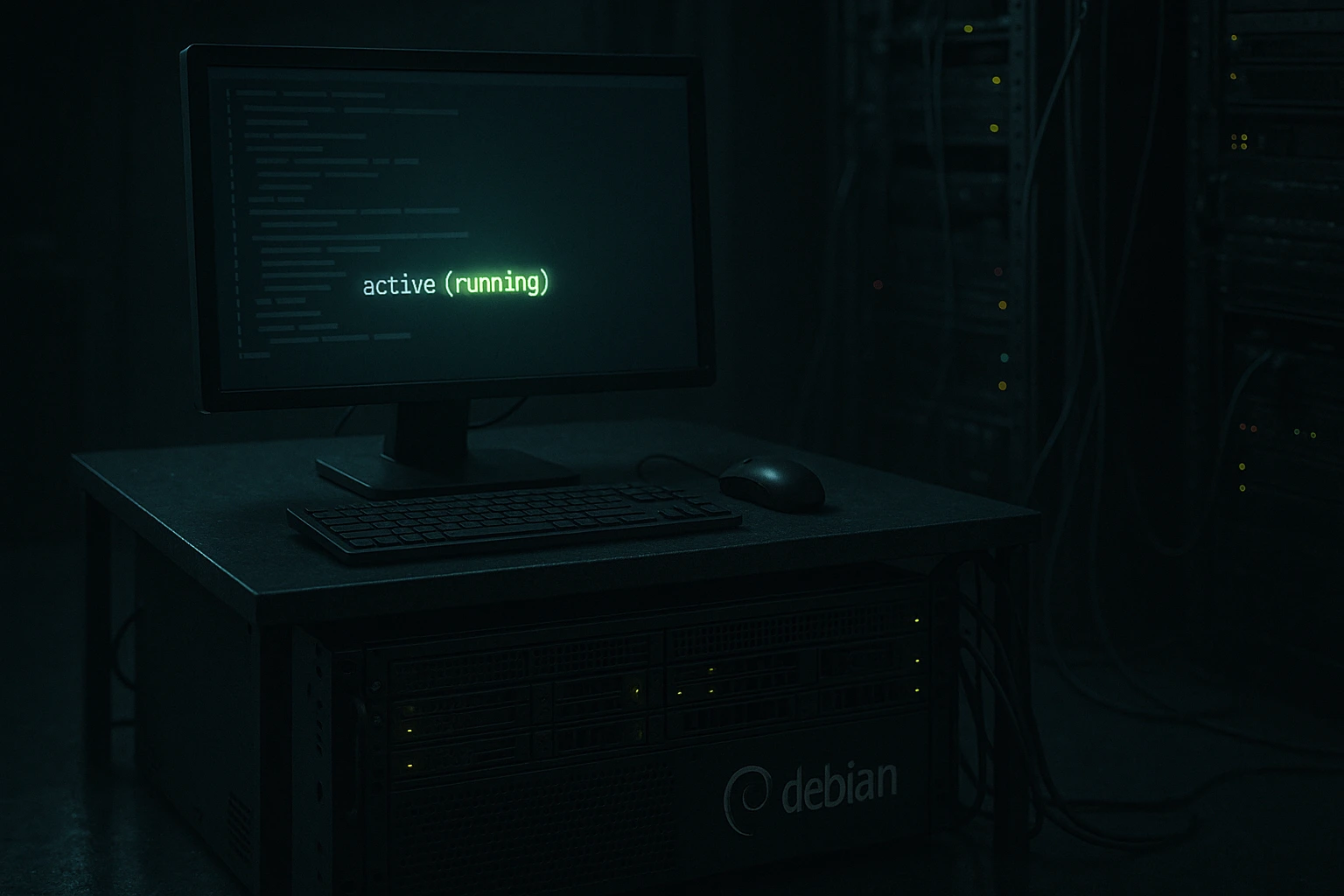
sudo apt install xrdp -y정상적으로 시작됐는지 확인합니다:
sudo systemctl status xrdp녹색으로 표시되어야 합니다. 활성 (실행 중) 녹색이 아니라면 설치 중 문제가 발생한 것입니다.
Debian에서 XRDP 설정 및 사용자 세션 구성하는 방법
XRDP는 원활하게 작동하려면 몇 가지 설정 조정이 필요합니다. 기본 구성은 제가 여러 번 겪었던 문제를 일으킵니다.
Debian XRDP 사용자 세션 구성
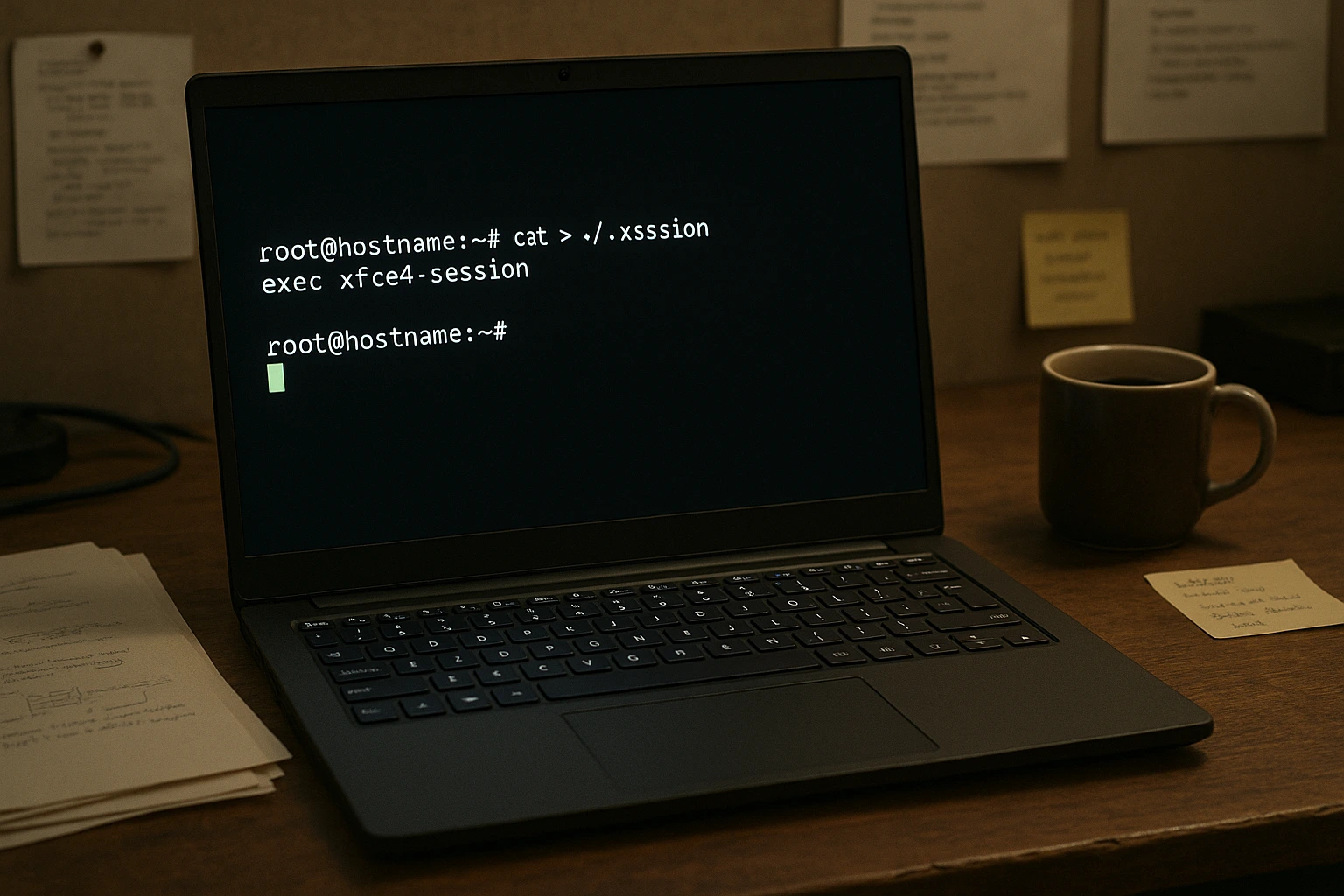
RDP 접근이 필요한 각 사용자를 위해 세션 파일을 생성하세요:
echo "xfce4-session" > ~/.xsession이 파일이 없으면 로그인 후 빈 데스크탑만 표시됩니다. 처음에 이걸 알아내는 데 한참 걸렸습니다.
XRDP 사용자를 SSL-Cert 그룹에 추가하는 방법
XRDP는 안전한 연결을 위해 SSL 인증서에 대한 접근이 필요해요:
sudo adduser xrdp ssl-cert변경 후 XRDP 서비스 재시작
구성 변경 사항을 적용하려면 서비스를 재시작하세요:
sudo systemctl restart xrdpDebian에서 XRDP용 포트 3389 여는 방법

RDP는 포트 3389를 사용합니다. 다른 포트는 모두 차단한 상태에서 이 포트만 방화벽에서 열어야 합니다.
Debian에서 UFW 방화벽으로 RDP 접근 보안 설정
UFW(Uncomplicated Firewall)는 기본 설정에서 더 간단하게 사용할 수 있습니다:
sudo ufw allow 3389/tcp보안을 강화하려면 접근을 특정 IP 주소로 제한하세요:
sudo ufw allow from YOUR_IP_ADDRESS to any port 3389바꾸기 YOUR_IP_ADDRESS 실제 공인 IP로 교체하세요.
XRDP 방화벽 규칙에 nftables 사용하는 방법
UFW 대신 nftables를 사용하는 경우:
sudo nft add rule inet filter input tcp dport 3389 ct state new, established counter accept대부분의 상황에서는 UFW를 선호하지만, 세밀한 제어가 필요할 때는 nftables가 더 유용합니다.
보안 및 성능을 위해 XRDP.ini 편집하는 방법
기본 XRDP 설정은 기본적인 접근에는 충분하지만, 연결 설정이나 보안 매개변수를 직접 조정하고 싶을 수 있습니다.
기본 구성 파일을 편집하세요:
sudo nano /etc/xrdp/xrdp.ini고려할 주요 설정:
- security_layer=tls – TLS 암호화 강제 적용
- crypt_level=high – 최대 암호화 수준
- port=3389 – 다른 포트에서 실행하려면 이 값을 변경하세요
설정 중 StartWM.sh 안정적인 XRDP 세션을 위한
세션 시작 스크립트는 사용자가 접속할 때 실행될 동작을 정의합니다:
sudo nano /etc/xrdp/startwm.sh일반적인 세션 문제를 방지하기 위해 끝에 다음 줄을 추가하세요:
unset DBUS_SESSION_BUS_ADDRESS

unset XDG_RUNTIME_DIR

exec startxfce4
이 환경 변수들은 데스크톱 세션 시작에 영향을 줄 수 있습니다. D-Bus 통신이 필요한 애플리케이션을 실행하려다 이 문제를 직접 겪었습니다.
Debian RDP 서버에 연결 중
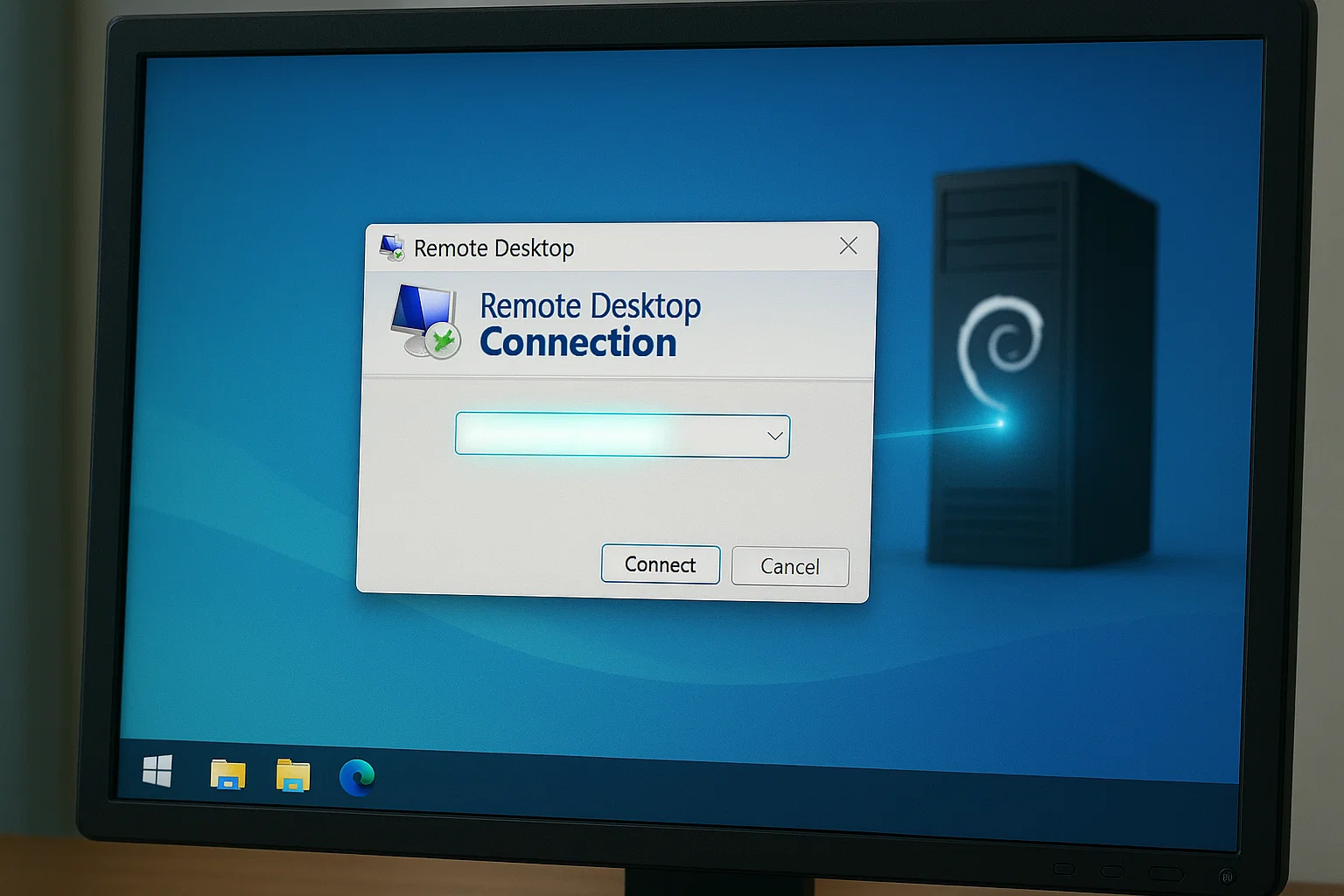 설정을 마치면 운영 체제에 관계없이 간단하게 연결할 수 있습니다.
Debian XRDP에 Windows로 연결하는 방법
Windows에는 기본적으로 RDP 클라이언트가 포함되어 있습니다:
- "원격 데스크톱 연결" 검색
- 서버 IP 주소를 입력하세요
- 연결을 클릭하세요
- Debian 사용자 이름과 비밀번호를 입력하세요
- 세션 유형을 선택하라는 메시지가 나타나면 "Xorg"를 선택하세요
연결은 보통 로컬 네트워크에서 몇 초 안에 이루어집니다.
Remmina을 사용하여 Linux에서 Debian XRDP에 연결하는 방법
RDP 연결을 원활하게 처리하는 Remmina를 설치합니다:
sudo apt install remmina remmina-plugin-rdpRemmina는 여러 원격 연결을 관리할 수 있는 GUI를 제공합니다. 연결 프로필을 저장하고, 연결별로 디스플레이 설정을 조정할 수 있습니다.
Debian RDP 서버 보안을 위한 모범 사례

RDP는 심각한 보안 위험을 초래할 수 있습니다. 사이버 범죄자의 90%가 공격에 RDP를 악용합니다 사고 대응 팀이 처리합니다.
Debian에서 XRDP의 TLS 암호화를 활성화하는 방법
암호화된 연결을 위한 자체 서명 인증서를 생성하세요:
sudo mkdir -p /etc/xrdp/certs

cd /etc/xrdp/certs

sudo openssl req -x509 -newkey rsa:2048 -nodes -keyout key.pem -out cert.pem -days 365
이 명령은 1년 유효한 인증서를 생성합니다. 운영 환경에서는 정식 CA 인증서를 사용하세요.
Debian에서 RDP용 SSH 터널 설정하는 방법
최대 보안을 위해 RDP를 SSH를 통해 터널링하세요:
ssh -L 3389:localhost:3389 user@your-debian-server그 다음 연결 localhost:3389 서버의 공개 IP 대신 사용합니다. 이렇게 하면 모든 RDP 트래픽이 SSH 터널을 통해 암호화됩니다.
XRDP의 포트를 3389에서 사용자 지정 포트로 변경하기
자동화된 공격 시도를 줄이기 위해 기본 포트를 변경하세요:
sudo nano /etc/xrdp/xrdp.ini변경 port=3389 대략 다음과 같은 것으로 port=13389, 그런 다음 XRDP를 재시작하세요. 방화벽 규칙도 함께 업데이트하는 것을 잊지 마세요.
Debian에서 XRDP 문제 해결하기

XRDP 설치 시 자주 발생하는 문제들이 있습니다.
Wayland과 XRDP 호환성 문제 해결 방법
XRDP는 Wayland 디스플레이 서버에서 제대로 작동하지 않습니다. 시스템이 Xorg를 사용하도록 강제 설정하세요:
sudo nano /etc/gdm3/custom.conf이 줄의 주석을 해제하세요:
WaylandEnable=falseWayland의 보안 모델은 XRDP가 디스플레이 시스템에 접근하는 방식과 충돌합니다. 이 문제는 당분간 해결될 가능성이 없습니다.
XRDP에서 다중 사용자 세션 구성하기
각 사용자는 개별 세션 설정이 필요합니다:
echo "xfce4-session" | sudo tee /home/username/.xsession

sudo chown username: username /home/username/.xsession
바꾸기 username 실제 사용자 이름으로 대체해야 합니다. 소유권이 올바르게 설정되지 않으면 세션 파일이 작동하지 않습니다.
느린 연결 환경에서 XRDP 속도를 최적화하는 방법
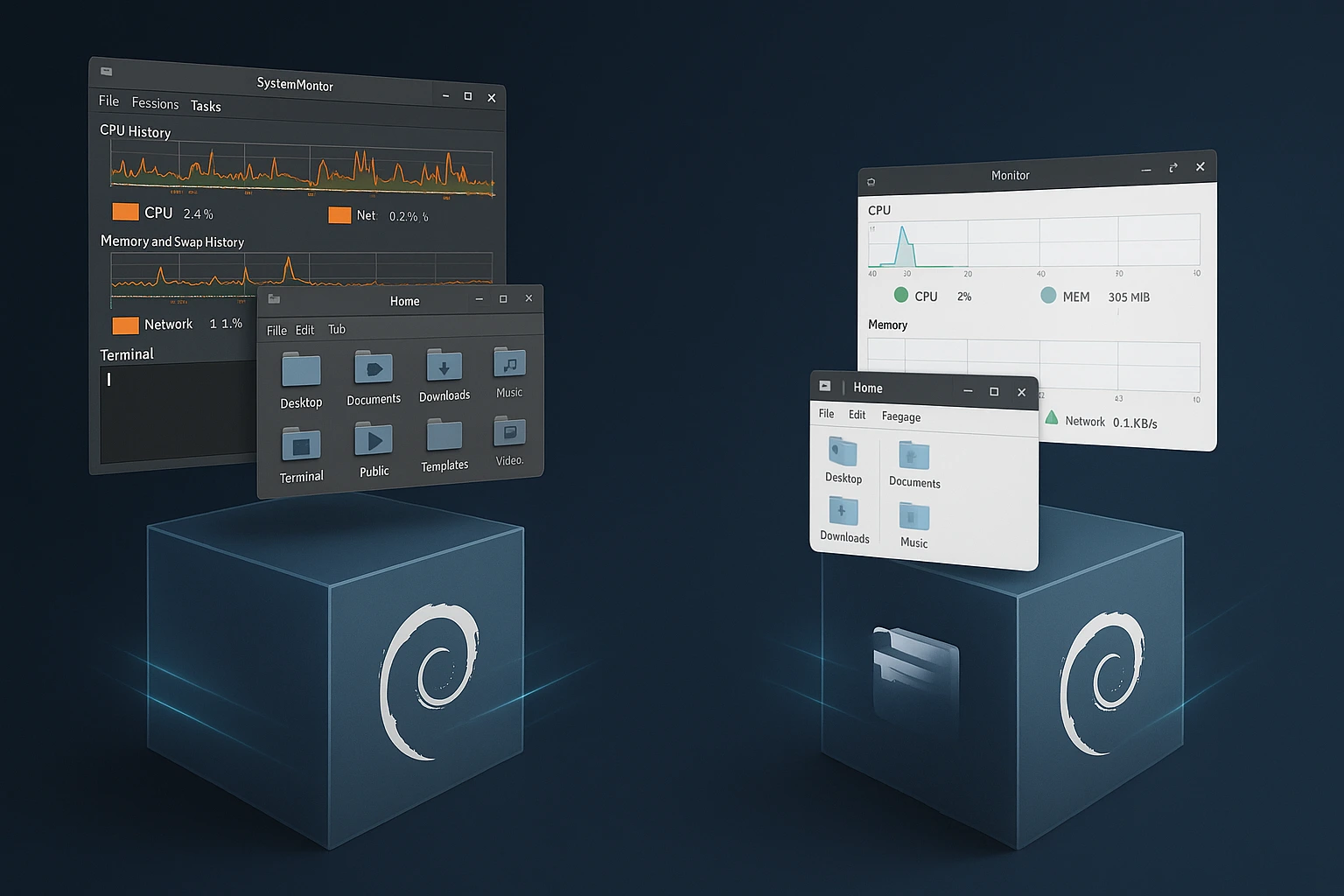
느린 연결 환경에서 특히 효과적인 RDP 성능 개선 방법들을 소개합니다:
- GNOME 또는 KDE 대신 Xfce를 사용하세요
- 데스크톱 애니메이션 및 효과 비활성화
- 원격 세션의 화면 해상도를 낮추세요
- RDP 클라이언트에서 압축을 활성화하세요
- 고려해 보세요 Ubuntu VPS 또는 Fedora VPS Debian가 요구 사항에 맞지 않는다면
가장 큰 성능 향상은 가벼운 데스크톱 환경을 선택하는 것에서 비롯됩니다. GNOME는 데스크톱 자체만으로 RAM를 500MB 이상 사용할 수 있는 반면, Xfce는 약 200MB만 사용합니다.
Debian RDP 설정 비디오 [원격 데스크톱 서버용 XRDP 설치]
결론
XRDP는 헤드리스 Debian 서버를 어디서든 그래픽 환경으로 관리할 수 있게 해줍니다. 설정 과정에서 까다로운 부분이 있지만, 한 번 제대로 구성하면 꽤 안정적으로 동작합니다.
프로덕션 환경에 배포할 때는 다음과 같은 매니지드 솔루션을 고려해 보세요. RDP 구매 복잡한 설정을 대신 처리해 주는 서비스입니다.
시스템을 최신 상태로 유지하고 접근 로그를 정기적으로 모니터링하세요. 배포판 선택이 고민된다면 Debian 대 Ubuntu 어떤 쪽이 요구사항에 더 잘 맞는지 직접 비교해 보세요.



토론
댓글
토론에 참여하려면 로그인하세요.