

우편번호가 청구나 배송에 중요하지만 정작 외우기 어려운 것처럼, 컴퓨터나 기기의 MAC 주소도 비슷합니다. MAC 주소는 숫자와 문자로 구성된 긴 문자열로, 기기의 고유 식별자 역할을 합니다. 위치가 바로 떠오르지 않을 수 있지만, 확인하는 방법은 간단합니다. 이 튜토리얼에서는 노트북이나 PC에서 Windows 10의 MAC 주소를 찾는 방법과 Windows 11의 MAC 주소를 찾는 방법을 MAC 주소 가져오기 cmd (명령어)와 Windows 설정을 통해 안내합니다. 페이지 마지막에는 전체 과정을 건너뛸 수 있는 빠른 방법도 있습니다. '개요' 섹션은 MAC 주소가 무엇인지, 왜 필요한지를 설명하므로, 급하다면 바로 안내 부분으로 건너뛰셔도 됩니다.
개요
미디어 접근 제어(MAC) 주소는 WiFi, 이더넷, 블루투스 네트워크에서 장치를 고유하게 식별하는 방법입니다. 일반적으로 장치의 네트워크 인터페이스 컨트롤러(NIC), 즉 인터넷 연결을 담당하는 하드웨어에 할당됩니다. MAC 주소는 IP 주소와 비슷한 개념입니다. 둘 다 네트워크에서 특정 장치를 식별하는 고유 식별자입니다. 하지만 IP 주소와 달리 MAC 주소는 하드웨어 제조사가 부여하며, 어떤 WiFi를 사용하든 보통 변경되지 않습니다. 또한 MAC 주소는 외부에서 쉽게 확인하기 어렵기 때문에 보안 측면에서도 다소 유리합니다.
일상적인 인터넷 연결 작업에서는 MAC 주소를 알 필요가 없습니다. 하지만 보안 강화를 위해 MAC 필터링을 사용하는 WiFi에 접속해야 할 때처럼 드물지만 꼭 필요한 상황이 생길 수 있습니다. 그런 순간을 대비해 Windows 10에서 MAC 주소를 확인하는 방법과 노트북 또는 PC의 Windows 11에서 MAC 주소를 확인하는 방법을 각각 안내합니다.
Windows 10에서 Get Mac Address CMD를 사용하여 MAC 주소 찾기
Windows 10에서 MAC 주소를 가장 빠르게 확인하는 방법은 MAC 주소 확인 CMD 명령어를 사용하는 것입니다. 커맨드 라인이 낯설다면 다소 어렵게 느껴질 수 있지만, 실제로는 매우 간단합니다. 먼저 Windows의 기본 CLI인 명령 프롬프트를 실행해야 합니다.
1단계: 명령 프롬프트 실행
명령 프롬프트는 실행 창이나 시작 메뉴를 통해 열 수 있습니다.
실행 창을 사용하는 방법:
누르기 WIN-KEY + R (또는 시작 메뉴에서 "run"을 검색해 열 수 있습니다)
애플리케이션 실행 창이 뜨면 다음을 입력하세요. cmd 그런 다음 <Enter> 키를 누르세요.
시작 메뉴를 사용하는 방법:
시작 메뉴 또는 검색창을 사용하세요.
명령 프롬프트를 검색한 후 최상단 결과를 클릭하세요.
2단계: IPConfig로 MAC 주소 확인
위 방법 중 하나를 사용하면 Windows 명령 프롬프트 창이 열립니다. 창은 대략 다음과 같이 표시됩니다.
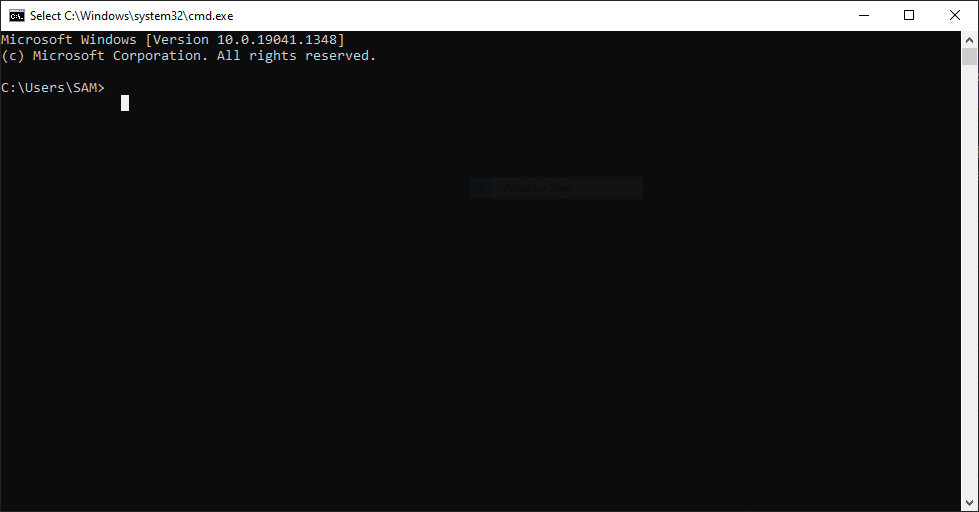
이제 MAC 주소를 확인하기 위해 ipconfig명령어를 사용합니다. 이 명령어는 네트워크의 기본 설정을 제어할 수 있게 해줍니다. 명령 프롬프트에 다음 명령어를 정확히 입력하세요.
ipconfig /all
명령 프롬프트에 직접 복사해서 붙여넣어도 됩니다. 그러면 입력 오류 없이 정확하게 실행할 수 있습니다.
정상적으로 실행되면 네트워크 구성에 대한 상세 정보가 텍스트로 표시됩니다. MAC 주소는 "Physical Address" 항목에 나와 있으니, 다른 정보는 무시하고 해당 항목만 찾으면 됩니다. "Physical Address" 앞에 다음과 같이 숫자와 문자로 이루어진 긴 문자열이 표시됩니다. (실제 MAC 주소는 여기 표시된 것과 다릅니다.)
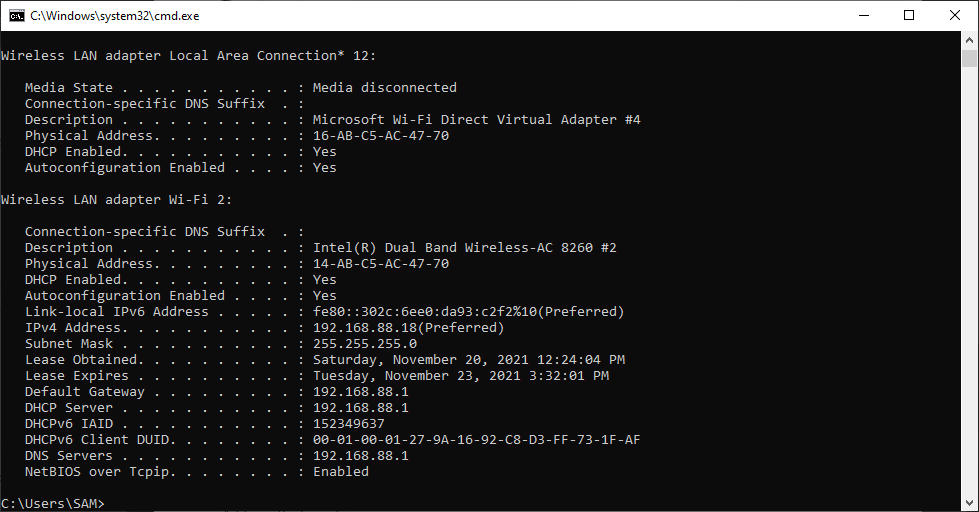
적어두거나 필요한 곳에 바로 복사해서 붙여넣으면 됩니다. 명령 프롬프트를 이용한 방법은 여기까지입니다. 다음으로 네트워크 설정에서 MAC 주소를 확인하는 방법을 살펴보겠습니다.
Windows 10 네트워크 설정에서 MAC 주소 확인하기
Windows GUI에 익숙하고 CLI를 사용하고 싶지 않다면 네트워크 설정을 이용하는 편이 더 편할 수 있습니다. 단계가 조금 더 많지만, 익숙한 방식으로 진행할 수 있습니다.
- 먼저 작업 표시줄 오른쪽 끝의 WiFi 아이콘을 마우스 오른쪽 버튼으로 클릭하세요.
- "네트워크 및 인터넷 설정 열기"를 선택하세요.
- 새 창이 열리면 두 개의 큰 회색 버튼이 보입니다. 하나는 데이터 사용량이고 다른 하나는 속성입니다. 속성을 클릭하세요.
- 방금 연 속성 화면의 맨 아래까지 스크롤하세요. 하단에 "실제 주소(MAC)"가 표시됩니다.
- "물리적 주소(MAC)" 앞에 표시된 문자와 숫자 조합을 마우스 왼쪽 버튼으로 드래그하여 선택한 뒤, Ctrl+C를 눌러 복사하세요. 화면에 표시된 회색 "복사" 버튼을 클릭해도 됩니다. 단, 복사 버튼을 사용하면 MAC 주소만이 아니라 속성 항목의 모든 정보가 복사됩니다. 따라서 먼저 메모장 등에 붙여넣기한 뒤, MAC 주소 부분만 따로 복사해야 합니다.
Windows 11에서 MAC 주소 찾기
Windows 10과 Windows 11은 외관상 차이가 있지만, Windows 11에서 MAC 주소를 찾는 방법은 Windows 10과 거의 동일합니다. 먼저 getmac 명령어를 사용해 노트북 또는 PC에서 Windows 11 MAC 주소를 찾는 방법을 살펴보겠습니다.
Windows 11에서 getmac 명령어로 MAC 주소 찾기
Windows 11에서 MAC 주소를 찾는 과정은 Windows 10과 거의 같으므로, ipconfig 대신 getmac 명령어를 사용하겠습니다.
- 먼저 Windows 키와 R 키를 함께 눌러 명령 프롬프트를 실행하세요.
- cmd를 입력하고 Enter를 눌러 명령 프롬프트를 여세요.
- 명령 프롬프트 창이 열리면 다음 명령어를 입력하세요:
getmac
"Physical Address" 아래에 컴퓨터의 MAC 주소가 표시돼요.
Windows 11 설정에서 MAC 주소 찾기
getmac 명령어를 직접 입력하기 번거롭다면, 설정 메뉴에서도 MAC 주소를 확인할 수 있습니다. 방법은 다음과 같습니다.
- 먼저, Windows 키와 I 키를 함께 눌러 설정을 여세요.
- 설정 창이 열리면 왼쪽 메뉴에서 네트워크 및 인터넷 설정을 클릭하세요.
- Wi-Fi 또는 이더넷 중 현재 연결된 방식에 맞는 항목을 네트워크 및 인터넷 섹션에서 선택하세요.
- 하드웨어 속성 옵션이 보일 때까지 아래로 스크롤한 뒤 클릭하세요.
- 새로 열린 하드웨어 속성 창에서 네트워크 관련 세부 정보 중 물리적 주소(MAC) 항목을 찾으세요. 주소 위에 마우스를 올린 상태에서 왼쪽 버튼을 누른 채 드래그하여 선택한 뒤, Ctrl+C를 눌러 복사할 수 있습니다.
다음은 무엇인가요?
이제 getmac 명령어, ipconfig 명령어, 그리고 그래픽 인터페이스를 사용해 Windows 10과 Windows 11에서 MAC 주소를 찾는 방법을 모두 알게 됐습니다. 그렇다면 다음 단계는 무엇일까요? MAC 주소를 활용한 연결 보안을 강화하는 방법있습니다. 다양한 연결 보안 방법 을 살펴보고, 시간이 날 때 하나씩 적용해 보세요.

어디서든 전체 관리자 권한으로 Windows 10 VPS에 액세스하세요.
Windows 데스크톱 VPS튜토리얼 초반에 전체 과정을 건너뛸 수 있는 방법을 알려드리겠다고 했습니다. 복잡한 설정과 시간이 걸리는 보안 작업 대신, 저희에게 맡겨보는 건 어떨까요? VPS를 사용하면 작업 파일과 중요한 데이터를 안전하게 보호할 수 있습니다. VPS는 합리적인 가격의 보안 호스팅 방식으로 개인 사용자와 소규모 비즈니스에 적합합니다. VPS를 활용해 웹사이트를 호스팅하거나, Cloudzy의 안정적이고 높은 가동률을 갖춘 VPS 호스팅 솔루션.
자주 묻는 질문
Windows MAC 주소 확인 방법
Windows 10과 11에서는 명령 프롬프트를 열고 getmac 명령어를 입력하면 됩니다. "물리적 주소" 항목에서 컴퓨터의 MAC 주소를 확인할 수 있습니다. 그래픽 인터페이스를 통한 확인 방법은 블로그 포스트에 단계별로 정리되어 있습니다.



토론
댓글
토론에 참여하려면 로그인하세요.