

에 연결하려면 Windows VPS RDP 프로토콜을 사용해 Linux 기반 머신(로컬 머신)에서 가상 사설 서비스(virtual private service) 또는 원격 호스트(remote host)에 접속하려면 Remmina 사용.
기본 Ubuntu 레이아웃에서 이 무료 내장 도구는 왼쪽 하단 모서리의 '애플리케이션 표시' 버튼 아래에 있습니다.
이 가이드에서는 새 VPS를 정기적으로 사용할 것이며, 향후 사용을 위해 연결 설정을 저장하려는 경우를 기준으로 설명합니다.
VPS Linux에 연결하는 방법
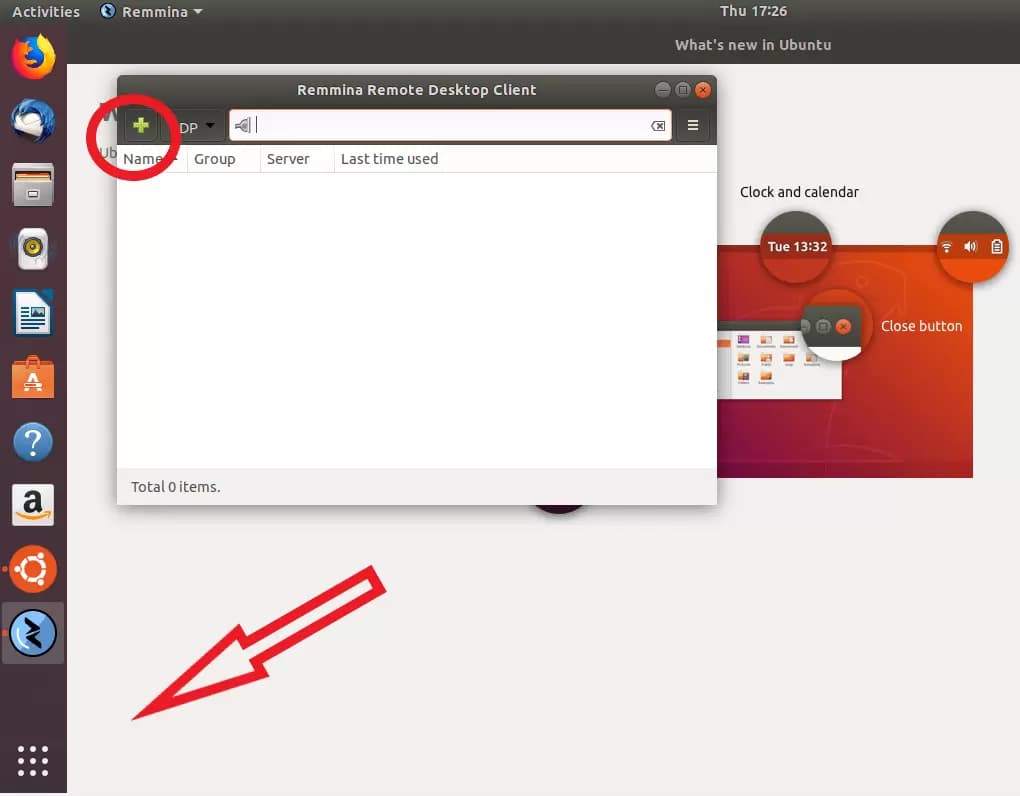
Remmina를 실행한 후 더하기(+) 버튼을 클릭해 새 연결 프로파일을 만드세요.
환영 이메일에는 필요한 모든 정보가 포함되어 있습니다. 서버 IP, 로그인 (기본값은 항상 'Administrator') 및 비밀번호.
이메일을 받지 못했다면 스팸 폴더를 확인하세요.
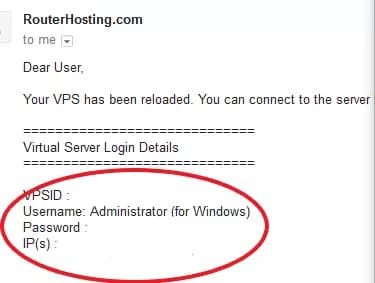
이 정보를 입력하고 새 연결에 이름을 지정하면 프로파일은 다음과 같이 표시됩니다.
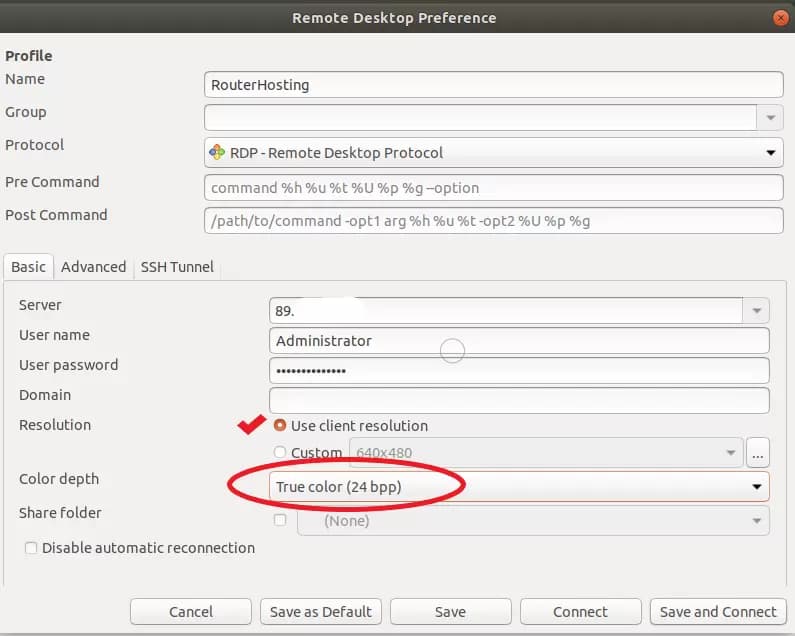
'클라이언트 해상도 사용(Use client resolution)' 체크박스를 선택하고 색 깊이를 True color (24bit)로 설정하세요.
이후 연결 없이 종료하려면 'Save'를, 새 VPS에 바로 연결하려면 'Save and Connect'를 클릭하세요.
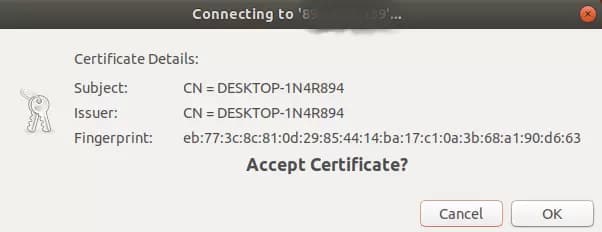
처음 연결할 때 다음 메시지가 표시되면 'OK'를 클릭해 계속 진행하세요.
모든 과정이 정상적으로 완료되었다면 이제 연결된 상태입니다!

위 단계를 따라 하면 Linux VPS에 연결할 수 있습니다. "windows에서 Linux VPS에 연결하는 방법"이라는 질문에 최대한 간단하게 답변하려 했습니다. 추가 질문이 있으시면 댓글로 남겨 주세요. 빠르게 답변해 드리겠습니다.
관련 글: 단일 서버에서 여러 웹사이트 호스팅하기
참고: 당신은 할 수 있습니다 download the PDF version of this article.



토론
댓글
토론에 참여하려면 로그인하세요.