
원격 데스크톱 프로토콜
간편한 연결을 제공하는 다양한 소프트웨어를 다룹니다.
Windows 머신과 다른 운영 체제 사이에서.
Microsoft Remote Desktop 애플리케이션은 Google Play 스토어에서 제공됩니다
Android 기기에서 Windows VPS를 제어하는 방법은 몇 가지가 있습니다.
모바일 폰에 이 앱을 설치하는 간단한 방법, 바로 시작해볼게요.
앞서 설명해 드리겠습니다.
1단계: 다운로드
응용 프로그램
모든 애플리케이션 사용의 첫 번째 단계는 다운로드입니다. 단,
웹 애플리케이션입니다. 애플리케이션을 다운로드할 때 가장 중요한 점은
신뢰할 수 있는 출처에서 다운로드하세요.
Google Play Store 웹사이트나 앱이 좋은 선택이 될 수 있습니다
다운로드하기 원격
데스크톱 애플리케이션.
2단계:
응용 프로그램
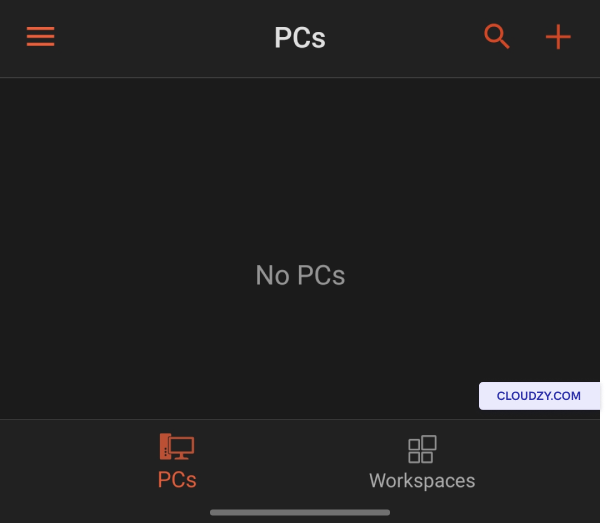
다운로드 후 애플리케이션을 실행하면 다음 화면이 나타납니다. No
개인용 컴퓨터 아래 이미지를 참고하세요.
3단계: 새로 추가하기
Connection
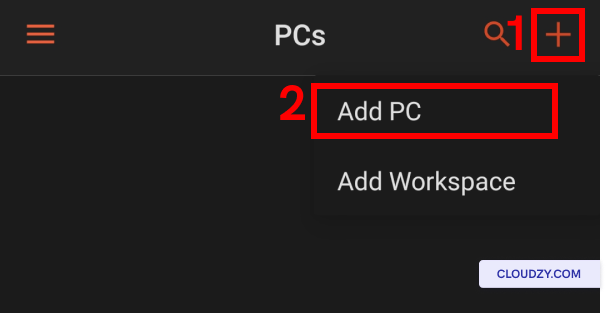
플러스 또는 + 버튼을 클릭한 후 선택하세요
PC 추가.
4단계:
자격증명
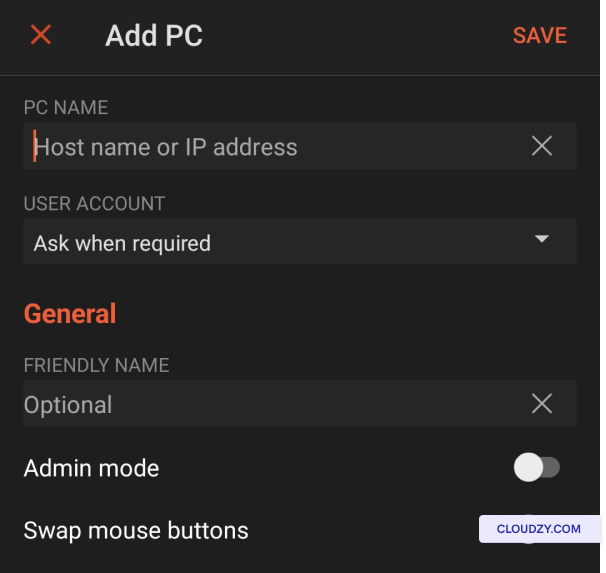
이 단계에서는 Windows VPS 자격 증명을 추가해야 합니다. Go 진행하세요
서버의 IP 주소를 첫 번째 필드에 입력하고 나머지 필드도
원하시는 대로 요구 사항을 설정하세요.
5단계: 연결하기
VPS
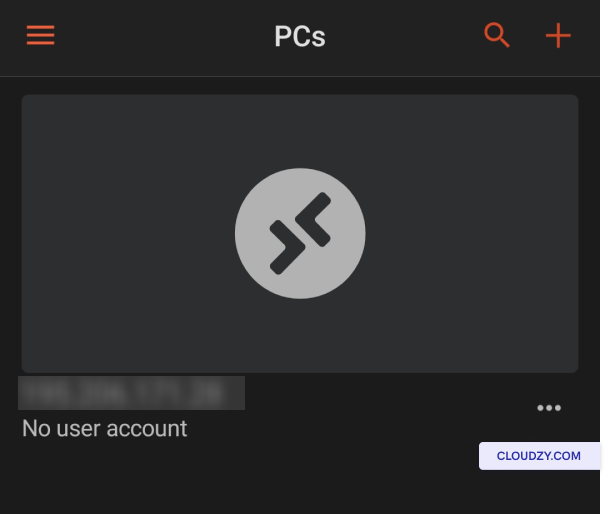
이제 PC 목록에 Windows VPS가 추가된 것을 확인할 수 있습니다. 탭하여
연결을 시작하려면 이것을 사용하세요.
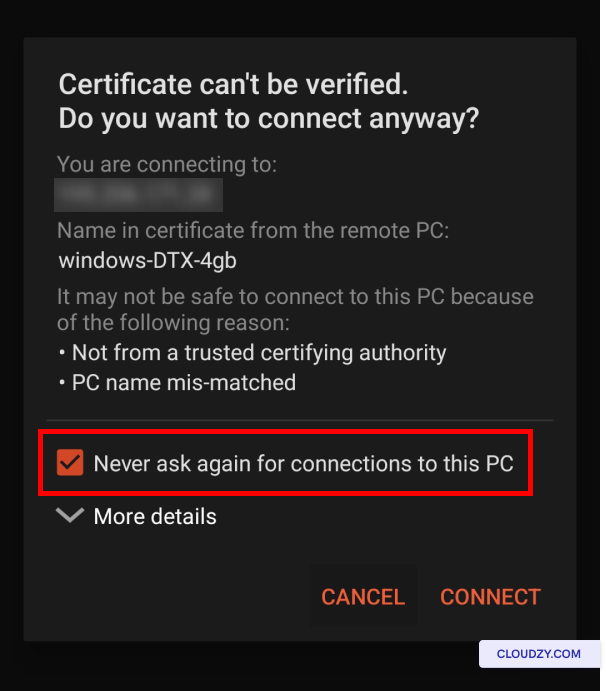
새 창에서 다음 항목을 확인하세요. 다시 묻지 않기
이 PC에 대한 연결 옵션이 체크되어 있는지 확인한 후 탭하세요
연결.
6단계: 사용 시작하기
VPS
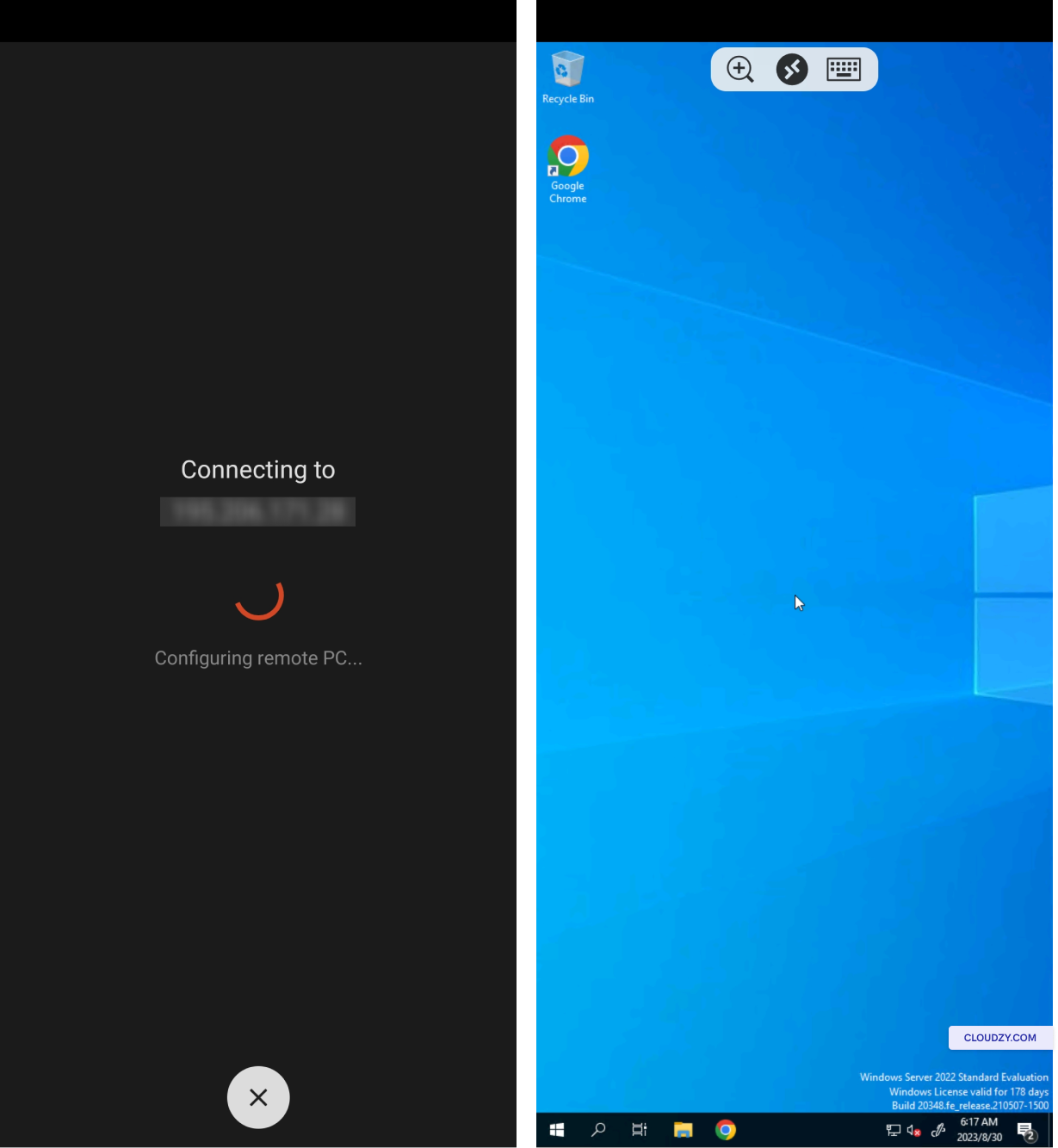
이제 VPS에 연결되었으며 Android 기기에서 바로 사용할 수 있습니다!
Android 기기에서 사용하세요!
문의 사항이 있으시면 언제든지 지원팀에 연락하세요
제출하기
티켓.
같은 분류 Windows / RDP