

원하시나요 VPS Server에 Fedora 설치하기? Fedora가 나에게 맞는 배포판인지 알고 싶으신가요? WiFi 연결이나 GUI 설치 같은 설치 후 작업은 어떻게 하면 될까요? 필요한 정보를 여기서 모두 확인할 수 있으니, 따로 검색하실 필요가 없습니다. 처음부터 시작해 Fedora 서버 34와 그 기능들을 살펴보거나, 목차를 이용해 설치 튜토리얼이나 설치 후 가이드로 바로 이동할 수 있습니다.
VPS 서버에 Fedora 설치
Fedora 서버 이미지 다운로드
Cloudzy VPS를 사용 중이라면 용량이 큰 ISO 파일을 직접 다운로드할 필요가 없습니다. 저희가 이미 준비해 두었습니다. Cloudzy를 사용하지 않는다면, 시스템에 맞는 Fedora Server 이미지를 직접 받아야 합니다 여기. 이제 ISO 파일을 마운트해 설치를 준비해 보겠습니다.

루트 액세스, NVMe, AMD EPYC 성능을 갖춘 Linux VPS에서 개발하세요.
Linux 요금제 보기ISO 이미지 파일 마운트
아래 단계는 Cloudzy VPS 사용자를 기준으로 작성되었습니다. 다른 VPS 제공업체를 이용 중이라면, 해당 업체의 컨트롤 패널에서 동일한 작업을 어떻게 수행하는지 직접 확인해야 합니다. Cloudzy 사용자라면 아래 단계를 그대로 따라하면 됩니다:
클라이언트 영역 로그인
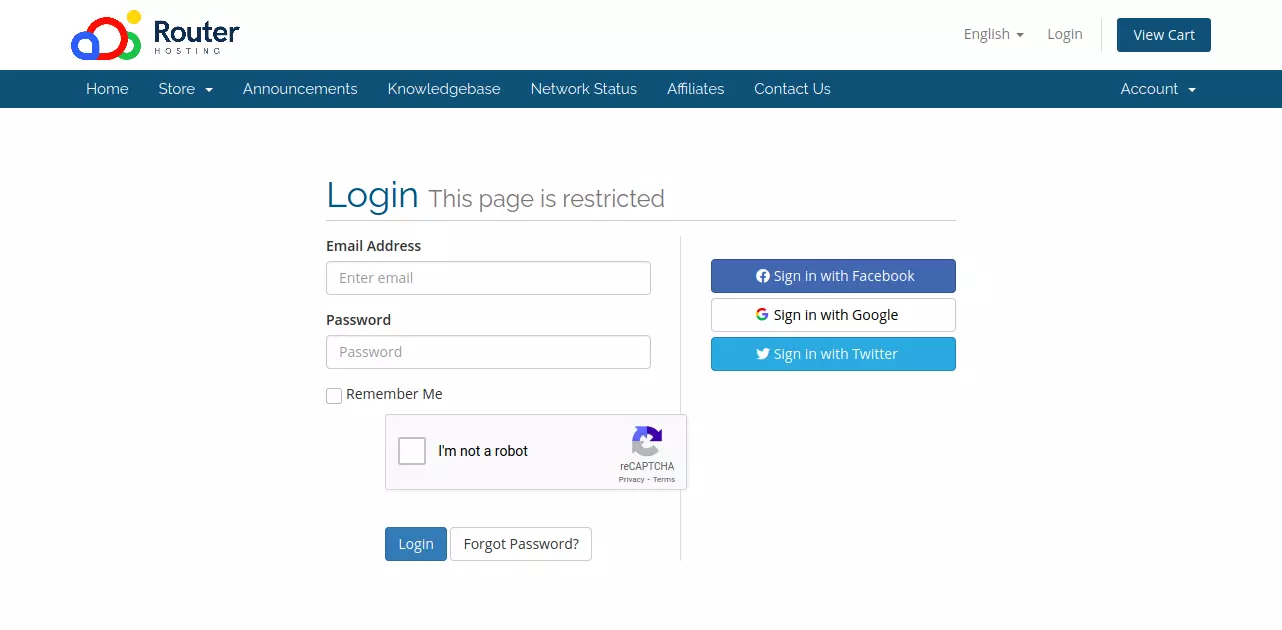
먼저 Client Area를 방문하세요 로그인 페이지 . 계정을 만들 때 등록한 로그인 정보를 입력하면 됩니다. 비밀번호가 기억나지 않는다면 "비밀번호 찾기" 기능을 이용하세요. 로그인하면 Client Area 메인 화면으로 이동합니다.
아닙니다함께 Cloudzy의 Custom ISO VPS , 새로 구성된 운영 체제를 바로 배포하면 이러한 문제를 처음부터 피할 수 있습니다. 깔끔한 환경을 구성하든 프로젝트용 서버가 필요하든, 이들의 사용자 정의 ISO VPS 는 손상된 시스템 파일이나 번거로운 복구 작업 없이 바로 사용할 수 있는 환경을 제공합니다. 문제 해결에 시간을 낭비하지 말고, 본래 작업에 집중하세요.
VPS 서비스 선택
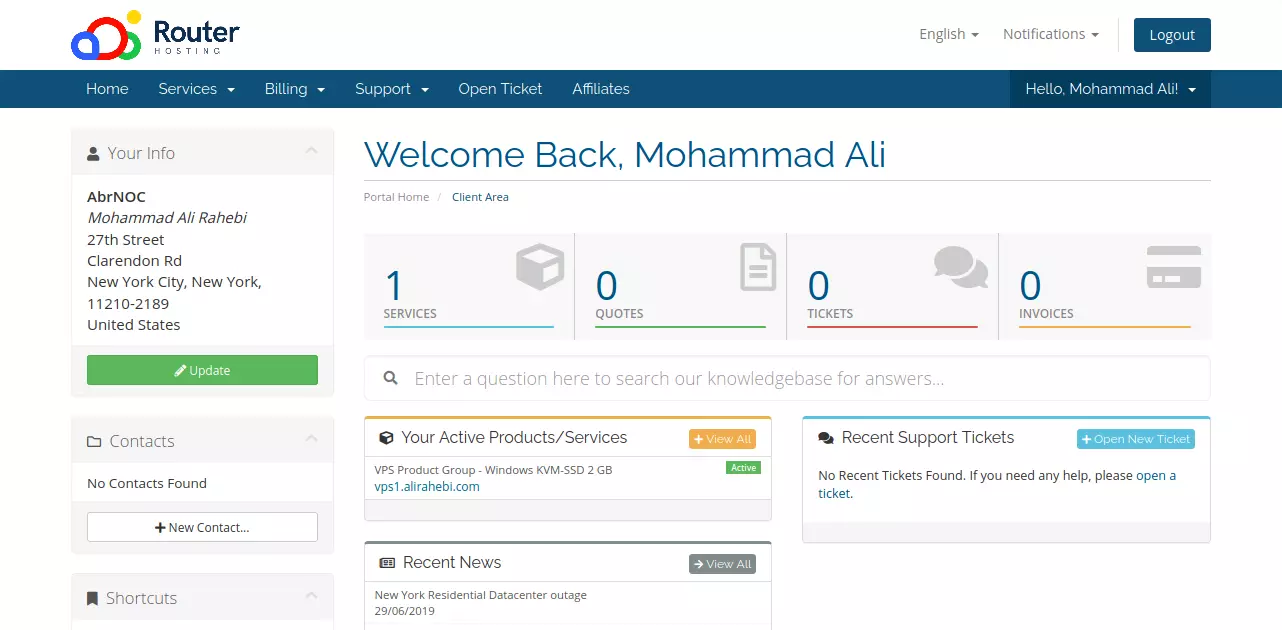
"Your Active Products/Services" 항목에서 현재 사용 중인 모든 VPS 플랜 목록을 확인할 수 있습니다. 이 글을 작성하기 위해 만든 계정도 여기서 볼 수 있는데, 기본 Windows VPS 플랜입니다. VPS가 여러 개 있다면, Fedora Server를 실행할 항목을 정확히 선택하세요. 해당 VPS 플랜을 클릭하면 VPS 관리 페이지로 이동합니다.
관련 글: WordPress의 301 리디렉션
VPS 설정
컨트롤 패널이 로드되기까지 잠시 기다려야 할 수 있습니다. 로드가 완료되면 다음과 같은 화면이 표시됩니다:
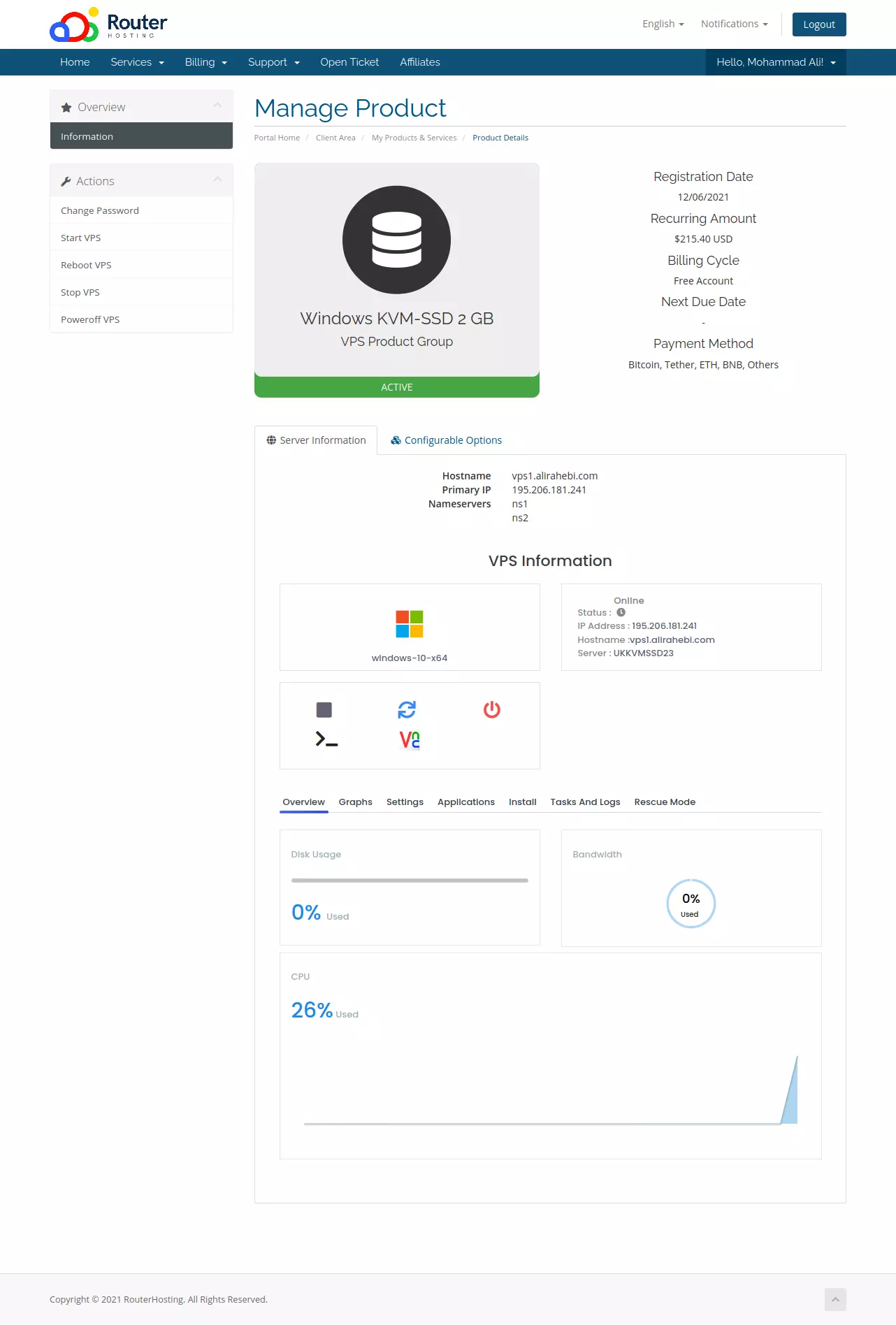
Cloudzy의 웹 기반 VPS 관리 패널입니다. 여기서 VPS를 시작하거나 중지하고, 설정을 변경하며, 리소스 사용 현황을 확인할 수 있습니다. 패널에서 Settings 탭을 선택하면 다음과 같은 설정 목록이 표시됩니다:
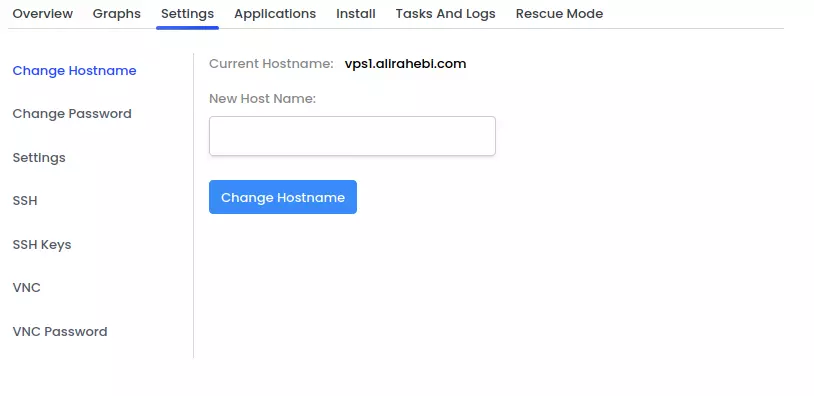
사이드바 메뉴에서 Settings를 선택하세요 (네, 이름이 그다지 창의적이지 않다는 건 압니다). Settings → Settings에는 부팅 및 키보드 레이아웃 옵션이 포함되어 있습니다:
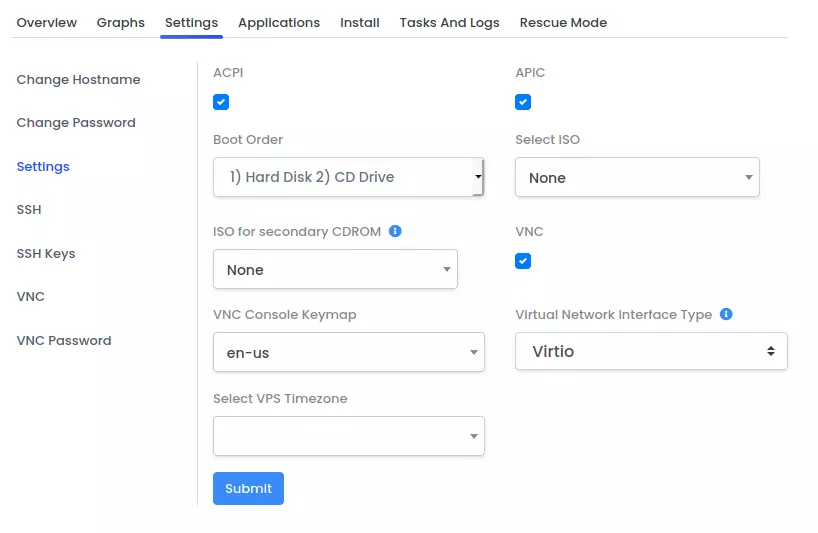
기본 Boot Order 드롭다운 메뉴에서는 Hard Disk가 첫 번째 부팅 위치로 설정되어 있습니다. 즉, 하드 드라이브에서 부트 로더를 찾지 못할 경우에만 Disk Drive를 확인합니다. 하드 드라이브에서 이미 운영 체제가 정상적으로 부팅되고 있으므로, Disk Drive가 먼저 오도록 부팅 순서를 변경해야 합니다. 메뉴에서 1) CD Drive 2) Hard Disk를 선택한 후, 디스크 드라이브에 마운트할 ISO를 선택하세요. Select ISO 메뉴를 클릭해 Fedora Server 34를 검색하세요:
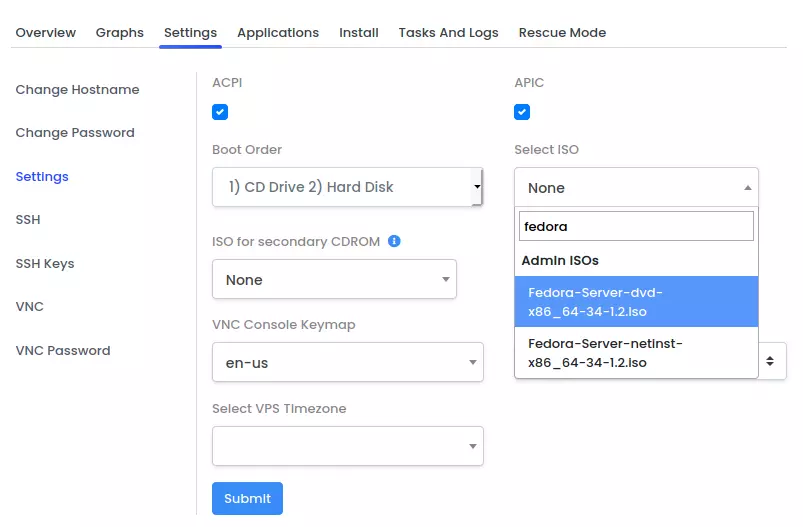
Submit을 눌러 변경 사항을 저장하세요. 이제 VPS를 재시작하면 새 설정이 적용됩니다.
VPS 재시작
Cloudzy의 컨트롤 패널에는 VPS를 시작하거나 중지할 수 있는 GUI 버튼이 제공됩니다.
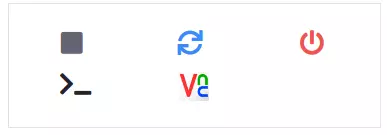
방금 변경한 설정을 적용하려면, 회색 사각형(VPS 시작/중지)을 한 번 클릭하세요. 그러면 VPS가 중지됩니다. 컨트롤 패널이 다시 로드될 때까지 기다린 후, 사각형을 다시 클릭해 VPS를 시작하세요. 컨트롤 패널이 완전히 로드되면 VNC로 접속해 설치를 시작할 수 있습니다.
루트 액세스, NVMe, AMD EPYC 성능을 갖춘 Linux VPS에서 개발하세요.
Linux 요금제 보기VNC로 연결 중
Fedora Server 34를 설치하려면, 다른 OS와 마찬가지로 VPS에 VNC로 연결해야 합니다. VNC는 원격 데스크톱 프로토콜로, 원격 데스크톱 클라이언트라는 전용 소프트웨어를 통해 VPS의 화면을 볼 수 있습니다. VNC를 지원하는 클라이언트는 다양하니, 용도에 맞는 것을 골라 사용하면 됩니다.
저는 VPS에 접속할 때 Ubuntu 20.04가 설치된 노트북을 사용하고 있으며, 기본 원격 데스크톱 클라이언트인 Remmina가 꽤 괜찮다고 생각합니다. 이 튜토리얼에서는 Remmina를 사용하지만, 원하는 다른 클라이언트를 써도 무방합니다.
VNC로 VPS에 접속하려면 IP 주소와 포트 번호가 필요합니다. VPS의 IP 주소와 포트는 Cloudzy 컨트롤 패널에서 바로 확인할 수 있습니다. 같은 박스 안에 다음과 같이 생긴 버튼이 있습니다:

이 버튼을 누르면 클라이언트 설정에 사용할 IP 주소와 포트를 확인할 수 있습니다:
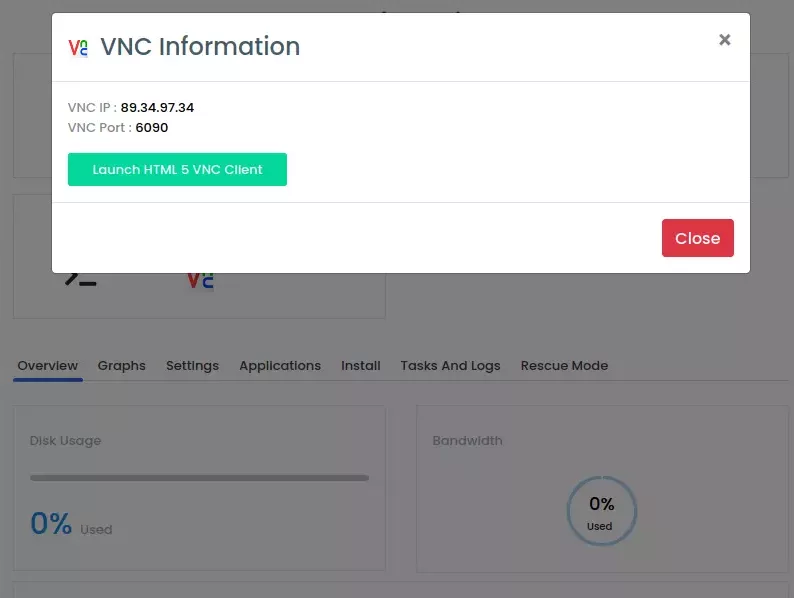
Cloudzy는 브라우저에서 바로 VPS에 접속하는 기능도 제공합니다. 시스템에 원격 데스크톱 클라이언트가 없을 때 특히 편리합니다. 브라우저 내장 VNC 클라이언트를 사용하려면 브라우저가 HTML 5를 지원해야 하지만, 대부분의 브라우저가 지원하므로 문제가 될 가능성은 낮습니다.
브라우저 내장 클라이언트는 별도 설정이 필요 없지만, Remmina 같은 외부 클라이언트를 사용할 계획이라면 몇 가지 설정 단계를 거쳐야 합니다. 클라이언트를 설정하기 전에 먼저 해야 할 일이 하나 있습니다. VNC 연결에 사용할 비밀번호를 설정하는 것입니다. 컨트롤 패널에서 설정할 수 있습니다. Settings → VNC Password로 Go해 강력한 비밀번호를 선택하세요:
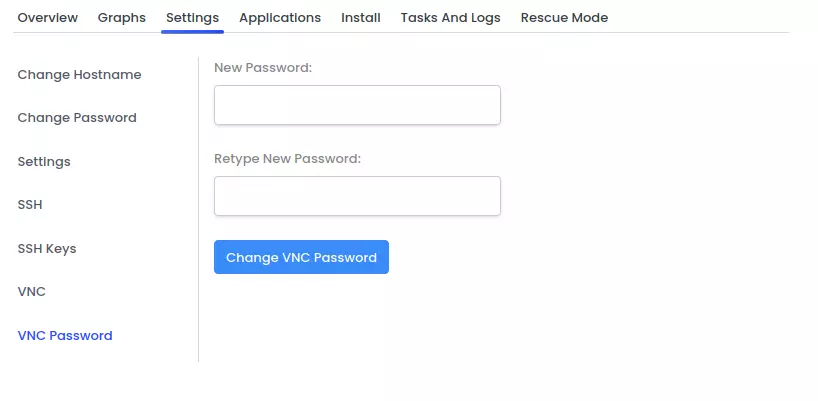
비밀번호를 선택한 후 "Change VNC Password"를 클릭하고, 패널이 다시 응답할 때까지 기다리세요. 이제 VNC 클라이언트를 설정할 차례입니다.
Remmina 설정
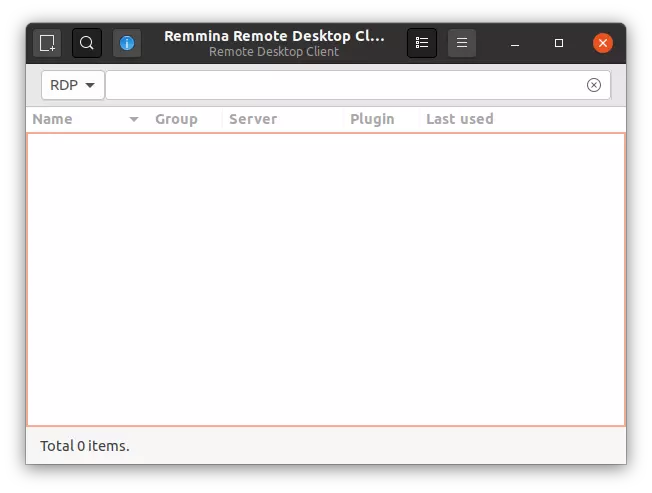
Remmina의 메인 화면입니다. 먼저 새 연결 프로필을 생성해야 합니다. 왼쪽 상단 버튼을 클릭하면 설정 창이 열립니다:
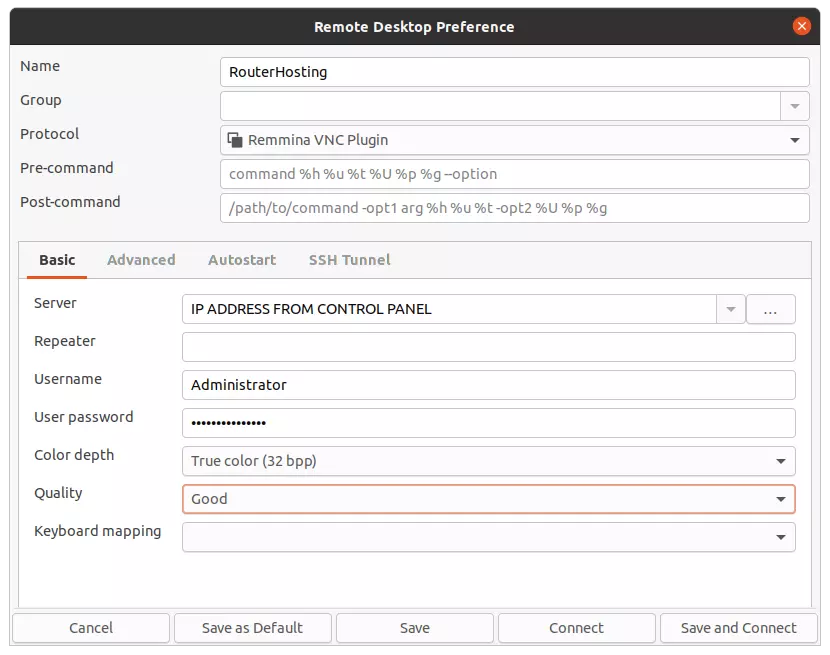
먼저 연결 프로필 이름을 입력하세요. 예를 들어 저는 Cloudzy로 설정했습니다. 연결 프로토콜로 Remmina VNC Plugin을 선택하는 것을 잊지 마세요. Server 입력란에는 컨트롤 패널에서 확인한 IP 주소를 입력하세요. 반드시 IP:Port 형식으로 입력해야 합니다(예: 1.1.1.1.1:6090t).
사용자 이름은 Administrator로 설정하세요. 다음 입력란에는 이전 단계에서 설정한 비밀번호를 입력하세요. 저는 색상 깊이를 32 bpp로, 연결 품질을 Good로 설정했습니다. 인터넷 연결이 느리다면 품질을 Medium이나 Poor(Fastest)로 낮춰보세요. 모든 필드를 입력했으면 Save and Connect를 클릭하세요.
루트 액세스, NVMe, AMD EPYC 성능을 갖춘 Linux VPS에서 개발하세요.
Linux 요금제 보기설치 시작
Remmina가 VPS에 성공적으로 연결되면, Fedora Server 34 설치 프로그램의 부트 로더 화면이 표시됩니다.
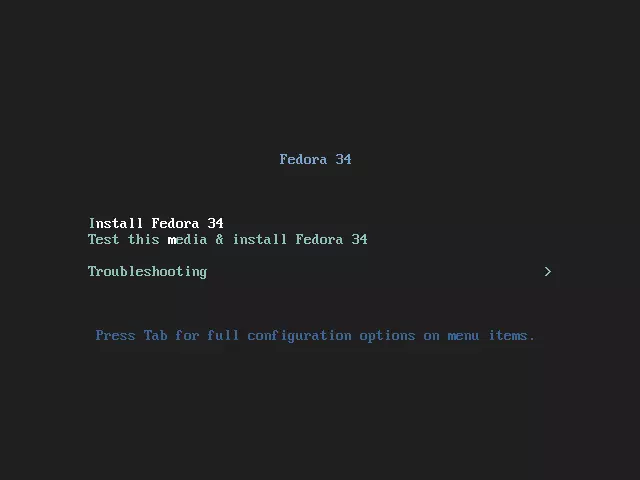
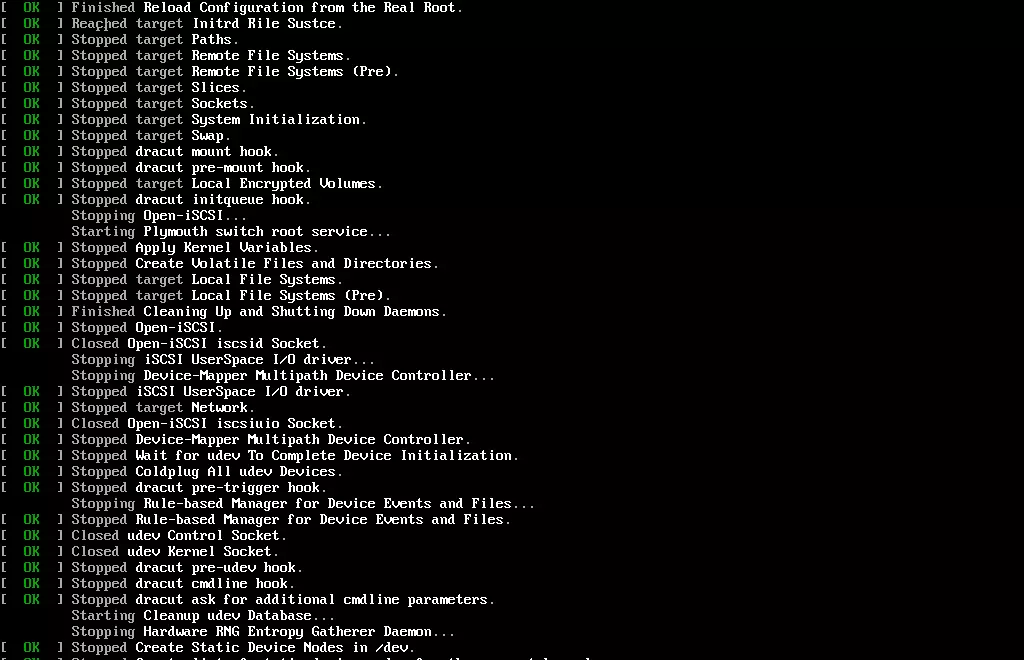
첫 번째 옵션을 선택하면 설치가 시작됩니다. 그래픽 설치 화면이 뜨는 데 시간이 다소 걸리며, 그동안 다음과 같은 화면이 표시됩니다:
가장 먼저 나타나는 화면은 언어 설정 화면입니다. ASCII 문자 이외의 문자를 사용하는 언어를 선택할 경우, 비밀번호 등의 설정에 라틴 문자가 필요할 수 있으므로 반드시 English도 함께 선택하세요.
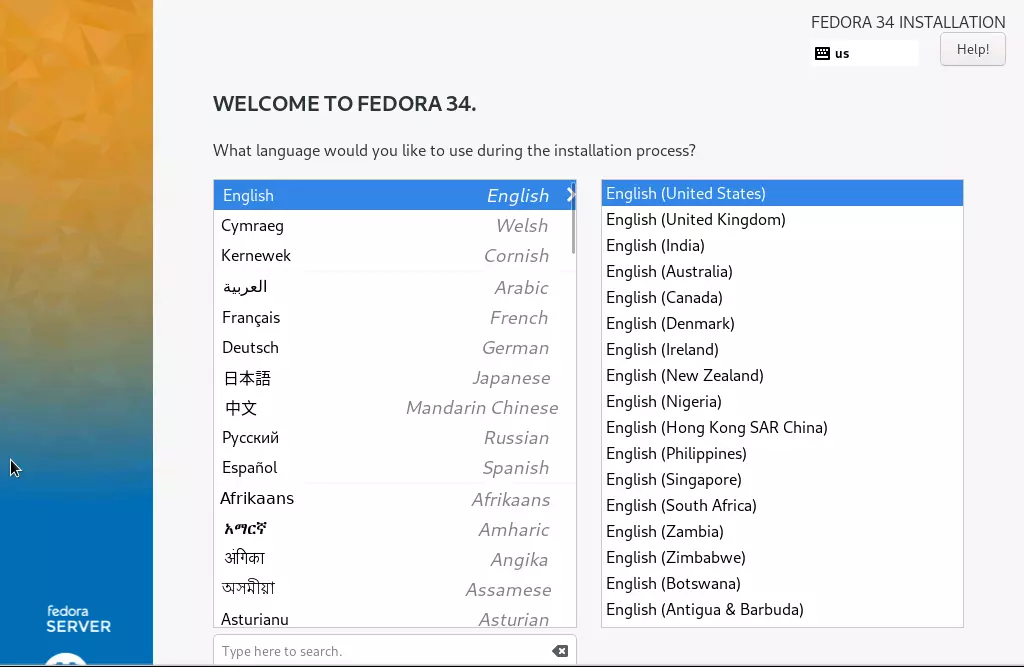
필요한 언어와 키보드 레이아웃을 모두 추가했으면, 다음 단계인 설치 요약(Installation Summary)으로 넘어갈 수 있습니다.
설치 구성
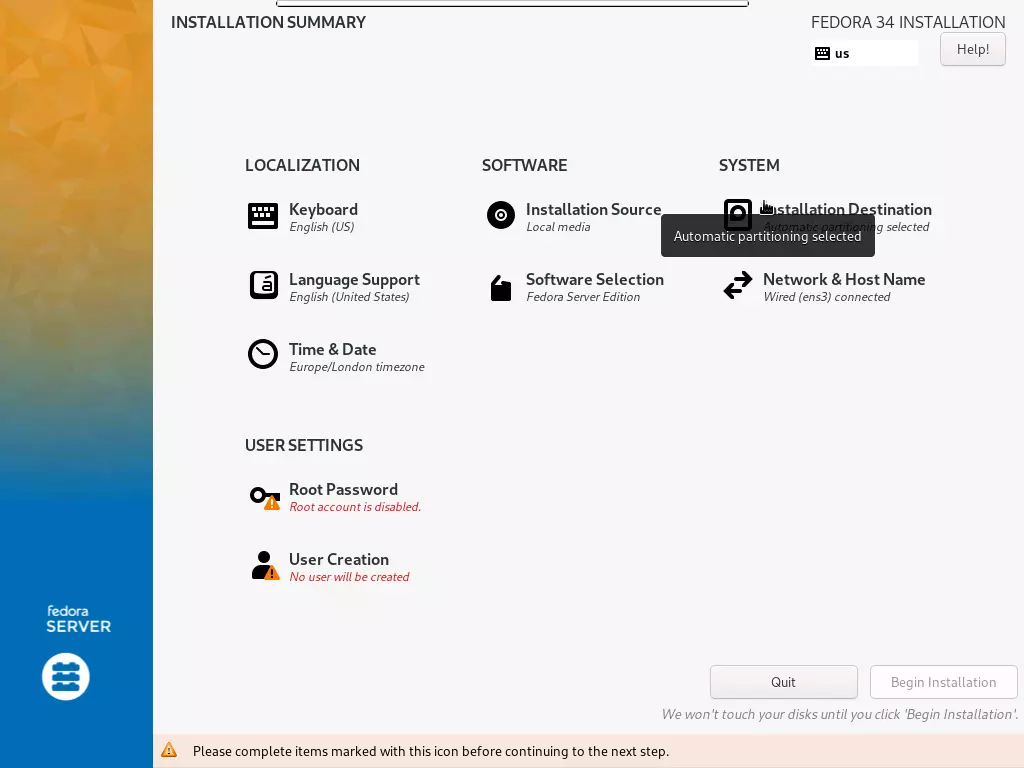
거의 모든 OS 설치 프로그램과 달리, Fedora Server는 설치 구성 항목의 순서를 자유롭게 선택할 수 있습니다. Installation Summary 화면에서 설정할 영역을 선택하세요. 옵션은 Localization, Software, System, User Settings의 네 가지 섹션으로 구성되어 있습니다. Keyboard와 Language Support 설정은 이미 완료했으니, Time and Date를 살펴보겠습니다:
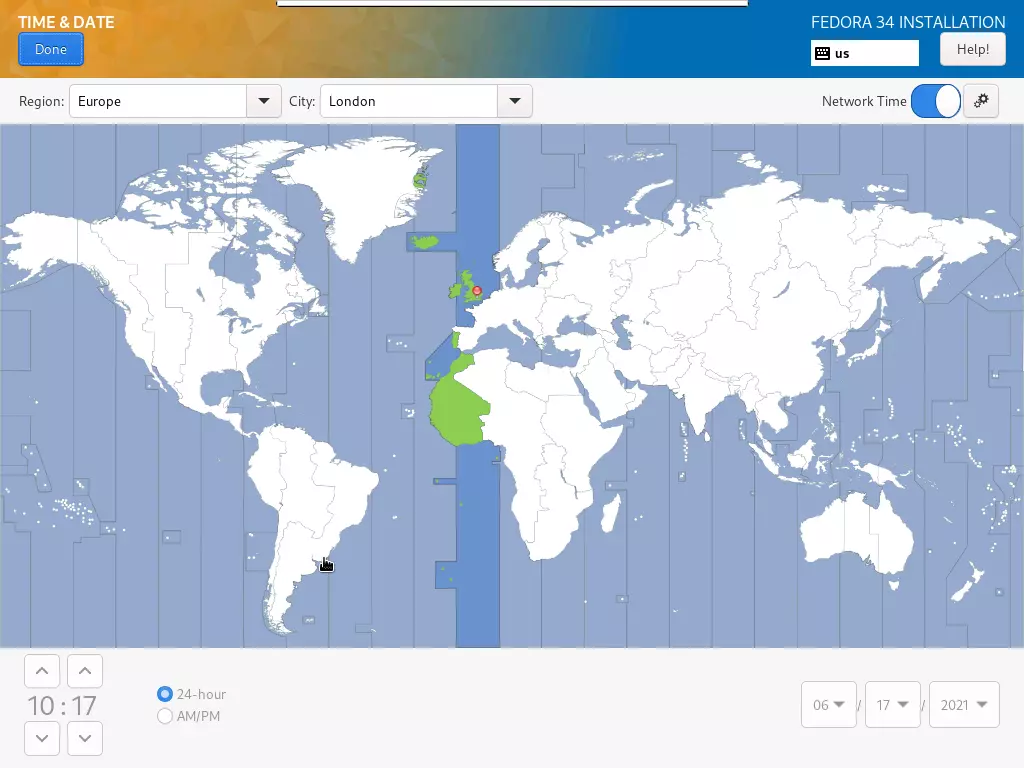
지도에 시간대가 명확하게 표시되어 있어 적절한 시간대를 쉽게 찾아 설정할 수 있습니다. 시간과 날짜를 직접 입력하거나, 네트워크를 통해 자동으로 설정할 수도 있습니다. 설정이 완료되면 Done을 클릭해 Summary 화면으로 돌아가세요. Installation Source는 변경할 필요가 없으므로, Software Selection으로 넘어가겠습니다:
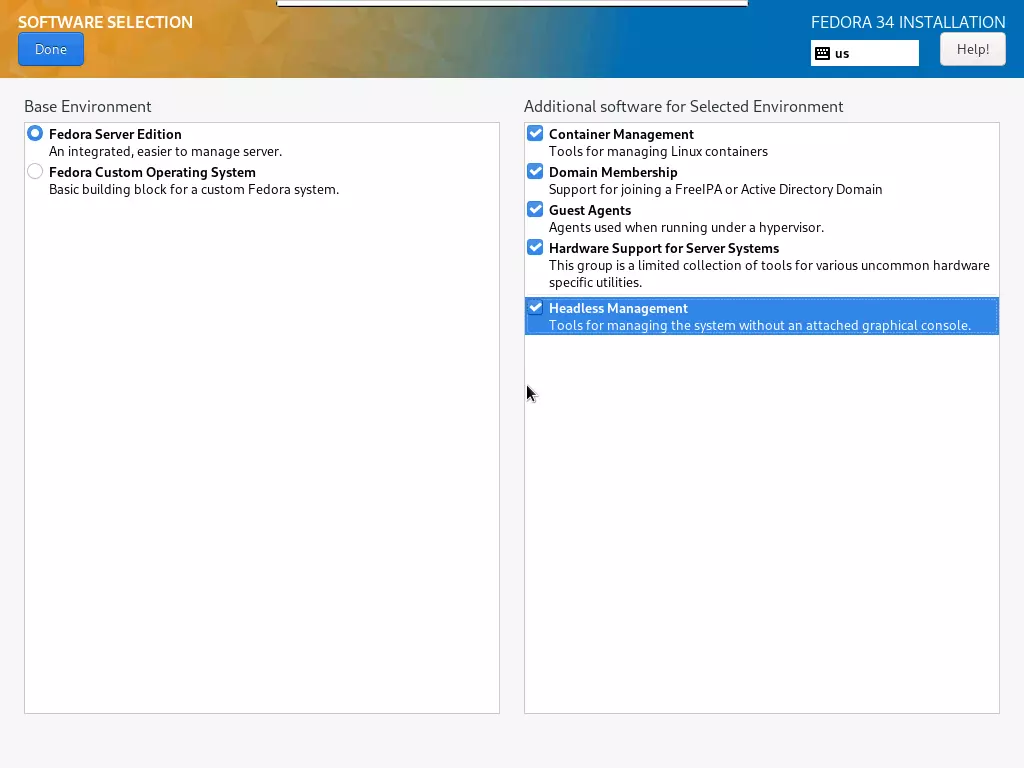
여기서 Fedora Server Edition 전체 설치 또는 나중에 직접 구성할 수 있는 최소 설치 중 하나를 선택할 수 있습니다. 저는 더 간단한 전자 옵션을 선택했습니다. 오른쪽에서 OS에 추가할 패키지를 선택할 수 있으며, 저는 모두 선택했습니다.
관련 글: VPS 데이터 백업 및 복구
필요한 패키지는 나중에 언제든지 설치할 수 있으므로, 이 단계에서 아무것도 선택하지 않아도 괜찮습니다. 이후 완료를 클릭해 이전 화면으로 돌아가세요. 이제 핵심 단계로 넘어가겠습니다. VPS 하드 드라이브를 파티션하고 OS 설치 위치를 지정하는 부분입니다.
하드 드라이브 파티션 설정
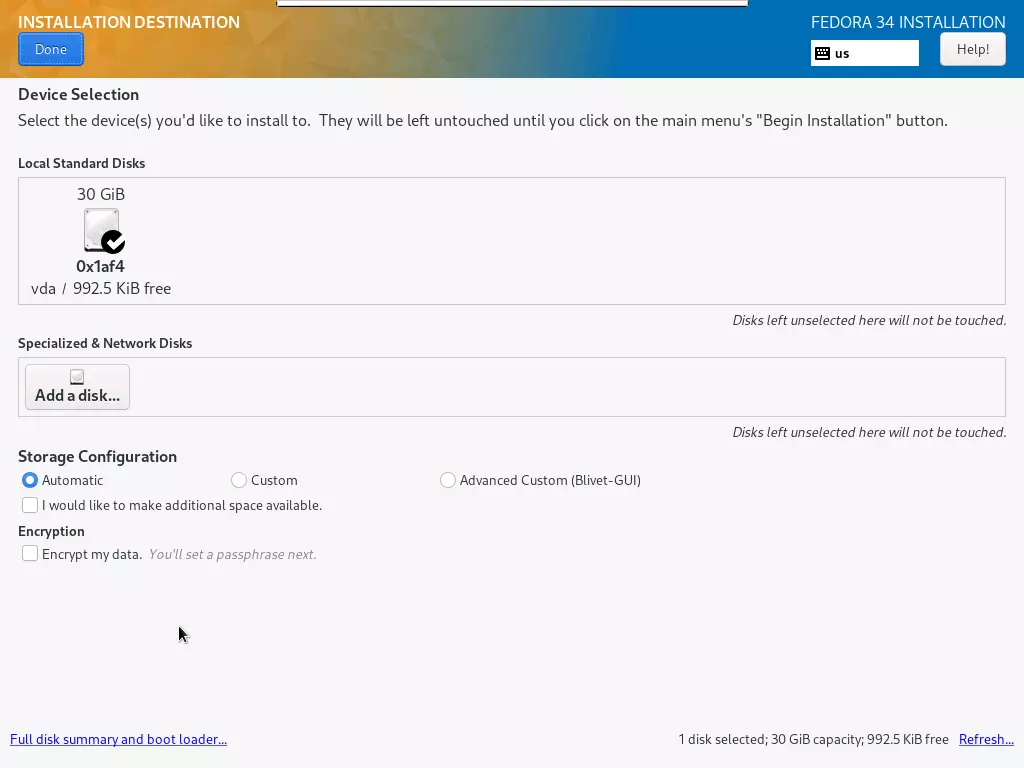
로컬 표준 디스크 항목에서 Cloudzy가 모든 VPS 솔루션에 제공하는 SSD 하드 드라이브를 확인할 수 있습니다. 이 튜토리얼에서 생성한 계정은 가장 기본적인 플랜으로, 30GB의 SSD 하드 디스크 공간만 제공됩니다. 이는 Fedora 34의 최소 요구 사항보다 약간 많은 수준이므로, Fedora Server 34를 사용할 계획이라면 더 높은 사양의 플랜을 선택하시기 바랍니다.
루트 액세스, NVMe, AMD EPYC 성능을 갖춘 Linux VPS에서 개발하세요.
Linux 요금제 보기그럼 시작해 보겠습니다. 디스크를 설치에 맞게 준비하는 방법은 두 가지입니다. 첫 번째는 자동 스토리지 구성을 선택하는 방법으로, 하드 드라이브 전체를 포맷합니다. 이 방법이 훨씬 간단하며 설치나 부팅 문제도 발생하지 않습니다. 중요한 데이터가 없다면 자동 구성을 사용하는 것을 권장합니다. 좀 더 세부적인 설정을 원하는 분들을 위해 수동 설치 방법도 함께 안내합니다.
수동 설치를 원한다면 자동 대신 사용자 정의를 선택하고 완료를 클릭하세요. 그러면 파티션을 원하는 대로 할당할 수 있는 다음 화면으로 이동합니다.
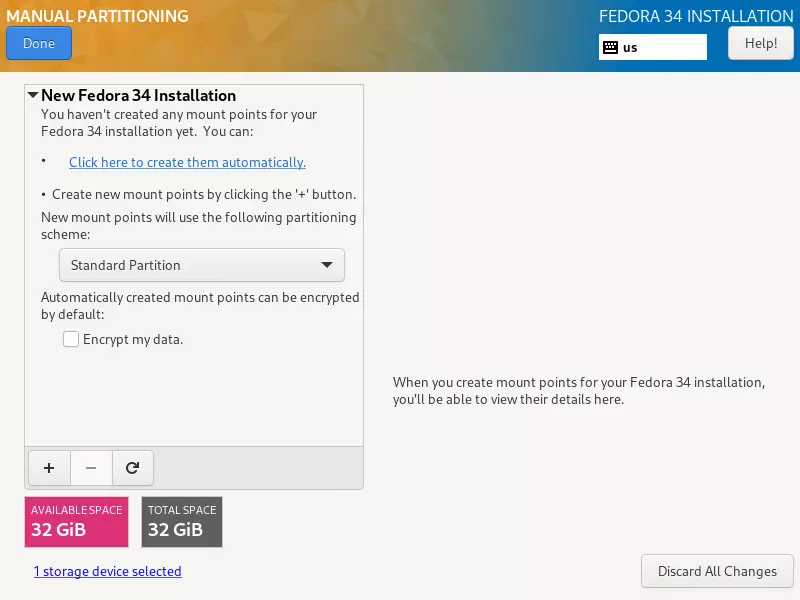
하단에서 하드 디스크의 사용 가능한 공간을 확인할 수 있습니다. 그 위에 추가(+) 버튼이 있습니다. +를 클릭해 새 파티션을 생성하세요. 먼저 만들어야 할 파티션은 root 분할
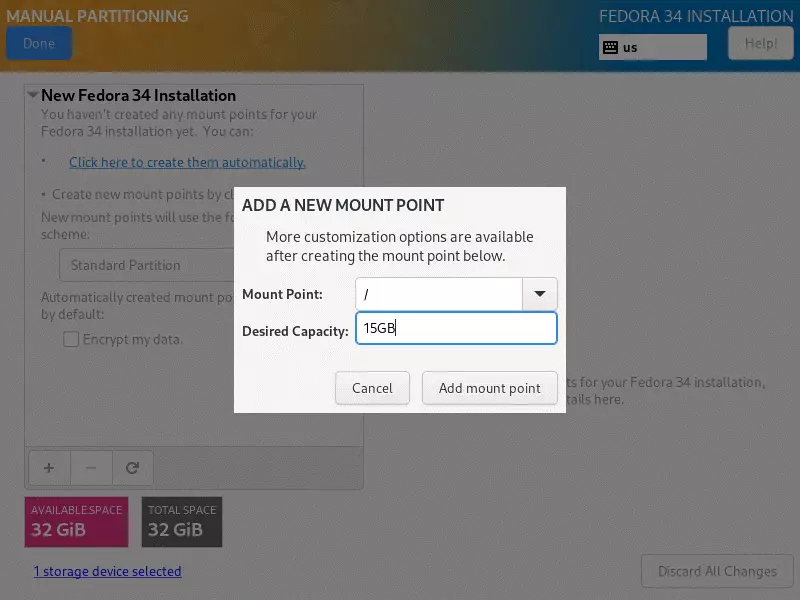
루트 파티션은 /에 마운트해야 하므로, 마운트 지점에서 /를 선택하세요. 다음으로 루트 파티션의 원하는 용량을 입력합니다. 최소 15GB 이상 할당하세요. 저도 동일하게 설정했습니다. 마운트 지점 추가를 클릭해 파티션을 생성합니다. 생성이 완료되면 파일 시스템 유형을 선택해야 합니다.
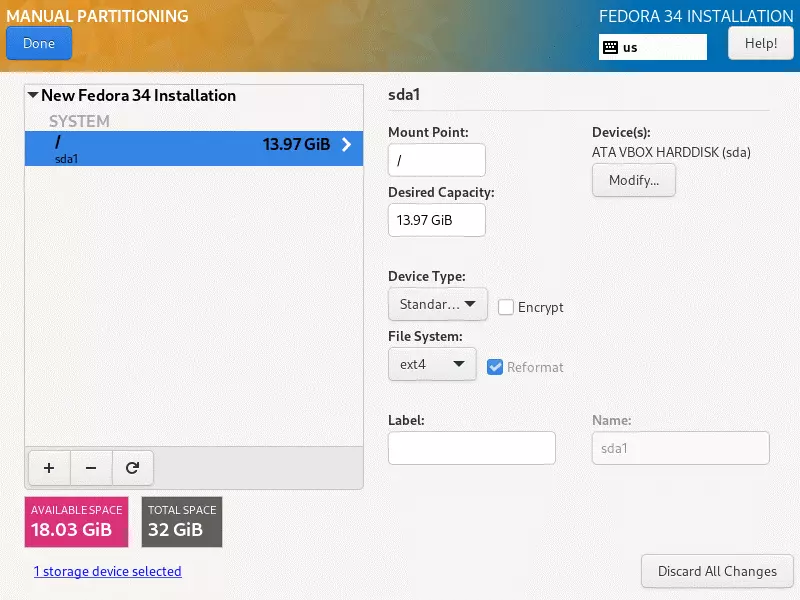
여기서는 Linux 운영 체제에 적합한 ext4를 파일 시스템으로 선택했습니다. Windows 호환성이 필요하다고 판단되면 FAT32나 NTFS를 사용할 수도 있습니다.
이제 루트 파티션을 만들었으니, 다음으로 홈 파티션을 만들 수 있습니다. 사용자 프로필과 개인 파일이 저장되는 공간입니다. 이 단계를 건너뛰고 남은 공간 대부분을 루트 파티션에 할당해도 됩니다. +를 클릭해 홈 파티션을 추가하세요.
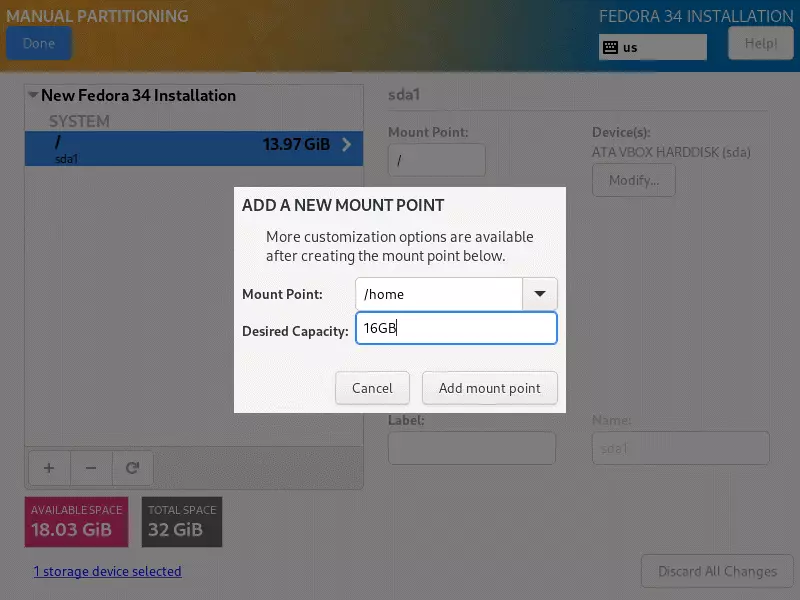
마운트 지점에서 /home을 선택하고, 사용 가능한 공간에서 약 2GB를 뺀 나머지 공간을 이 파티션에 할당하세요. 나머지 2GB는 swap 파티션을 위해 남겨둡니다. 완료되면 마운트 지점 추가를 클릭하고, 루트 파티션 때와 동일하게 파일 시스템을 설정하세요.
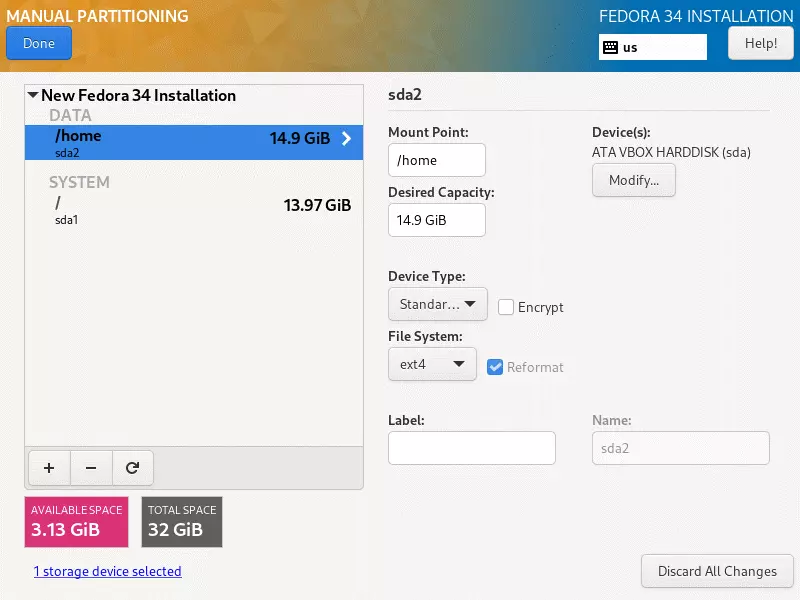
여기서도 ext4를 선택했습니다. 동일하게 선택하거나 FAT32처럼 범용성이 높은 파일 시스템을 선택해도 됩니다. 홈 파티션 생성이 완료되었으니, 마지막으로 swap 파티션을 할당해야 합니다. 설치 중에 RAM 공간이 부족해질 수 있습니다. 특히 기본 VPS 플랜을 선택한 경우 더욱 그렇습니다.
그런 경우 설치 프로그램은 스왑 파티션을 추가 메모리처럼 활용해 일부 데이터를 임시로 옮길 수 있습니다. 설치 과정이 실패하거나 중단되는 상황은 피해야 하므로, swap 파티션을 설정해 두는 것이 좋습니다. +를 한 번 더 클릭해 파티션을 설정하세요.
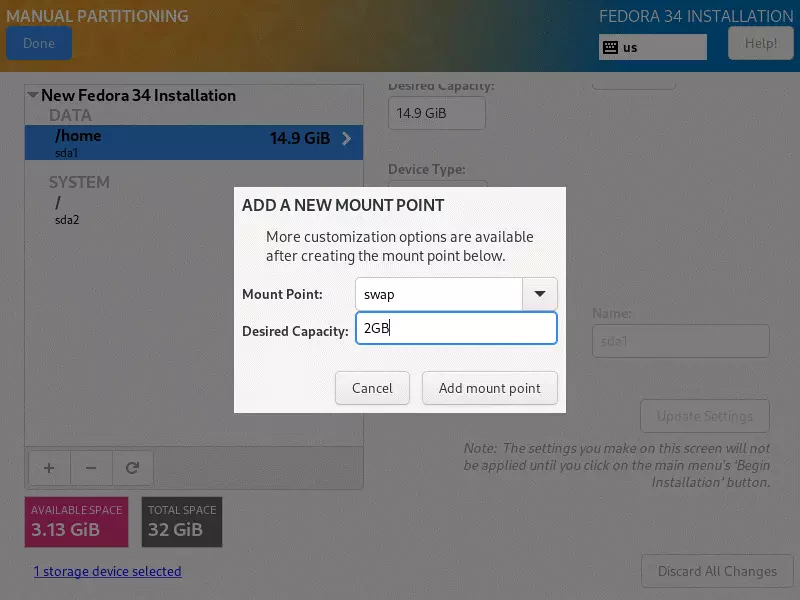
2GBs should be more than enough space for the swap partition. Add the mount point and get back to the partition screen for the last time. Once back, click Done and you’ll be shown a list of the changes the installer will make to your hard disk. Accept Changes and you’ll be taken back to the Summary screen. Next up is the Network and Host Name setup:
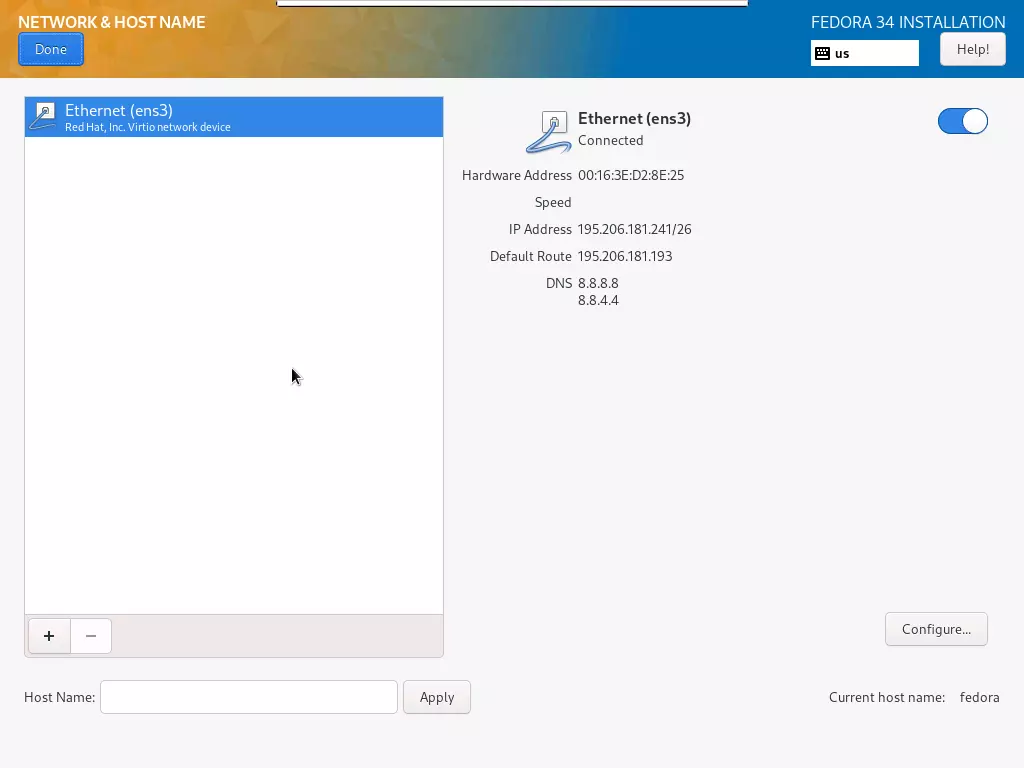
VPS에서 Fedora를 사용할 계획이므로 이 부분이 중요합니다. VPS는 이미 인터넷에 연결되어 있으며 네트워크 장치로 Ethernet (ens3)이 표시됩니다. 여기서 주의해야 할 것은 하단의 Host Name 설정입니다. 입력하는 호스트명은 Cloudzy 계정을 생성할 때 선택한 것입니다. 발송된 이메일과 컨트롤 패널에서 확인할 수 있습니다. 완료되면 Done을 클릭하세요. 이제 사용자 설정만 구성하면 됩니다. 먼저 root 계정 설정을 변경합니다:
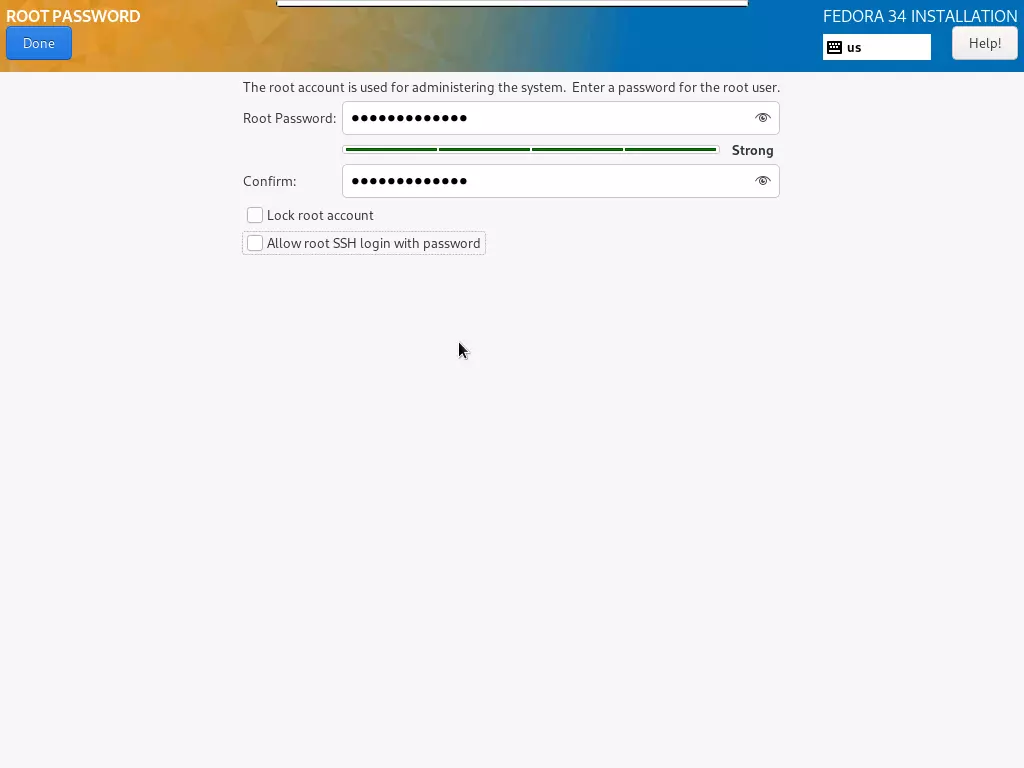
이 화면에서 서버의 기본 관리자 계정인 root 계정의 비밀번호를 설정할 수 있습니다. 최소 8자 이상이며 영문자와 숫자를 조합한 강력한 비밀번호를 선택하세요. 비밀번호 강도 표시기를 통해 설정한 비밀번호가 얼마나 안전한지 확인할 수 있습니다.
Lock Root Account를 체크하여 root 계정을 비활성화할 수도 있습니다. 이렇게 하면 서버 보안이 강화되지만 경우에 따라 접근이 불편해질 수 있습니다. "Allow root SSH login with password" 항목을 체크하면 컨트롤 패널에서 설정한 SSH 비밀번호와 여기서 설정한 root 비밀번호 모두로 SSH를 통해 VPS에 접속할 수 있습니다.
루트 액세스, NVMe, AMD EPYC 성능을 갖춘 Linux VPS에서 개발하세요.
Linux 요금제 보기이 옵션을 체크하면 편의성은 높아지지만 보안 위험도 함께 증가하므로 권장하지 않습니다. 원하는 변경을 모두 완료했다면 Done을 클릭하세요. 이제 추가 사용자 계정을 생성하는 일만 남았습니다. 나중에 처리해도 되지만 root 계정 접근을 잠글 계획이라면 관리자 계정을 미리 설정해 두어야 합니다.
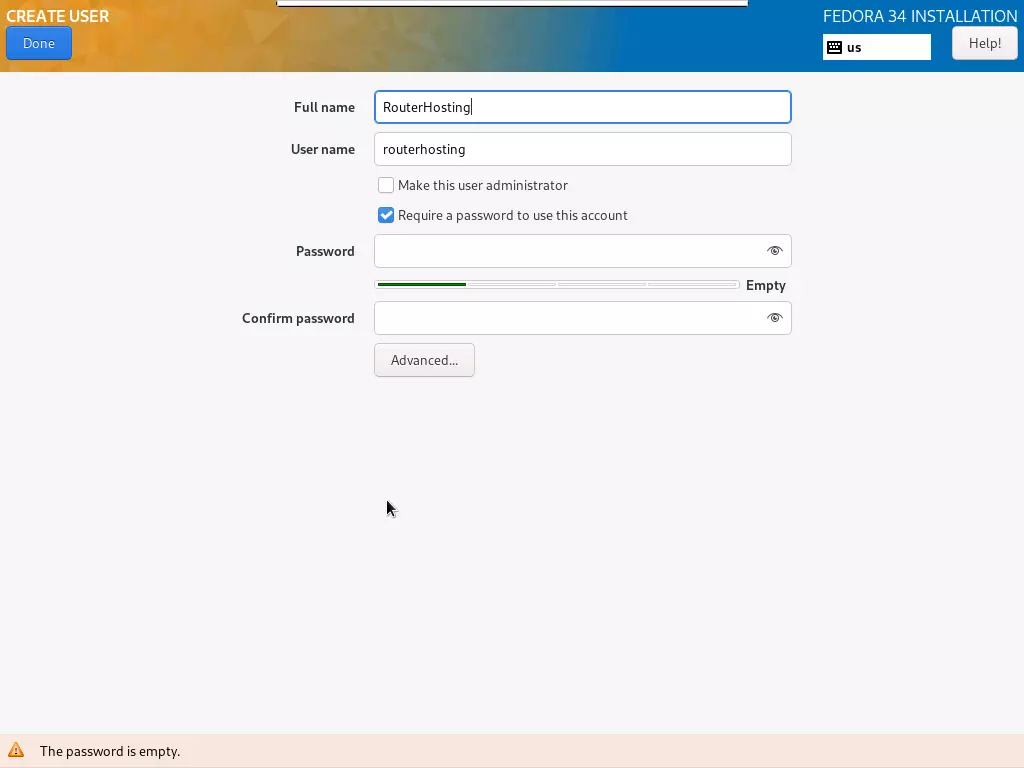
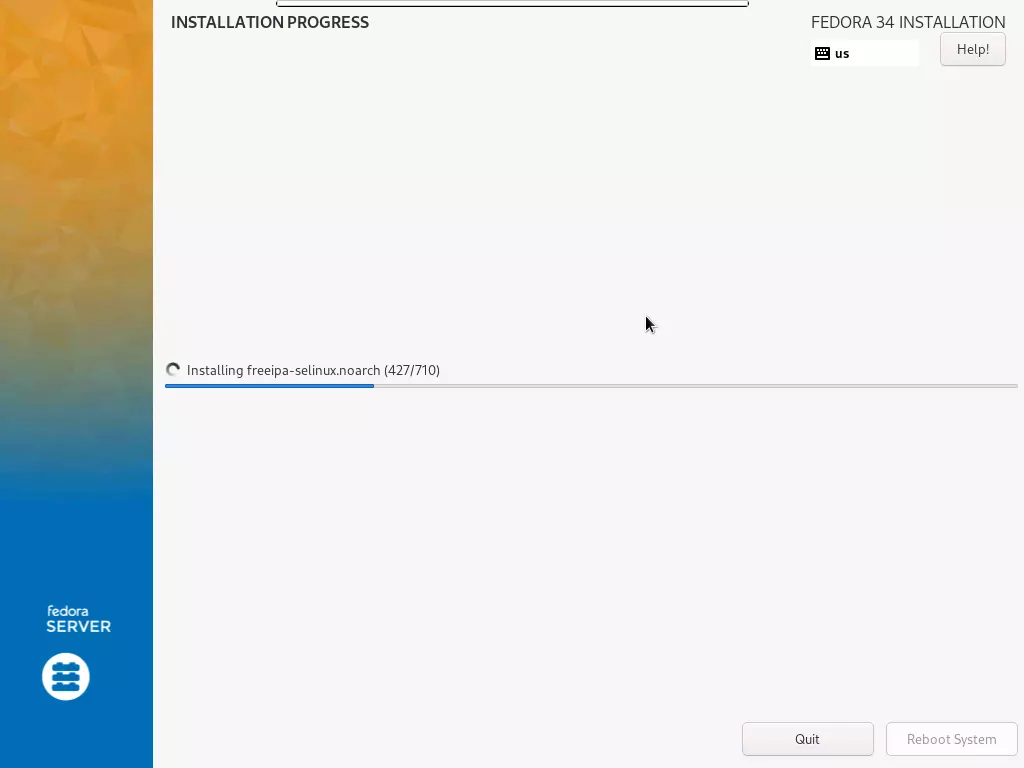
Full Name은 로그인 화면에 표시되는 이름이고, User Name은 시스템 파일 및 설정에 사용되는 이름입니다. 생성하는 계정에 관리자 권한을 부여하려면 "Make this user administrator" 항목을 체크하세요. 강도 표시기를 참고하여 강력한 비밀번호를 설정하세요. Done을 클릭하면 설정이 완료됩니다. Summary 화면으로 돌아가면 Begin Installation을 클릭하여 구성을 확정하고 설치를 시작하세요.
재부팅
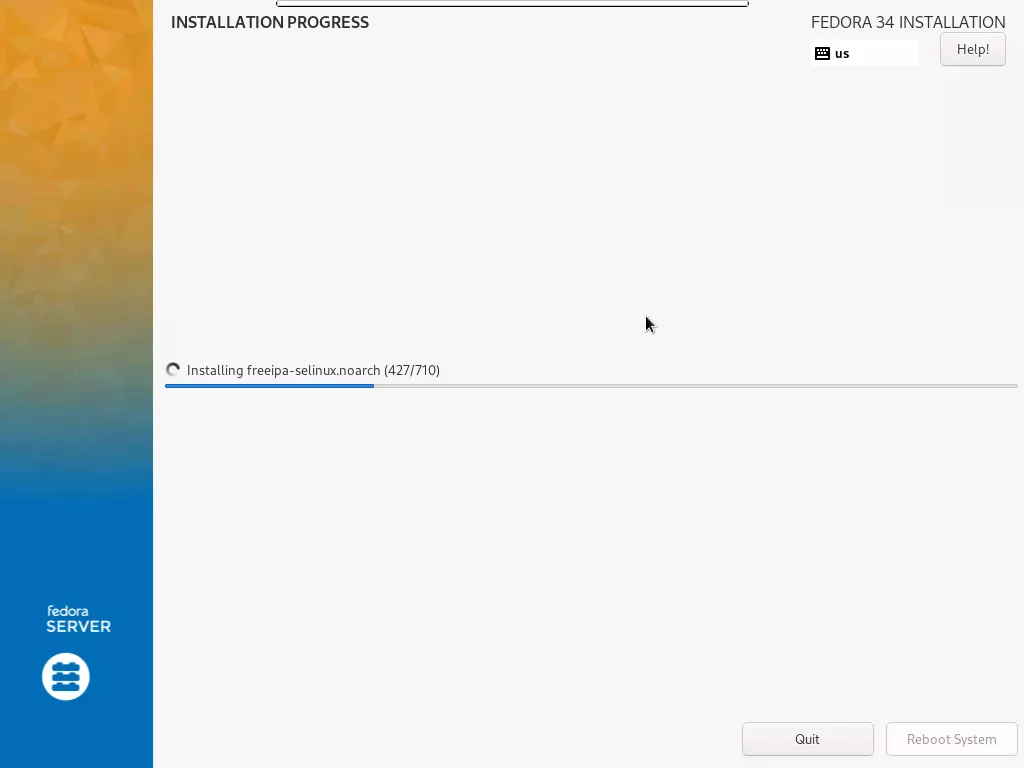
이 단계는 VPS 사양에 따라 상당한 시간이 걸릴 수 있습니다. 완료되면 Reboot System을 클릭하여 시스템을 재시작하세요. 시스템이 재시작될 때 ESC를 눌러 부트 메뉴로 진입하세요:
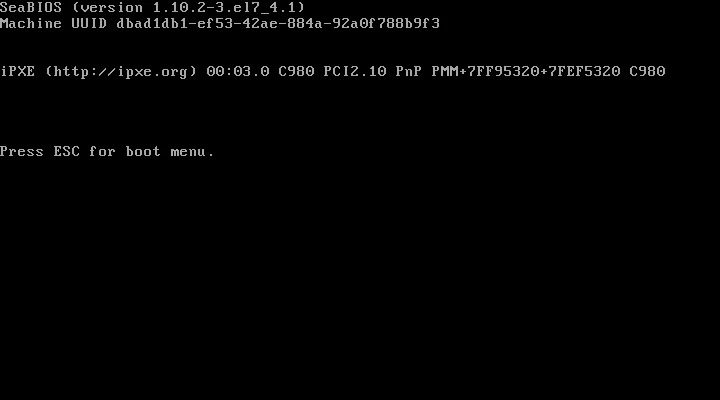
그냥 재시작하면 마운트한 ISO 이미지(DVD)로 다시 부팅됩니다. 계속 진행하기 전에 Cloudzy 컨트롤 패널로 돌아가 VPS의 ISO 및 부팅 순서 설정을 원래대로 되돌리세요.
완료되면 VPS를 중지했다가 다시 시작하여 변경 사항을 적용하세요. Remmina를 실행하고 VPS에 다시 접속하세요. Fedora Server 34는 CLI(명령줄 인터페이스)로 시작되므로 GUI를 직접 설치해야 합니다. 걱정하지 마세요. 바로 이 페이지에서 방법을 안내합니다.
Fedora 시작하기
이제 Cloudzy VPS에 Fedora Server 34를 성공적으로 설치했습니다. 화면은 다음과 같이 보일 것입니다:
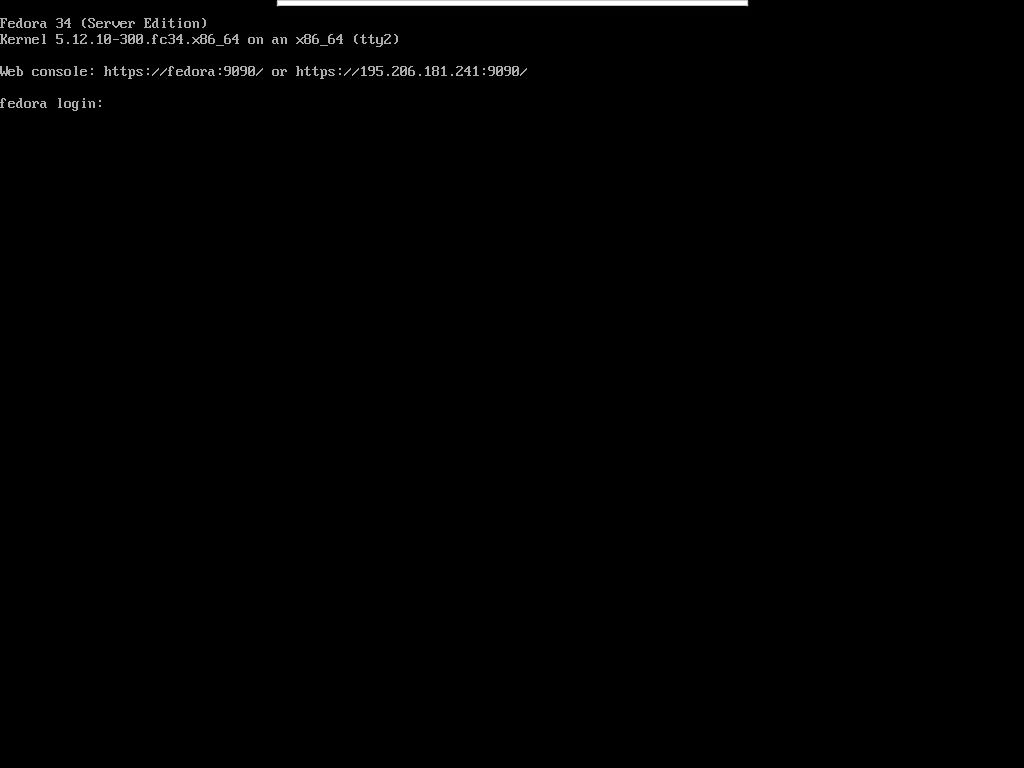
썩 반갑지 않은 화면이지만, 몇 가지 간단한 명령만 입력하면 최신 GNOME 40 데스크톱과 멋진 GUI를 VPS에 설치할 수 있습니다.
GUI 설치하기
물론 KDE Plasma나 Xfce 같은 다른 데스크톱을 설치할 수도 있습니다. 하지만 새로운 기능과 완전히 새로워진 디자인을 갖춘 GNOME 40은 Fedora Server의 잠재력을 가장 잘 보여주는 GUI입니다. 먼저 설치 시 생성한 root 또는 관리자 계정으로 OS에 로그인하세요. 여기서는 root 계정을 사용하겠습니다. 관리자 계정으로 로그인하는 경우 아래 명령 앞에 "sudo" 명령을 추가하세요.
첫 번째 단계는 Fedora(및 RHEL)의 패키지 관리자인 YUM을 업데이트하는 것입니다. 다음 명령을 CLI에 입력하세요:
# yum update
이 명령은 사용 가능한 모든 패키지를 업그레이드하며 VPS 사양에 따라 시간이 걸릴 수 있습니다. Cloudzy는 모든 플랜에서 1 Gbps 인터넷 연결을 제공하므로 다운로드 자체는 오래 걸리지 않습니다:
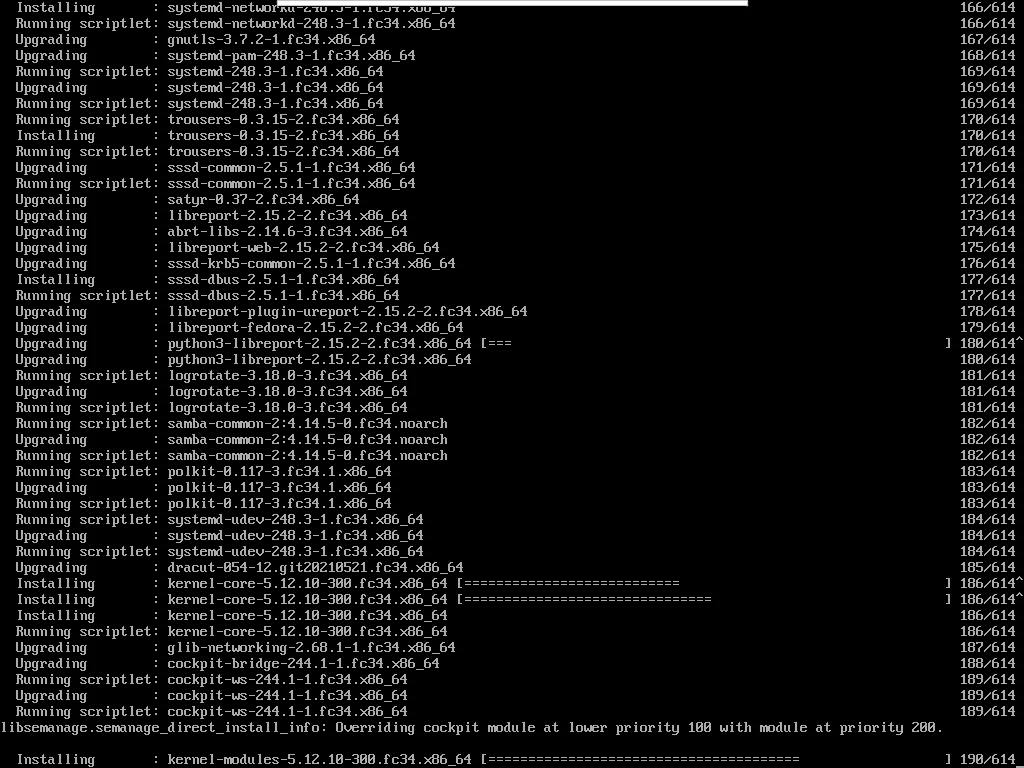
설치가 완료되면 명령 프롬프트로 돌아옵니다. 다음 단계는 GNOME 설치입니다. 아래 명령을 입력하여 데스크톱 다운로드 및 설치를 시작하세요:
# yum group install Gnome
GNOME 40은 1~2 GB 용량으로, 다운로드는 금방 끝나지만 설치는 약 5분 정도 소요됩니다.
루트 액세스, NVMe, AMD EPYC 성능을 갖춘 Linux VPS에서 개발하세요.
Linux 요금제 보기다시 명령 프롬프트로 돌아왔습니다. 명령 하나만 더 입력하면 끝입니다. 시스템이 시작될 때마다 GNOME를 기본 GUI로 불러오도록 Fedora에 설정해야 합니다. 다음을 입력하세요:
# systemctl set-default graphical.target
이제 끝입니다. 아래 명령으로 시스템을 재부팅하면 재시작 후 제대로 된 GUI를 사용할 수 있습니다:
# reboot
재부팅이 완료되면 GNOME 로그인 화면이 나타납니다:
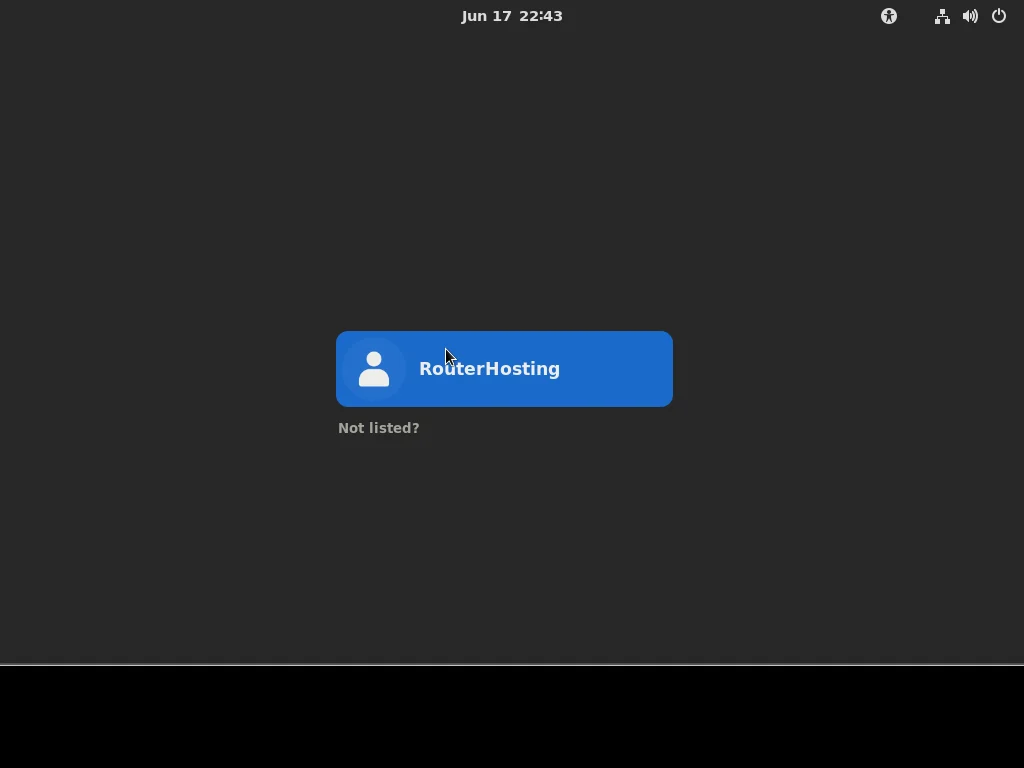
보시다시피 root 계정은 기본적으로 접근할 수 없습니다. 설치 중에 생성한 계정으로 로그인하세요. GNOME 데스크톱 환경에 처음 진입하면 다음과 같은 환영 화면이 표시됩니다:
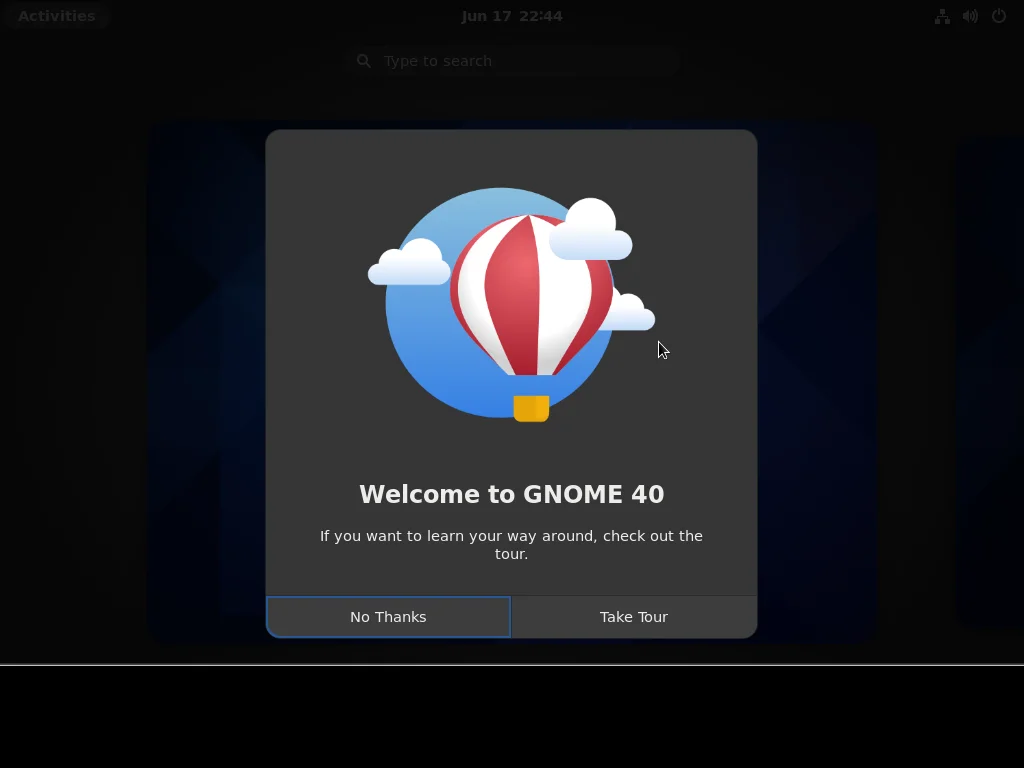
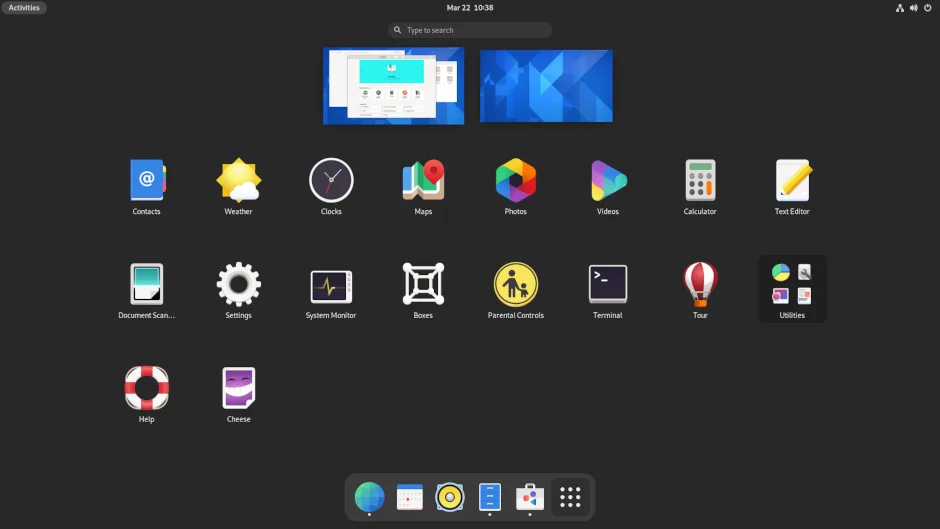
둘러보기를 시작하거나, 건너뛰고 직접 탐색해 보세요. 새로운 GNOME 40은 전반적으로 디자인이 크게 개선되어 마음에 드는 부분이 많을 것입니다.
결론
수고하셨습니다! Cloudzy VPS에 새로운 Fedora Server 34를 설치하고, GNOME 40 데스크톱까지 설정을 마쳤습니다. 이제 VPS를 마음껏 활용할 준비가 되었습니다. 브라우저 등 필요한 소프트웨어는 Fedora의 소프트웨어 앱을 통해 설치할 수 있습니다. 브라우저는 기본 설치에 포함되지 않으니 참고하세요.



토론
댓글
토론에 참여하려면 로그인하세요.