

기술이 발전한 오늘날, 멀리 떨어진 시스템과 장치에 원격으로 접근할 수 있어야 합니다. Remote Desktop Protocol(RDP)은 사용자가 원격 시스템의 데스크탑에 접속할 수 있게 해줍니다. 그렇다면 Linux를 사용할 때는 어떻게 해야 할까요? 이때 xrdp 서비스를 활용할 수 있습니다. 이 문서에서는 xrdp를 Ubuntu 20.04에 단계별로 설치하는 방법을 설명합니다. 먼저 xrdp가 무엇인지, 그리고 어떤 역할을 하는지부터 알아보겠습니다.
Xrdp란 무엇인가요?
Xrdp는 오픈 소스 그래픽 로그인 도구로, Linux 데스크톱에 원격으로 접근할 때 사용할 수 있습니다. 이를 위해 RDP 클라이언트가 필요합니다. xrdp는 Microsoft RDP를 통해 원격 머신에 로그인하는 방식을 지원합니다. RDP의 개념, 즉 이것이 무엇인지, 그리고 RDP 제공업체 목록에 대해 더 알고 싶다면 이 프로토콜에 관한 다른 글을 참고하세요. 이 가이드에서는 xrdp를 Ubuntu 20.4에 설치하는 방법을 단계별로 설명합니다.
Xrdp의 장점
- 기기를 손쉽게 모니터링, 제어, 관리하는 방법
- 즉각적인 문제 해결 지원
- 연결된 기기, 서버, 네트워크의 파일에 쉽게 접근 가능
- 운영 비용 절감
xrdp는 매우 유용한 도구이며, Ubuntu 20.4에 xrdp를 설치하는 방법을 아는 것은 중요합니다. 다음 섹션에서 자세히 설명하겠습니다.
관련 글: Debian RDP 서버 소개
Ubuntu에 xrdp 설치하는 방법
xrdp를 Ubuntu 20.4에 설치하기 전에, 먼저 시스템에 Ubuntu 20.4 데스크톱이 설치되어 있어야 합니다. 주의: 데스크톱 환경이 포함되지 않은 최소 설치 상태라면 GUI, GNOME와 같은 데스크톱 환경을 먼저 설치하는 것을 권장합니다.
수동으로 설치하거나, 제공된 스크립트를 사용해 자동으로 설치할 수 있습니다.
자동 설치를 선택하는 경우, 먼저 GNOME와 XFCE 중 하나를 선택하세요. 두 옵션 모두 데스크톱 환경 설치 후 xrdp를 자동으로 설치합니다.
GNOME를 사용하려면 다음 명령어를 입력하세요:
wget https://support.cloudzy.com/dl.php?type=d&id=12
chmod +x Cloudzy_Gnome.sh
./Cloudzy_Gnome.sh
XFCE를 사용하려면 다음 명령어를 입력하세요:
wget https://support.cloudzy.com/dl.php?type=d&id=12
chmod +x Cloudzy_xFCE.sh
./Cloudzy_xFCE.sh
수동으로 설치하려면 아래 가이드를 따르세요.
1단계: 데스크탑 환경 설치
다음 명령어로 Ubuntu 데스크톱 환경을 설치할 수 있습니다:
sudo apt install ubuntu-desktop
2단계: Ubuntu 20.04에 Xrdp 설치
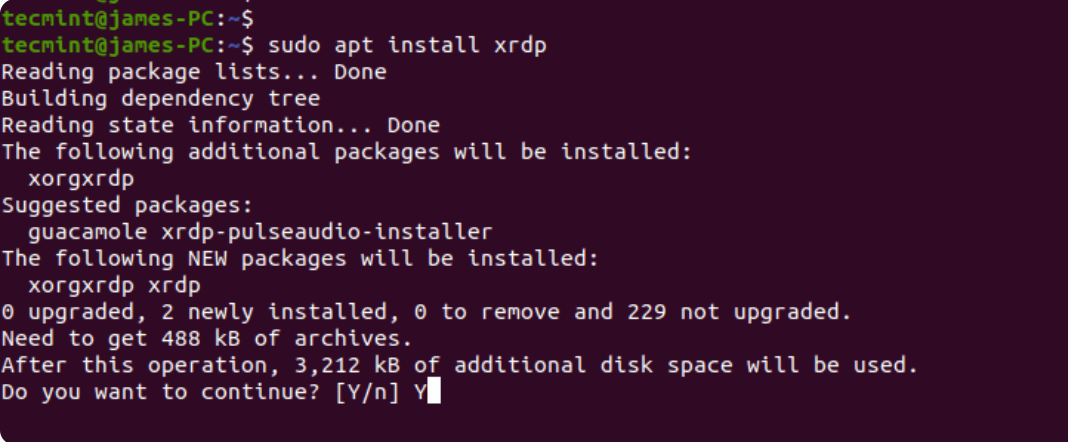
먼저 터미널을 열고 다음 명령어를 실행하여 Linux에 Xrdp를 설치하세요:
sudo apt install xrdp
설치를 계속할지 묻는 메시지가 표시되면 'Y'를 입력하고 Enter 키를 눌러 xrdp 설치를 계속 진행하세요.
설치가 완료되면 다음 명령어를 실행하여 Xrdp 서비스를 확인하세요. Xrdp는 설치 후 자동으로 시작됩니다:
sudo systemctl status xrdp
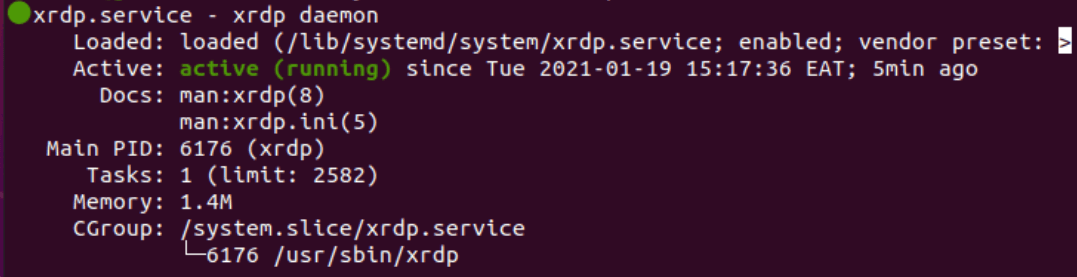
위 출력 결과는 xrdp 데몬이 정상적으로 실행 중임을 나타냅니다.
3단계: Ubuntu 20.04에서 Xrdp 설정
xrdp가 시스템에 설치되면 SSL 인증서 키가 생성됩니다 - ssl-cert-snakeoil.key – 에 배치됩니다 /etc/ssl/private/ 폴더에 있습니다. xrdp 사용자가 해당 파일을 읽을 수 있도록 xrdp 사용자를 ssl-cert 그룹에 추가해야 합니다:
sudo adduser xrdp ssl-cert

4단계: 방화벽 설정
Xrdp는 포트 3389에서 수신 대기합니다. UFW 방화벽을 사용 중이라면 RDP 클라이언트의 인바운드 트래픽을 허용하도록 해당 포트를 열어야 합니다. 아래 예시는 서브넷 전체에서 Ubuntu 시스템으로 들어오는 트래픽을 허용합니다.
sudo ufw allow from 192.168.2.0/24 to any port 3389
그런 다음 방화벽을 다시 로드하고 포트가 열렸는지 확인합니다:
sudo ufw reload
sudo ufw status

5단계: RDP 클라이언트로 원격 Ubuntu 데스크탑 접속
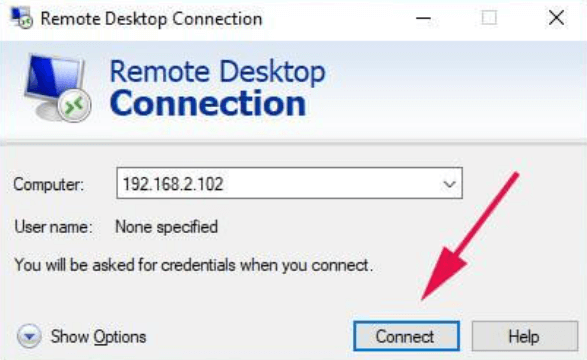
이제 Windows 10의 원격 데스크톱 클라이언트를 사용해 Ubuntu 데스크톱 시스템에 접속합니다. 단, 접속 전에 반드시 Ubuntu 20.04에서 로그아웃되어 있어야 합니다. xrdp는 하나의 Xsession.
다음으로 클라이언트를 실행하고 원격 시스템의 IP 주소를 입력한 후, 아래 그림과 같이 연결 버튼을 클릭합니다.
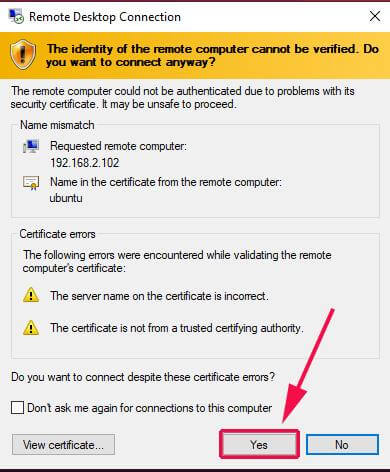
이 단계에서는 원격 시스템의 신원을 확인하는 팝업 창이 표시됩니다. 인증서 오류는 무시하고 다음 버튼을 클릭해 Ubuntu 20.4에 xrdp를 설치하는 나머지 단계를 계속 진행합니다.
6단계: 최종 인증
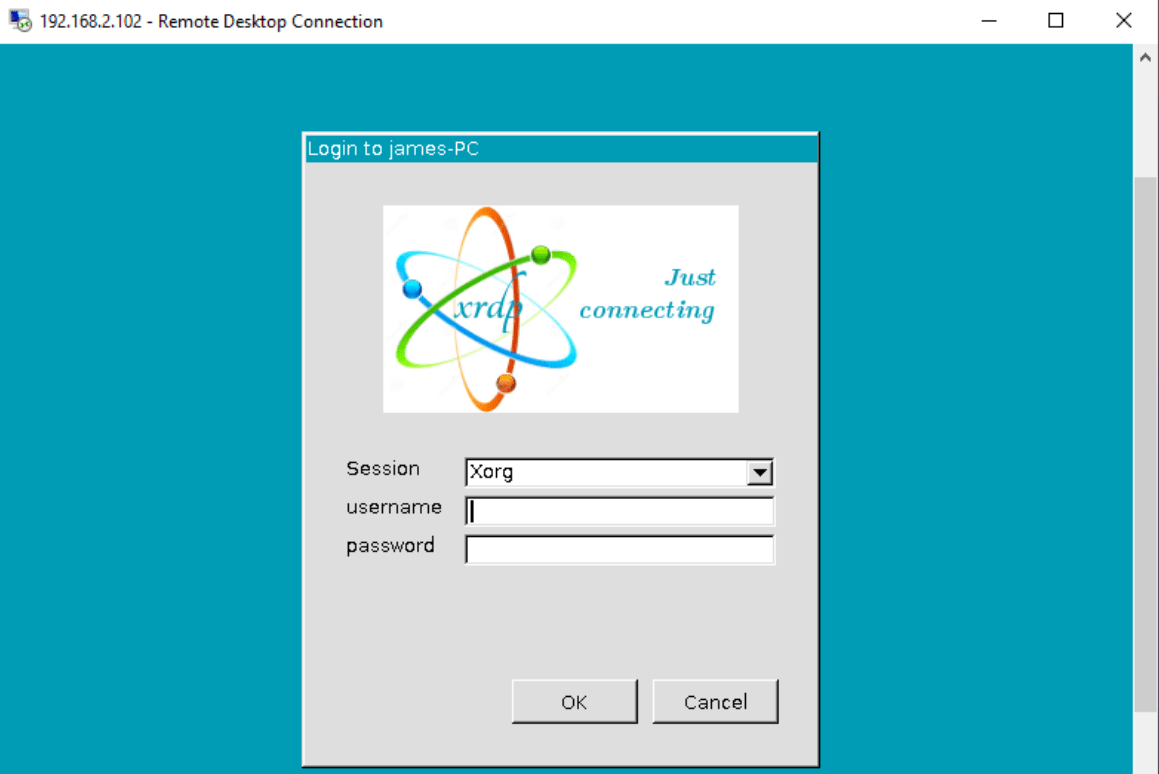
Xrdp 로그인 페이지에서 로그인 정보를 입력하고 확인 버튼을 클릭합니다.
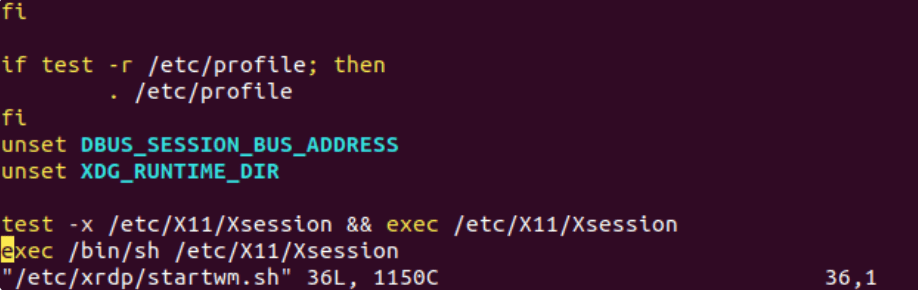
Ubuntu 데스크톱 배경 대신 검은 화면이 표시될 수 있습니다. 이 경우 당황하지 마세요. 아래 방법으로 해결할 수 있습니다. 원격 시스템의 /etc/xrdp/startwm.sh 스크립트를 편집합니다.
sudo vim /etc/xrdp/startwm.sh
다음 두 줄을 테스트 및 실행 구문 바로 앞에 추가합니다 Xsession아래와 같습니다.
unset DBUS_SESSION_BUS_ADDRESS
unset XDG_RUNTIME_DIR
파일을 저장하고 닫은 후, 다음 명령으로 xrdp 서비스를 재시작합니다:
sudo systemctl restart xrdp
다음 단계에서는 처음부터 다시 연결을 시작합니다. 초기 인증 후 아래와 같이 한 번 더 인증을 진행해야 합니다.
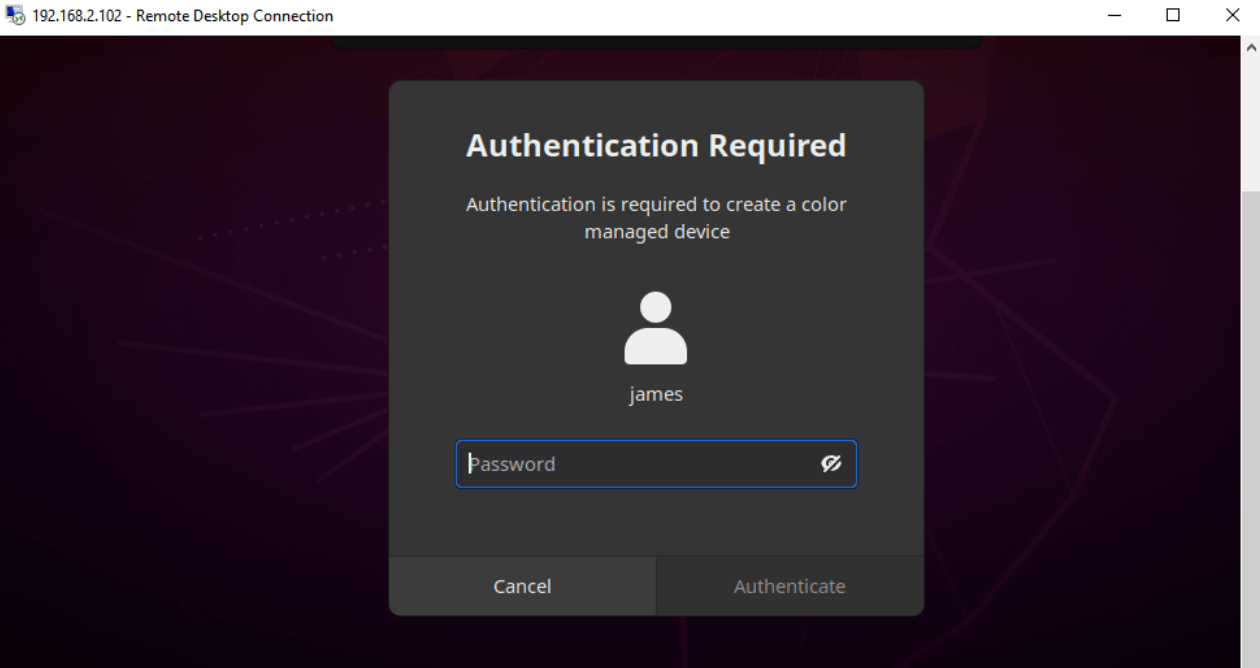
이 단계에서 Ubuntu 20.04에 xrdp를 설치하려면 자격 증명을 입력하고 인증 버튼을 클릭합니다. 그러면 Ubuntu 원격 데스크톱 화면으로 이동합니다.
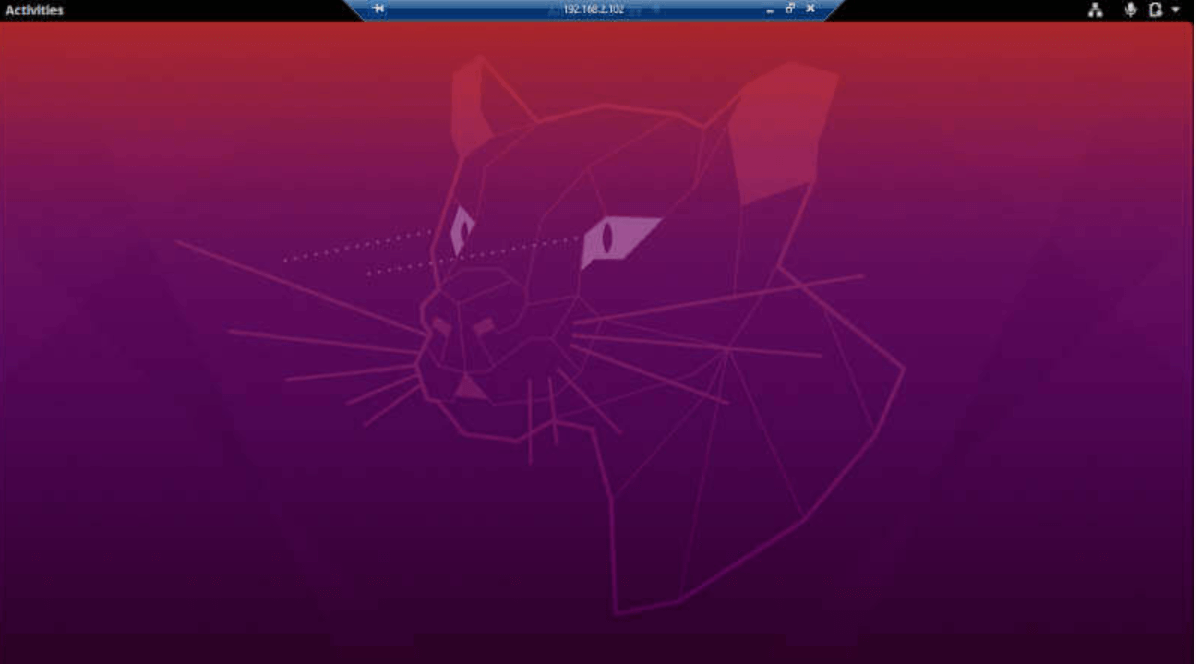
지금까지 xrdp Ubuntu 20.04 설치 방법을 단계별로 안내했습니다. 이제 다른 시스템에 원격으로 접속하는 방법도 궁금하실 것입니다. 이 글에서는 Ubuntu 원격 데스크톱과 xrdp Ubuntu 20.04 설치 방법을 다뤘는데, RDP와 VNC(Virtual Networking Computing)는 모두 널리 쓰이는 원격 데스크톱 표준입니다. 두 방식 사이에는 중요한 차이점이 있으므로, 각각의 작동 방식을 제대로 이해하려면 자세히 비교해 보는 것이 좋습니다.

즉시 설정, 전체 루트 액세스, NVMe 스토리지를 갖춘 RDP 서버를 받으세요.
RDP 구매RDP와 VNC의 주요 차이점은 무엇인가요?
RDP와 VNC를 비교하면 여러 가지 눈에 띄는 차이점이 있습니다. 아래에 정리했습니다.
RDP vs VNC: 속도
RDP는 속도가 빠르고 가상화 환경에 적합한 선택입니다. RDP는 더 작은 명령어 집합, 높은 네트워크 효율, 낮은 대역폭 사용량 등 여러 장점이 있습니다. VNC처럼 픽셀 단위로 화면을 전송하지 않기 때문입니다. RDP에서는 화면 공유가 직접적으로 지원되지 않지만, 사용자마다 다른 프로필을 할당하면 서버의 리소스를 공유할 수 있어 가상화 용도에 이상적입니다.
RDP vs VNC: 플랫폼 독립성
VNC는 플랫폼에 독립적이며, 프레임버퍼는 모든 운영 체제에서 지원됩니다. 따라서 어떤 OS를 사용하더라도 동일한 사용자 경험을 제공합니다.
RDP vs VNC: 보안
RDP는 보안 면에서도 강점이 있습니다. SSL/TLS(SSL/TLS)를 지원하며, 업데이트마다 보안이 강화됩니다. 일부 VNC 소프트웨어는 SSH(SSH)를 구현하기도 하지만, 모든 VNC 클라이언트가 그런 것은 아니므로 RDP에 비해 보안에 취약할 수 있습니다.
xrdp Ubuntu 20.04 원격 데스크톱 설정 이 단계에서는 RDP와 VNC의 주요 차이점을 간략히 살펴봤습니다. 더 자세히 알고 싶다면 저희 RDP vs VNC 비교 글 을 참고하여 요구 사항에 맞는 원격 데스크톱 기술을 선택하세요.
정리: Ubuntu 20.04 xrdp 원격 데스크탑 설치
원격 데스크톱 접속을 이용하면 다른 위치에서 원격 장치에 접근할 수 있습니다. 이 튜토리얼에서는 xrdp Ubuntu 20.04 설치 방법을 중심으로, Linux 머신에서 원격 접속을 활용하는 방법을 안내했습니다. 또한 RDP와 VNC의 차이점도 설명해 주요 표준에 대한 이해를 높였습니다. 안정적이고 빠른 원격 데스크톱 연결이 필요하다면 저희의 RDP VPS 요금제 를 통해 낮은 지연 시간으로 안정적인 원격 데스크톱 연결을 이용하세요.
Cloudzy는 합리적인 가격에 최적의 요금제를 제공하기 위해 최선을 다합니다. RDP VPS 솔루션은 99.95% 가동 시간 보장, 전 세계 12개 데이터 센터, 초고속 SSD 스토리지, 넉넉한 대역폭, 14일 환불 보장, 24/7 기술 지원 등 다양한 혜택을 제공합니다. 지금 바로 월 $7.95부터 시작하는 RDP VPS를 시작하세요.
자주 묻는 질문
Ubuntu 20.04에 xrdp 설치하는 방법
xrdp Ubuntu 20.04 설치 단계는 다음과 같습니다.
- 데스크톱 환경 설치
- Ubuntu에 XRDP 설치
- Xrdp 구성
- 방화벽 설정 조정
- 원격 데스크톱 연결
xrdp는 어떤 포트를 사용하나요?
xrdp 수신 대기 3389 포트, RDP 클라이언트의 인바운드 트래픽을 허용하도록 방화벽을 조정해야 할 수 있습니다.
xrdp는 어떻게 작동하나요?
간단히 말해, xrdp는 오픈 소스 솔루션으로, Windows RDP 프로토콜을 사용하여 Linux 머신에 원격으로 접속할 수 있게 해줍니다.
Ubuntu 20.04에서 xrdp 블랙 스크린 문제를 어떻게 해결하나요?
Ubuntu 원격 데스크톱 설치 단계를 Go하다 보면 검은 화면이 나타날 수 있습니다. 같은 사용자로 두 세션을 동시에 실행하려면 /etc/xrdp/startwm.sh를 수정하는 방법으로 해결할 수 있습니다.



토론
댓글
토론에 참여하려면 로그인하세요.