

디스크 파티션 관리가 시스템을 종료하고 재부팅 후 제대로 돌아오길 바라는 작업이라고 생각하신다면, 솔직히 안타깝습니다. Linux LVM 마운트 기능을 모르고 계신 거니까요. 스토리지 관리가 꼭 그렇게 고통스러울 필요는 없습니다.
이 가이드에서는 Linux에서 LVM을 생성하고, LVM 파티션을 마운트하고, 다운타임 없이 논리 볼륨을 관리하는 방법을 설명합니다. Ubuntu LVM 및 CentOS 시스템(정확히는 그것을 대체하는 최신 배포판)에서 사용할 수 있는 핵심 Linux LVM 명령어를 익힐 수 있습니다.
요약
- LVM은 물리 디스크와 파일 시스템 사이에 유연한 스토리지 계층을 만들어, 시스템이 실행 중인 상태에서도 파티션 크기를 조정할 수 있게 해줍니다.
- 설치: apt install lvm2 Ubuntu에서 또는 dnf install lvm2 Rocky Linux/AlmaLinux 기반 (CentOS는 더 이상 사용되지 않으므로 이것을 사용하세요)
- 드라이브를 초기화하여 LVM 생성하기: pvcreate, 볼륨 그룹으로 묶기: vgcreate, 논리 볼륨 생성하기: lvcreate
- 파일 시스템 포맷 후 일반 파티션과 동일하게 LVM 파티션 마운트하기: mkfs.ext4 에 항목 추가하기: /etc/fstab
- 주요 명령어: 피브이에스, VGs, 동일한 현재 설정 확인; lvresize 실행 중 크기 변경; lvcreate -s 스냅샷 생성
Linux의 LVM이란 무엇인가요?
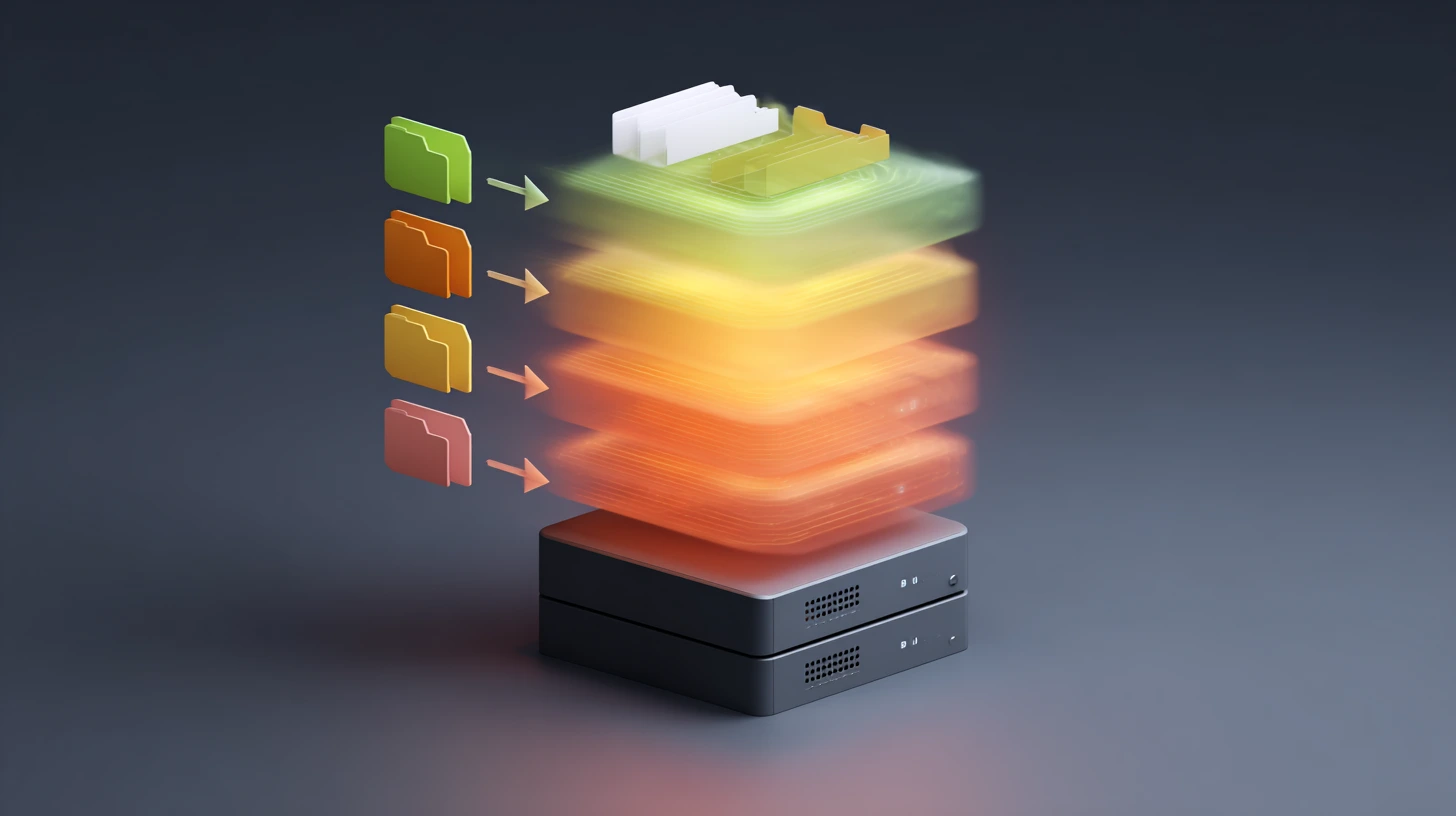
LVM(Logical Volume Manager)은 물리 디스크와 파일 시스템 사이에 위치합니다. 드라이브에 고정 파티션을 직접 나누는 대신, LVM은 유연한 계층을 만들어 시스템을 온라인 상태로 유지하면서 스토리지를 크기 조정, 이동, 스냅샷할 수 있게 해줍니다.
내부 동작 방식은 이렇습니다. 물리 드라이브는 "물리 볼륨(physical volume)"이 됩니다. 이 볼륨들이 모여 "볼륨 그룹(volume group)"을 구성합니다. 그 그룹에서 일반 파티션처럼 동작하지만 훨씬 유연한 "논리 볼륨(logical volume)"을 생성합니다.
이 차이는 공간이 더 필요할 때 확실히 드러납니다. 전통적인 파티션 방식에서는 시스템을 종료하고 USB로 부팅한 뒤 데이터가 날아가지 않길 빌어야 했습니다. LVM을 쓰면 시스템이 돌아가는 상태에서 명령어 하나로 끝납니다. 서버 마이그레이션 중에 직접 경험했는데, /home 200GB 확장이 주말 내내 걸리는 작업이 아니라 약 30초 만에 끝났습니다.
물리 볼륨의 동작 방식
물리 볼륨은 LVM이 사용할 수 있는 모든 스토리지 장치를 말합니다. HDD, SSD, RAID 어레이, 루프 장치도 해당됩니다. 장치를 pvcreate로 초기화하면 LVM 메타데이터가 기록되고 해당 장치가 볼륨 그룹에서 사용 가능한 상태로 표시됩니다.
물리 볼륨은 아래에 어떤 하드웨어가 있는지 신경 쓰지 않습니다. 500GB 하드 디스크와 새로 추가한 2TB NVMe 드라이브는 LVM 입장에서 똑같이 보입니다. 여러 종류의 스토리지를 혼용할 때 이 점이 중요합니다.
볼륨 그룹 이해하기
볼륨 그룹은 여러 물리 볼륨을 하나의 스토리지 단위로 묶습니다. 1TB 드라이브 세 개를 합쳐 3TB 풀 하나로 만드는 방식입니다. 볼륨 그룹은 vgcreate 명령으로 생성하며, 용량이 변경될 때마다 물리 볼륨을 추가하거나 제거할 수 있습니다.
이런 풀링 방식 덕분에 디스크 단위로 계획을 짤 필요가 없습니다. 공간이 더 필요하다면 볼륨 그룹에 드라이브를 추가하면 됩니다. 오래된 드라이브를 교체해야 한다면 pvmove 명령으로 시스템이 운영 중인 상태에서 데이터를 옮긴 뒤 하드웨어를 교체하면 됩니다.
논리 볼륨의 역할

논리 볼륨은 실제로 사용하는 단위입니다. 볼륨 그룹에서 잘라낸 논리 볼륨은 일반 파티션처럼 동작합니다. ext4나 xfs로 포맷하고, 원하는 위치에 마운트하고, 필요할 때마다 크기를 조정할 수 있습니다. 일반 파티션과의 차이점은 물리 디스크 경계에 구애받지 않는다는 것입니다.
다음 명령을 실행하면 lvcreate -L 50G -n data datavg볼륨 그룹 풀에서 50GB를 할당합니다. 해당 공간은 드라이브 하나에서 나올 수도 있고 여러 드라이브에 분산될 수도 있습니다. LVM이 분배를 처리하므로 신경 쓸 필요가 없습니다.
물리 익스텐트란
물리 익스텐트는 LVM의 최소 할당 단위로, 기본값은 4MB 블록입니다. 논리 볼륨을 생성하면 LVM은 볼륨 그룹에서 물리 익스텐트를 할당합니다. 이 세분화된 방식 덕분에 볼륨 크기를 정밀하게 조정할 수 있습니다.
익스텐트 크기는 대용량 볼륨에서 중요합니다. 익스텐트가 클수록 메타데이터 오버헤드는 줄지만 할당 단위가 거칠어집니다. 기본값인 4MB는 대부분의 상황에 적합합니다. 저는 더 큰 익스텐트가 유리한 대규모 스토리지 어레이 외에는 변경한 적이 없습니다.
특정 시점 백업을 위한 스냅샷
스냅샷은 특정 시점의 논리 볼륨 상태를 캡처합니다. LVM은 copy-on-write 방식을 사용합니다. 원본 데이터는 그대로 유지됩니다. 변경이 발생하면 LVM은 스냅샷에 이전 블록을 보존하면서 새 데이터를 메인 볼륨에 씁니다.
시스템 업데이트를 테스트하고 싶다면 먼저 스냅샷을 찍으세요. 문제가 생기면 스냅샷으로 복원하면 됩니다. LVM은 변경된 블록만 추적하므로 전체 복사 없이 수 초 만에 작업이 완료됩니다.
저는 대규모 스키마 변경 전에 운영 데이터베이스의 스냅샷을 찍습니다. 오버헤드 비용은 거의 없는데, 덕분에 마이그레이션 실패 시 롤백으로 전면 재구축을 세 번이나 피할 수 있었습니다.
LVM 스트라이핑을 써야 할 때
스트라이핑은 데이터를 여러 물리 볼륨에 분산합니다. RAID 0과 유사한파일을 쓸 때 LVM이 청크를 여러 드라이브에 동시에 분배합니다. 이 병렬 처리 방식은 특히 대용량 파일이나 데이터베이스에서 읽기와 쓰기 모두 속도를 높여 줍니다.
성능 향상 폭은 워크로드에 따라 다릅니다. 대용량 파일의 순차 읽기에서 효과가 가장 큽니다. 랜덤 액세스 패턴에서는 개선 폭이 작습니다. 데이터베이스 서버와 영상 편집 워크스테이션에서는 체감할 수 있는 차이가 납니다.
이중화를 위한 LVM 미러링
미러링은 데이터를 여러 물리 볼륨에 복제합니다. 드라이브 하나가 장애를 일으켜도 미러에 데이터가 남아 있습니다. LVM이 동기화를 자동으로 처리합니다. 다운타임 비용이 추가 스토리지 비용보다 크다면 성능 저하를 감수할 가치가 있습니다.
현대적인 스토리지 설정에서는 RAID로 이중화를 구성하고 그 위에 LVM을 올려 유연성을 확보하는 방식을 자주 사용합니다. 하드웨어 수준의 보호와 소프트웨어 수준의 관리를 동시에 얻을 수 있습니다. 둘 중 하나만 사용하는 것보다 조합해서 쓰는 편이 훨씬 효과적입니다.
스토리지 관리 방식을 비교하고 싶다면 LVM 대 ZFS 에서 각 방법이 어떤 워크로드에 적합한지 확인해 보세요.
Ubuntu와 CentOS에 LVM을 설치하는 방법

올바른 명령어만 알면 LVM 설치는 약 60초면 끝납니다. 최신 Linux 배포판은 의존성을 자동으로 처리합니다. 패키지를 설치하고 동작을 확인하면 스토리지 구성 준비가 완료됩니다.
시작 전에 한 가지 중요한 사항을 짚고 넘어갑니다. CentOS는 2020년에 공식 지원이 종료되었습니다. 아직 CentOS를 사용 중이라면 Rocky Linux 또는 AlmaLinux로 전환하세요. 두 배포판은 CentOS를 그대로 대체하면서 보안 업데이트도 정상적으로 제공됩니다. 이 문서의 명령어는 Rocky Linux 9, AlmaLinux 9, Ubuntu 24.04, 그리고 최신 Debian 릴리스에서 동일하게 동작합니다.
시스템 먼저 업데이트하기
먼저 시스템의 패키지 목록을 업데이트합니다. 이렇게 하면 모든 보안 패치와 버그 수정이 반영된 최신 LVM2 버전을 설치할 수 있습니다.
Ubuntu 시스템의 경우:
sudo apt update
CentOS 계열 시스템(Rocky Linux/AlmaLinux)의 경우:
sudo dnf update
최신 RHEL 계열 시스템은 dnf 을 패키지 관리자로 사용합니다. 오래된 튜토리얼에서 yum를 언급하더라도 무시하세요. DNF는 2015년에 yum을 대체하면서 의존성 해결 방식과 성능을 개선했습니다.
LVM2 패키지 설치
패키지 이름은 모든 배포판에서 lvm2 로 동일합니다. 설치 시 device-mapper 도구와 관련 라이브러리 등 의존성이 자동으로 함께 설치됩니다.
Ubuntu Logical Volume Manager 설치:
sudo apt install lvm2
CentOS Logical Volume Manager 설치 (Rocky/AlmaLinux):
sudo dnf install lvm2
설치가 완료될 때까지 기다립니다. 인터넷 속도가 적당한 최신 하드웨어에서는 10~15초 정도 걸립니다. 패키지 자체는 약 2~3MB로 작은 편이며, 의존성 패키지가 추가로 설치됩니다.
설치 성공 확인
LVM2가 올바르게 설치되었는지, 그리고 현재 실행 중인 버전을 확인합니다:
sudo lvm version
버전 정보와 빌드 세부 정보가 표시됩니다. 현재 버전은 2.03.x 이상입니다. 명령이 실패하거나 "command not found"가 반환된다면 설치 과정에서 문제가 발생한 것입니다.
systemd 기반의 최신 배포판은 부팅 시 LVM을 자동으로 활성화합니다. 예전 init 시스템처럼 서비스를 직접 활성화할 필요가 없습니다. lvm2-activation-generator가 모든 것을 처리합니다. 설정할 항목이 하나 줄어드는 셈입니다.
중요한 데이터가 없는 시스템에서 LVM을 테스트해보고 싶다면 최적의 Linux VPS 을 시작해서 프로덕션 파일 위험 없이 자유롭게 실험해보세요.
Linux에서 LVM을 만드는 방법
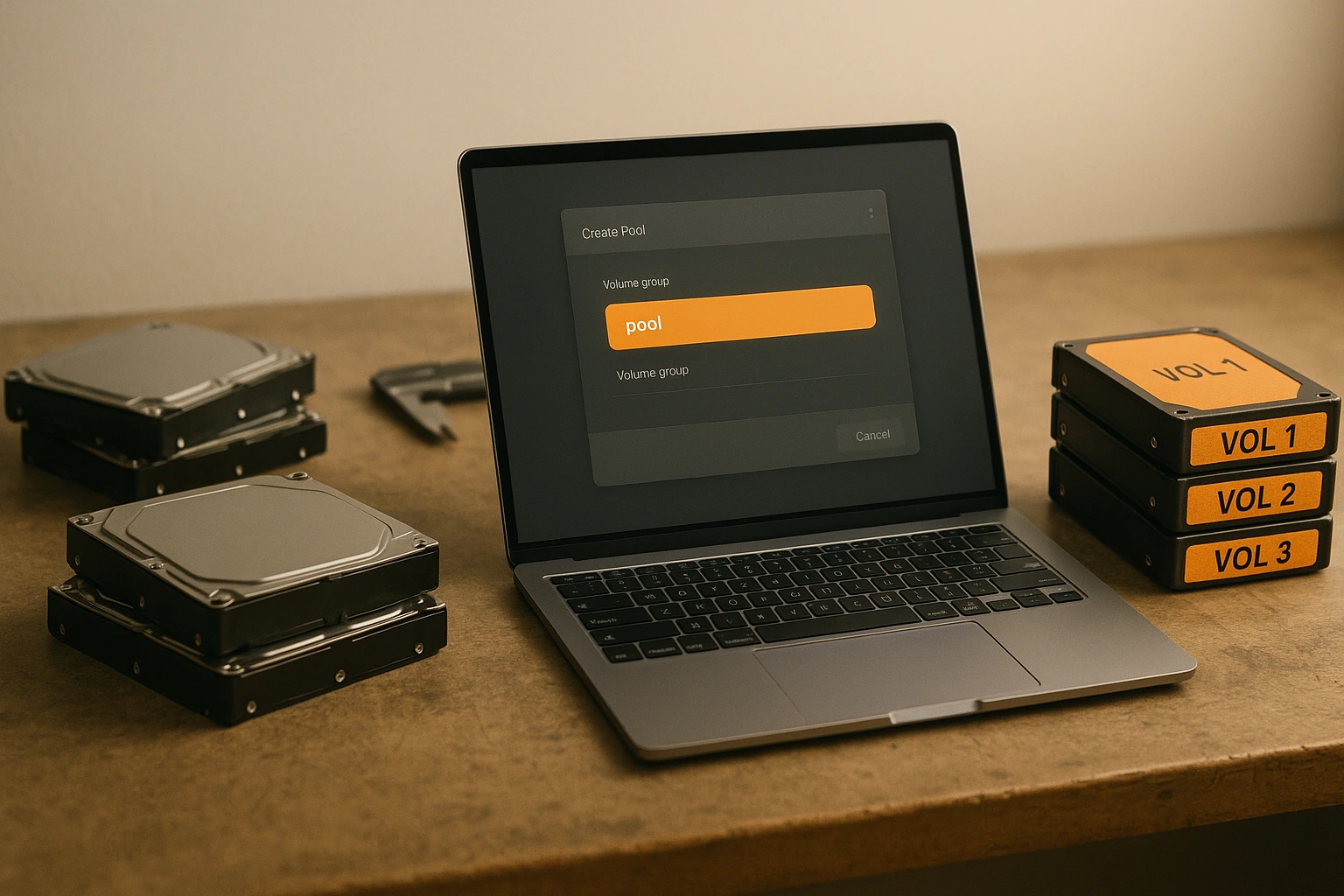
LVM 생성은 세 단계로 이루어집니다. 물리 볼륨 초기화, 볼륨 그룹으로 묶기, 논리 볼륨 분할. 들리는 것보다 훨씬 단순합니다. 총 여섯 개 정도의 명령만 실행하면 됩니다.
시작하기 전에 사용할 드라이브를 확인하세요. 여기서는 /dev/sdX 을 예시로 사용합니다. 실제 장치 이름은 다를 수 있습니다. lsblk 을 실행해 시스템에 연결된 장치를 확인하세요.
물리 볼륨 초기화
물리 볼륨은 LVM이 사용할 드라이브를 지정합니다. 드라이브를 초기화하려면 pvcreate:
sudo pvcreate /dev/sdb
바꾸기 /dev/sdb 부분을 실제 장치 이름으로 바꾸세요. 이 명령은 드라이브에 LVM 메타데이터를 기록하고 사용 가능 상태로 표시합니다. 드라이브에 기존 파티셔닝 방식은 더 이상 필요하지 않습니다.
여러 드라이브를 한 번에 초기화하려면 모두 나열하세요:
sudo pvcreate /dev/sdb /dev/sdc /dev/sdd
LVM이 함께 관리합니다. 생성 결과를 확인하려면:
sudo pvs
물리 볼륨 목록, 각 크기, 소속 볼륨 그룹(아직 없음)이 표시됩니다.
볼륨 그룹 생성
볼륨 그룹은 여러 물리 볼륨을 하나의 스토리지 단위로 묶습니다. "datavg"라는 볼륨 그룹을 생성하려면:
sudo vgcreate datavg /dev/sdb
생성 시 여러 드라이브를 동시에 추가할 수도 있습니다:
sudo vgcreate datavg /dev/sdb /dev/sdc
이제 두 드라이브가 하나의 풀처럼 동작합니다. 볼륨 그룹을 확인하려면:
sudo vgs
총 크기, 논리 볼륨에 할당된 용량, 그리고 향후 할당을 위해 남아 있는 여유 공간을 확인할 수 있습니다.
논리 볼륨 생성
논리 볼륨은 실제로 포맷하고 마운트하는 단위입니다. 볼륨 그룹의 가용 공간에서 할당됩니다. 50GB 볼륨을 생성하려면 다음 명령을 실행하세요:
sudo lvcreate -L 50G -n data datavg
이 명령은 "datavg" 볼륨 그룹에서 "data"라는 이름의 논리 볼륨을 생성합니다. 전체 장치 경로는 다음과 같습니다. /dev/datavg/data.
크기를 지정하는 대신 사용 가능한 모든 공간을 사용하고 싶으신가요?
sudo lvcreate -l 100%FREE -n data datavg
원격 -l 100%FREE 이 옵션은 남은 바이트를 모두 할당합니다. 논리 볼륨 하나가 볼륨 그룹 전체를 사용하는 단순한 구성에 적합합니다.
논리 볼륨 포맷
논리 볼륨도 일반 파티션과 마찬가지로 파일 시스템이 필요합니다. ext4로 포맷하려면:
sudo mkfs.ext4 /dev/datavg/data
소용량 볼륨은 몇 초면 완료되고, 대용량은 시간이 더 걸립니다. 출력에 블록 수와 inode 정보가 표시되지만, 오류가 없다면 무시해도 됩니다.
xfs를 사용하고 싶다면 ext4 자리에 xfs를 입력하세요. 둘 다 잘 동작합니다. Ext4는 Ubuntu 시스템에서 더 일반적이고, Rocky Linux는 대부분의 경우 xfs를 기본으로 사용합니다.
LVM 명령은 각별히 주의해서 실행하세요. 스토리지 구성을 직접 변경하기 때문입니다. 실제로 장치 이름을 잘못 입력해서 클라이언트 파일 2TB를 날린 적이 있습니다. 스토리지 구성을 변경하는 작업 전에는 반드시 중요한 데이터를 백업해 두세요.
LVM 파티션은 어떻게 마운트하나요?
LVM 파티션 마운트는 다른 파티션과 방법이 같습니다. 마운트 포인트 디렉터리를 만들고, mount 명령을 실행하고, 부팅 시 자동 마운트가 필요하다면 선택적으로 /etc/fstab 에 항목을 추가하면 됩니다.
차이점은 장치 경로뿐입니다. 일반 파티션 경로 대신 /dev/sda1, 당신은 사용합니다 /dev/volumegroup/logicalvolume을 사용합니다. 나머지는 모두 동일합니다.
마운트 포인트 디렉터리 생성
마운트 포인트는 파일 시스템에 접근할 디렉터리입니다. 용도에 맞는 위치에 생성하세요:
sudo mkdir /mnt/data
이름은 목적을 알 수 있도록 명확하게 지정하세요. /mnt/data, /mnt/backup, /home/shared 모두 정상적으로 작동합니다. 위치는 기능에 영향을 주지 않습니다. 임시 마운트에는 /mnt 를, 영구 마운트에는 / 아래의 전용 디렉터리를 사용하는 것을 선호하는 사람들도 있습니다.
논리 볼륨 마운트
포맷된 논리 볼륨을 마운트 지점에 마운트합니다:
sudo mount /dev/datavg/data /mnt/data
장치 경로와 마운트 지점을 실제 값으로 바꾸세요. 이제 파일 시스템은 /mnt/data에서 접근할 수 있습니다. 해당 경로에 생성한 파일은 모두 논리 볼륨에 저장됩니다.
마운트가 성공했는지 확인합니다:
df -h /mnt/data
볼륨의 전체 크기, 사용 공간, 가용 공간, 마운트 지점이 표시됩니다. 아무것도 표시되지 않으면 마운트 명령이 실패한 것입니다. 장치 경로를 확인하고, 동일한.
로 논리 볼륨이 존재하는지 확인하세요.
영구 마운트 설정 /etc/fstab 재부팅하면 임시 마운트는 사라집니다. 영구 마운트를 위해
에 항목을 추가하세요:
sudo nano /etc/fstab
/dev/datavg/data /mnt/data ext4 defaults 0 0
형식은 다음과 같습니다: 장치, 마운트 지점, 파일 시스템 유형, 마운트 옵션, 덤프 우선순위, fsck 순서. 끝의 0 값은 대부분의 상황에서 문제없이 동작합니다. 실제로 사용한 파일 시스템에 맞게 ext4 을 변경하세요.
편집기를 저장하고 종료하세요. 재부팅하지 않고 fstab 항목을 테스트하세요:
sudo mount -a
이미 마운트되지 않은 fstab의 모든 항목을 마운트합니다. 오류가 발생하면 fstab에 잘못 입력한 내용이 있는 것입니다. 재부팅 전에 반드시 수정하세요. 그렇지 않으면 시스템이 정상적으로 시작되지 않을 수 있습니다.
프로덕션 워크로드를 위해 볼륨을 마운트할 때는 성능이 중요합니다. LVM 설정을 완료한 후, Linux에서 디스크 속도를 테스트해 실제 처리량과 지연 시간을 측정하세요.
Ubuntu 설치 중 LVM 마운트
Ubuntu의 설치 프로그램 시스템 설치 중 LVM 설정을 지원합니다. 파티션 화면에 도달하면 "수동" 파티셔닝을 선택하고 "논리 볼륨 관리자 설정"을 선택하세요.
이 방법은 신규 설치에 적합합니다. 운영 체제를 설치하기 전에 볼륨 그룹과 논리 볼륨을 먼저 구성합니다. 이후 설치 프로그램이 /etc/fstab 자동으로 항목이 입력됩니다.
기존 시스템에서는 위에서 설명한 커맨드라인 방식이 더 세밀한 제어를 가능하게 하며, 각 단계에서 무슨 일이 일어나는지 정확히 파악할 수 있습니다.
마운트 문제 해결
LVM 파티션이 마운트되지 않는다면, 먼저 다음과 같은 일반적인 원인을 확인하세요:
볼륨 그룹이 활성화되지 않은 경우:
sudo vgchange -ay
이 명령은 모든 볼륨 그룹을 활성화합니다. 새 드라이브를 추가하거나 재부팅한 후 볼륨 그룹이 자동으로 활성화되지 않는 경우가 있습니다.
잘못된 장치 경로: 다음 명령으로 논리 볼륨의 존재 여부를 확인하고 동일한 다음과 같은 전체 경로를 사용하세요 /dev/volumegroup/logicalvolume, 지름길이 아닙니다.
파일 시스템 오류: 마운트 해제된 볼륨에 파일 시스템 검사를 실행하세요:
sudo fsck /dev/datavg/data
파일 시스템 손상이 있으면 마운트가 실패합니다. fsck 도구는 많은 문제를 자동으로 수정할 수 있습니다.
꼭 알아야 할 Linux LVM 명령어는 무엇인가요?
Linux LVM 명령어를 사용하면 커맨드라인에서 스토리지 전체를 관리할 수 있습니다. 여기서 소개하는 것들은 실제로 자주 쓰는 명령어들로, 오래된 문서에나 나오는 이론적인 명령어가 아닙니다.
물리 볼륨 확인
시스템의 모든 물리 볼륨을 조회합니다:
sudo pvs
장치 이름, 볼륨 그룹, 포맷, 속성, 크기, 여유 공간이 간결한 표 형태로 표시됩니다. 특정 물리 볼륨의 상세 정보를 보려면 다음 명령을 사용하세요:
sudo pvdisplay /dev/sdb
상세 보기에는 물리 익스텐트 크기, 전체 익스텐트 수, 할당된 익스텐트 수, UUID가 포함됩니다. 용량 계획 시 정확한 수치가 필요할 때 유용합니다.
볼륨 그룹 확인
모든 볼륨 그룹을 나열합니다:
sudo vgs
볼륨 그룹 이름, 물리 볼륨 수, 논리 볼륨 수, 속성, 전체 크기, 여유 공간을 확인할 수 있습니다. 더 자세한 정보를 보려면:
sudo vgdisplay datavg
익스텐트 크기, 전체 익스텐트 수, 할당 정책, UUID 등 모든 정보가 표시됩니다. 새 논리 볼륨을 계획할 때 남은 공간을 정확히 확인하기 위해 주로 사용합니다.
논리 볼륨 표시
모든 논리 볼륨 목록 보기:
sudo lvs
출력 결과에는 논리 볼륨 이름, 볼륨 그룹, 속성, 크기, 사용 중인 물리 익스텐트 정보가 표시됩니다. 전체 정보를 확인하려면:
sudo lvdisplay /dev/datavg/data
논리 볼륨의 경로, 블록 디바이스, 생성 시간, 상태, 세그먼트 정보를 확인할 수 있습니다. 마운트 문제를 해결하거나 스냅샷 관계를 점검할 때 유용합니다.
볼륨 그룹 확장
용량이 부족할 때 기존 볼륨 그룹에 물리 볼륨을 추가합니다:
sudo vgextend datavg /dev/sdd
이를 추가합니다 /dev/sdd "datavg" 볼륨 그룹에 추가됩니다. 확보된 여유 공간은 기존 논리 볼륨을 확장하거나 새 논리 볼륨을 만드는 데 즉시 사용할 수 있습니다. 재시작 없이 적용됩니다.
저는 백업이 진행되는 도중에 이 방법으로 2TB 드라이브를 백업 볼륨 그룹에 추가했습니다. 전체 작업은 약 5초 만에 완료됐습니다.
논리 볼륨 크기 조정
논리 볼륨에 공간을 추가하여 확장합니다:
sudo lvresize -L +50G /dev/datavg/data
논리 볼륨에 50GB가 추가됩니다. 크기를 조정한 후에는 파일 시스템도 확장해야 새 공간을 사용할 수 있습니다:
ext4의 경우:
sudo resize2fs /dev/datavg/data
xfs의 경우:
sudo xfs_growfs /mnt/data
파일 시스템이 논리 볼륨 전체를 채우도록 확장됩니다. 볼륨이 마운트된 상태에서 사용 중에도 모든 작업이 이루어집니다. 사용자 입장에서는 가용 공간이 늘어난 것 외에 아무런 변화도 느끼지 못합니다.
축소하려면? 더 위험한 작업이며 먼저 마운트를 해제해야 합니다. 볼륨을 축소하기 전에 반드시 백업하세요.
볼륨 스냅샷 생성
스냅샷은 백업이나 테스트를 위해 논리 볼륨의 현재 상태를 캡처합니다:
sudo lvcreate -s -L 10G -n data-snapshot /dev/datavg/data
"data" 논리 볼륨의 10GB 스냅샷을 "data-snapshot"이라는 이름으로 생성합니다. 스냅샷은 Copy-on-Write 방식을 사용하므로 볼륨 전체가 아닌 변경된 블록에 대한 공간만 필요합니다.
일관된 백업을 위해 스냅샷을 읽기 전용으로 마운트합니다:
sudo mkdir /mnt/snapshot
sudo mount -o ro /dev/datavg/data-snapshot /mnt/snapshot
백업 위치 /mnt/snapshot 원본 볼륨이 계속 쓰기를 받는 동안에도 스냅샷은 독립적으로 유지됩니다. 이 방식으로 '실행 중인 데이터베이스를 어떻게 백업하느냐'는 문제를 깔끔하게 해결할 수 있습니다.
논리 볼륨 제거
더 이상 필요하지 않은 논리 볼륨을 삭제합니다:
sudo lvremove /dev/datavg/old-data
명령을 실행하면 삭제 전에 확인을 요청합니다. 논리 볼륨과 그 안의 모든 데이터가 영구적으로 삭제됩니다. 중요한 데이터는 반드시 미리 백업해 두세요.
물리적 익스텐트 이동
물리 볼륨을 제거하기 전에 데이터를 다른 곳으로 옮깁니다:
sudo pvmove /dev/sdb
LVM이 자동으로 /dev/sdb 의 모든 물리적 익스텐트를 볼륨 그룹 내 다른 물리 볼륨으로 이동합니다. 시스템이 온라인 상태를 유지하는 동안 백그라운드에서 작업이 진행됩니다.
드라이브에 SMART 오류가 나타나기 시작했을 때 이 방법으로 해결했습니다. 문제가 있는 드라이브에서 모든 데이터를 옮기고, 볼륨 그룹에서 제거한 뒤, 유지보수 시간에 드라이브를 교체했습니다. 다운타임은 없었습니다.
볼륨 그룹 검색
새 드라이브를 추가하거나 재부팅한 후 볼륨 그룹이 나타나지 않는 경우가 있습니다. 강제로 검색을 실행하세요:
sudo vgscan
sudo vgchange -ay
첫 번째 명령은 볼륨 그룹을 검색하고, 두 번째 명령은 검색된 모든 항목을 활성화합니다. 이후 논리 볼륨에 다시 접근할 수 있습니다.
Ubuntu에서 개발 환경용 LVM을 구성하고 있다면, 다음 가이드도 참고해 보세요: Ubuntu에 Hadoop 설치하기, Ubuntu에 Redis 설치하기, 또는 Ubuntu에 XRDP 설치하기 LVM으로 관리하는 시스템에 원격으로 접속하는 방법도 확인해 보세요.
결론
LVM은 Linux의 스토리지 관리 방식을 고정된 파티션 계획에서 유연한 용량 할당으로 바꿔줍니다. 동적 크기 조정, 특정 시점 스냅샷, 서로 다른 드라이브를 하나의 스토리지 공간으로 통합하는 기능을 모두 시스템 온라인 상태에서 사용할 수 있습니다.
기본 작업 흐름은 배포판에 관계없이 동일합니다. pvcreate으로 물리 볼륨을 초기화하고, vgcreate으로 볼륨 그룹에 묶은 뒤, lvcreate으로 논리 볼륨을 생성하고, 원하는 파일 시스템으로 포맷한 다음, 일반 파티션처럼 마운트하면 됩니다. Ubuntu LVM과 Rocky Linux 환경 모두에서 동일하게 동작합니다.
논리 볼륨 관리가 처음이라면 작은 것부터 시작하세요. 여분의 드라이브에 테스트용 볼륨 그룹을 만들고, 논리 볼륨 크기 조정, 스냅샷 생성, 물리 볼륨 간 데이터 이동을 직접 연습해 보세요. 프로덕션이 아닌 스토리지에서 실수하면 부담이 훨씬 적습니다.
CentOS에 대해 한 가지 알아두세요: 더 이상 유지보수되지 않습니다. 대신 Rocky Linux 또는 AlmaLinux를 사용하세요. 두 배포판 모두 RHEL과 바이너리 호환되며 현재도 활발히 관리됩니다. LVM 명령어는 동일하게 작동하고, 실질적으로 중요한 보안 업데이트도 제공됩니다.
로컬 파일을 건드리지 않고 LVM을 실습하고 싶으신가요? Ubuntu VPS 을 시작해 자유롭게 실험해 보세요. 마음껏 테스트하고, 실수에서 배우고, 운영 환경에 적용하기 전에 명령어를 완전히 익혀두세요.

루트 액세스, NVMe, AMD EPYC 성능을 갖춘 Linux VPS에서 개발하세요.
Linux 요금제 보기


토론
댓글
토론에 참여하려면 로그인하세요.