

로컬 LLM에 대한 수요가 꾸준히 늘면서, 어떤 것을 선택해야 할지 막막해하는 사용자가 많습니다. 하지만 막상 사용해보면 생각보다 쉽지 않습니다. 상당한 리소스를 요구하는 데다 모델마다 차이가 있어, 아예 시도조차 꺼리는 사람도 있습니다. 처음 접하는 사람이라면 터미널 창을 앞에 두고 몇 시간을 보내는 일도 드물지 않습니다.
하지만 이 과정을 한결 수월하게 만들어주는 대표적인 두 가지 선택지가 있습니다. Ollama와 LM Studio는 로컬 LLM 실행에 가장 널리 쓰이는 플랫폼입니다. 그런데 둘 다 서로 다른 워크플로우를 위해 설계되어 있어 선택이 쉽지 않습니다. 지금부터 Ollama vs LM Studio, 두 플랫폼을 비교해 보겠습니다.
전문가를 위한 기술 중심 도구, Ollama
로컬 LLM 실행 도구 중에서 Ollama는 풍부한 기능 덕분에 강력한 선택지입니다. 고도로 설정이 가능하고, 커뮤니티 기반의 오픈소스 플랫폼이라 무료로 사용할 수 있습니다.
Ollama는 로컬 LLM 실행을 더 쉽게 만들어주지만, CLI(커맨드 라인 인터페이스) 중심 도구인 만큼 터미널에 대한 기본 지식이 필요합니다. CLI 기반이라는 점은 개발 워크플로우에서는 오히려 간결함이라는 장점으로 작용합니다. CLI가 익숙하지 않을 수 있지만, 로컬 LLM를 직접 구성하는 것보다는 훨씬 빠르게 익힐 수 있습니다.
Ollama는 사용자의 PC를 로컬 미니 서버로 활용하며, HTTP API를 제공합니다. 이를 통해 앱과 스크립트가 다양한 모델에 접근할 수 있고, 데이터를 클라우드로 전송하지 않고도 온라인 LLM와 동일한 방식으로 프롬프트에 응답합니다. 또한 API를 통해 Ollama를 웹사이트나 챗봇에 통합할 수도 있습니다.
CLI 기반 구조 덕분에 Ollama는 매우 가볍습니다. 리소스 소비가 적고 성능에 집중된 설계입니다. 물론 사양이 매우 낮은 컴퓨터에서는 원활히 동작하지 않을 수 있지만, 가용 리소스를 최대한 LLM 모델 자체에 집중하고 싶은 사용자에게는 매력적인 선택입니다.
지금까지 설명을 보면 짐작할 수 있듯이, Ollama는 개발 워크플로우에 맞춰진 도구입니다. 간편한 통합, 로컬 프라이버시, API 중심 설계 덕분에 개발자 지향적인 사용자라면 주저 없이 선택할 수 있습니다.
Ollama vs LM Studio 비교에서 Ollama는 API 중심 개발 방식 덕분에 더 적합할 수 있습니다. CLI 환경이 낯설게 느껴진다면, 사용 편의성을 중심으로 설계된 다른 선택지도 살펴보세요.
LM Studio: 사용자 친화적인 선택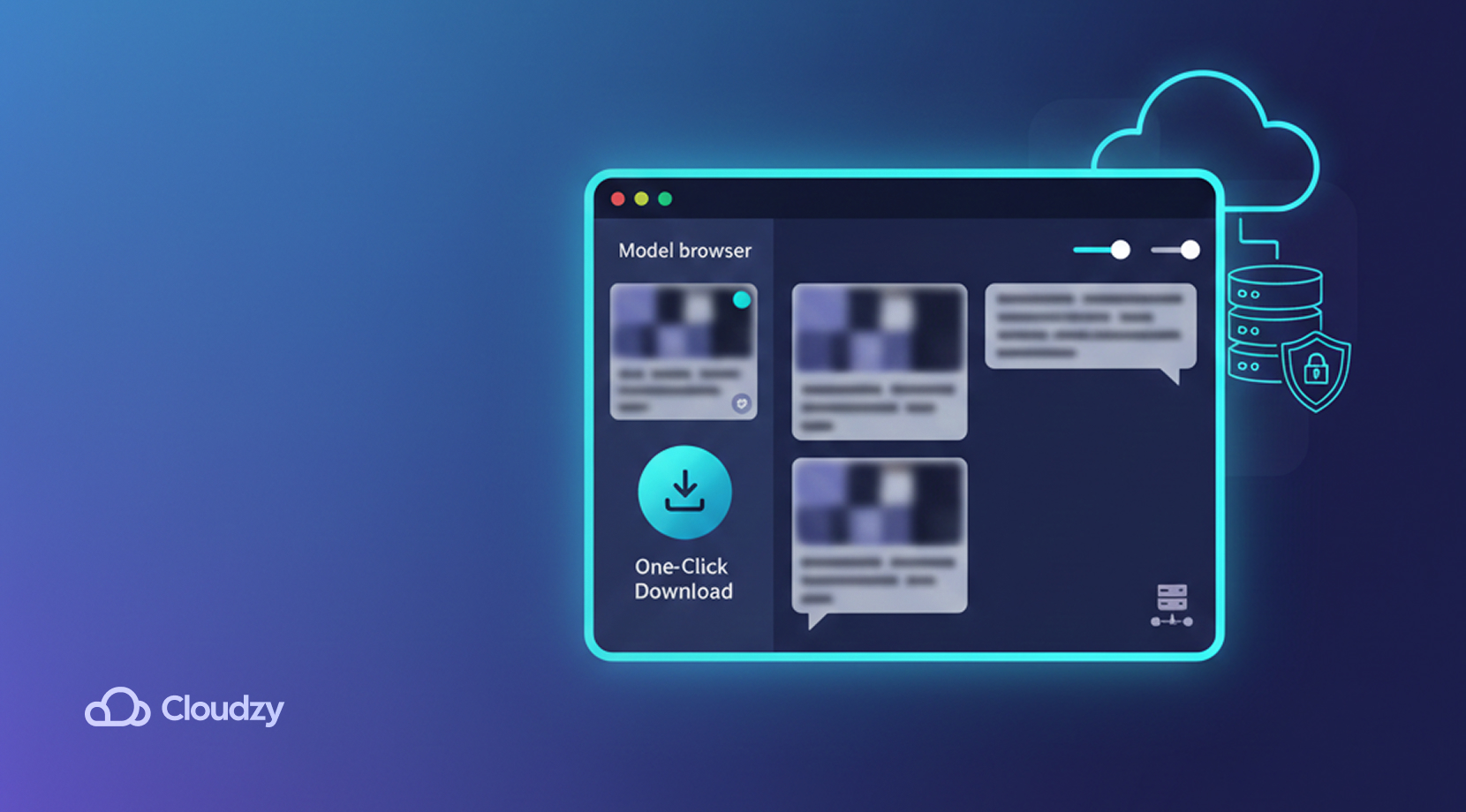
LM Studio는 Ollama와는 성격이 전혀 다릅니다. 터미널 명령어 없이도 실행할 수 있으며, GUI(그래픽 사용자 인터페이스)를 갖추고 있어 일반 데스크톱 앱처럼 보입니다. Ollama vs LM Studio 비교에서 CLI의 간결함과 GUI의 접근성 중 어느 쪽을 택하느냐가 핵심 갈림길이 됩니다.
LM Studio는 기술적인 진입 장벽을 낮추는 데 집중합니다. 명령어로 모델을 추가하고 실행할 필요 없이, 제공된 메뉴와 채팅창을 통해 바로 사용할 수 있습니다. ChatGPT와 비슷한 인터페이스 덕분에 누구든 로컬 LLM를 손쉽게 사용해볼 수 있습니다.
앱 내 모델 브라우저도 제공되어, 가벼운 작업용 소형 모델부터 무거운 작업을 위한 대형 모델까지 원하는 모델을 직접 탐색하고 배포할 수 있습니다. 각 모델에 대한 간단한 설명과 추천 용도도 함께 제공되며, 클릭 한 번으로 모델을 다운로드할 수 있습니다.
대부분의 모델은 무료로 다운로드할 수 있지만, 일부 모델은 별도의 라이선스나 이용 약관이 적용될 수 있습니다. LM Studio는 일부 워크플로우를 위한 로컬 서버 모드도 지원하지만, 기본적으로는 초보자를 위한 데스크톱 UI를 중심으로 설계되었습니다. 그럼 이제 Ollama와 LM Studio를 나란히 비교해 보겠습니다.
주목할 점: Ollama vs LM Studio
본격적인 비교에 앞서 한 가지 짚고 넘어가야 할 것이 있습니다. 'Ollama vs LM Studio'라는 표현이 마치 하나가 다른 하나보다 낫다는 인상을 줄 수 있지만, 실제로는 두 도구가 서로 다른 사용자층을 위해 설계되어 있습니다. 간단히 정리하면 다음과 같습니다.
| 기능 | Ollama | LM Studio |
| 사용 편의성 | 초반 진입 장벽 있음, 터미널 기본 지식 필요 | 초보자 친화적, 마우스 클릭만으로 사용 가능 |
| 모델 지원 | gpt-oss, gemma 3, qwen 3 등 인기 오픈 웨이트 모델 다수 지원 | Ollama와 동일. gpt-oss, gemma3, qwen3 |
| 맞춤설정 | 높은 자유도, API를 통한 손쉬운 연동 | 자유도 낮음, 토글/슬라이더로 주요 설정만 조정 가능 |
| 하드웨어 요구사항 | 그것은 상황에 따라 달라요. 더 큰 모델은 충분한 하드웨어 없이는 더 느려요 | 마찬가지로 모델 크기와 사용 중인 하드웨어에 따라 다름 |
| 개인정보처리방침 | 기본적으로 높은 프라이버시 보호, 추가 외부 API 불필요 | 대화 내용은 로컬에 저장됨. 다만 앱 업데이트 및 모델 검색·다운로드 시 서버와 통신함. |
| 오프라인 사용 | 모델 다운로드 후 완전한 오프라인 사용 지원 | 모델 다운로드 후 오프라인 사용 가능 |
| 사용 가능한 플랫폼 | Linux, Windows, macOS | Linux, Windows, macOS |
- 고성능 모델 실행 시 하드웨어 부담: 가능하다면 누구나 더 크고 성능 좋은 모델을 선택하려 할 것입니다. 하지만 대부분의 노트북에서 대형 모델을 실행하면 심각한 문제가 생길 수 있습니다. 대형 모델일수록 RAM와 VRAM를 많이 소모하기 때문입니다. 응답이 느려지거나, 컨텍스트 길이가 제한되거나, 아예 모델이 로드되지 않을 수도 있습니다.
- 배터리 문제: LLM를 로컬에서 실행하면 고부하 작업 시 배터리가 빠르게 소모됩니다. 배터리 수명이 줄어드는 것은 물론, 팬과 방열판이 내는 소음도 상당히 거슬릴 수 있습니다.
Ollama vs LM Studio: 모델 가져오기
Ollama vs LM Studio 비교에서 또 다른 차이점은 모델을 가져오는 방식입니다. 앞서 언급했듯, Ollama는 클릭 한 번으로 로컬 LLM를 설치하지 않습니다. 대신 기본 제공 터미널과 명령어를 사용해야 합니다. 명령어 자체는 이해하기 어렵지 않습니다.
Ollama에서 모델을 실행하는 빠른 방법을 소개합니다.
- ollama pull gpt-oss 또는 원하는 다른 모델 이름을 입력해 모델을 가져옵니다. 라이브러리에서 확인할 수 있는 태그를 함께 입력하는 것을 잊지 마세요.
예시: ollama pull gpt-oss:20b - 이후 ollama run gpt-oss 명령어로 해당 모델을 실행할 수 있습니다.
- 추가 코딩 도구도 연동할 수 있습니다. 예를 들어 Claude는 ollama launch claude 명령어로 추가할 수 있습니다.
터미널과 명령어가 익숙하지 않다면 LM Studio를 사용해 보세요. 터미널에 아무것도 입력하지 않아도 바로 사용하고 모델을 내려받을 수 있습니다. 내장 모델 다운로더에서 Llama나 Gemma 같은 키워드로 LLM를 검색하면 됩니다.
또는 검색창에 전체 Hugging Face URL를 직접 입력할 수도 있습니다.
다음 키를 눌러 어디서든 검색 탭에 바로 접근하는 옵션도 있습니다. ⌘ + 2 Mac에서, 또는 Ctrl + 2 Windows / Linux에서.
Ollama: 속도 면에서 우위
속도가 최우선인 사용자와 기업도 있습니다. Ollama vs LM Studio의 속도를 비교하면 Ollama가 더 빠른 편입니다. 다만 구성과 하드웨어 환경에 따라 결과는 달라질 수 있습니다.
한 Reddit 사용자의 경우, r/ollama 서브레딧에서, Ollama는 LM Studio보다 처리 속도가 빠릅니다.
근거 없는 주장이 아닙니다. 해당 사용자는 Ollama와 LM Studio 모두에서 qwen2.5:1.5b를 각각 다섯 번 실행해 평균 토큰/초를 직접 측정했습니다.
Ollama vs LM Studio: 성능 및 하드웨어 요구 사항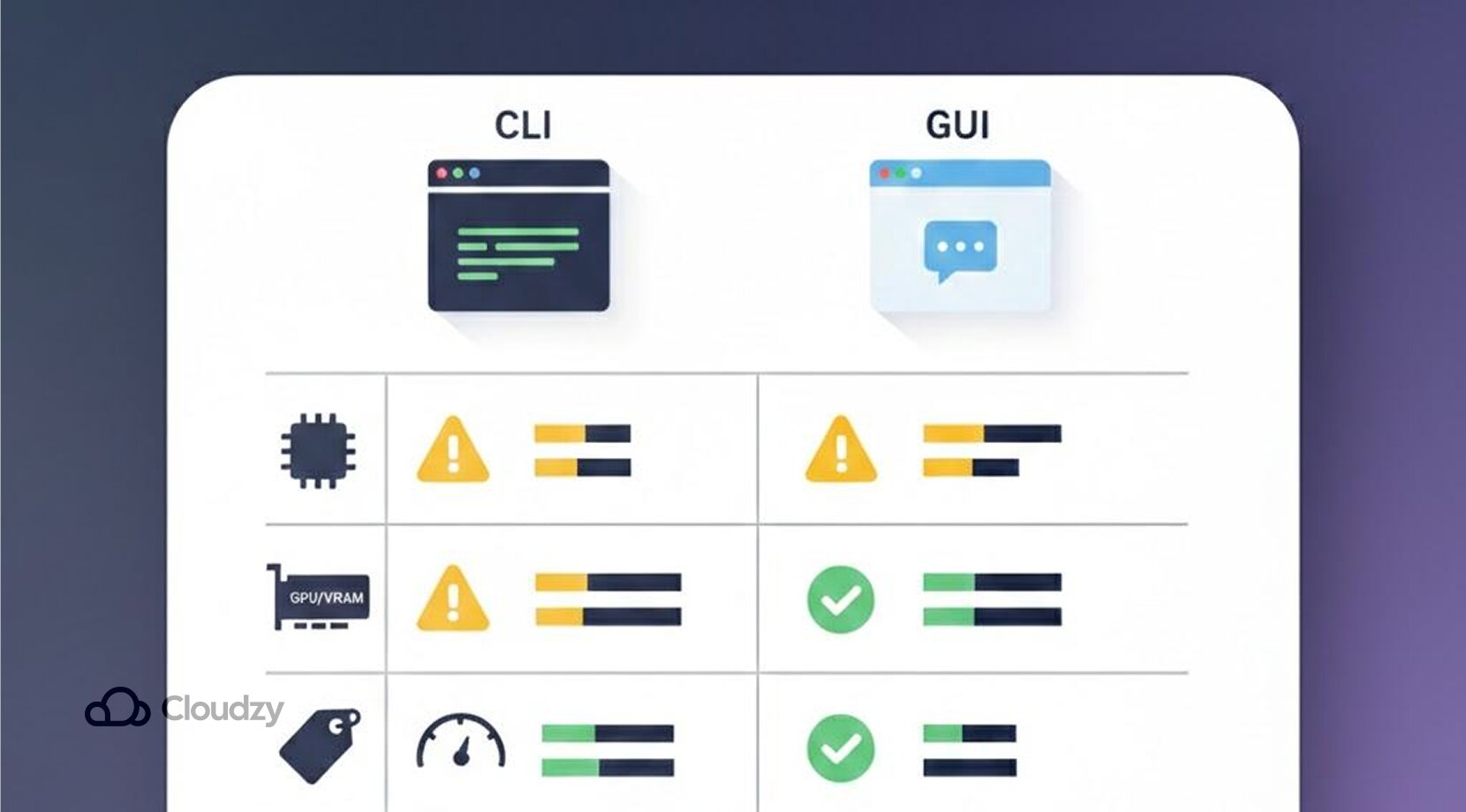
성능 측면에서 Ollama와 LM Studio의 차이는 UI보다 하드웨어에 달려 있습니다. 로컬 LLM를 처음 써보면 우리가 익숙했던 클라우드 LLM와는 확실히 다른 느낌입니다. LLM를 혼자 독점한다는 건 분명 매력적이지만, 성능 한계에 부딪히기 전까지의 이야기입니다.
RAM와 VRAM 가격이 최근 몇 년간 급격히 오른 만큼, 대규모 LLM를 실행할 수 있는 충분한 성능을 갖추기가 쉽지 않습니다.
인기 있는 모델들은 보통 24-64GB의 RAM을 소비하는 경향이 있습니다
맞습니다. 하드웨어 요구사항은 Ollama와 LM Studio 중 어느 쪽이 낫냐의 문제가 아닙니다. 인기 있는 중대형 모델을 느려짐이나 오류 없이 원활하게 실행하려면, RAM를 24~64GB 설치하는 것이 현실적인 선택입니다. 다만 대부분의 경우, 컨텍스트가 길어지고 작업 부하가 커지면 그 정도의 RAM도 부족해질 수 있습니다.
하지만 8~16GB의 RAM로도 양자화(quantized) 모델처럼 경량화된 모델을 실행할 수 있습니다. 다만 대용량 모델과 동일한 성능을 기대하기는 어렵고, 품질과 속도 면에서 어느 정도 타협이 필요합니다. 또한 RAM만이 문제가 아닙니다. 다른 구성 요소들도 충분한 사양을 갖춰야 합니다.
강력한 GPU는 답답함을 막아주는 초석이에요
모델은 CPU에서도 실행할 수 있지만, GPU는 여전히 모델 성능에 핵심적인 역할을 합니다. 빠른 GPU와 충분한 VRAM 없이는 토큰 생성 속도가 느려지고, 긴 응답일수록 대기 시간이 길어져 금세 감당하기 어려운 수준이 됩니다.
기대는 접어두세요. 전능하신 RTX 5070Ti나 RTX 5080도 아닌 진지한 딥러닝 작업에 충분합니다. 일부 60k+ 컨텍스트 설정에서 Ollama 자체가 ~23GB VRAM를 요구한다고 명시하고 있는데, 이는 GPU에서 일반적으로 제공되는 16GB VRAM보다 훨씬 많은 용량입니다.
Going for anything above that power range is also astronomically expensive. If price isn't something you worry about, there are still some GPU 옵션 로컬 LLM를 운영할 때 고려해야 할 사항입니다.
지금쯤이면 대형 로컬 LLM 모델을 실행할 만큼 강력한 머신을 어떻게 구성해야 할지 막막하게 느껴질 수 있습니다. 많은 사람들이 바로 이 지점에서 다른 방법을 고민하기 시작합니다.
열성적인 사용자들이 고려하는 또 다른 방법은 필요한 하드웨어가 미리 구성된 가상 머신을 활용하는 것입니다. 예를 들어 VPS(가상 사설 서버)를 사용하면, 집에 있는 노트북이나 개인 기기를 원하는 사설 서버에 연결할 수 있으며, 필요한 환경은 이미 모두 갖춰져 있습니다.
VPS 사용이 좋은 방법이라고 생각하신다면, Cloudzy를 적극 추천합니다. Ollama VPS, 깔끔한 셸 환경에서 바로 작업할 수 있습니다. Ollama가 사전 설치되어 있어, 완전한 프라이버시를 보장받으며 로컬 LLM 작업을 즉시 시작할 수 있습니다. 12개 위치, 99.95% 업타임, 24/7 지원을 갖추면서도 합리적인 가격을 제공합니다. 전용 VCPU, DDR5 메모리, 최대 40 Gbps 링크 위의 NVMe 스토리지로 넉넉한 리소스를 누릴 수 있습니다.
Ollama vs LM Studio: 어떤 툴이 당신에게 맞을까
앞서 언급했듯이, 두 플랫폼 모두 충분히 기능적이며 어느 쪽이 낫다고 단정할 수 없습니다. 다만 각각 적합한 워크플로우 유형이 다르기 때문에, 결국 자신의 필요에 따라 선택이 달라집니다.
자동화 및 개발을 위한 Ollama 선택하기
Ollama를 사용하는 목적은 단순히 모델과 대화하는 것이 아니라, 다른 프로젝트의 구성 요소로 활용하는 것입니다. Ollama는 다음과 같은 경우에 적합합니다:
- 개발자 챗봇, 코파일럿 등 딥러닝이 필요한 제품 개발
- 자동화가 많이 필요한 워크플로우, 예를 들어 보고서 요약 스크립트나 정기적인 초안 생성 작업
- 팀 어떤 환경에서도 일관된 모델 버전을 유지하고 싶은 경우
- API 우선 방식을 원하는 사용자, 다른 도구들이 모델에 정기적으로 연결할 수 있도록
결국, 앱에서 모델을 안정적으로 활용하고 싶다면 Ollama가 최선의 선택일 수 있습니다.
LM Studio: 로컬 LLM를 더 쉽게 시작하는 방법
기술적인 번거로움 없이 로컬 AI 환경을 탐색하고 싶다면, LM Studio가 확실히 더 나은 선택입니다.
일반적으로 LM Studio는 다음과 같은 분들에게 적합합니다:
- 초보자 터미널과 커맨드라인이 낯설고 부담스러운 분
- 작가, 크리에이터, 학생 간단한 채팅 형태의 AI 도움이 필요한 분
- 다양한 옵션을 직접 비교해보고 싶은 분, 여러 모델을 빠르게 비교하며 자신에게 맞는 것을 찾는 분
- 프롬프트 작성에 막 익숙해지고 있는 분 타이핑 없이 설정을 조정하고 싶은 분
간단히 말해, 로컬 LLM를 바로 내려받아 사용하고 싶다면 LM Studio가 그 역할을 충분히 해줄 것입니다.
Ollama vs LM Studio: 최종 추천
Ollama와 LM Studio의 경쟁에 관한 화제를 걷어내면, 결국 중요한 것은 자신의 워크플로우와 하드웨어 사양에 맞는 일상적인 사용 경험입니다.
Ollama의 일반적인 특징:
- 유연하고 개발자 중심적인 도구
LM Studio는:
- GUI를 갖춘 입문자 친화적인 도구
두 도구 모두 원활하게 작동하려면 고사양의 비싼 하드웨어가 필요합니다. 대용량 로컬 LLM를 혼자서 직접 운용할 여건이 되지 않는 분들도 많습니다. 따라서, 하드웨어에 부담 없이 고급 모델을 실행하고 싶다면, 다음에서 Ollama를 사용해 보세요. 전용 GPU VPS아래는 Ollama와 LM Studio에 관해 자주 묻는 질문들입니다.

토론
댓글
토론에 참여하려면 로그인하세요.