

이 글에서는 Linux에서 SSH를 사용해 원격 서버에 연결하는 방법을 설명합니다. PuTTY를 이용한 원격 Linux 서버 연결 방법도 함께 다룹니다. 물론 원격 연결에 사용할 수 있는 SSH 클라이언트는 PuTTY만 있는 것이 아닙니다. 아래 링크를 참고해서 2022년 Windows용 최고의 SSH 클라이언트 비교 자신에게 맞는 것을 선택해보세요. 원격으로 기기에 접근하는 것은 이미 오래전부터 필수가 되었고, 지금은 원격으로 컴퓨터를 제어할 수 없는 환경을 상상하기도 어렵습니다.
원격 머신에 연결하는 방법은 운영 체제에 따라 다양하지만, 가장 널리 사용되는 두 가지 프로토콜은 다음과 같습니다:
- Linux 기반 장치를 위한 Secure Shell (SSH)
- Windows 장치를 위한 Remote Desktop Protocol (RDP)
두 프로토콜 모두 클라이언트와 서버 애플리케이션을 사용해 원격 연결을 구성합니다. 이 도구들을 통해 다른 머신에 접속하고 원격으로 제어하거나, 데이터를 전송하고, 실제로 앞에 앉아서 할 수 있는 거의 모든 작업을 수행할 수 있습니다.
SSH란 무엇이며, 어떤 의미인가요?
SSH(Secure Shell)는 "Secure Socket Shell"이라고도 불리며, 텍스트 기반 인터페이스를 통해 원격 장치나 서버에 안전하게 연결할 수 있는 프로토콜입니다. 원격 머신에 연결하는 데 가장 널리 쓰이는 두 가지 프로토콜은 SSH와 RDP입니다. SSH 연결을 생성하려면 클라이언트와 서버 컴포넌트가 모두 필요합니다.
보안 SSH 연결이 수립되면 셸 세션이 시작되고, 로컬 머신의 클라이언트에서 명령어를 입력해 서버를 제어할 수 있습니다. 특히 시스템 및 네트워크 관리자처럼 높은 보안 수준으로 장치에 원격 접속해야 하는 경우에 이 프로토콜이 많이 사용됩니다.

즉시 설정, 전체 루트 액세스, NVMe 스토리지를 갖춘 RDP 서버를 받으세요.
RDP 구매SSH는 어떻게 작동하나요?
SSH 연결을 생성하려면 두 가지 구성 요소가 필요합니다:
있습니다 클라이언트와 그에 대응하는 서버 측 구성 요소. SSH 클라이언트는 다른 컴퓨터나 서버에 연결할 때 사용하는 장치에서 실행되는 애플리케이션입니다. 클라이언트는 원격 호스트가 제공하는 정보를 바탕으로 연결을 시작하며, 자격 증명이 확인되면 암호화된 연결을 생성합니다.
서버 측에는 SSH 데몬 (SSHD) 라는 구성 요소가 있으며, 특정 TCP/IP 포트에서 클라이언트의 연결 요청을 지속적으로 수신합니다. 클라이언트가 연결을 시작하면 SSH daemon은 지원하는 소프트웨어 및 프로토콜 버전으로 응답하고, 양측은 식별 정보를 교환합니다.
제공된 자격 증명이 올바르면 SSH는 해당 환경에 맞는 새 세션을 시작합니다. SSH 서버와 SSH 클라이언트 간 통신에 사용되는 기본 프로토콜 버전은 버전 2입니다.
터미널이란 무엇인가요?
Linux가 처음이라면 터미널에 익숙해지는 것을 권장합니다. 터미널은 Linux 서버와 소통하는 가장 기본적인 방법으로, 명령어를 빠르게 실행할 수 있는 핵심 도구입니다.
커맨드 라인 사용이 처음에는 어렵게 느껴질 수 있지만, 기본부터 시작하면 금방 익숙해집니다. 예를 들어 다음과 같은 모든 사용자가 알아야 할 15가지 기본 명령어.
터미널은 특히 Python이나 Node.js를 사용해 애플리케이션을 개발하거나 배우려는 경우에 더욱 중요합니다. Windows는 GUI로 Node.js를 구현하려다 복잡해지는 반면, Linux는 Node.js를 비롯한 다양한 프로그래밍 언어를 터미널에 자연스럽게 통합합니다. Windows에서 Node.js를 설치하기 위해 Windows에 Node.js를 설치하는 단계 를 거쳐도 결과가 만족스럽지 않은 경우가 많지만, Linux는 커맨드 라인에서 바로 사용할 수 있도록 기본 제공됩니다.

루트 액세스, NVMe, AMD EPYC 성능을 갖춘 Linux VPS에서 개발하세요.
Linux 요금제 보기SSL이란 무엇인가요?
SSH는 SSL(Secure Socket Layer)을 사용해 웹 브라우저와 서버 간에 전송되는 데이터를 보호합니다. 웹 서버와 브라우저 사이의 연결은 SSL로 암호화되어, 전달되는 모든 데이터가 외부 공격으로부터 안전하게 유지됩니다. 즉, SSH를 통해 원격 서버와 로컬 컴퓨터 간에 공개 키와 개인 키를 생성하는 것은 SSL 보안 프로토콜의 일부입니다. 이 추가적인 보호 계층은 특히 무차별 대입(brute-force) 비밀번호 공격을 방어하는 데 효과적입니다.
SSH 연결을 만드는 방법
SSH 연결을 생성하려면 클라이언트와 서버 컴포넌트가 모두 필요하므로, 로컬 머신과 원격 머신 양쪽에 모두 설치되어 있는지 확인해야 합니다.
OpenSSH 는 Linux 배포판에서 널리 사용되는 오픈 소스 SSH 도구입니다. 사용 방법도 비교적 간단합니다.. 서버와 접속에 사용하는 장치 모두에서 터미널에 접근할 수 있어야 합니다. Ubuntu에는 기본적으로 SSH 서버가 설치되어 있지 않으므로 주의하시기 바랍니다. 이 SSH 원격 연결 가이드의 이 시점에서, 우리는 SSH와 관련 개념들을 이해했습니다. 이제 OpenSSH 클라이언트 설치로 넘어가겠습니다.
1단계: OpenSSH 클라이언트 설치
SSH 클라이언트를 설치하기 전에, 시스템에 이미 설치되어 있는지 확인하세요. 많은 Linux 배포판에는 SSH 클라이언트가 기본으로 포함되어 있습니다.
- 다음 명령어를 실행하여 장치에 OpenSSH를 설치하세요:
sudo apt-get install openssh-client
- 필요할 때 슈퍼유저 비밀번호를 입력하세요.
- Enter 키를 눌러 설치를 완료하세요.
호스트명 또는 IP 주소와 함께 접근에 필요한 권한이 있다면, 서버 측 애플리케이션이 설치된 모든 컴퓨터에서 SSH를 사용할 수 있습니다.
2단계: OpenSSH 서버 설치
SSH 연결을 허용하려면, 해당 컴퓨터에 SSH 소프트웨어 툴킷의 서버 측 구성 요소가 설치되어 있어야 합니다. 이를 위해 다음 단계를 따르세요:
- 서버 머신에서 터미널을 여세요. 터미널을 검색하거나 클릭하세요 Ctrl + Alt + T 키보드에서.
- 다음 명령어를 입력하여 SSH 서버를 설치하세요:
sudo apt-get install openssh-server
- 필요할 때 슈퍼유저 비밀번호를 입력하세요.
- 누르기 Enter 와 Y 디스크 공간 확인 메시지가 표시되면 설치를 계속하려면 해당 옵션을 선택하세요.
위 단계를 완료하면 필요한 지원 파일이 설치됩니다. 다음 명령어를 입력하여 SSH 서버가 실행 중인지 확인할 수 있습니다:
sudo service ssh status
SSH 서비스가 정상적으로 실행 중이라면 터미널 출력은 다음과 같이 표시됩니다:
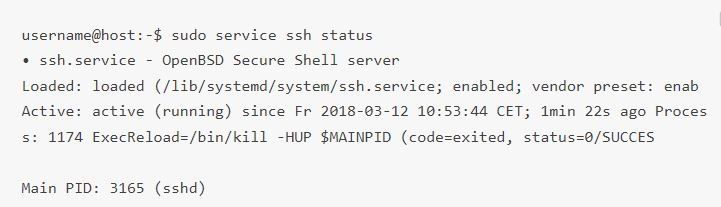
OpenSSH 서버가 올바르게 설치되어 연결을 수락할 준비가 되었는지 확인하는 또 다른 방법은, 터미널에서 ssh localhost 명령어를 다시 실행하는 것입니다. 처음 실행하면 다음과 같은 화면이 표시됩니다:
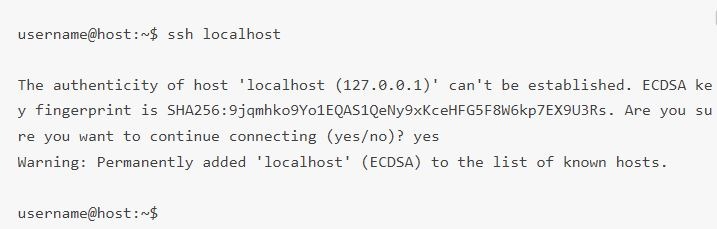
이제 입력하세요 네 또는 y 계속하려면.
잘 하셨습니다! 이제 서버가 SSH 클라이언트를 사용하는 다른 컴퓨터로부터 SSH 원격 연결 요청을 수락할 준비가 되었습니다.

Linux에서 SSH로 원격 서버에 연결하는 방법
이제 필요한 모든 장치에 OpenSSH 클라이언트와 서버가 설치되었습니다. 다음 단계에 따라 서버에 안전한 SSH 원격 연결을 생성할 수 있습니다:
- 컴퓨터에서 SSH 터미널을 열고 다음 명령어를 실행하세요:
로컬 장치의 사용자명이 서버에서 연결할 사용자명과 동일하다면, 다음 명령어를 실행할 수 있습니다:
ssh your_username@host_ip_address
로컬 장치의 사용자명이 연결할 서버의 사용자명과 동일하다면, 다음 명령어를 실행할 수 있습니다:
ssh host_ip_address
그리고 누르세요 Enter.
- 비밀번호를 입력하고 Enter 키를 누르세요. 입력 시 화면에 아무것도 표시되지 않습니다. 비밀번호를 붙여넣을 경우, 텍스트 파일이 아닌 안전한 곳에 저장되어 있는지 확인하세요.
- 처음 서버에 연결할 때, 계속 연결할지 묻는 메시지가 표시됩니다. "네그리고 누르세요 Enter"라고 입력하세요. 이 메시지는 원격 서버가 로컬 컴퓨터에 등록되어 있지 않기 때문에 이번 한 번만 표시됩니다.
- ECDSA 핑거프린트 키가 추가되었으며, 원격 서버에 연결되었습니다.
연결하려는 장치가 동일한 네트워크에 있다면, 공인 IP 주소 대신 사설 IP 주소를 사용하는 것이 더 안전합니다. 그 외의 경우에는 공인 IP 주소를 사용하면 됩니다. 이제 터미널을 통해 원격 장치를 관리하고 제어할 수 있습니다. 원격 서버에 연결하는 데 문제가 있다면, 원격 장치의 IP 주소, 사용자명, 비밀번호가 올바른지 확인하세요. 또한 SSH 데몬이 수신 대기 중인 포트가 방화벽에 의해 차단되거나 잘못 포워딩되어 있지 않은지 확인하세요.
루트 액세스, NVMe, AMD EPYC 성능을 갖춘 Linux VPS에서 개발하세요.
Linux 요금제 보기SSH 원격 제어 심화 설정
이제 서버에 SSH 원격 연결을 생성할 수 있게 되었으므로, 원격 제어 SSH의 보안을 강화하기 위한 몇 가지 추가 단계를 권장합니다. ssh 원격 연결 설정에 기본값을 그대로 사용하면 시스템이 해킹 및 침입에 취약해지고, SSH 원격 접근의 안전성이 낮아져 시스템이 자동화된 공격의 대상이 될 수 있습니다.
다음은 sshd 설정 파일을 수정하여 SSH의 보안을 강화할 수 있는 몇 가지 방법입니다:
- SSH 데몬이 수신 대기하는 기본 TCP 포트를 변경하세요. 22번 포트 대신 245976처럼 훨씬 높은 번호를 사용하는 것이 좋습니다. 222, 2222, 22222처럼 쉽게 추측할 수 있는 포트 번호는 피하세요.
- SSH 키 페어를 사용하면 비밀번호 없이 SSH에 로그인할 수 있습니다. 비밀번호 방식보다 보안이 뛰어나고, 로그인 과정도 더 빠르고 간편합니다.
- 서버에서 비밀번호 로그인을 비활성화하세요. 비밀번호가 유출되더라도 이 설정을 꺼두면 해당 비밀번호로 서버에 접근하는 것을 차단할 수 있습니다. 단, 비활성화하기 전에 키 쌍 인증이 정상적으로 작동하는지 반드시 확인하세요.
- 서버의 root 접근을 비활성화하고, 일반 계정을 사용하되 필요할 때는 su – 명령어로 root 권한으로 전환하세요.
이제 SSH 원격 연결 방법과 SSH에 원격으로 접속하는 방법을 잘 이해하게 되었습니다. 이 글에서 PuTTy를 여러 번 언급했는데, PuTTy가 생소하다면 궁금한 점이 생길 수 있습니다. 그래서 SSH 원격 연결 가이드와 함께, PuTTy가 무엇인지 간략히 소개하고 이를 사용해 Linux 서버에 연결하는 방법도 알아보겠습니다.
PuTTY란 무엇입니까?
PuTTY는 널리 사용되는 Windows 터미널 에뮬레이터로, Windows 운영체제에만 국한되지 않습니다. PuTTY는 무료 오픈소스 소프트웨어이기 때문에 Linux 사용자들 사이에서도 인기가 높으며, 지원되는 프로토콜을 통해 원격 컴퓨터에 접속할 수 있는 텍스트 기반 인터페이스를 제공합니다. 포함하여 SSH와 Telnet.
참고: PuTTY는 무료 소프트웨어로, Windows 환경에서 Unix 셸에 간편하게 접속할 수 있게 해줍니다. Unix와 달리 Windows에는 SSH 서버나 클라이언트가 기본으로 설치되어 있지 않습니다. 그래서 이 네트워크 파일 전송 프로그램은 Telnet 클라이언트를 비롯한 다양한 프로토콜을 지원합니다.
관련 글: Windows 10에서 SSH 키 생성하기
Ubuntu Linux에 PuTTY를 다운로드하고 설치하는 방법
Linux용 PuTTY(Linux 버전)는 대부분의 Linux 배포판에 기본으로 포함되어 있지 않은 그래픽 터미널 애플리케이션입니다. 하지만 Linux 기기에서 터미널을 통해 PuTTY를 간단히 설치할 수 있습니다.
PuTTY가 설치되어 있지 않다면, PuTTY 다운로드 페이지에서 패키지 파일 섹션으로 이동하여 Linux 설치 파일을 다운로드하세요.
Linux 사용자에게 반가운 소식이 있습니다. PuTTY는 Ubuntu universe 저장소에서 제공됩니다. Linux Ubuntu에 PuTTY를 설치하려면, 먼저 universe 저장소가 활성화되어 있는지 확인하세요. 다음 명령어를 실행하십시오:
sudo add-apt-repository universe
universe 저장소를 활성화한 후, 다음 명령어로 Ubuntu를 업데이트할 수 있습니다:
sudo apt update
그런 다음 아래 명령어로 PuTTY를 설치합니다:
sudo apt install putty
PuTTY 설치가 완료되면 메뉴에서 PuTTY를 찾아 실행할 수 있습니다. Linux 버전과 Windows 버전의 인터페이스는 거의 동일하므로, 변경된 설정을 파악하는 데 어려움이 없을 것입니다.
PuTTY로 Linux 서버에 연결하는 방법
PuTTY를 설치한 후 Linux 서버에 연결하려면 다음 단계를 따르세요:
1단계: PuTTY 설정
PuTTY를 실행하면 기본 세션 설정 화면이 나타납니다. 먼저 호스트 이름 (또는 서버의 IP 주소)를 확인하세요.
포트는 기본값으로 22로 설정됩니다. 이는 대부분의 서버에서 SSH의 표준 포트이지만, 해커들이 공격할 포트를 미리 알 수 있다는 점에서 보안 취약점이 됩니다. 따라서 SSH 포트를 변경하려면 다음 안내를 따르세요 그런 다음 PuTTY에서 포트 번호를 변경하세요. Connection type이 SSH로 설정되어 있는지 확인하세요.
개인 키를 사용하지 않고 서버에 연결하며, 설정을 저장할 필요도 없다면 Open을 클릭하세요. 계정 비밀번호로 인증하여 서버에 즉시 연결됩니다.
처음으로 서버에 연결하는 경우, PuTTY가 다음과 같은 경고를 표시합니다. 보안 경고 이 서버에 대한 키가 레지스트리에 없다는 것을 알려주는 메시지입니다. 첫 번째 연결 시에는 정상적인 동작입니다.
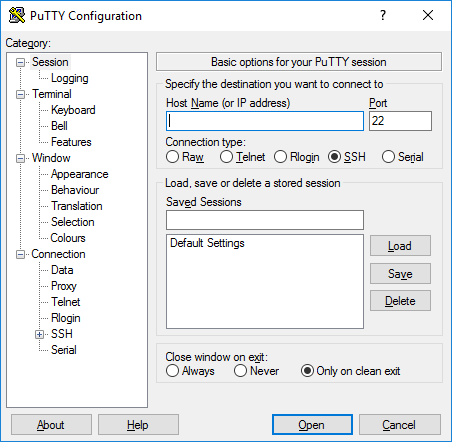
연결에 성공하면 비밀번호를 입력하라는 메시지가 표시됩니다. 입력을 완료하면 서버 셸에 접속됩니다.
2단계: PuTTY 설정을 다음 번을 위해 저장
PuTTY를 사용하면 서버 연결 설정을 저장해 둘 수 있어, 매번 정보를 다시 입력하지 않아도 됩니다. 모든 필드를 입력하고 연결 준비가 완료되면, 앞서 설명한 기본 세션 설정 화면으로 이동하세요.
서버의 호스트명과 포트 번호를 확인할 수 있습니다. 아래 텍스트 상자에 저장할 SSH 세션 설정 이름을 입력하세요. 저장된 세션 그리고 누르기 저장.
Linux에서 SSH 공개 키 인증을 설정하는 방법
PuTTY는 SSH 키를 사용하도록 설정할 수도 있습니다. SSH 키는 보다 안전하고 경우에 따라 더 편리한 인증 방식입니다. PuTTY 자체로 키를 생성할 수 있습니다. 자세한 내용은 아래 가이드를 참고하세요. Windows에서 PuTTY를 이용한 SSH 키 생성 가이드. 이를 통해 SSH 보안을 빠르게 강화할 수 있습니다.
Linux (또는 macOS) 컴퓨터에서 SSH 공개 키 인증을 설정하려면 다음 단계를 따르세요.
1단계: 키 쌍 생성
먼저, 원격 호스트에 접속할 때 사용할 컴퓨터에 로그인합니다. 그런 다음 명령줄에서 SSH를 사용해 RSA 알고리즘으로 키 쌍을 생성하세요. 아래 명령어를 입력하고 Enter 키를 누르세요.
ssh-keygen -t rsa
2단계: 파일 이름과 비밀번호 입력
키 쌍을 저장할 파일 이름과 개인 키를 보호할 비밀번호를 입력해야 합니다. 기본 파일 이름과 저장 위치를 그대로 사용하려면 파일 이름을 입력하지 않고 Enter 또는 Return 키를 누르세요. 원하는 경우 프롬프트에 My_ssh_key와 같은 파일 이름을 직접 입력한 후 Enter 또는 Return 키를 눌러도 됩니다. 많은 원격 호스트는 기본 파일 이름과 경로로 저장된 개인 키만 허용하도록 설정되어 있습니다. 따라서 사용자 지정 키를 사용할 경우, SSH 명령줄이나 SSH 클라이언트 설정 파일(~/.ssh/config)에서 명시적으로 지정해야 합니다.
비밀번호는 최소 5자 이상 입력하고 Enter 또는 Return 키를 누르세요. 비밀번호 없이 Enter 키를 누르면 개인 키가 비밀번호 보호 없이 생성됩니다..
3단계: 공개 키 복사
SFTP 또는 SCP를 사용해 공개 키 파일을 원격 시스템의 계정으로 복사하세요.
4단계: 계정 자격 증명 입력
계정 비밀번호를 입력하라는 메시지가 표시됩니다. 공개 키는 원격 시스템의 홈 디렉터리에 동일한 파일 이름으로 복사됩니다.
5단계: 원격 시스템에 로그인
계정 사용자명과 비밀번호로 원격 시스템에 로그인하세요.
6단계: 계정에 필요한 파일 생성
원격 시스템의 계정에 ~/.ssh/authorized_keys 파일이 없는 경우, 다음 명령어를 입력해 새로 생성하세요.
mkdir -p ~/.ssh
touch ~/.ssh/authorized_keys
7단계: 공개 키 파일의 내용을 authorized_keys 파일에 추가하기
원격 시스템에서 ~/id_rsa.pub과 같은 공개 키 파일의 내용을 ~/.ssh/authorized_keys 파일의 새 줄에 추가하려면 다음 명령어를 실행하세요.
cat ~/id_rsa.pub >> ~/.ssh/authorized_keys
아래 명령어를 사용해 ~/.ssh/authorized_keys 파일의 내용을 확인하고, 공개 키가 정상적으로 추가되었는지 검토하세요.
more ~/.ssh/authorized_keys
8단계: 공개 키 파일 삭제
이제 다음 명령어를 사용해 원격 시스템 계정에서 공개 키 파일을 안전하게 삭제할 수 있습니다.
rm ~/id_rsa.pub
원격 시스템에 공개 키 사본을 보관하려면 다음 명령어를 사용해 .ssh 디렉터리로 이동시키세요.
mv ~/id_rsa.pub ~/.ssh/
9단계: 다른 시스템에 공개 키 추가 (선택 사항)
SSH 공개 키 인증 설정의 이 단계에서, 동일한 절차를 반복해 개인 키가 있는 컴퓨터에서 SSH 공개 키 인증으로 접근하려는 다른 원격 시스템에도 공개 키를 추가할 수 있습니다.
10단계: 원격 시스템 계정에 SSH로 접속
이제 개인 키를 사용해 원격 시스템에 SSH로 접속할 수 있습니다. 개인 키에 비밀번호가 설정되어 있으면, 원격 시스템에서 해당 비밀번호 또는 패스프레이즈를 입력하라는 메시지가 표시됩니다(아래 이미지 참고). 개인 키의 비밀번호 또는 패스프레이즈는 원격 시스템으로 전송되지 않으니 주의하세요.
개인 키에 비밀번호가 설정되어 있지 않은 경우, 원격 시스템은 비밀번호나 패스프레이즈를 묻지 않고 바로 홈 디렉토리의 커맨드 라인으로 연결합니다. 이때 다음과 같은 출력을 확인할 수 있습니다:

클릭하세요 열기 탭을 누르고 비밀번호를 입력한 후 연결합니다.
SSH 원격 연결 외에도, 원격에서 시스템을 제어할 수 있는 다양한 원격 데스크톱 도구가 있습니다. 각 도구를 간략히 살펴보겠습니다.
주요 원격 데스크톱 표준
VNC와 RDP는 모두 원격 데스크톱 프로토콜입니다. 두 기술의 목표는 비슷하지만, 동작 방식에는 차이가 있습니다.
VNC란 무엇인가요?
VNC(Virtual Network Computing)와 VPN(Virtual Private Network)는 이름이 비슷해 혼동하기 쉽습니다. 둘 다 P2P 네트워크 환경에서 컴퓨터에 원격 접근을 허용하지만, 근본적으로 같은 기술은 아닙니다.
VNC는 데스크톱 공유 방식으로 장치 전체에 대한 완전한 원격 제어를 제공합니다. 이 원격 데스크톱 기능은 개인 사용자, 조직, IT 담당자 등 다양한 환경에서 업무 생산성을 높이는 데 활용됩니다.
반면 VPN는 시스템 자체가 아닌 네트워크에 대한 원격 접근을 제공합니다. 즉, 사무실의 공유 프린터처럼 네트워크상에서 공유된 데이터와 장비에만 접근할 수 있습니다.
SSH를 통해 VNC 터널링
VNC 프로토콜을 사용해 원격 데스크톱에 연결하면 연결 자체는 보안이 적용되지 않습니다. 일부 VNC 클라이언트는 초기 로그인 이후의 연결을 별도로 보호하지 않습니다. 이 문제를 해결하려면 VNC 연결을 SSH 터널을 통해 암호화하면 됩니다. SSH 터널은 VNC에 안전한 연결을 제공하며, VNC 기본 포트(5901번)가 차단된 환경에서도 VNC를 사용할 수 있게 해 줍니다.
일부 기업 네트워크에서는 보안 강화를 위해 5901번 포트와 같은 표준 포트를 차단합니다. VNC를 SSH 터널을 통해 연결하면 이 제한을 우회할 수 있습니다.
RDP란 무엇인가요?
RDP(Remote Desktop Protocol)는 Microsoft가 개발한 네트워크 통신 프로토콜로, 사용자가 다른 장치에 원격으로 연결할 수 있도록 합니다. Remote Desktop Protocol은 ITU(국제전기통신연합)의 T.120 프로토콜 계열을 확장한 표준 프로토콜입니다.
즉시 설정, 전체 루트 액세스, NVMe 스토리지를 갖춘 RDP 서버를 받으세요.
RDP 구매마무리: SSH 원격 연결
SSH 원격 연결을 구성하고 Linux 서버에 접속하려면, 클라이언트와 서버 측 구성 요소가 모두 필요합니다. 이 가이드에서는 SSH로 원격 접속하는 방법과 그 장점을 설명했습니다. Cloudzy는 다양한 Linux VPS 플랜을 서비스를 제공하여 최대한 활용할 수 있도록 돕습니다. Cloudzy에서는 뛰어난 보안과 성능을 갖춘 Linux VPS 솔루션을 제공하여 최적의 호스팅 경험을 드리기 위해 최선을 다하고 있습니다.
자주 묻는 질문
SSH란 무엇인가요?
SSH는 원격 서버 연결 시 보안을 담당하는 프로토콜입니다. ssh 명령어는 이 프로토콜을 사용해 클라이언트와 호스트 간에 데이터를 암호화하여 전송합니다.
SSH 키를 설정하는 방법
- SSH 키 생성
- SSH 키 이름 지정
- 비밀번호 입력 (선택 사항)
- 공개 키를 원격 시스템으로 복사
- 연결 테스트
SSH 키 쌍이란?
SSH 키 쌍은 공개 키와 개인 키, 두 개의 키로 구성됩니다. 공개 키를 가진 사람은 누구나 데이터를 암호화할 수 있지만, 암호화된 데이터는 해당 개인 키를 가진 사람만 복호화할 수 있습니다.
SSH 개인 키는 어디에 있나요?
기본 이름을 사용하면 개인 키는 "/root/.ssh/id_rsa"에 저장됩니다.



토론
댓글
토론에 참여하려면 로그인하세요.