


이 튜토리얼에서는 다음 환경에서 Plex 서버를 설정하는 방법을 설명합니다. Linux VPS, 특히 Ubuntu와 Debian가 실행 중인 서버를 기준으로 합니다. 이후 단계 중 일부는 Plex용 VPS에 적용하는 원격 서버 설정이고, 일부는 로컬 컴퓨터 설정입니다. 각 단계마다 구분해서 안내해 드립니다. 또한 Plex에 최적화된 VPS를 소개하고, Plex 스트리밍을 최적화하는 방법도 함께 다룹니다. 자, 지금 바로 시작해 보겠습니다.
Plex란 무엇인가요?
Plex는 동영상, 음악, 사진 등 미디어 콘텐츠를 한곳에서 관리하고, PC·스마트폰·태블릿·TV 어디서든 원할 때 스트리밍할 수 있는 미디어 서버 소프트웨어입니다. Plex 미디어 서버는 주요 운영체제와 디바이스 모두에 설치할 수 있습니다. 그렇다면 Ubuntu에 Plex Media Server를 설치하는 방법은 무엇일까요? 다른 운영체제의 경우도 마찬가지로 살펴보겠습니다.

VPS에 Plex 설치하는 방법: Ubuntu
Plex는 독점 소프트웨어이므로 Ubuntu 저장소에 포함되어 있지 않습니다. 하지만 Plex Media Server 설치 자체는 어렵지 않습니다. Plex 공식 저장소를 활성화한 뒤 아래 명령어로 패키지를 설치하면 됩니다. apt. 특별한 기술 지식이 없어도 괜찮으며, 설치와 설정 전체를 20분 안에 마칠 수 있습니다.
1단계: Plex APT 저장소 추가
먼저 시스템에 Plex APT 저장소를 추가하고 GPG 키를 가져와야 합니다. 다음 명령어를 실행하세요:
curl https://downloads.plex.tv/plex-keys/PlexSign.key | sudo apt-key add -
echo deb https://downloads.plex.tv/repo/deb public main | sudo tee /etc/apt/sources.list.d/plexmediaserver.list
2단계: 서버 최신 버전 업데이트 및 설치
저장소를 활성화한 후에는 apt 패키지 목록을 업데이트하고 아래 명령어로 최신 서버 버전을 설치합니다:
sudo apt update
sudo apt install plexmediaserver
3단계: Plex 설치 확인
다음 명령어로 Plex 서비스 상태를 확인할 수 있습니다:
sudo systemctl status plexmediaserver
명령을 실행하면, 다음과 비슷한 출력이 표시돼요:

여기까지 완료했다면 Ubuntu에 Plex가 설치된 것입니다. 설치를 완전히 마무리하려면 한 가지 작업이 더 남아 있습니다. 바로 방화벽 설정을 조정하는 것입니다.
4단계: 방화벽 규칙 설정
Plex가 이미 설치되어 서버에서 실행 중이라면, 서버 방화벽이 Plex 전용 포트의 트래픽을 허용하도록 설정되어 있는지 확인해야 합니다. 시스템에 방화벽이 실행되고 있지 않다면 이 부분은 건너뛰어도 됩니다.
UFW로 방화벽을 관리하고 있다면, 아래 명령어로 UFW 애플리케이션 프로파일을 만드는 것이 가장 간단한 방법입니다.
sudo nano /etc/ufw/applications.d/plexmediaserver
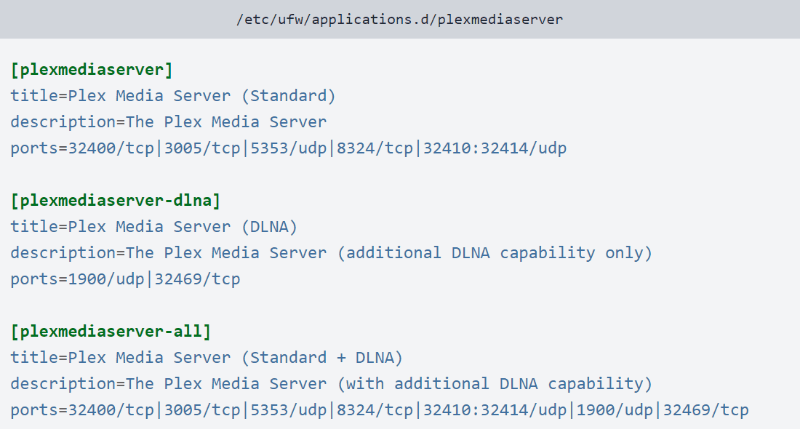
파일을 저장한 후, 다음 명령어로 프로파일 목록을 업데이트하세요.
sudo ufw app update plexmediaserver
이 명령어를 사용하여 새 방화벽 규칙 적용:
sudo ufw allow plexmediaserver-all
마지막으로, 방화벽 규칙이 정상적으로 적용되었는지 확인하세요. 다음 명령어를 실행하면 됩니다.
sudo ufw status verbose
출력 결과는 아래와 유사하게 나타납니다.
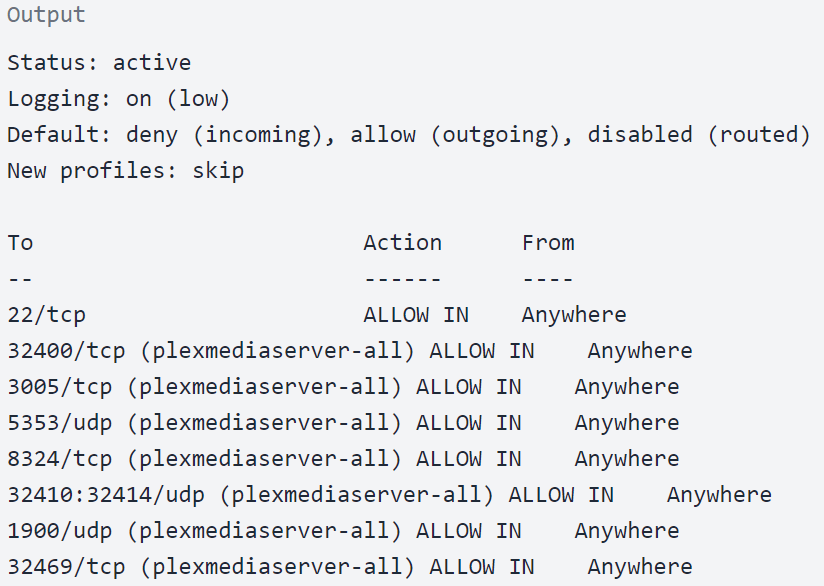
원하는 VPS를 선택하여 Plex를 설치하고 구성하는 과정을 진행했습니다. Ubuntu에 Plex를 설치하고 방화벽을 수정했다면, 이제 Plex Media Server를 설정하는 방법도 알아야 합니다.
다음 단계는 VPS가 아닌 로컬 시스템에서 진행됩니다.
5단계: Plex 서버 구성
Plex 설정 마법사를 시작하기 전에, 아래 명령어로 Plex 미디어 파일을 저장할 디렉터리를 만들 수 있습니다.
sudo mkdir -p /opt/plexmedia/{movies,series}
Plex는 plex사용자로 실행되며, 이 사용자는 미디어 파일과 디렉터리에 대한 읽기 및 실행 권한이 필요합니다. 아래 명령어로 적절한 소유권을 설정하세요.
sudo chown -R plex: /opt/plexmedia
미디어 파일 저장 위치는 원하는 곳으로 지정할 수 있습니다. 단, 올바른 권한이 설정되어 있는지 반드시 확인하세요.
이 설정 단계에서는 로컬 브라우저로 Plex 서버를 구성하기 위해 PuTTY를 localhost 모드로 실행해야 합니다. 터미널을 열고 VPS 제공업체로부터 받은 IP 주소를 입력하세요.
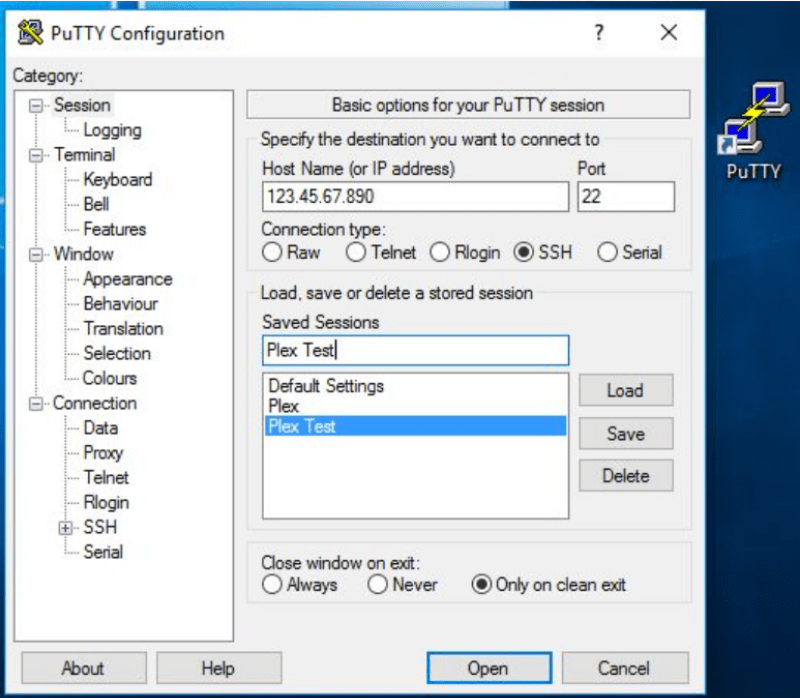
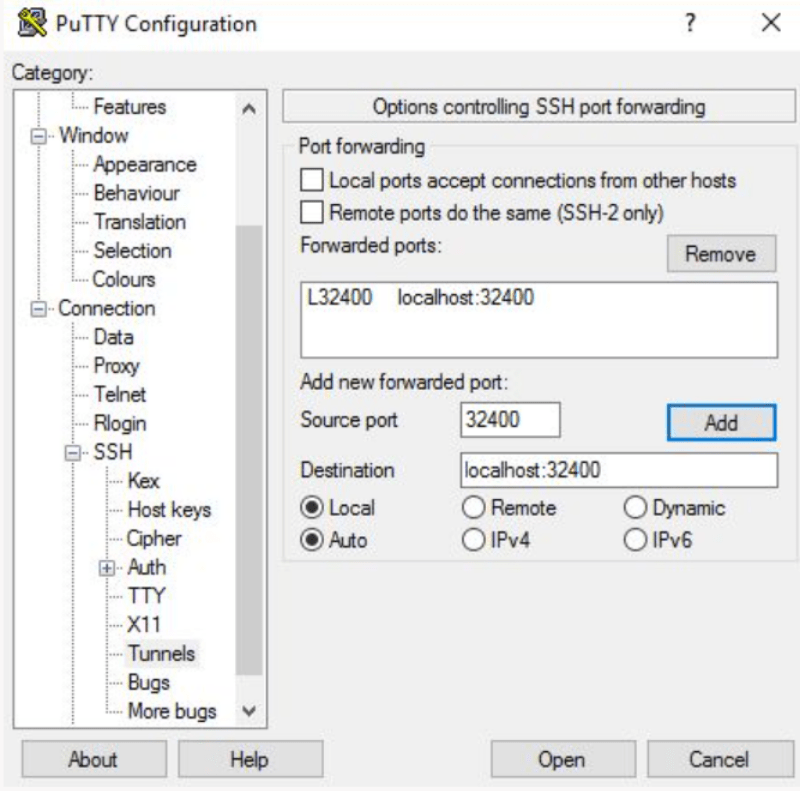
Open을 클릭하기 전에, Connection 왼쪽 패널에서 찾아 선택한 후, SSH, 그리고 클릭하세요 터널. 입력 32400 값으로 에 대해, 소스 포트 와 localhost:32400 에 대해, 목적지 필드를 입력하세요. 이제 클릭하면 됩니다. 추가 버튼
클릭하면 열기 버튼을 누르면 새 Plexuser로 로그인됩니다.
이제 Plex 서버 설정을 진행해 보겠습니다.
-
Plex 웹사이트 열기
Go 를 브라우저에서 열고 http://YOUR_SERVER_IP:32400/web 주소 표시줄에 입력하면 Plex 웹사이트로 이동합니다.

-
Plex 서버 계정 만들기
Plex를 제대로 사용하려면 계정을 만들어야 합니다. Go Google, Facebook, Apple 또는 이메일 버튼을 클릭해 무료 Plex 계정을 만들 수 있습니다. Plex Server의 프리미엄 기능을 이용하려면 Plex Pass 계획
가입을 완료하면 Plex 작동 방식에 대한 안내 페이지로 이동합니다.
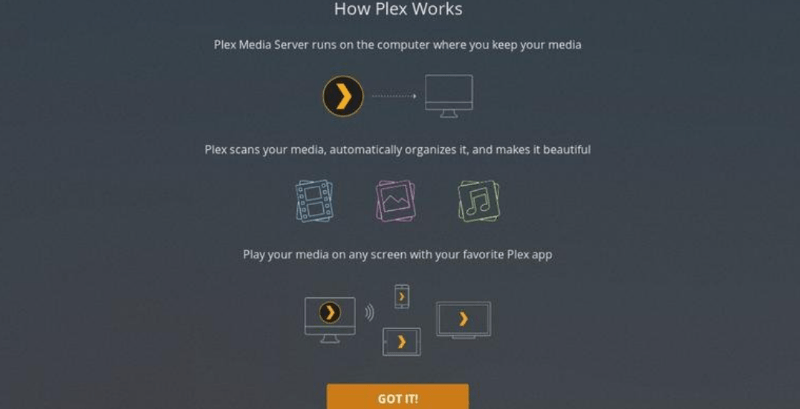
각 설명을 빠르게 확인한 후 확인 버튼을 클릭하세요.
-
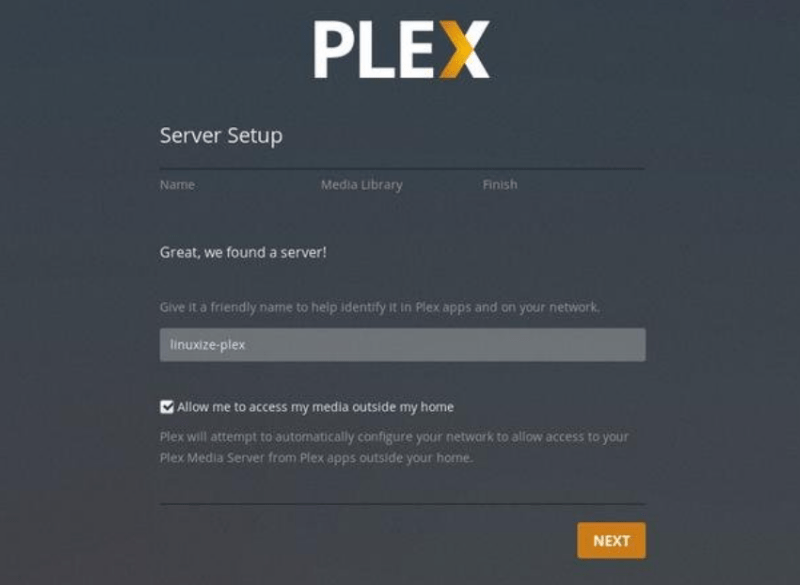
Plex 서버 이름 입력
다음 페이지에서 Plex 서버 이름을 입력하세요. 집 밖에서도 미디어에 접근 허용 옵션의 체크를 해제하지 마세요그런 다음 다음 버튼을 클릭하세요.
-
Plex Server에 미디어 라이브러리 추가
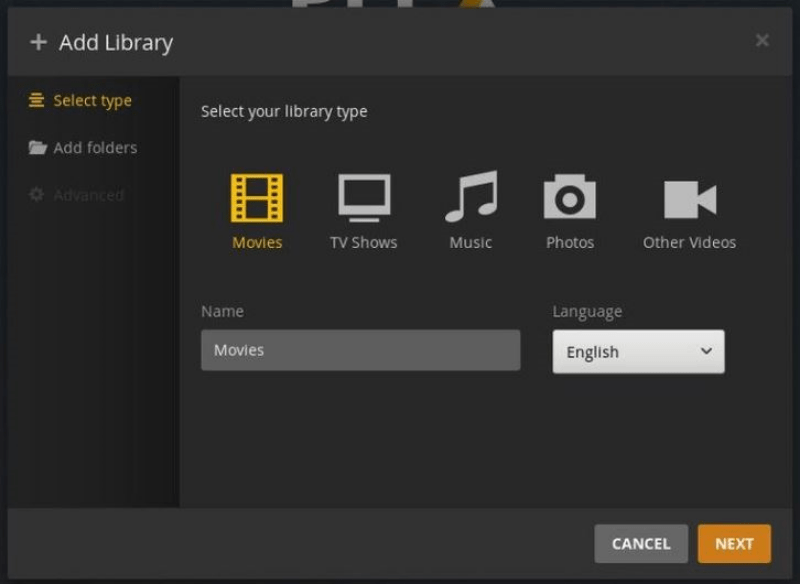
이 단계에서는 미디어 라이브러리를 추가해야 합니다. 라이브러리 추가 버튼을 클릭하세요.
팝업 창이 나타나면 미디어 유형을 선택하세요. 라이브러리 유형으로 영화를 선택하고 다음을 클릭하세요.
-
경로 입력
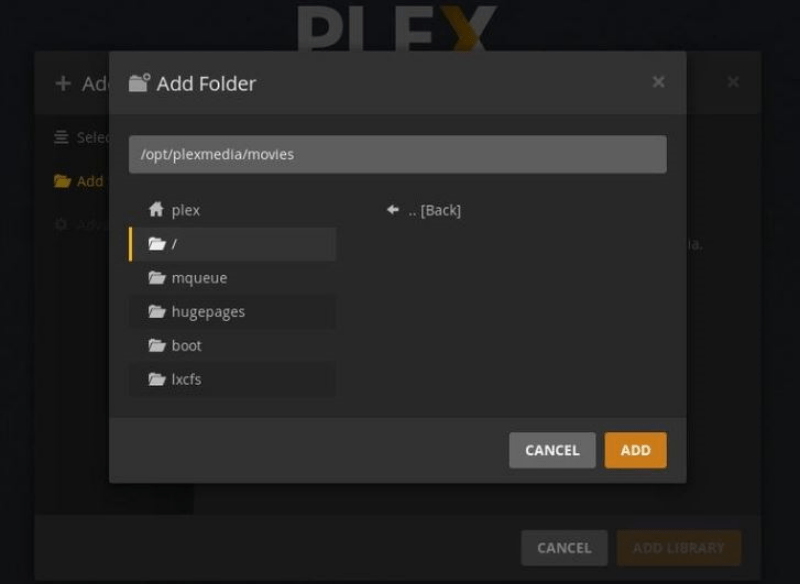
미디어 폴더 탐색기를 클릭한 후 영화 미디어 파일이 있는 디렉터리 경로를 추가하세요. 이 Plex 서버 가이드에서는 /opt/plexmedia/movies 입니다.
-
라이브러리에 미디어 추가
경로를 선택한 후 추가 버튼을 클릭하고 이어서 라이브러리 추가. Plex 서버에 추가할 수 있는 라이브러리 수에는 제한이 없습니다. 원하는 만큼 자유롭게 추가하세요. 이제 라이브러리에 미디어를 추가할 준비가 되었습니다.
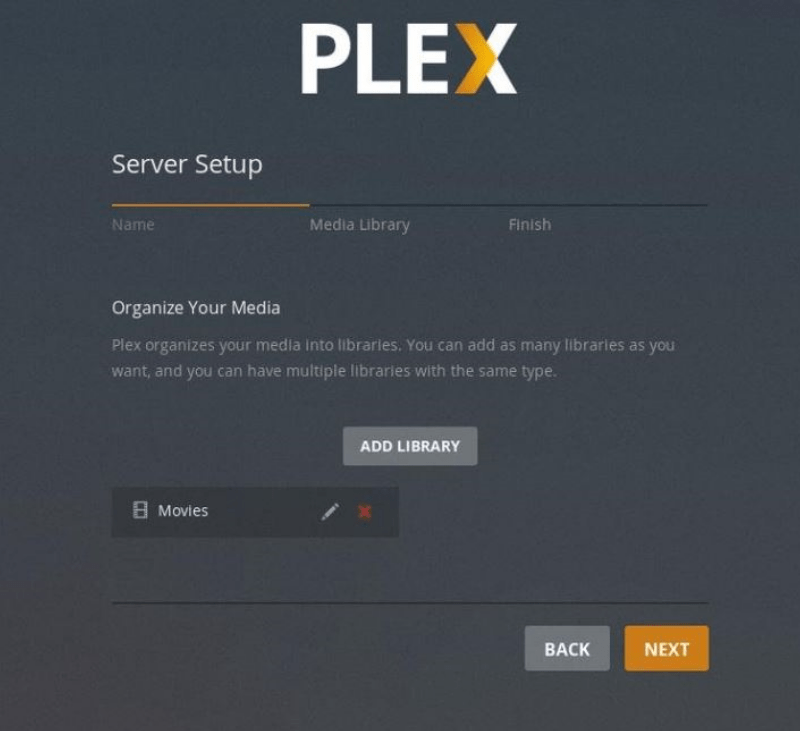
Plex 서버 설정이 거의 끝났습니다. 다음 버튼을 클릭한 후 완료를 누르세요. 그러면 Plex 웹 대시보드로 이동합니다.
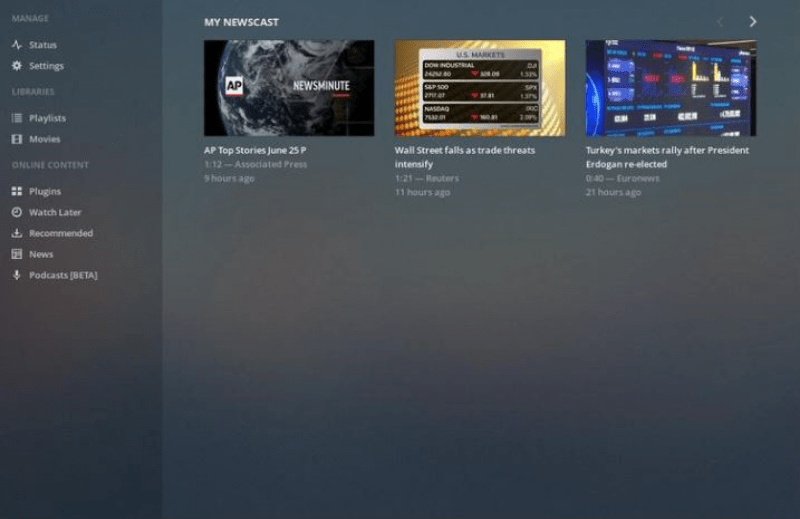
설정 마법사를 모두 완료했습니다. 이제 Plex의 다양한 옵션과 기능들을 직접 탐색해 보세요.
지금까지 살펴본 것처럼, Plex에 VPS를 사용하는 것은 매우 편리한 방법입니다. 이제 Debian에 Plex를 설치하는 단계를 알아보겠습니다. PLEX VPS에 대한 추가 튜토리얼도 함께 제공합니다!
관련 글: 2022년 최고의 Plex 서버용 CPU
VPS에 Plex Media Server 설치하는 방법: Debian
단계별 가이드를 시작하기 전에, Debian 시스템에 Plex Media Server를 설치하려면 Sudo 권한이 있는 사용자로 로그인해야 합니다.
1단계: 저장소 GPG 키 가져오기
Ubuntu와 마찬가지로, Plex Media Server는 Debian 공식 패키지 저장소에서 제공되지 않습니다. 따라서 Plex 공식 저장소를 사용해야 합니다. 아래와 같이 curl 명령어로 저장소의 GPG 키를 가져올 수 있습니다:
sudo apt install curl
curl https://downloads.plex.tv/plex-keys/PlexSign.key | sudo apt-key add -
다음 명령어를 사용해 시스템의 소프트웨어 저장소 목록에 Plex APT 저장소를 추가하세요:
echo deb https://downloads.plex.tv/repo/deb ./public main | sudo tee /etc/apt/sources.list.d/plexmediaserver.list
2단계: Plex 최신 버전 설치
Plex 저장소를 활성화했으면, 아래 명령어로 apt 패키지 목록을 업데이트하고 최신 버전의 Plex Media Server를 설치하세요:
sudo apt install apt-transport-https
sudo apt update
sudo apt install plexmediaserver
3단계: Plex 설치 확인
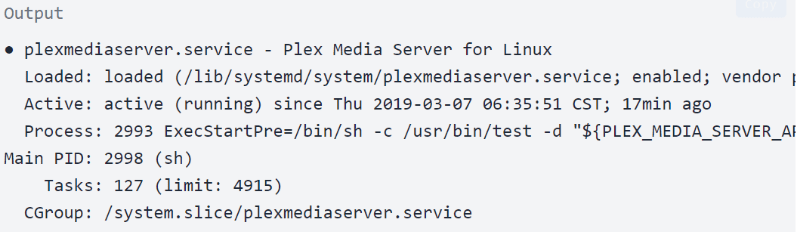
Plex 서버가 자동으로 실행 중입니다. Plex가 정상적으로 설치되었는지, 그리고 SSH 서비스가 실행 중인지 확인하려면 아래 명령어로 Plex 서버 상태를 출력해 보세요:
sudo systemctl status plexmediaserver
다음과 유사한 출력이 표시됩니다:
4단계: 방화벽 규칙 수정
Ubuntu와 마찬가지로, 이 운영 체제에서도 방화벽 규칙을 조정해야 합니다. Plex 전용 포트로의 트래픽을 허용하도록 설정해야 하기 때문입니다. UFW로 방화벽을 관리하고 있다면 다음 단계를 따르세요. 원하는 텍스트 편집기를 열고 UFW 애플리케이션 프로필을 생성하세요:
다음 명령어로 파일을 저장하고 프로필 목록을 업데이트할 수 있습니다:
sudo ufw app update plexmediaserver
다음 명령어로 새 방화벽 규칙을 적용하세요:
sudo ufw allow 22sudo ufw allow plexmediaserver-all
이제 다음 명령어로 새 방화벽 규칙이 정상적으로 적용되었는지 확인하세요:
sudo ufw status verbose
이제 시스템에서 Plex 서버를 설정할 차례입니다.
5단계: Plex Media Server 설정
Plex 설정을 시작하기 전에, Plex 미디어 파일을 저장할 디렉터리를 먼저 만들어야 합니다. 아래 명령어를 실행하세요:
sudo mkdir -p /opt/plexmedia/{movies,series}Copy
Plex Media Server는 plex 사용자로 실행됩니다. 미디어 파일과 디렉터리에 대한 읽기 및 실행 권한이 필요하다는 점에 주의하세요. 다음 명령어로 올바른 소유권을 설정할 수 있습니다:
sudo chown -R plex: /opt/plexmediaCopy
물론, Ubuntu와 마찬가지로 미디어 파일을 저장할 경로는 원하는 대로 지정할 수 있습니다.
이제 다음을 입력해야 합니다 http://YOUR_SERVER_IP:32400/web 브라우저에서 입력하면 아래와 같은 화면이 표시됩니다:
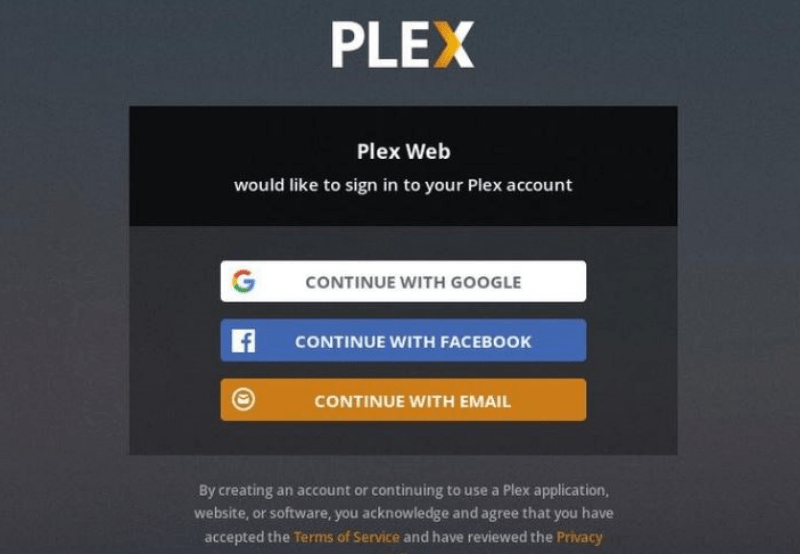
Plex Media Server를 사용하려면 계정을 만들어야 합니다. Google, 이메일, 또는 Facebook 버튼을 클릭해 무료 Plex 계정을 만드세요. Plex 서버의 프리미엄 기능을 사용하려면 Plex Pass 플랜을 구매하면 됩니다. Plex 서버 계정 가입을 완료하면 Plex 작동 방식을 설명하는 페이지가 표시됩니다. VPS용 Plex에 관한 앞선 Ubuntu 가이드 섹션과 마찬가지로, 안내 내용을 훑어본 뒤 'Got It' 버튼을 클릭하세요.
Plex 서버 이름을 입력하고 'Next' 버튼을 클릭합니다. 'Allow me to access my media outside my home' 옵션의 체크를 해제할 필요는 없습니다.
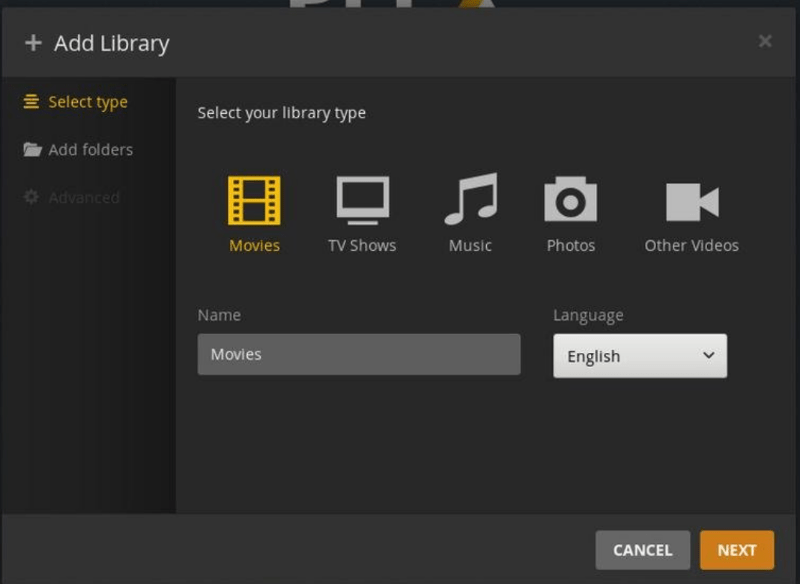
이 단계에서는 'Add Library' 옵션을 클릭해 미디어 라이브러리를 추가해야 합니다. 라이브러리 유형으로 Movies를 선택한 뒤 'Next' 버튼을 클릭하세요.
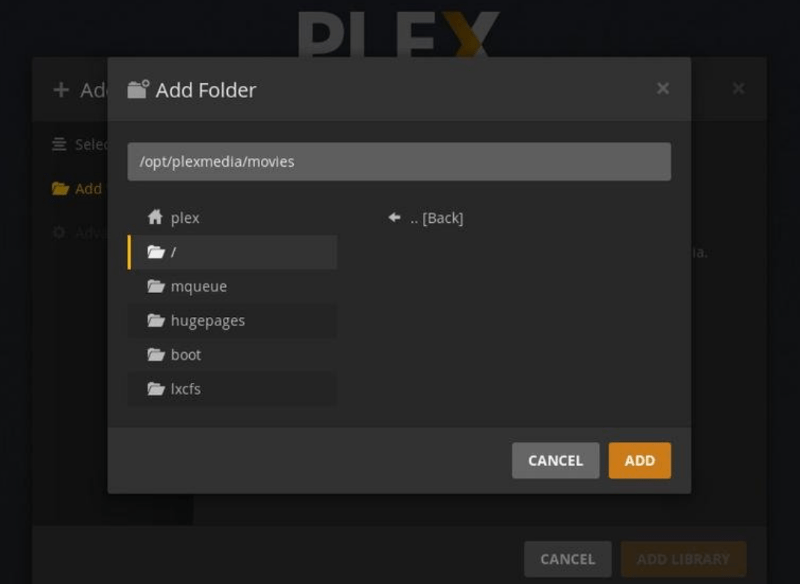
영화 미디어 파일이 저장된 디렉토리 경로를 추가해야 합니다. 'Add' 버튼을 클릭한 뒤 'Add Library' 버튼을 누르세요.
앞서 Plex 관련 Ubuntu 및 VPS 가이드에서 언급한 것처럼, 원하는 만큼 라이브러리를 추가할 수 있습니다.
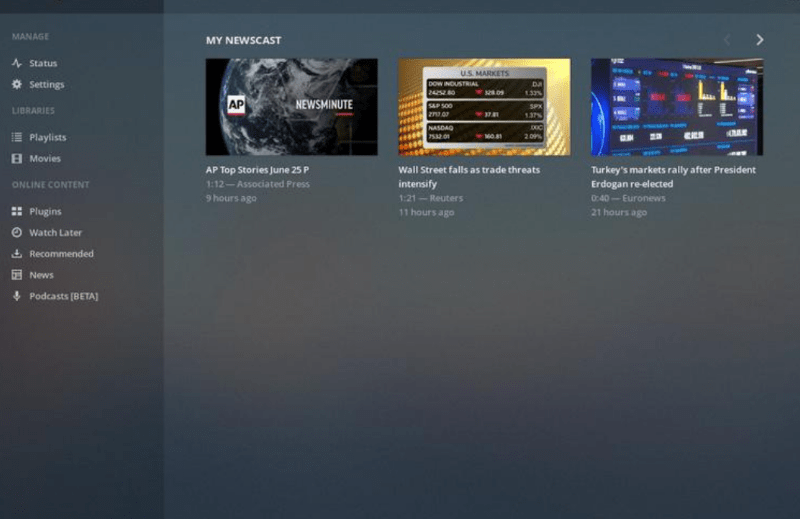
'Next'와 'Done'을 클릭하면 Plex 서버 대시보드가 표시됩니다.
자세한 내용은 다음을 참고하세요 Debian 대 Ubuntu 어떤 배포판이 적합한지 선택하는 데 도움이 되는 비교 자료도 있습니다. Ubuntu 및 Debian에서 Plex 서버를 설정하는 방법을 모두 살펴봤다면, 이런 질문이 생길 수 있습니다. Plex 스트리밍 성능은 어떻게 최적화할까요?
관련 글: VPS에 PPTP VPN 서버 설치하기
Plex 스트리밍을 최적화하는 방법
Plex Media Server로 미디어를 최상의 상태로 스트리밍하기 위해 취할 수 있는 조치들이 있습니다. VPS용 Plex를 가장 효과적으로 활용할 수 있도록, 아래에서 각 방법을 자세히 설명합니다.
-
Plex 에이전트 관리
Plex Media Server는 콘텐츠의 메타데이터를 자동으로 가져올 수 있지만, Plex 미디어 파일을 정확한 형식으로 구성해야 합니다. 메타데이터는 생각보다 훨씬 많은 정보를 제공합니다. 영화 포스터나 에피소드 제목 같은 기본 정보는 물론, 출연 배우, 감독, 콘텐츠 리뷰까지 확인할 수 있습니다.
올바르게 설정하려면 에이전트를 정확히 구성해야 합니다. 반드시 확인해야 할 사항은 로컬 미디어 자산 가 다른 메타데이터 소스보다 아래에 위치해야 한다는 점입니다. 그렇지 않으면 Plex가 파일에 포함된 로컬 메타데이터를 우선 사용합니다. 순서를 변경하려면:
- 클릭 설정 > 설정 > 에이전트.
- 그 다음 영화 > The Movie Database.
- 드래그 로컬 미디어 자산 (영화) 아래 영화 데이터베이스.
- 이동 프로그램 > TheTVDB 그리고 이동 로컬 미디어 자산 (TV) 아래 TheTVDB.
-
업로드 속도 제한
Plex를 사용하면 외부 네트워크에서도 콘텐츠를 스트리밍할 수 있습니다. 집 밖에서 Plex 영상을 시청하거나, 친구 및 가족에게 서버 접근 권한을 부여해 라이브러리를 공유할 수 있습니다. 원격 접속을 설정하려면 다음 경로로 이동하세요: 설정 > 설정 > 원격 액세스 그리고 클릭하면 원격 접속 활성화 옵션
또한 ISP가 충분한 업로드 속도를 제공하지 않거나, 여러 사람이 동시에 콘텐츠를 스트리밍하는 경우라면 업로드 속도를 조정하는 것이 좋습니다. 속도를 제한하면 스트리밍 중 홈 네트워크가 느려지는 것을 방지할 수 있습니다. 업로드 속도를 변경하려면 다음 경로로 이동하세요: 설정 > 설정 > 원격 액세스 에서 다음 항목을 찾으세요: Internet upload speed 이 옵션을 통해 Plex 스트리밍을 최적화하고 서버에서의 동영상 스트리밍을 개선할 수 있습니다..
-
Plex 동영상 최적화
동영상 최적화는 Plex 서버의 유용한 기능 중 하나로, 영상을 다른 포맷으로 변환할 수 있게 해줍니다. 예를 들어 여행 중 iPad로 타이타닉, 배트맨, 월-E를 보고 싶다면, 출발 전에 미리 해당 영상들을 최적화해두면 선택한 기기에서 바로 재생할 수 있습니다.
동영상 최적화는 트랜스코딩 이전 단계로 볼 수 있으며, 최적화를 해두면 별도의 트랜스코딩이 필요하지 않습니다. 트랜스코딩이 낯선 개념이더라도 걱정하지 마세요. 다음 섹션에서 자세히 설명합니다.
또한 여러 사람이 동시에 원격으로 영상을 시청하는 경우, 미디어 최적화를 해두면 CPU의 부하를 줄이는 데 도움이 됩니다.
이 기능을 사용하면 특정 TV 프로그램, 시리즈, 또는 라이브러리 전체를 최적화할 수 있습니다. 최적화하려는 콘텐츠의 가로 점 세 개 메뉴를 클릭한 후 다음 옵션을 선택하세요: 최적화 특정 영상만 최적화하거나 아직 시청하지 않은 영상만 선택할 수 있습니다. 또한 최적화 품질을 지정할 수 있으며, Mobile, TV, Original Quality, Custom 등 다양한 옵션을 제공합니다.
Custom 설정을 사용하면 특정 기기, 해상도, 비트레이트를 직접 지정할 수 있습니다. 최적화 대기열은 다음 경로에서 관리할 수 있습니다: 설정 > 상태 > 전환.
-
Plex 트랜스코딩 처리
Plex 서버를 사용해 동영상을 트랜스코딩하면 모바일이나 셋톱 스트리밍 기기 등 다양한 기기에서 재생할 수 있습니다. 다만 트랜스코딩은 CPU 자원을 많이 사용하기 때문에, 여러 항목을 동시에 트랜스코딩하면 CPU의 한계에 다다를 수 있습니다.
- 이 문제를 해결하려면 다음 경로에서 트랜스코더 설정을 조정하세요: 설정 > 설정 > 트랜스코더클릭한 후 고급 표시여기서 Transcoder Quality, Background Transcoding x264 Preset, Maximum number of simultaneous transcode sessions 세 가지 값을 확인할 수 있습니다.
Plex 스트리밍 최적화에 중요한 항목들이므로 각각의 의미를 파악해두세요:
- 트랜스코더 품질: 트랜스코딩 출력물의 품질을 설정합니다.
- 백그라운드 트랜스코딩 x264 사전 설정: 백그라운드 트랜스코딩 속도를 지정합니다.
- 최대 동시 트랜스코드 세션 수: 대부분의 사용자에게 가장 중요한 설정입니다. 이 값은 CPU에 걸리는 부하에 직접적인 영향을 미칩니다. CPU의 성능과 동시 스트리밍 인원 수를 고려해 적절한 값을 설정하세요. 최적의 값을 찾으려면 시행착오가 필요할 수 있습니다.
-
Plex 스트리밍 품질 설정
Plex 서버는 컴퓨터, 모바일, 스트리밍 박스 등 다양한 환경에 맞는 스트리밍 화질 설정을 제공합니다. 어떤 설정을 선택하느냐에 따라 영상의 화질과 해상도가 달라집니다. 설정을 낮추면 화질은 떨어지지만, 로딩 속도가 빨라지고 필요한 대역폭도 줄어듭니다. 따라서 Plex의 화질 설정을 조정하는 것도 스트리밍을 최적화하는 방법 중 하나입니다. 변경할 수 있는 설정은 Local Quality, Remote Quality, Online Quality 세 가지입니다.
-
Plex 데이터베이스 최적화
Plex 스트리밍을 최적화하는 방법은 두 가지입니다. 앞서 소개한 방법 외에도 Plex 데이터베이스 전체를 최적화할 수 있습니다. 데이터베이스를 최적화하면 Plex가 불필요하거나 단편화된 데이터를 정리합니다. 라이브러리를 편집하거나 수정한 후에는 이 작업을 실행해야 Plex 서버가 느려지지 않고 원활하게 동작합니다. 데이터베이스를 최적화하려면 설정 > 관리 > 문제 해결 > Optimize Database로 이동한 뒤 버튼을 클릭하세요.
-
오래된 아트워크 삭제
아트워크를 내려받는 것은 Plex 사용 경험을 개선하는 데 중요한 부분입니다. 올바른 영화 포스터와 시리즈 커버가 있으면 원하는 콘텐츠를 훨씬 쉽게 찾을 수 있습니다. Plex는 아트워크를 자동으로 내려받지만, 나중에 변경해도 기존 아트워크를 그대로 보관합니다. 사용하지 않는 아트워크를 삭제하면 공간이 확보되어 스트리밍 성능이 향상됩니다. 이전 아트워크를 삭제하려면 설정 > 관리 > 문제 해결 > Clean Bundles로 이동하세요.
지금까지 Ubuntu와 Debian에서 Plex에 VPS를 활용하는 방법과 Plex 스트리밍을 최적화하는 다양한 방법을 안내했습니다. 이 내용을 바탕으로 이제 VPS에서 Plex를 실행하는 방법을 더 자세히 살펴보겠습니다.
VPS에서 Plex를 실행할 때 고려할 사항
앞서 Plex 서버를 운영하고 다양한 스트리밍 작업을 처리하려면 강력한 CPU를 비롯한 충분한 리소스가 필요하다고 언급했습니다. 이러한 요구 사항을 충족하기 위해 VPS에서 Plex를 실행하는 것이 좋은 선택입니다. 다른 방법에 비해 여러 이점을 제공하기 때문입니다. VPS에서 Plex를 사용할 때는 CPU, RAM, 네트워크 사용량 등 몇 가지 사항을 고려해야 합니다. Plex 서버의 성능을 최대한 활용하려면 최적의 VPS가 다음 조건을 갖추어야 합니다.
- 합리적인 가격의 고성능 VPS 플랜
- 지연 시간을 줄이는 전 세계 데이터센터 위치
- 커널 기반 가상화를 통한 완전히 격리된 전용 리소스 제공
- 리소스 경합 없는 최적화된 서버 솔루션 제공
- 안정적인 업타임과 연결 안정성 보장
- 고객을 위한 24시간 365일 기술 지원
자랑스럽게 말씀드릴 수 있는 것은 Cloudzy 이러한 모든 이점을 제공한다는 점입니다. 또한 다른 많은 VPS 제공업체와 달리, VPS 플랜에 원하는 Windows 버전이나 Linux 배포판을 자유롭게 선택할 수 있어 Plex VPS에 최적화된 환경을 구성할 수 있습니다. 저희는 고객 여러분을 위해 14일 환불 보장을 제공하여 부담 없이 서비스를 경험하실 수 있도록 합니다.

루트 액세스, NVMe, AMD EPYC 성능을 갖춘 Linux VPS에서 개발하세요.
Linux 요금제 보기정리: Plex에 맞는 VPS 선택하기
이 글에서는 Ubuntu와 Debian에서 Plex에 VPS를 활용하는 방법과 Plex 스트리밍을 최적화하는 방법을 안내했습니다. 이 튜토리얼에서 다룬 모든 문제의 해결책은 VPS에서 Plex를 실행하는 것입니다. 저희는 다양한 VPS 호스팅 솔루션 플랜을 제공하며, 이를 통해 Plex 서버에서 콘텐츠를 스트리밍할 수 있습니다. 물론 저희 VPS 플랜은 훨씬 다양한 용도로 활용할 수 있으며, 최신 인프라 기반의 초고속 NVMe/SSD 스토리지, 놀라운 대역폭, 그리고 99.95% 보장 가동 시간 도 함께 제공합니다. 월 $7.95부터 시작하는 VPS 솔루션을 지금 바로 시작해 보세요.
자주 묻는 질문
VPS에 Plex를 설치하는 방법
VPS에 Plex를 설치하는 일반적인 절차는 다음과 같습니다.
- Plex Media Server를 내려받아 설치합니다.
- Plex 웹 인터페이스를 열고 Plex 계정을 생성합니다.
- 서버에 경로 디렉토리를 추가합니다.
- 미디어 라이브러리를 추가합니다.
Plex에는 얼마나 많은 RAM가 필요한가요?
VPS에서 Plex를 실행하려면 최소 2GB의 RAM가 필요합니다. 더 높은 성능과 쾌적한 Plex 환경을 원한다면 RAM 용량이 더 큰 VPS 플랜을 선택하는 것이 좋습니다.
Plex에서 스트리밍 품질을 높이려면 어떻게 해야 하나요?
Plex 스트리밍을 최적화할 수 있는 몇 가지 Plex 설정은 다음과 같아요:
- Plex 에이전트 관리
- 업로드 속도 제한
- Plex 동영상 최적화
- Plex 트랜스코딩 처리
- 스트리밍 품질 설정
- Plex 데이터베이스 최적화
- 오래되거나 사용하지 않는 아트워크 삭제
Plex 서버를 사용하는 것이 좋은 선택인가요?
많은 영화를 강력한 미디어 서버에 저장하고 싶든, 편리한 스트리밍 방법을 찾고 있든, Plex Server와 VPS의 조합은 여러분의 요구에 맞는 선택입니다.



토론
댓글
토론에 참여하려면 로그인하세요.