
RDP 화면 해상도 조정에 문제가 발생하는 경우
Windows VPS 에서, 이 가이드는 해상도를 변경하는 방법을 안내합니다.
Windows, macOS, Android 및 다른 기기에서 원격 데스크톱 연결의 해상도를 조정하는 방법
iOS.
변경
Windows에서 원격 데스크톱 해상도 설정
Windows 운영 체제를 사용 중이라면 기본 제공되는 원격 데스크톱
연결 애플리케이션으로 원격 데스크톱 해상도를 간편하게 변경할 수 있습니다.
아래 단계에 따라 해상도를 조정하세요.
당신의 선호도:
1단계: 실행
원격 데스크톱 연결
원격 데스크톱 연결 애플리케이션을 실행하세요. 다음 방법 중 하나를 사용할 수 있습니다:
다음 방법 중 하나를 선택하세요:
Windows 키를 누르고 다음을 입력하세요. 원격 데스크톱
Connection 또는 mstsc 검색창에 입력하고
누르다 Enter.
2단계: 고급 설정 접근
옵션
원격 데스크톱 연결 창이 열리면
옵션 표시 버튼을 클릭하세요. 그러면 원격 데스크톱 세션에 대한 추가
설정 및 구성 항목이 표시됩니다.
단계 3: 구성
디스플레이 설정
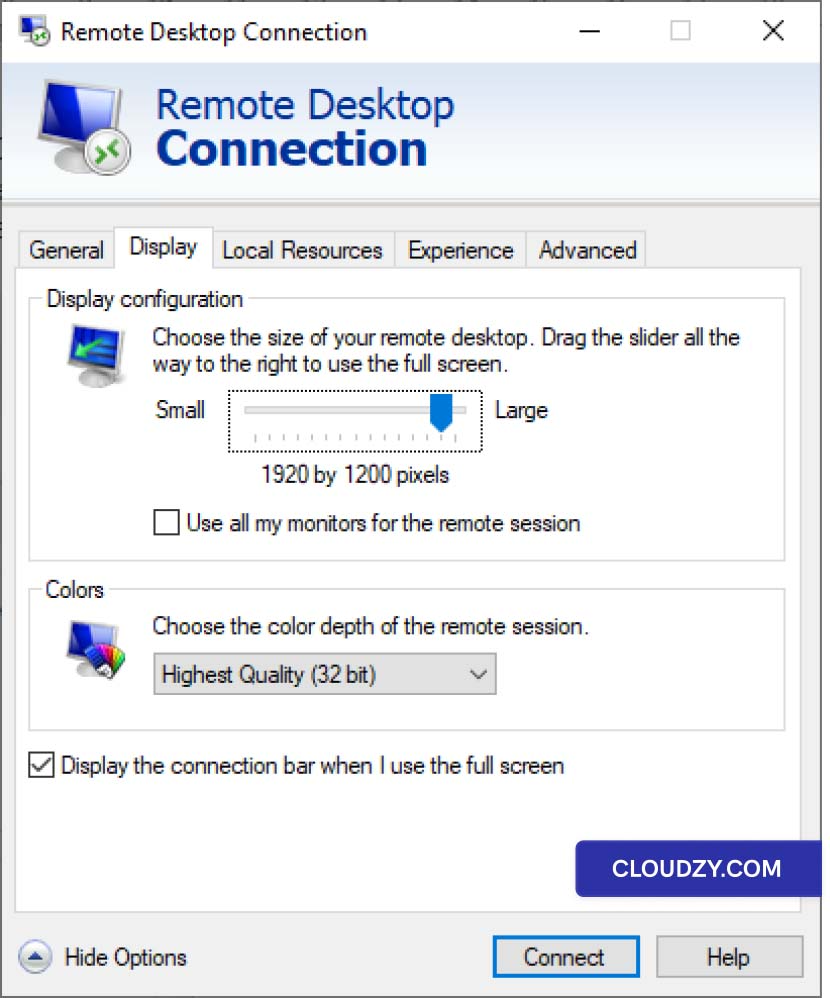
으로 이동 디스플레이 원격 데스크톱 연결 창 내의
탭으로 이동하면 다양한 디스플레이 관련
설정을 조정할 수 있습니다.
단계 4: 조정
해상도
원격 데스크톱 세션의 해상도를 변경하려면 디스플레이 구성 섹션의
슬라이더를 사용하세요. 슬라이더를 움직여 원하는 해상도를 선택할 수 있으며,
기기 성능과 시각적 선호도에 맞게
조정할 수 있습니다.
조정
macOS에서 원격 데스크톱 해상도 변경
이미 원격 데스크톱 프로필이 있는 macOS 사용자는
Microsoft Remote Desktop 앱에서 직접 RDP 연결 해상도를 조정할 수 있습니다.
이 앱은 Windows에 연결할 때 사용하는 것과 동일합니다.
VPS:
-
macOS 기기의 응용 프로그램 폴더에서
Microsoft Remote Desktop 앱을 실행하세요. -
앱에서 메인 화면의 ••• (세 점)
버튼을 클릭한 후 편집. -
에서 원격 데스크톱 편집 창에서
를 선택하여 조정할 원격 데스크톱 연결을 선택하세요. -
클릭하세요 편집 창 하단의
버튼(연필 아이콘)을 클릭해 해당 연결의 설정을 수정하세요.
연결. -
에서 원격 데스크톱 편집 창으로 이동하여
디스플레이 탭 -
보장하다 모든 모니터 사용 옵션이 선택 해제되었습니다
원격 데스크톱의 화면 해상도를 직접 설정하려면 다음을 참고하세요.
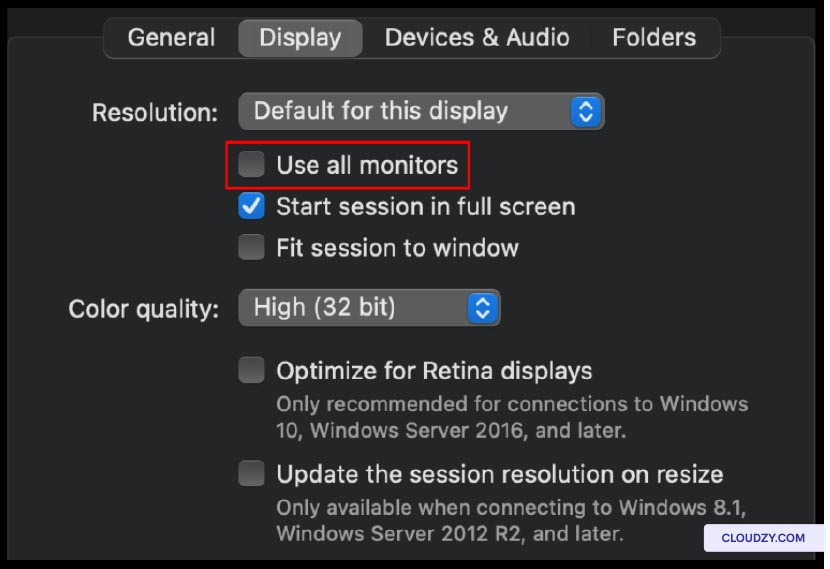
- 여기에서 화면 설정을 직접 조정할 수 있습니다. 다음을 사용하세요
원격 데스크톱의 해상도를 설정하려면 슬라이더를 조정하세요
세션
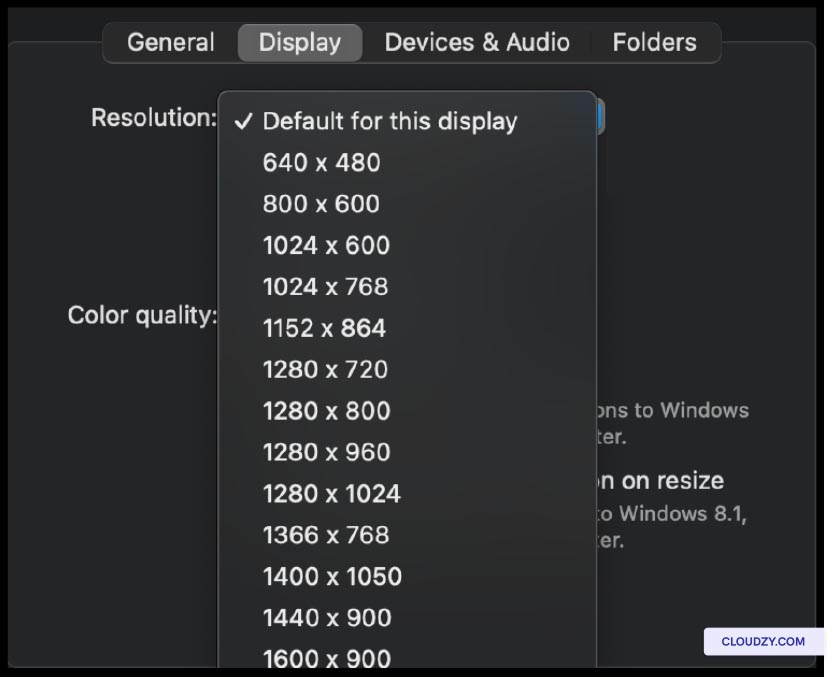
-
선택적으로, 디스플레이 관련 기타 설정(예:
색 깊이 및 배율 조정 등 원하는 대로 설정할 수 있습니다. -
디스플레이 설정을 구성한 후,
저장 변경 사항을 저장하려면 버튼을 클릭하세요.
조정
iOS에서 원격 데스크톱 해상도 설정하기
iOS 사용자를 위한 원격 데스크톱 해상도 변경 방법
다음과 같습니다:
1단계:
원격 데스크톱 애플리케이션 실행
iOS 기기에서 원격 데스크톱 앱을 실행하세요. 이렇게 하면
Windows VPS에 연결할 때 사용하는 것과 동일한 애플리케이션을 사용하세요.
단계 2: 액세스
설정
앱을 열면, 화면에서 ••• (더 보기) 버튼을 탭하세요.
화면 왼쪽 상단 모서리에 있습니다. 클릭하면 다양한 옵션이 담긴 메뉴가 열립니다.
옵션
단계 3: 구성
디스플레이 설정
메뉴에서 선택하세요 설정 접근하기 위해
원격 데스크톱 세션에 대한 구성 옵션입니다. 다음 항목으로 이동하면
설정 섹션으로 이동하여 디스플레이 카테고리.
4단계: 선택
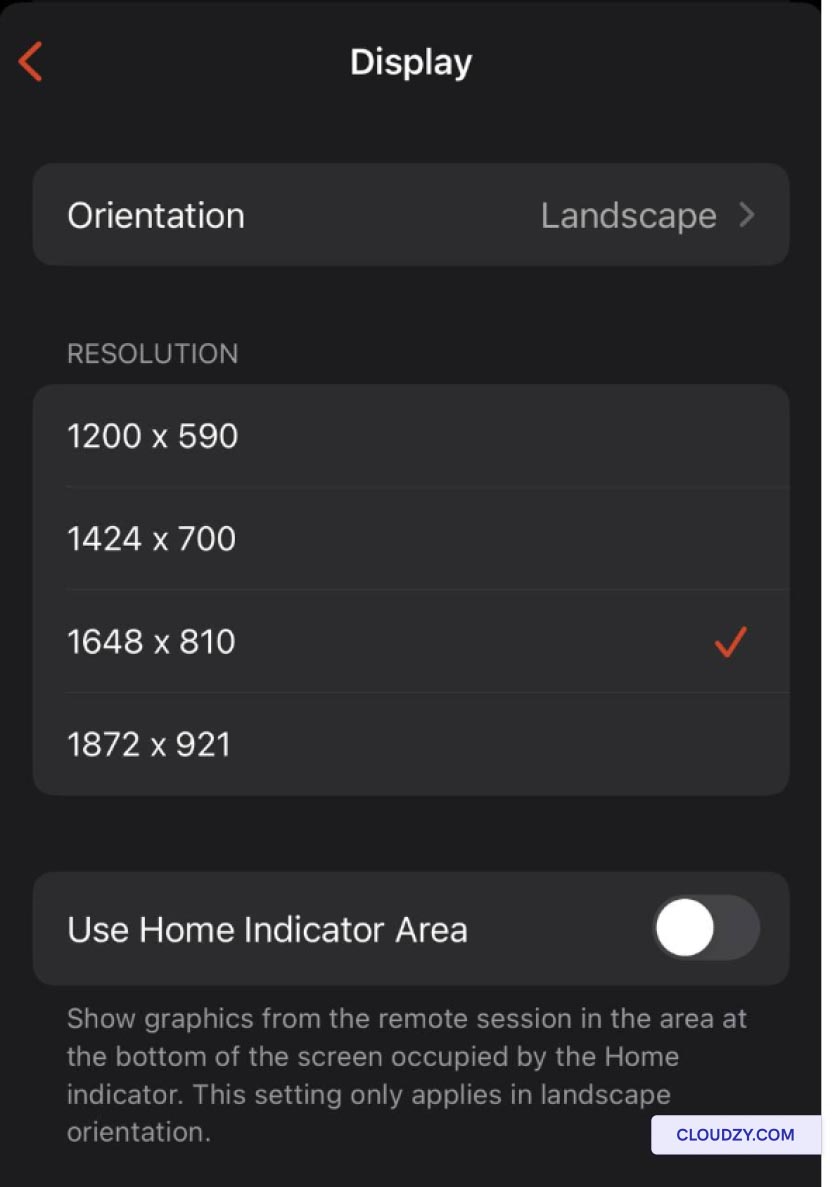
원하시는 해결 방법
에서 디스플레이 섹션에서 해당 옵션을 찾을 수 있습니다.
원하는 해상도를 선택하세요. 이 설정을 탭하면 목록이 표시됩니다.
사용 가능한 해상도 목록에서 iOS 기기에 가장 적합한 해상도를 선택하세요.
기기와 시각적 환경설정에 따라 자동으로 변경됩니다.
수정 중
Android에서 원격 데스크톱 해상도 설정하기
Android 사용자는 다음 단계에 따라 원격 데스크톱을 변경할 수 있습니다.
해상도:
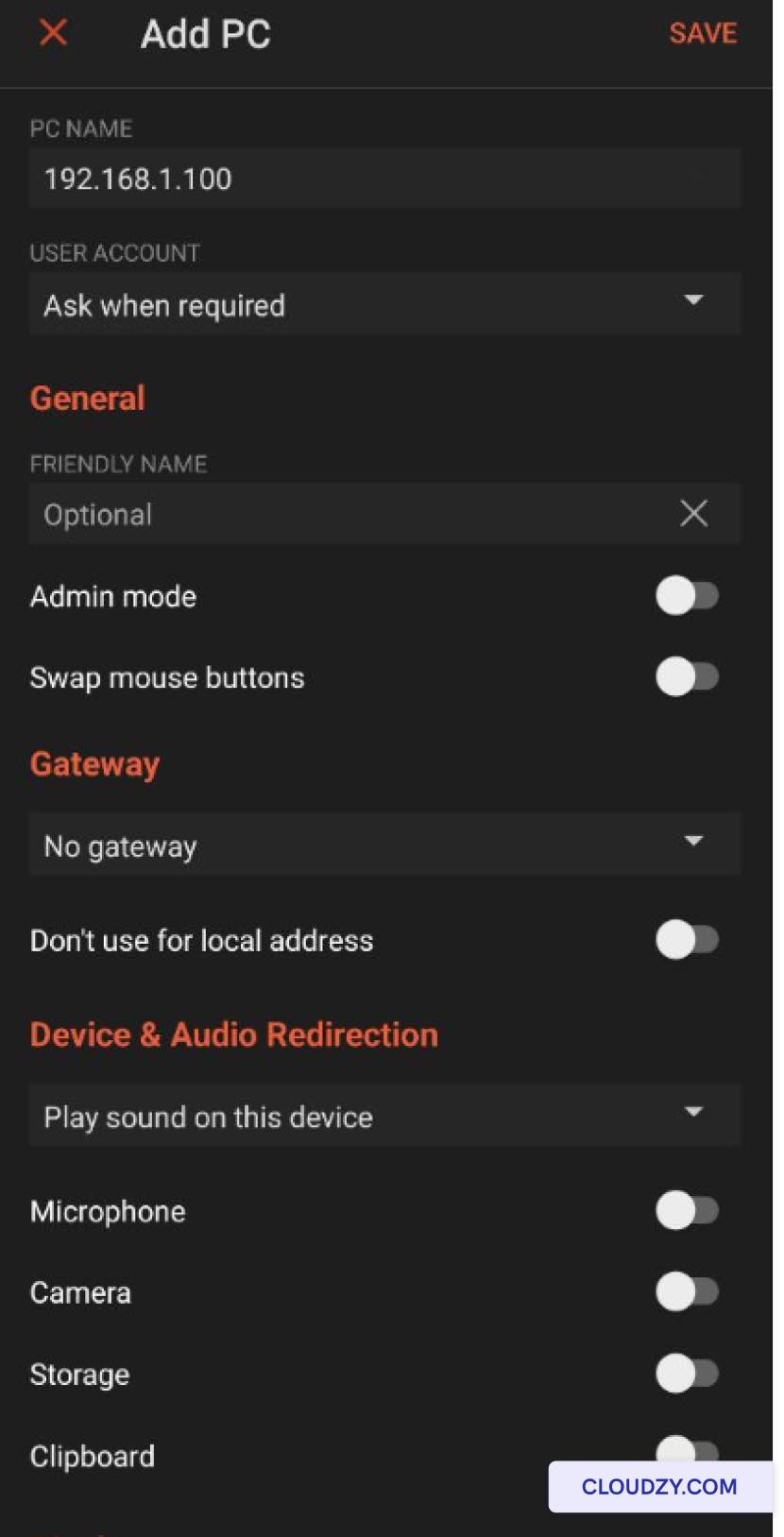
단계 1: 맞춤화
디스플레이 해상도
Microsoft Remote Desktop 애플리케이션에서 연결하려는
페이지 하단에서 VPS를 찾으세요.
디스플레이 해상도 설정 옵션입니다. 여기서 전환할 수 있습니다:
끄기 to On 커스터마이제이션을 활성화하려면
디스플레이 해상도.
2단계: 선택하기
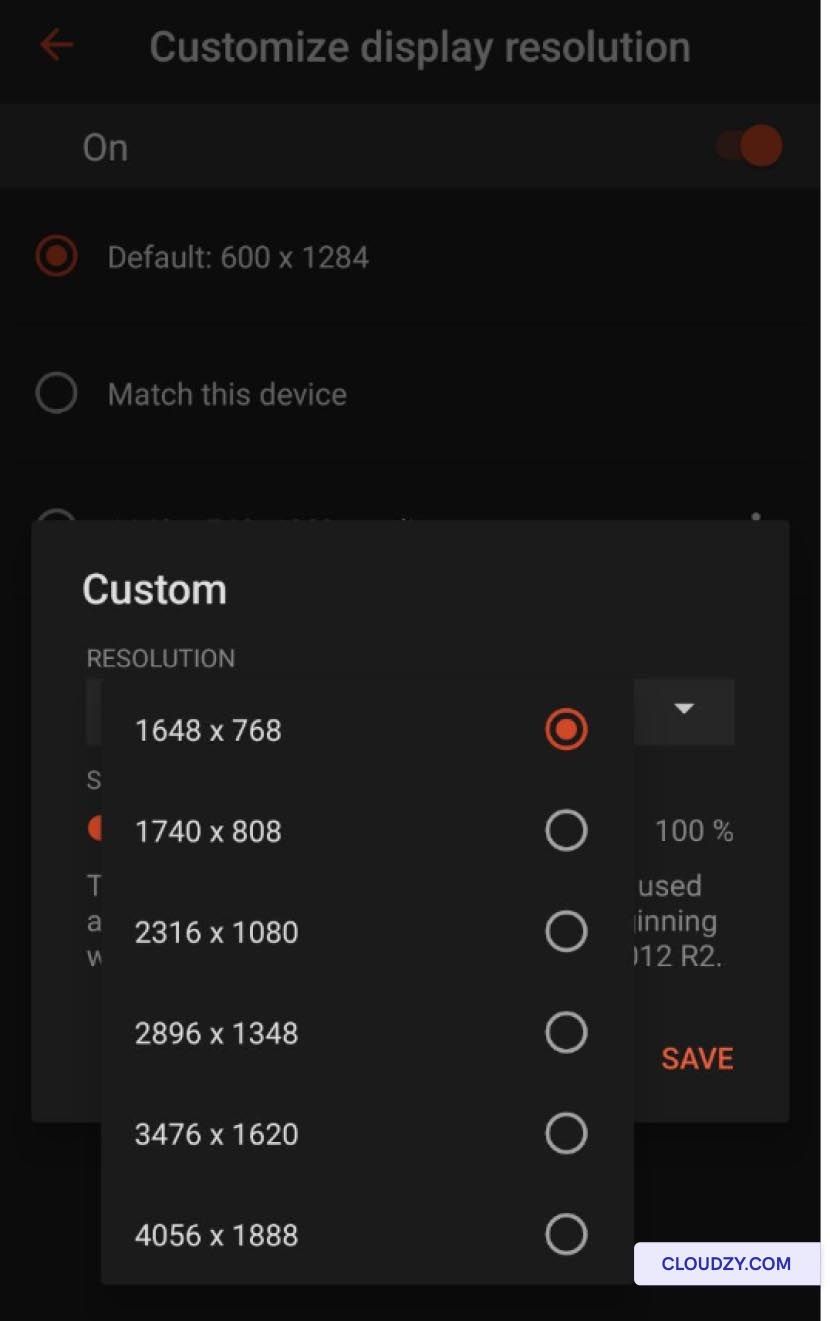
해상도
활성화 후 디스플레이 해상도 설정, a
드롭다운 메뉴가 나타나며 다양한 해상도 옵션이 표시됩니다. 원하는 옵션을 선택하세요
귀하의 요구 사항과 사용 중인 장치의 성능에 가장 적합한 해상도
Android 기기.
3단계: 저장
설정 및 연결
원하는 해상도를 선택한 후 반드시 저장하세요
설정을 완료한 후 애플리케이션 홈 페이지로 돌아가세요.
홈 페이지에서 VPS를 선택하여 연결할 수 있습니다.
설정된 연결을 통해 원격 데스크톱 세션이 시작됩니다.
선택한 해상도 설정에 따라 달라집니다.
<BlogFAQSection data={[ { title: 'Why is it important to adjust
원격 데스크톱 해상도를 조정하는 방법은 무엇인가요?', answer: '원격 데스크톱
해상도 설정은 최적의 시청 환경을 만드는 데 핵심적인 역할을 합니다
다양한 기기에서 컴퓨터에 원격으로 접속할 때의 경험.
적절한 해상도 조정 없이는 화면이 좁고 불편하게 보일 수 있습니다
또는 지나치게 큰 요소들로 인해 생산성이 저하될 수 있습니다.', }, { title: 'Can I
필요한 경우 기본 해상도 설정으로 되돌릴 수 있나요?', answer: '네, 가능합니다
필요한 경우 기본 해상도 설정으로 되돌릴 수 있습니다. 대부분의 원격
데스크톱 애플리케이션과 운영 체제는 이전 버전으로 되돌릴 수 있는 기능을 제공합니다
필요할 때 기본 설정을 조정할 수 있어 유연성과
adaptability.', }, { title: 'Are there any additional tips for
원격 데스크톱 환경을 최적화하는 방법은?', answer: '다음과 함께
해상도를 조정할 때는 색 깊이, 배율,
원격 데스크톱 환경을 더욱 개선하려면 품질 설정을 조정하세요.
이 설정들을 직접 조정해보며 가장 적합한 구성을 찾아보세요
your needs and preferences.', }, ]} />
같은 분류 Windows / RDP