
클라우드 VPS의 연결 문제 해결 가이드
(VPS) 문제를 해결하려면 방화벽 설정을 확인하고 조정해야 하는 경우가 많습니다. A
올바르게 구성된 방화벽은 최적의 보안을 유지하는 데 필수적입니다
보안을 유지하면서도 서비스 접근성을 확보하는 방법을 다룹니다. 이 글에서는
에 대한 관리 및 문제 해결 방법을 단계별로 안내합니다
VPS의 방화벽 설정으로 연결성을 개선하세요.
필수 조건
방화벽 문제 해결 단계를 시작하기 전에, 다음 사항을 확인하세요
다음 사전 요구 사항을 충족해야 합니다:
-
Sudo 권한: sudo 권한이 있어야 합니다
VPS에서 관리 명령을 실행하세요. -
기본 방화벽 지식: 기본 개념에 대한 이해
방화벽의 기본 개념과 명령어, 특히 UFW(Uncomplicated
이 가이드에서 사용하는 방화벽입니다. -
SSH 액세스: SSH 접근 권한이 있는지 확인하세요.
원격 명령 실행을 위한 VPS입니다. -
업데이트된 시스템: VPS의 운영 체제는
보안과 호환성을 위해 최신 버전으로 유지해야 합니다.
시스템을 업데이트하려면 VPS에 로그인한 후 다음 명령어를 실행하세요.
두 개의 명령어:
sudo apt update && sudo apt upgrade.1단계: 방화벽 확인
상태
- 방화벽 상태 확인:
다음 명령어로 방화벽의 현재 상태를 확인하세요:
sudo ufw status이 명령어는 방화벽 활성화 여부와 현재 설정된 규칙을 표시합니다.
기존 규칙
- 방화벽이 비활성 상태인 경우 활성화:
방화벽이 활성 상태가 아니라면 활성화해야 합니다. 활성화하기 전에
SSH 연결을 허용하여 접속이 차단되지 않도록 주의하세요.
나가기:
sudo ufw allow ssh
sudo ufw enable
이 명령어들은 방화벽을 통해 SSH 연결을 허용하고
그 다음 활성화하세요.
방화벽이 실행 중인지, 초기 진단을 위해 올바르게 설정되었는지
확인하는 중요한 단계입니다.
2단계: 검토
방화벽 규칙 확인 및 수정
- 현재 방화벽 규칙 목록 조회:
번호와 함께 현재 방화벽 규칙 전체를 확인하려면 다음을 실행하세요:
sudo ufw status numbered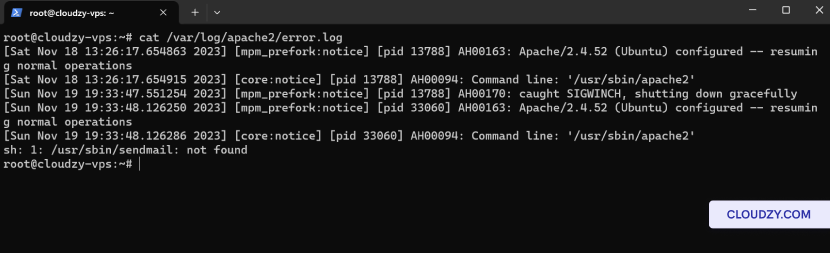
이 명령어는 모든 규칙과 해당 내용을 한눈에 보여줍니다.
순서
- 특정 포트 허용:
특정 포트의 트래픽을 허용하려면 다음을 실행하세요:
sudo ufw allow [port_number]바꾸기 [port_number] 실제 포트 번호로 대체하세요.
허용할 포트 번호를 입력하면 됩니다.
- 특정 포트 차단하기:
특정 포트의 트래픽을 차단하려면 다음 명령을 사용하세요:
sudo ufw deny [port_number]바꾸기 [port_number] 원하는 포트 번호로 대체하세요
닫기
- 특정 규칙 삭제하기:
규칙을 삭제하려면 목록에서 해당 번호를 확인한 후 다음을 실행하세요:
sudo ufw delete [rule_number]바꾸기 [rule_number] 삭제할 규칙에 해당하는
번호로 대체하세요.
- 업데이트된 규칙 재확인:
변경 후 다음 명령으로 업데이트된 규칙을 다시 확인하세요:
sudo ufw status필요에 따라 방화벽 규칙을 검토하고 수정하면
VPS의 트래픽 흐름을 관리하고 잠재적인 문제를 해결할 수 있습니다
연결 문제입니다.
단계 3: 테스트
연결성
- 서비스 연결 테스트:
-웹 서비스의 경우 브라우저에서 웹사이트에 접속하거나 다음 명령을 사용할 수 있습니다
다음과 같은 명령어: curl http://your_website.com.
-SSH의 경우 다음 명령으로 연결을 테스트하세요 ssh
username@your_vps_ip.
-FTP 서비스의 경우 FTP 클라이언트나 명령어로 연결해 보세요
명령: ftp your_vps_ip.
- 허용된 포트 접근 확인:
-
특정 포트가 접근 가능한지 확인하려면 telnet 명령을 사용할 수 있습니다
명령: telnet your_vps_ip port_number. -
예를 들어 포트 80의 웹 서버를 테스트하려면: telnet
your_vps_ip 80.
- 차단된 포트의 서비스 블로킹 확인:
-
차단된 포트로의 연결이 실제로 막히는지 확인하세요. 차단된 포트의
서비스에 연결을 시도하면 실패해야 합니다. -
예를 들어 포트 8080을 차단한 경우 다음 명령으로 테스트했을 때
telnet your_vps_ip 8080 연결이 되어서는 안 됩니다.
이 명령 예시들을 활용하면 실용적인 방식으로
방화벽 설정이 올바르게 적용되었는지 확인합니다.
4단계:
추가 문제 해결 방법
- 서비스 상태 확인:
웹 서버(apache2, nginx)나 데이터베이스(mysql) 등 접근하려는 서비스가 실행 중인지 확인하세요. 다음 명령어를 사용하세요:
(apache2, nginx) 또는 데이터베이스(mysql)가 실행 중인지 확인하세요. 다음과 같은 명령어를 사용하세요:
sudo systemctl status apache2 확인하기 위해
상태
- IP 제한 확인:
방화벽에 IP 기반 제한이 설정되어 있어 의도치 않게 접근이 차단되고 있지는 않은지 확인하세요. 다음 명령어로 확인할 수 있습니다:
실수로 접근을 차단하는 IP 기반 제한이 없는지 확인하세요. 다음 명령어로 검증할 수 있습니다: sudo
ufw 상태.
- 로그에서 단서 찾기:
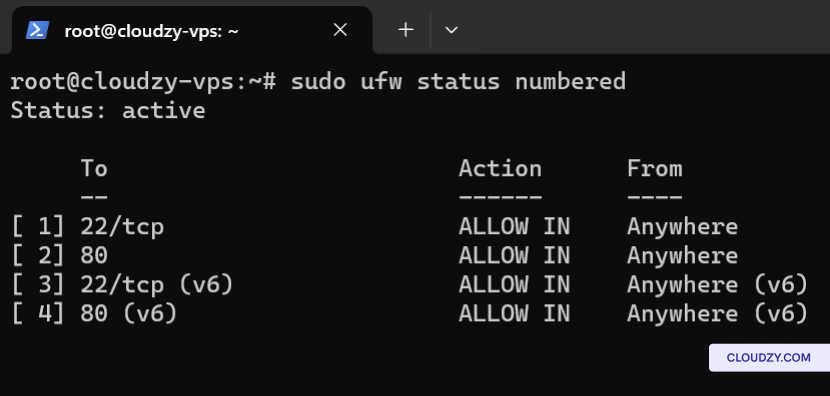
서버 로그에서 연결 문제와 관련된 오류 메시지나 단서를 확인하세요. Apache의 경우 다음 경로를 확인하세요:
연결 문제와 관련된 오류 메시지나 단서를 서버 로그에서 확인하세요. Apache의 경우 다음을 확인하세요:
/var/log/apache2/error.log.
- 네트워크 진단 도구 사용:
-
Ping: 서버에 대한 네트워크 연결을 테스트합니다.
(ping your_server_ip). -
경로 추적: 패킷이 서버까지 이동하는 경로를 추적합니다.
서버까지의 경로를 추적합니다(traceroute your_server_ip). 연결 문제가 경로 어느 지점에서 발생하는지 파악하는 데 유용합니다.
경로 상 어느 지점에서 연결 문제가 발생하는지 파악할 수 있습니다. -
Netstat: 네트워크 연결 및
열린 포트를 확인합니다(netstat -plntu). 어떤 서비스가 어떤 포트에서 수신 대기 중인지 파악하는 데 유용합니다.
어떤 포트에서 수신 대기 중인지 확인합니다. -
Nmap: 열린 포트를 스캔하여 방화벽 규칙이 올바르게 적용되었는지 확인합니다.
방화벽 규칙이 정상적으로 적용되었는지 확인합니다(nmap your_server_ip).
위의 추가 단계와 도구를 활용하면 복잡한 연결 문제를 진단하고 해결하는 데 도움이 됩니다.
더 복잡한 연결 문제를 진단하고 해결하는 데 도움이 됩니다.
이제 연결 문제 해결에 대해 모든 것을 알게 되었습니다. 만약
궁금한 점이 있거나 더 많은 정보가 필요하시면 아래로 문의해 주세요. 제출하기
티켓!