
One-Click App을 사용해 Cloudzy VPS에 cPanel를 배포하는 것은
간단한 과정입니다. 웹 호스팅 환경을
빠르게 구성하고 관리할 수 있습니다. 이 가이드는 각 단계를 안내합니다.
VPS 설정부터 cPanel 접속 및 초기 설정까지 다룹니다.
처음 사용하는 분이든 숙련된 사용자든 이 튜토리얼을 따라 하면
cPanel 서버를 효율적으로 실행할 수 있으며,
웹사이트와 서비스를 손쉽게 관리할 수 있습니다.
필수 조건
One-Click App으로 Cloudzy VPS에 cPanel를 배포하기 전에
아래 사전 요구 사항을 확인하세요.
충분한 크레딧 Cloudzy 계정에
cPanel가 포함된 VPS를 생성하고 유지할 충분한 크레딧이 있어야 합니다.
설치됨.
활성 계정: Cloudzy 계정이 활성화되어 있어야 하며
사용 준비가 완료되어 있어야 합니다.
운영 체제 호환성: cPanel One-Click
App은 Ubuntu Server 22.04와 호환됩니다.
단계 1: 액세스
Cloudzy 컨트롤 패널
-
Cloudzy 계정에 로그인: 로깅 시작
Cloudzy 컨트롤 패널을 통해 계정에 로그인하세요. -
애플리케이션 섹션으로 이동: 로 이동
왼쪽 메뉴의 "애플리케이션" 섹션. -
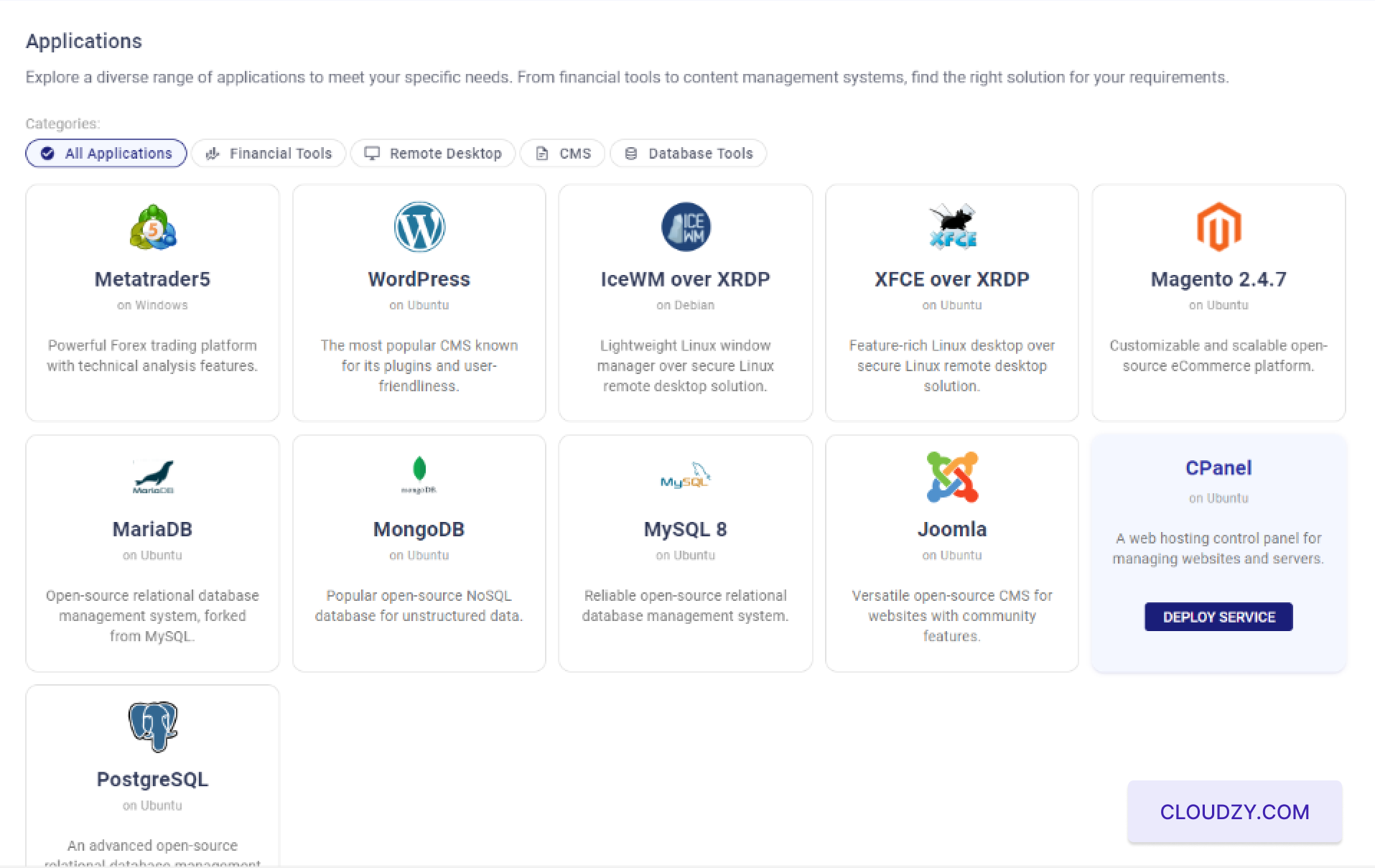
cPanel 선택: 애플리케이션 섹션에서
"모든 애플리케이션" 카테고리 아래에서
cPanel 애플리케이션을 찾아 선택하세요. 다음
단계로 이동하여 새 VPS를 cPanel로 구성할 수 있습니다. -
서비스 배포 클릭 cPanel를 선택하면
파란색 "서비스 배포" 버튼이 나타납니다. 이 버튼을 클릭하여
cPanel VPS 설정을 시작하세요.
2단계: 구성하기
VPS
- 서버 위치 선택:
구성 페이지에서 여러 서버
위치를 확인할 수 있습니다. 필요에 가장 적합한 위치를
선택하세요. 예를 들어 마이애미,
프랑크푸르트, 또는 목표
이용자 위치나 성능 요구 사항에 따라 다른 위치를 선택할 수 있습니다.
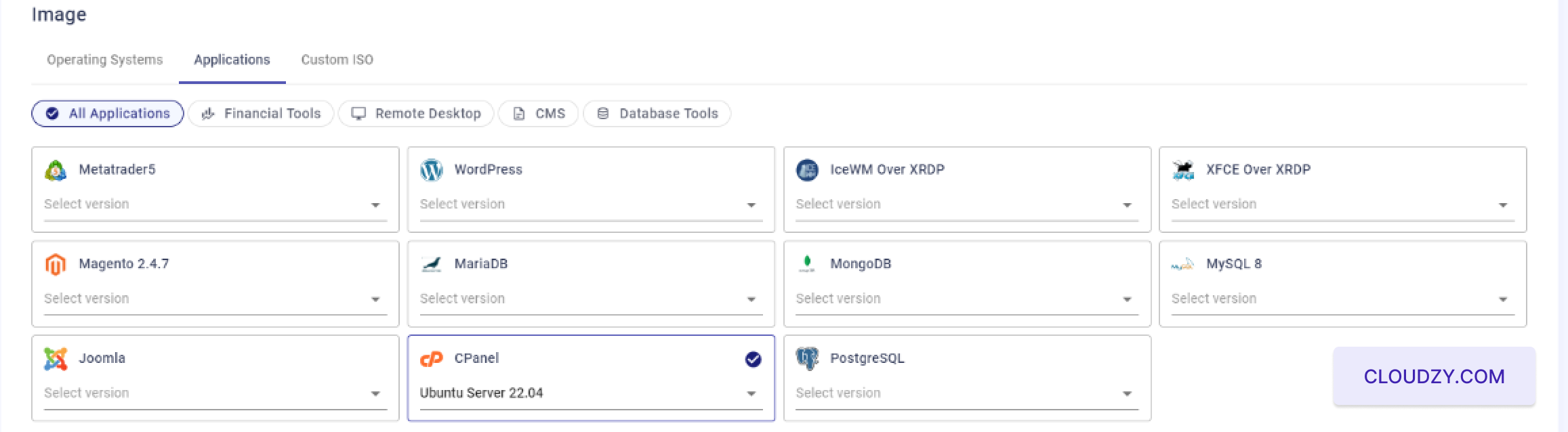
- 운영 체제 선택:
"이미지" 섹션에서 우분투 서버
22.04 이(가) 선택되어 있는지 확인하세요. 이 운영 체제는
Cloudzy의 cPanel
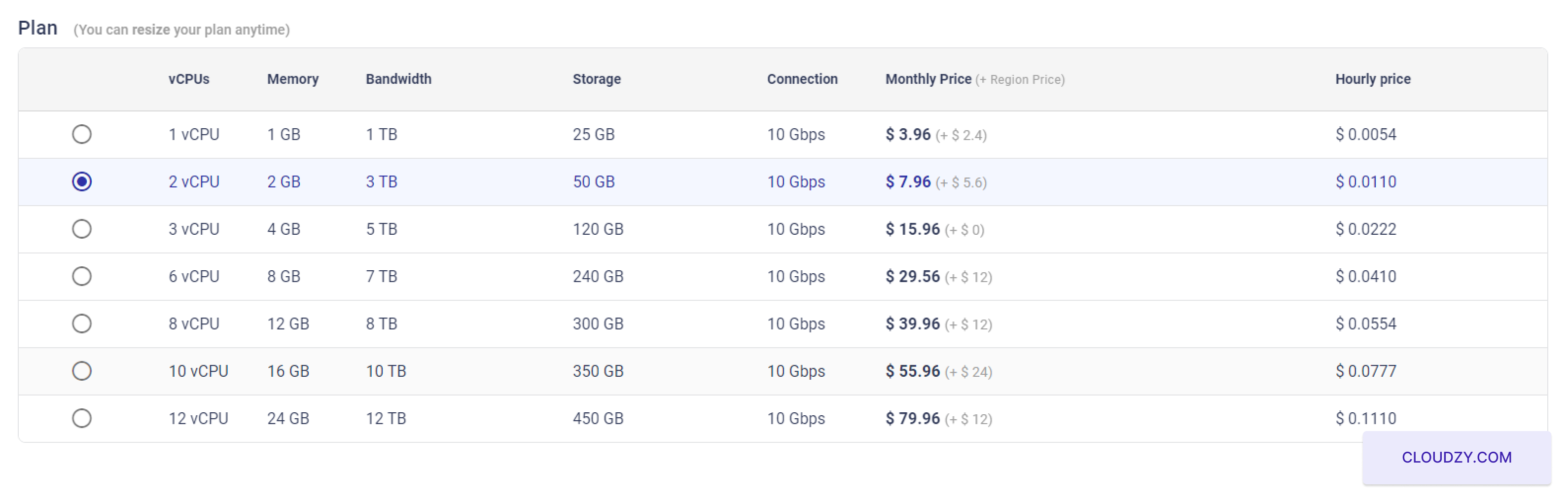
- VPS 플랜 선택:
요구 사항에 맞는 VPS 플랜을 선택하세요. 다음 옵션 중에서 선택할 수 있습니다.
CPU, 메모리, 스토리지 등 필요에 맞는 다양한 구성 옵션
및 대역폭을 고려하세요. 예를 들어, 다음 조건을 충족하는 플랜을 선택하세요: 2 vCPUs,
2 GB of RAM, 50 GB of storage, 그리고
10 Gbps connection.
- SSH 키 설정 (선택 사항):
비밀번호 없이 SSH에 로그인하려면 SSH 키를 추가하면 됩니다.
"새 SSH 키 추가"를 클릭하세요. 익숙하지 않다면 SSH 키 또는 필요
설정 방법과 사용법에 대한 자세한 내용은 다음 가이드를 참고하세요:
SSH 키를 구성하고 사용합니다. 이 단계를 건너뛰어도 됩니다.
SSH 키를 설정하려고 합니다.
- 호스트명:
VPS의 호스트 이름을 입력하세요. 예:
cPanel-미국-마이애미-2gb, 또는 필요에 맞게 직접 커스터마이징하세요
기본 설정

- 검토 및 배포:
마지막으로 구성 설정을 검토한 후
지금 배포 VPS를 cPanel로 생성하는 버튼. The
시스템이 서버 준비 및 초기화를 시작합니다. 진행 상황은 아래에 표시됩니다.
진행 표시줄 기준으로.

3단계: 접속하기
cPanel
- VPS 생성 대기 중:
"Deploy Now"를 클릭하면 시스템이 몇 분 안에
VPS를 생성하고 구성하세요. 진행 상황을 나타내는 표시기가 보일 것입니다.
"네트워크 준비 중", "디스크 준비 중" 등의 단계
"초기화 중", 그리고 마침내 "활성 상태".

- 로그인 정보 확인:
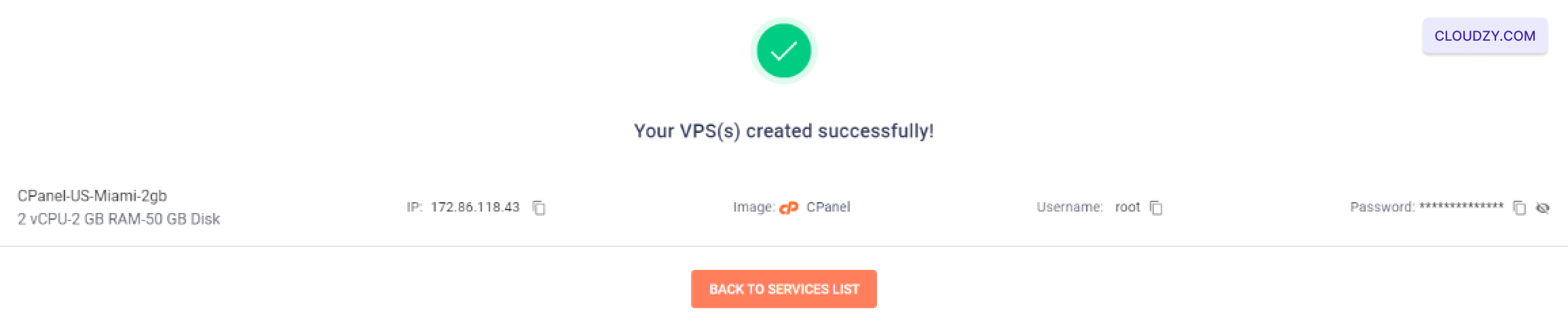
VPS가 성공적으로 생성되면,
서버의 IP 주소, 사용자 이름, 비밀번호를 보여주는 확인 화면과
비밀번호입니다. cPanel에 접속할 때 이 정보를 반드시 메모해 두세요.
- 선택적 SSH 액세스:
제공된 로그인 정보를 사용하여 VPS에 SSH할 수도 있습니다
cPanel 구성을 확인하거나 VPS를 설정하려면 이 링크를 사용하세요. 만약
SSH 사용이 익숙하지 않다면, 설정 및 사용 방법을 안내하는 이 가이드를 참고하세요.
SSH 키: Cloudzy SSH
가이드.
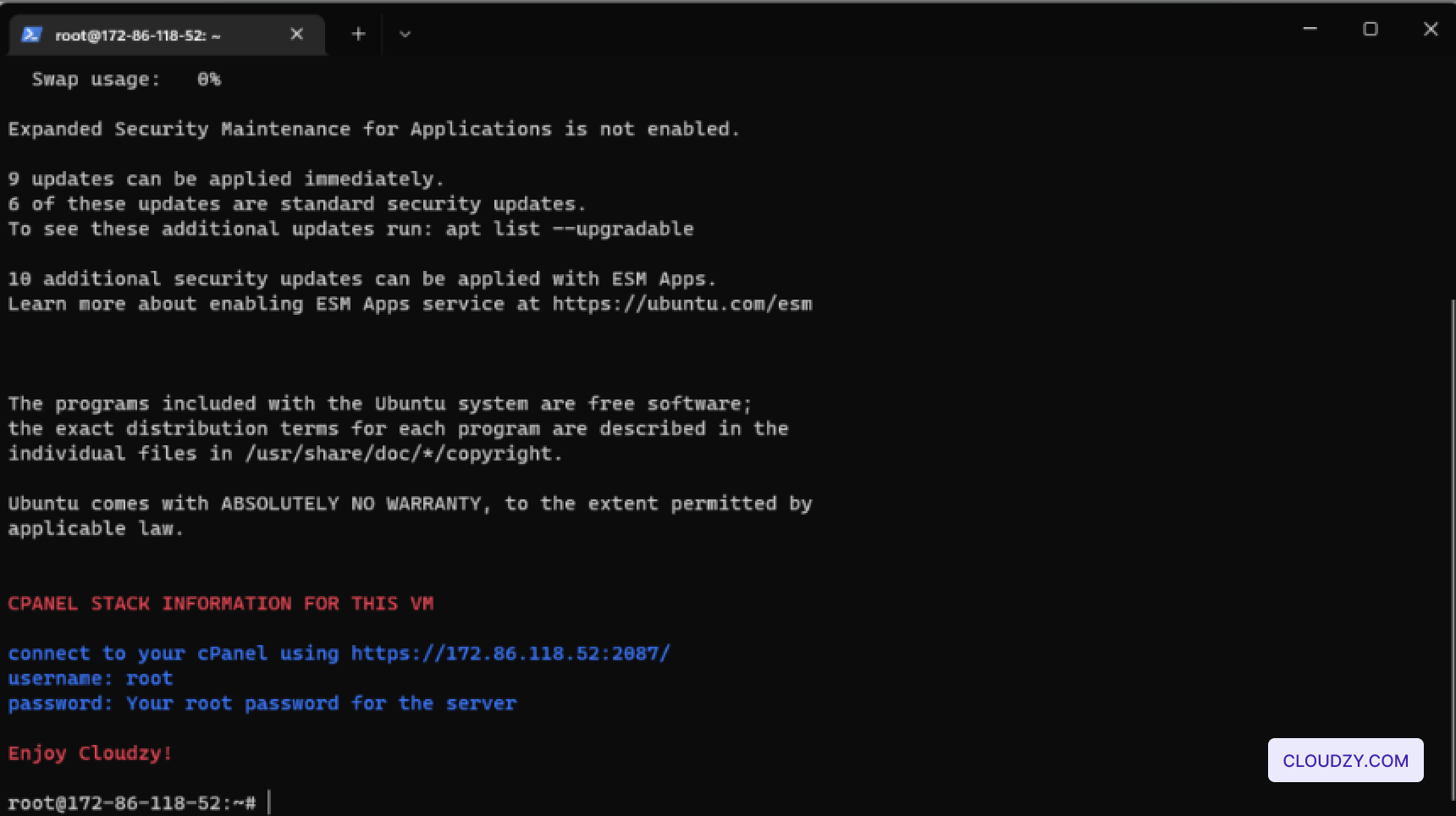
- cPanel에 로그인:
cPanel에 접속하려면 웹 브라우저를 열고 제공된 URL를 입력하세요
확인 화면에서 확인할 수 있으며, 형식은 다음과 같습니다.
https://[Your-IP-Address]:2087/. For example,
https://172.86.118.52:2087/.
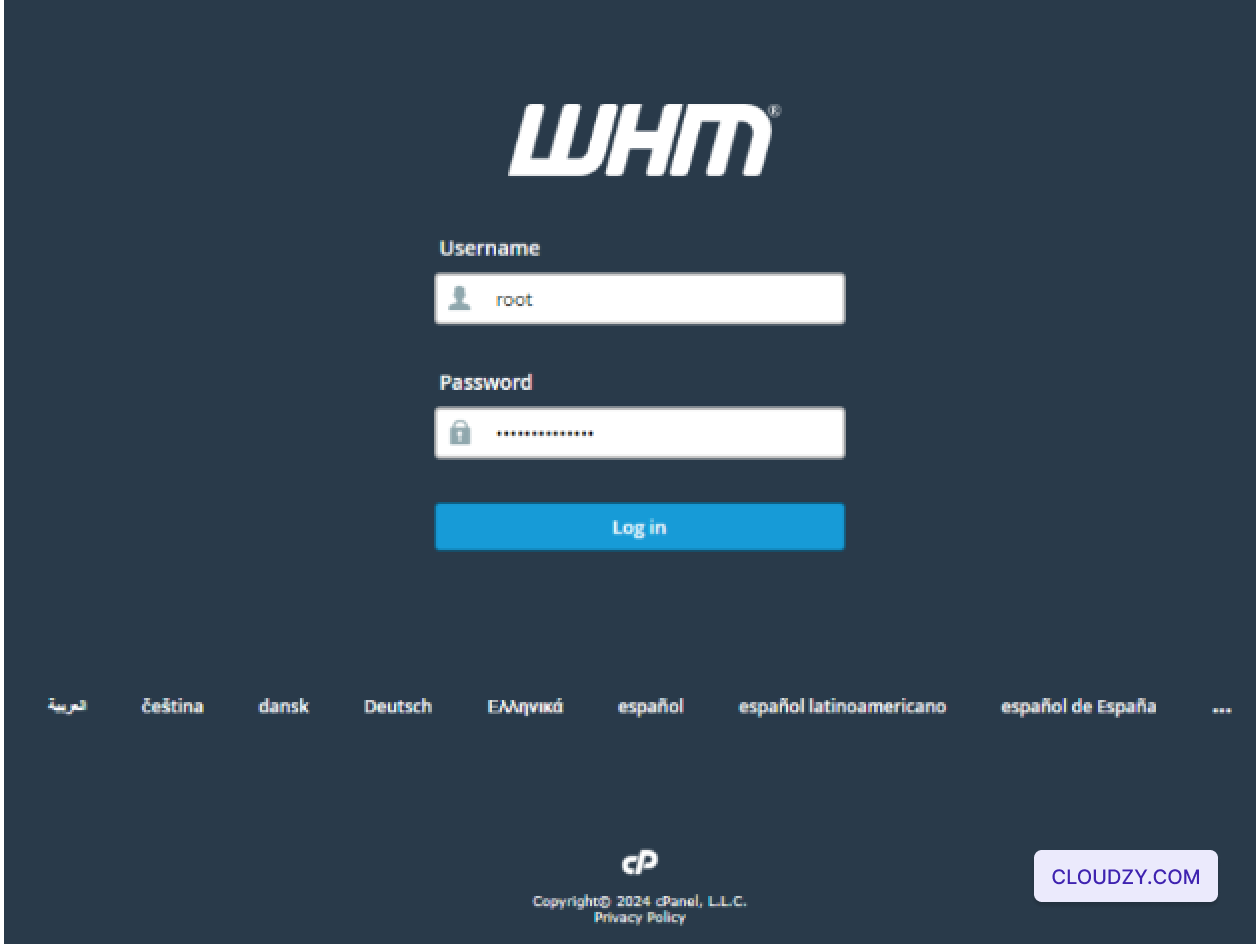
- 자격 증명 입력:
로그인 페이지에서, 다음에서 제공된 루트 사용자 이름과 비밀번호를 입력하세요
확인 화면이 표시됩니다. 그런 다음 로그인
cPanel 대시보드에 접속하는 버튼입니다.
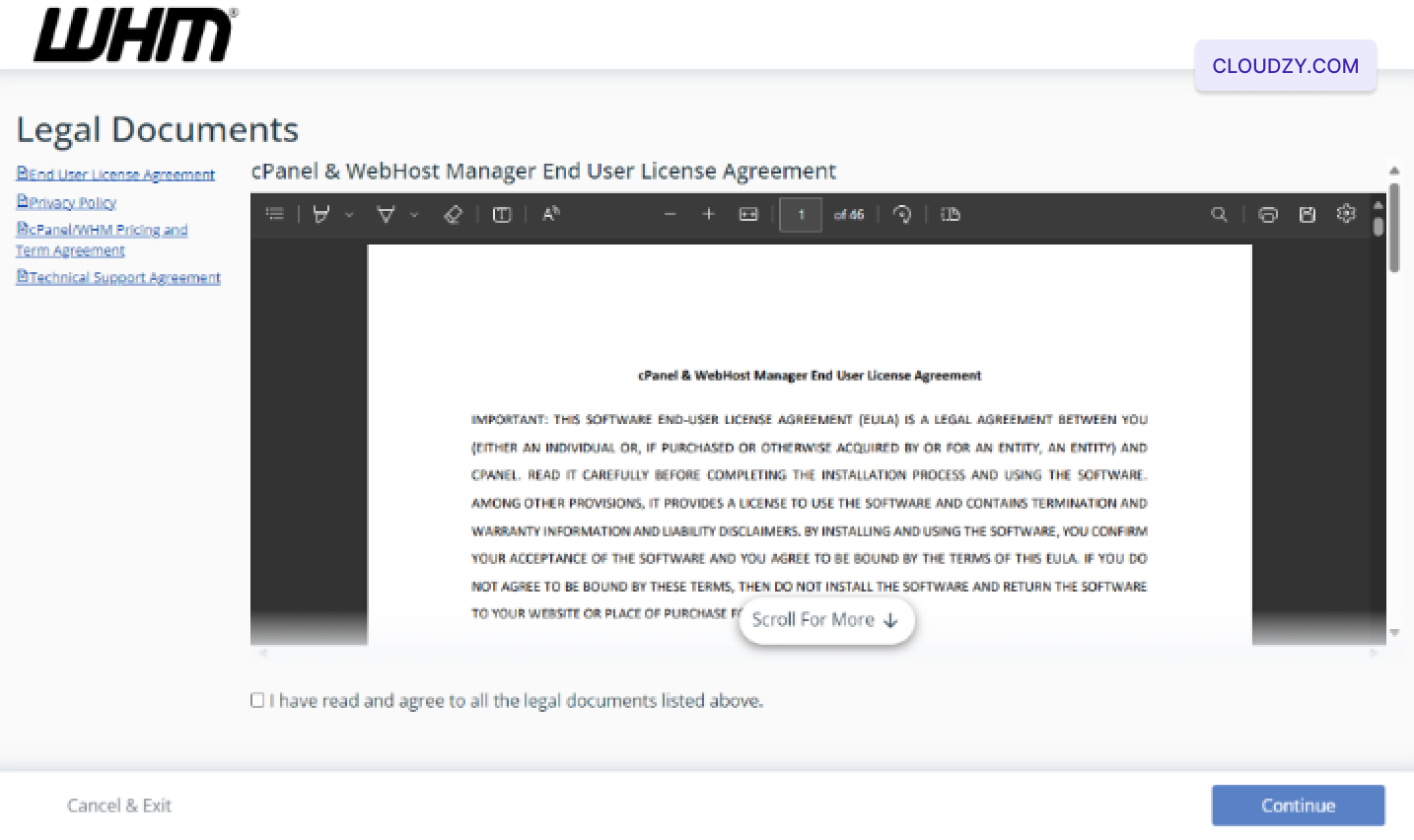
- 첫 번째 설정:
처음 로그인하면 다음 항목에 동의하라는 안내가 표시됩니다.
cPanel 및 WHM 최종 사용자 라이선스 계약입니다. 계약 내용을 검토하고,
약관을 읽고 동의한다는 체크박스를 선택한 후
클릭 계속 설정을 완료하려면 다음 단계를 따라 주세요.
 이 단계를 따르면 cPanel가
서버가 완전히 설정되어 웹사이트와
호스팅 환경입니다. 이를 통해 서버가 안정적으로 운영되고 보안이 유지되며,
웹 서비스를 바로 관리할 수 있습니다.