
MariaDB를 Cloudzy VPS에 배포하는 방법은 간단합니다.
원클릭 앱. 이 가이드에서 설치 과정을 단계별로 안내합니다.
데이터베이스 서버를 빠르게 실행할 수 있도록 각 단계를 안내합니다.
초보자든 숙련된 사용자든, 이 튜토리얼은
MariaDB를 효율적으로 시작할 수 있도록 도와드립니다.
필수 조건
MariaDB를 Cloudzy VPS에 배포하기 전에 다음을 확인하세요
다음 사전 요구 사항을 충족해야 합니다:
충분한 크레딧 Cloudzy 계정에
MariaDB OCA를 설정하고 사용하기에 충분한 크레딧.
활성 계정: Cloudzy 계정이
활성 상태여야 합니다.
운영 체제 호환성: MariaDB
원클릭 앱은 Ubuntu와 호환됩니다. Ubuntu 중에서 선택할 수 있습니다.
Server 20.04, Ubuntu Server 22.04, Ubuntu Server 24.04 버전.
1단계:
MariaDB 애플리케이션 선택
-
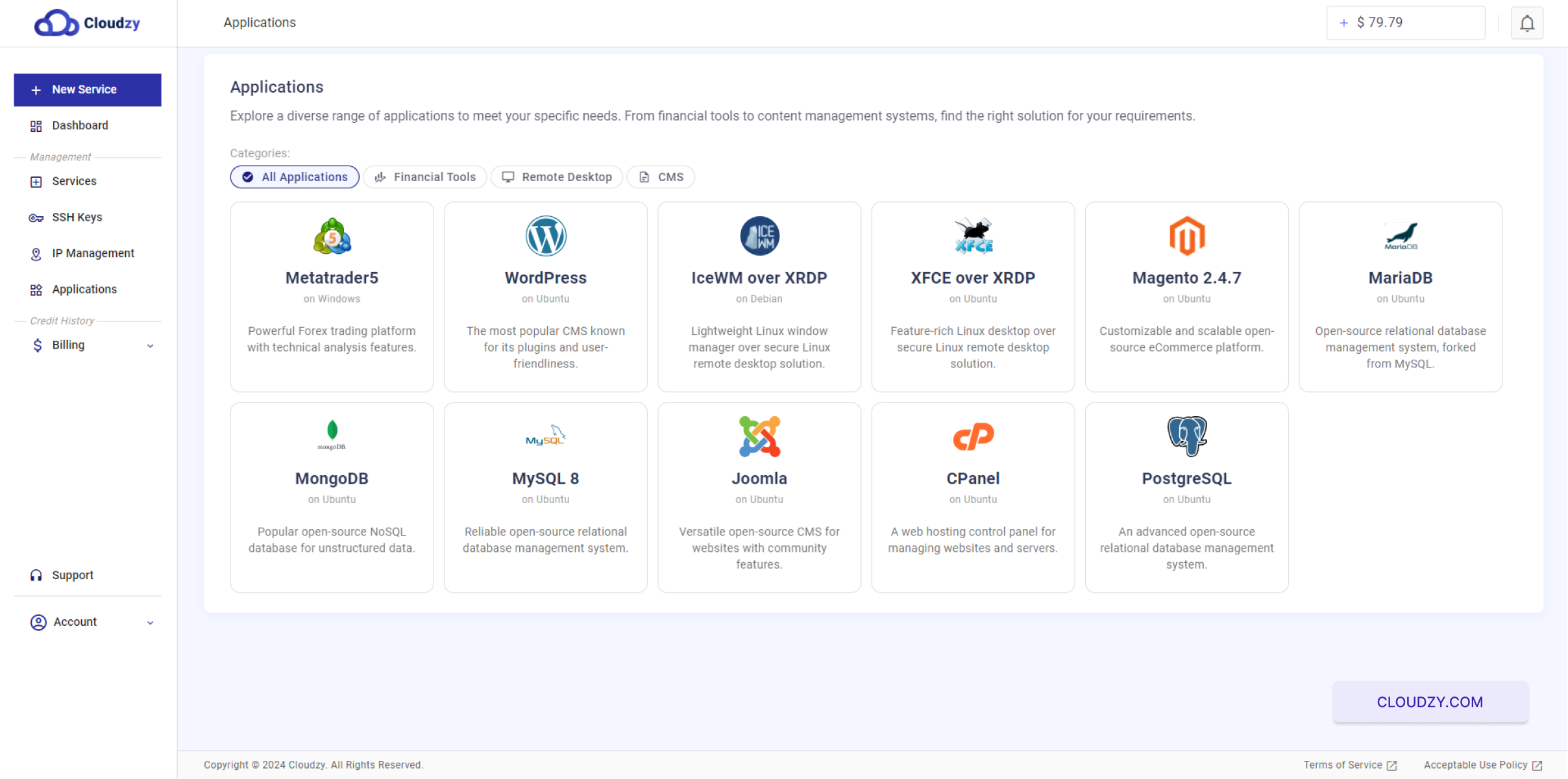
애플리케이션 섹션으로 이동: 당신의
Cloudzy 대시보드에서 "애플리케이션" 섹션으로 이동하세요. -
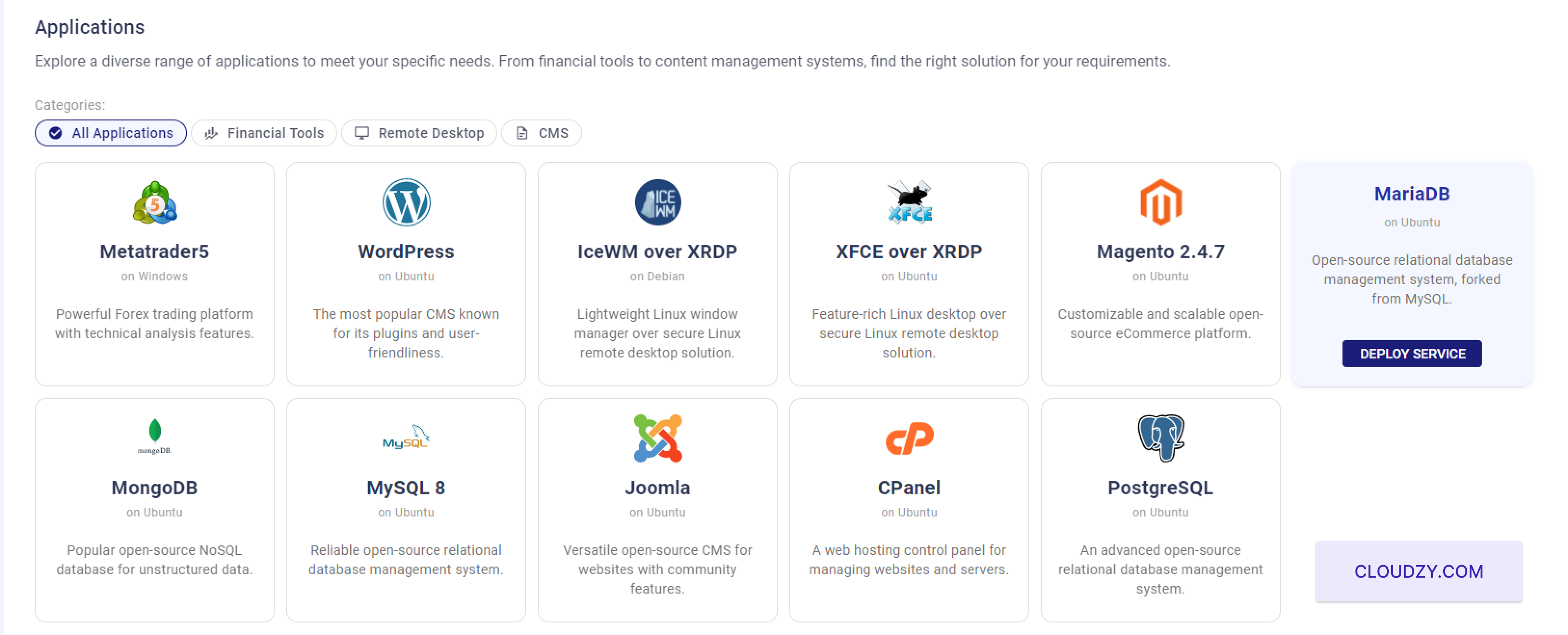
MariaDB를 선택하세요: 「MariaDB」를 찾아 선택하세요
사용 가능한 애플리케이션 목록에서 옵션을 선택하세요.
- 서비스 배포를 클릭하세요: "DEPLOY SERVICE" 버튼을 클릭하세요
진행 버튼
2단계: 구성하기
서비스
- 서버 위치 선택:
서버를 호스팅할 리전을 선택하세요. 참고로
예를 들어 "Miami"를 선택할 수 있습니다.
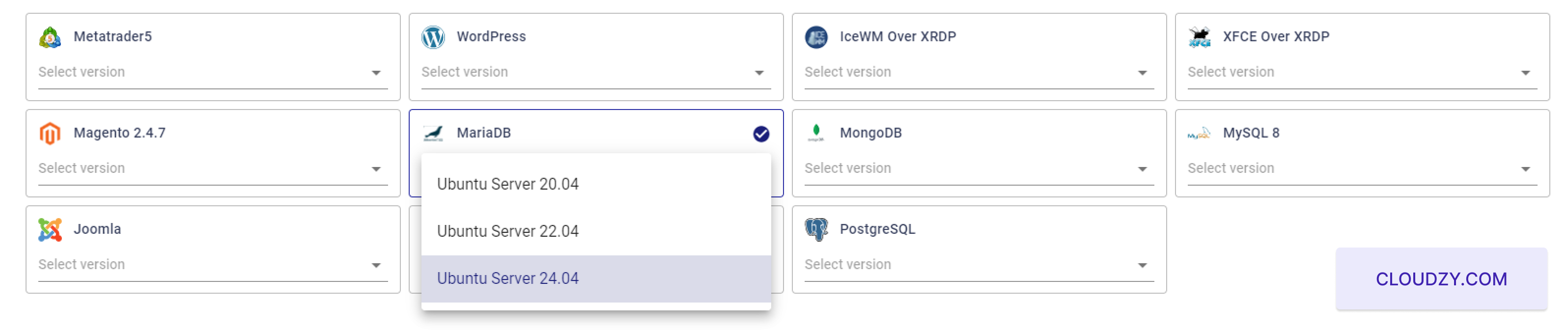
- 운영 체제 선택:
MariaDB 서버. Ubuntu Server 20.04, Ubuntu 중에서 선택할 수 있습니다.
서버 22.04 및 Ubuntu 서버 24.04.
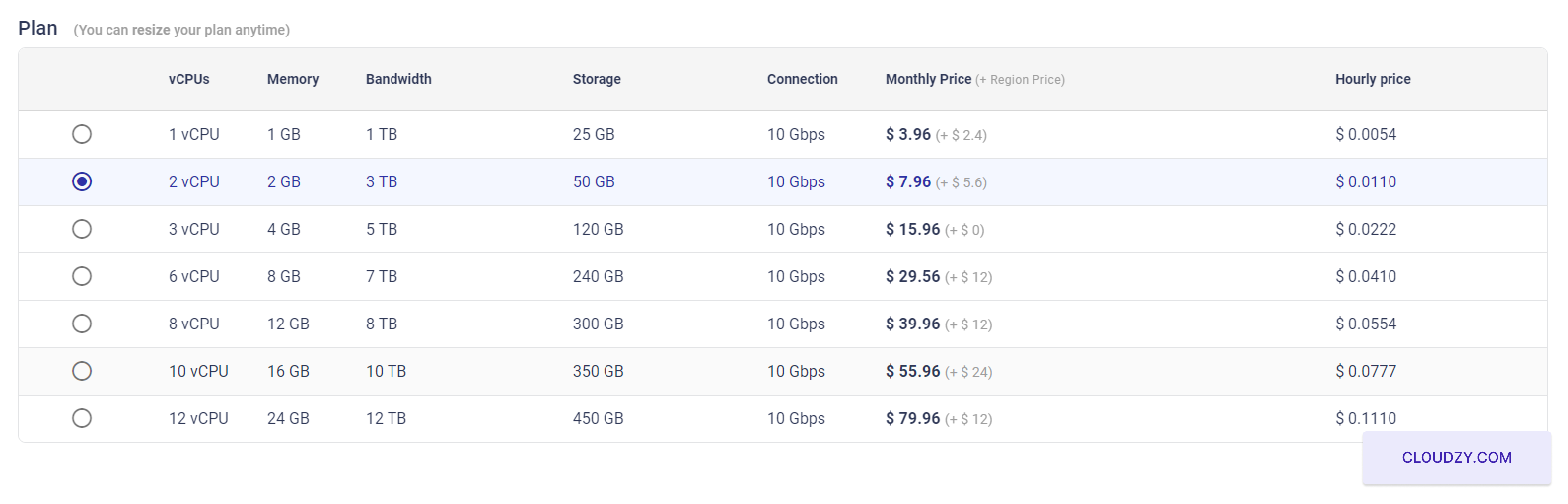
- 서버 구성 선택:
"플랜" 섹션에서 원하는 서버 구성을 선택하세요
귀하의 요구 사항에 맞게 선택할 수 있습니다. 예를 들어, 2 vCPUs, 2 GB가 포함된 플랜을 선택할 수 있습니다.
메모리, 그리고 50 GB 스토리지.
- SSH 키 추가:
보안 로그인에 SSH 키를 사용하려면 SSH 키를 추가하세요. 참고:
SSH 키 설정 및 사용 방법에 대한 가이드 Cloudzy SSH 키
가이드.
 SSH 키를 사용하려면
보안 로그인을 위해 SSH 키를 추가하세요. 방법은 아래 가이드를 참고하세요.
SSH 키 구성 및 사용 방법: Cloudzy SSH 키 가이드. 모든
설정이 마음에 드신다면 'Deploy' 버튼을 클릭하세요
지금' 버튼을 클릭하여 VPS 프로비저닝 프로세스를 시작하세요.
- 호스트명 설정:
MariaDB 서버의 호스트명을 입력하세요. 예를 들어,
MariaDB-US-Miami-2gb
3단계: 배포하기
서비스
- 서비스 배포:
"지금 배포" 버튼을 클릭하여 배포를 시작하세요.
- 배포 대기 중:
배포가 시작되며, 진행 상황은
VPS가 설정되는 동안 실시간으로 표시됩니다.

- 서비스 준비 완료:
배포가 완료되면 확인 메시지가 표시됩니다.
VPS가 성공적으로 생성되었음을 확인하는 메시지입니다. MariaDB 서버의 IP
주소, 사용자 이름, 비밀번호를 반드시 기록해 두세요.
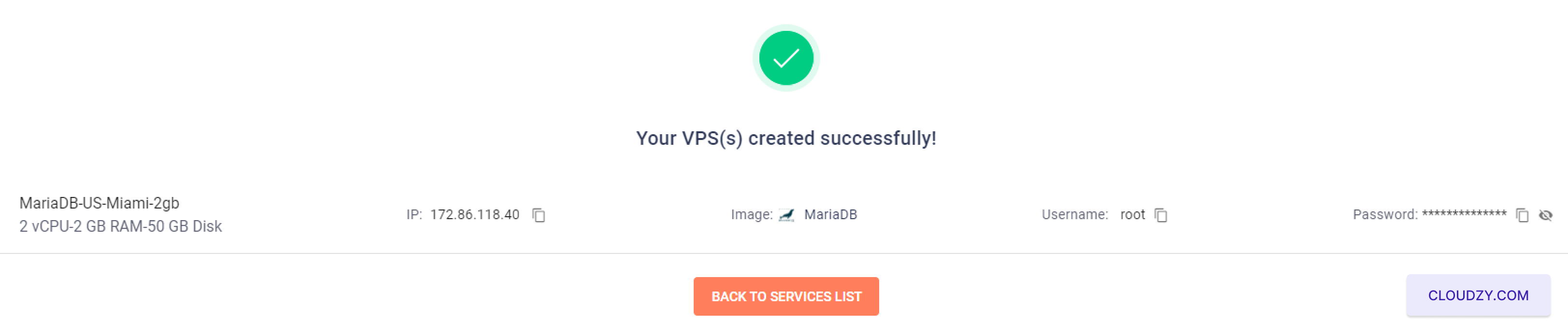
이 정보들을 잘 기록해 두세요. 서버에 접속할 때 필요합니다.
MongoDB 서버.
이 단계를 완료하면 MongoDB 서버가 정상적으로
실행됩니다. 제공된 접속 정보를 사용하여 서버에 연결하고
애플리케이션에서 MongoDB를 바로 사용할 수 있습니다.
4단계: 접속하기
MariaDB 서버
- 서버에 연결하기:
제공된 IP 주소, 사용자 이름, 비밀번호를 사용하여
SSH를 통해 MariaDB 서버에 접속하세요. SSH 연결 방법이 필요하면 참고하세요.
to 이것
개 가이드.
- 초기 구성:
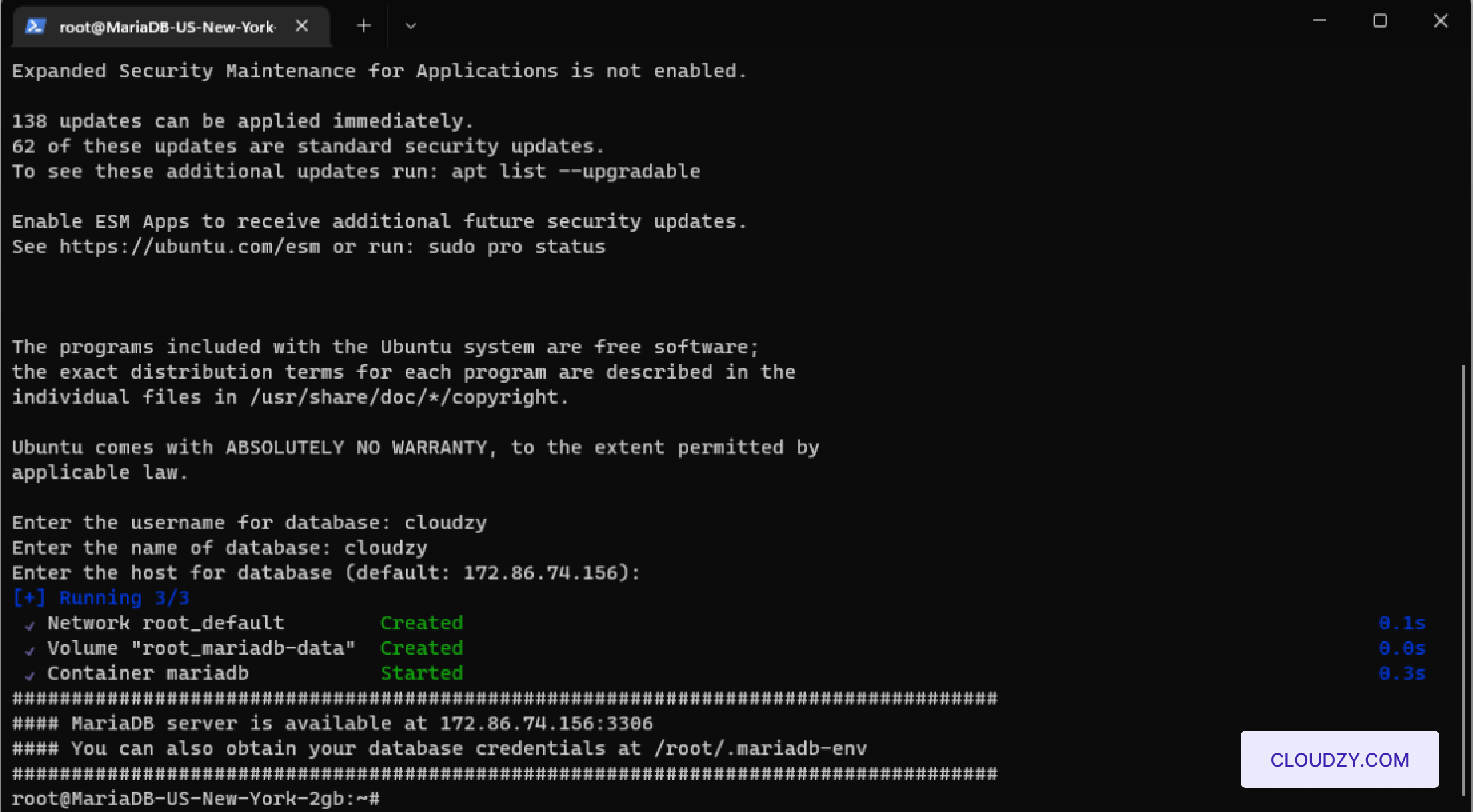
SSH로 로그인한 후, 다음 정보를 입력하라는 메시지가 표시됩니다.
세부정보:
데이터베이스 사용자 이름: 다음 계정의 사용자 이름을 입력하세요.
관리자 계정 이름(예: "cloudzy").
데이터베이스 이름: 데이터베이스 이름을 입력하세요.
예를 들어, "cloudzy".
데이터베이스 호스트: Enter 키를 눌러 현재 설정을 선택하세요.
서버를 호스트로 사용합니다.
- 데이터베이스 접속 정보 확인:
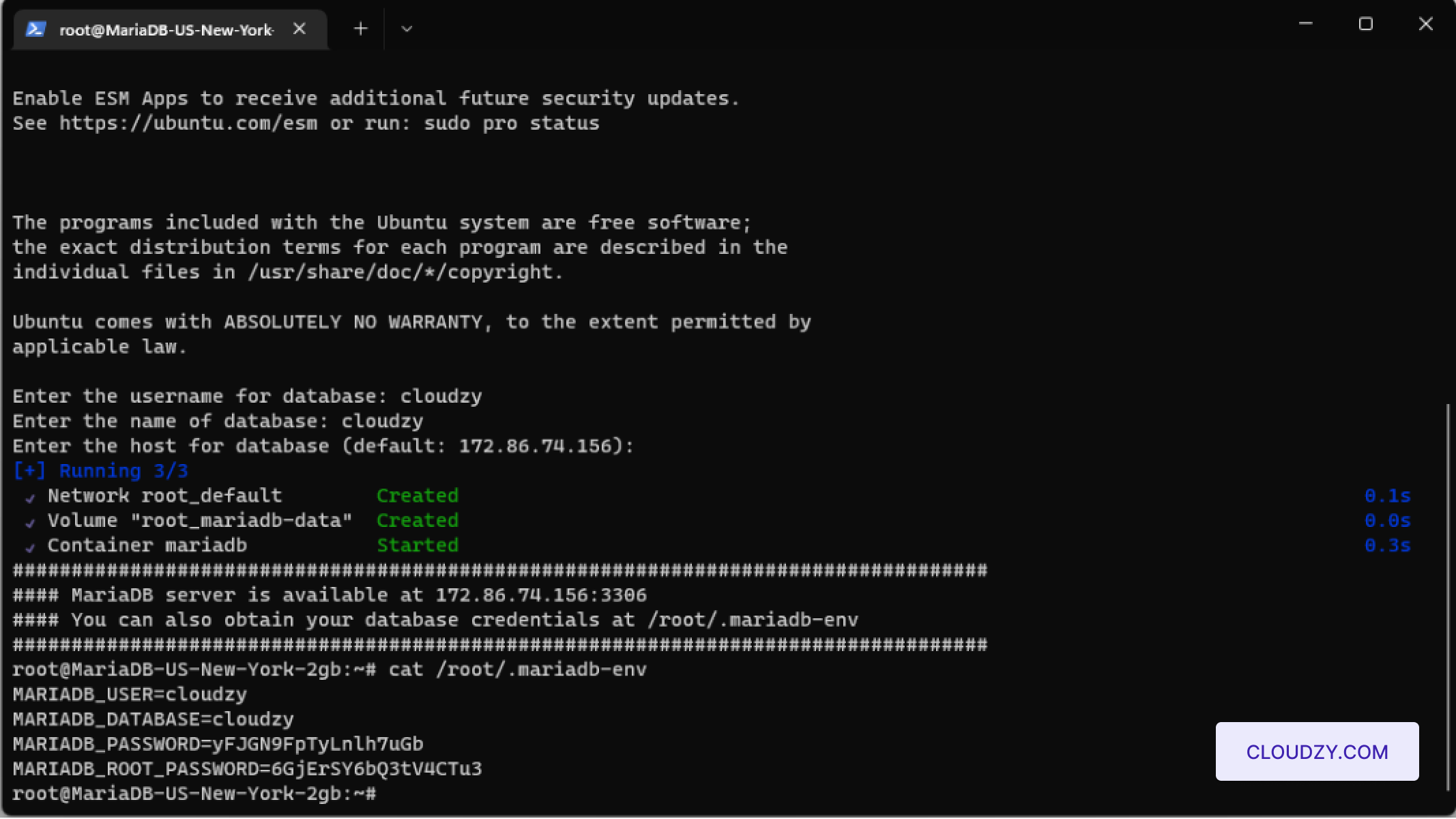
데이터베이스 관리자 자격 증명을 확인하려면 다음 경로의 파일을 여세요.
at
/root/.maria-env서버에서 실행하세요. 다음 명령어를 사용하세요
cat /root/.maria-env자격 증명을 확인하려면 클릭하세요.
이 단계를 따르면 MariaDB 서버 설정이 완료됩니다.
관리자 계정이 생성되고 데이터베이스 작업을 위한 준비가 완료됩니다. 이 설정을 통해
서버가 즉시 사용 가능한 상태로 완전히 구성되고 보안이 적용되어 있습니다.