
원격 데스크톱은 사용자에게 다음과 같은 기능을 제공하는 강력한 도구입니다:
원격으로 컴퓨터에 접속해 직접 제어할 수 있습니다
원격 시스템의 데스크톱 인터페이스에 연결합니다. Windows Server 2022는
원격 데스크톱 서비스(RDS) 기능이 탑재되어 있으며,
여러 사용자가 동시에 접속할 수 있도록 지원하며,
애플리케이션과 서버 데스크톱에 원격으로 접속할 수 있게 해줍니다. 이
이 기능은 IT 전문가들에게 특히 유용합니다.
원격 서버 관리.
활성화
Windows Server 2022의 원격 데스크톱
- 서버 접속하기:
먼저 로컬 관리자 계정으로 Windows Server 2022에 로그인하세요.
계정. 이 계정을 통해 필요한 권한을
시스템 설정을 변경합니다.
- 서버 관리자 열기:
로그인 후 서버 관리자를 실행하세요. 서버 관리자는 포괄적인
다양한 설정과 관리를 한 곳에서 처리할 수 있는 관리 도구
서버의
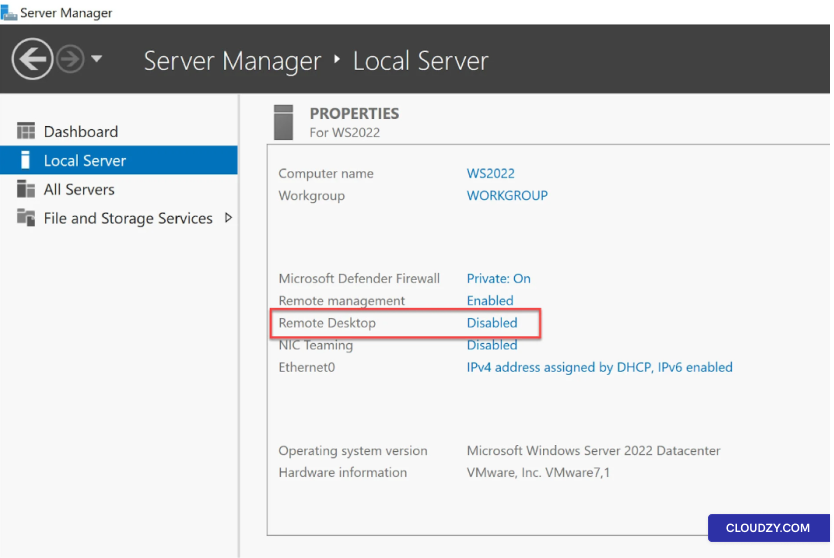
- 로컬 서버 속성으로 이동하기:
서버 관리자 인터페이스에서 다음 항목을 찾아 선택하세요.
로컬 서버 섹션. 이 섹션에는 중요한
서버 관련 설정을 원하는 대로 구성할 수 있습니다
요구사항
- 원격 데스크톱 활성화:
에서 속성 로컬 서버 탭의 섹션에서,
원격 데스크톱 옵션을 찾으세요. 기본적으로 다음과 같이 표시되어 있을 수 있습니다:
비활성화됨, 즉 원격 데스크톱 접속이
현재 비활성 상태입니다.
- 원격 데스크톱 활성화:
클릭하세요 비활성화됨 Remote Desktop 옆의 상태를 확인합니다.
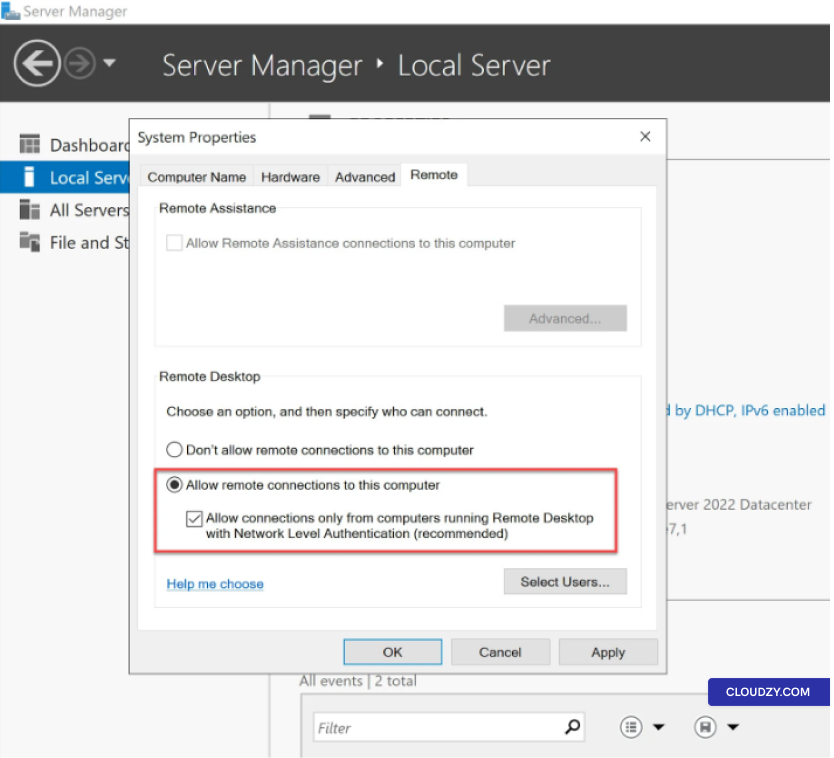
시스템 속성 대화 상자라는 새 창이 열립니다.
- 원격 연결 설정 구성:
시스템 속성 대화 상자에서
원격 탭으로 이동합니다. 여기서 허용
이 컴퓨터에 대한 원격 연결옵션을 찾을 수 있습니다. 원격 데스크톱 접근을 허용하려면 이 옵션이
체크되어 있는지 확인합니다.
- 보안 강화:
보안 강화를 위해 다음 항목에 체크하는 것을 권장합니다.
네트워크 수준 인증(NLA)을 사용하는 Remote Desktop을 실행하는 컴퓨터에서만 연결 허용
(Network Level Authentication, NLA)이것은 추가합니다
원격 연결에 추가 보안 계층을 적용합니다.
- 사용자 접근 권한 부여 (선택 사항):
특정 사용자에게 서버 원격 데스크톱 접근 권한을 부여하려면
Windows Server 2022에서 사용자 선택을 클릭합니다. 원격 접근이 필요한
개별 사용자를 추가할 수 있습니다. 서버가 도메인에 속해 있는 경우
도메인 사용자도 원격 접근 대상으로 선택할 수 있습니다.
권한
대체 액세스
방법
명령줄 방식을 선호한다면 다음 명령어를 실행하여 원격
데스크톱 설정 창을 열 수 있습니다.
sysdm.cpl이 명령어를 실행하면 시스템 속성 창이 열립니다.
여기서 원격
탭으로 이동해 Remote Desktop 설정을 활성화할 수 있습니다.
만들기
새 사용자 추가 및 Remote Desktop 권한 할당
여러 관리자가 동시에 원격으로 접속할 수 있도록 설정하려면
Windows Server 2022에서 데스크톱 연결을 설정하려면 새
사용자 계정을 생성하고 원격 데스크톱 접근 권한을 부여합니다. 이
이 섹션에서는 새 사용자를 생성하는 단계별 절차를 설명합니다.
원격 데스크톱 권한 구성:
단계 1: 액세스
서버 관리자
-
기존 계정으로 Windows Server 2022에 로그인하세요
관리자 계정입니다. 이 계정에는 필요한 권한이 있어야 합니다
시스템 설정을 변경하려면 다음을 실행하세요. -
서버 관리자를 실행하세요. 이 종합 관리 도구는
서버의 다양한 설정을 구성할 수 있습니다.
2단계: 새로 만들기
사용자
-
서버 관리자에서 다음 경로로 이동하세요: Tools
메뉴에서 선택하세요 컴퓨터 관리. 이렇게 하면 다음이 열립니다.
컴퓨터 관리 콘솔. -
컴퓨터 관리 콘솔에서 다음 항목을 펼치세요. Local
사용자 및 그룹 섹션에서 마우스 오른쪽 버튼을 클릭하세요.
사용자. -
선택 새 사용자 새 사용자를 생성하려면
계정 -
프롬프트에 따라 사용자 정보를 입력하세요. 여기에는 다음이 포함됩니다:
사용자 이름과 비밀번호를 입력하세요. 비밀번호가 서버의 보안 요구 사항을 충족하는지 확인하세요.
요구사항
4단계:
원격 데스크톱 권한 부여
새 사용자 계정을 만들었으니, 이제 원격 접속 권한을 부여할 차례입니다
이 계정의 데스크톱 접근 권한.
-
Go Server Manager로 돌아가서 다음 항목으로 이동합니다. Local
서버 섹션(앞서 언급한 항목)으로 이동합니다. -
에서 속성 섹션에서
원격 데스크톱 옵션을 찾습니다. 기본값으로
as 비활성화됨 새 사용자 계정에 설정되어 있을 수 있습니다. -
클릭하세요 비활성화됨 새
사용자 계정 이름 옆의 상태를 확인하면 시스템 속성 대화 상자가 열립니다.
나타나다. -
시스템 속성 대화 상자에서
원격 탭 -
여기서 다음 옵션을 찾을 수 있습니다. 원격 연결 허용 대상
이 컴퓨터. 이 옵션이 체크되어 있는지 확인하여 새로 생성된 사용자에게
원격 데스크톱 접근 권한을 부여합니다. -
보안을 강화하려면 다음 항목의 체크박스를 활성화하는 것을 권장합니다.
네트워크 수준 인증(NLA)을 사용하는 Remote Desktop을 실행하는 컴퓨터에서만 연결 허용
(Network Level Authentication, NLA). -
클릭 OK 변경 사항을 저장합니다.
5단계:
새 사용자 계정으로 로그인
새 사용자 계정에 원격 데스크톱 접근 권한이 설정되었습니다.
이제 사용자는 자신의
사용자 이름과 비밀번호로 서버에 원격 접속할 수 있습니다.
Windows Server 2022에서 원격 데스크톱을 활성화하는 과정은
간단합니다. 이 기능을 사용하면 서버를
원격으로 관리할 수 있습니다. Network Level Authentication이 제공하는 보안
기능과 함께 사용하면 안전하고 효율적인
원격 관리 환경을 구성할 수 있습니다. 추가로 궁금한 사항이 있으시면
정보나 도움이 필요하시면 언제든지 고객 지원팀에 문의해 주세요.
by 제출하기
티켓.
<BlogFAQSection data={[ { title: '동시 다중
RDP 연결을 허용하면 서버 관리자에게 어떤 이점이 있나요?', answer: '
RDP 동시 연결을 허용하면 서버 관리자가
여러 작업과 사용자 세션을 원격으로 효율적으로 처리할 수 있습니다. 이를 통해
이 기능은 생산성과 유연성을 높이고, 다음과 같은 작업을 가능하게 합니다
물리적 접근 없이 서버 문제를 해결하세요.', }, {"
title: 'Windows Server 2022의 원격 데스크톱 서비스(RDS)란 무엇인가?',
답변: "원격 데스크톱 서비스(RDS)는 다음을 가능하게 하는 기능입니다.
여러 사용자가 애플리케이션과 서버에 동시에 접속하여 사용할 수 있도록
원격으로 데스크톱에 접속할 때 유용하며, 특히 다음과 같은 상황에서 효과적입니다.
원격 관리 및 다중 사용자 서버 리소스 접근.
title: 'Is enabling RDP on Windows Server 2022 secure?', answer: "Yes,"
Windows Server 2022에서 RDP를 활성화하는 것은 적절한 보안 설정을 갖추면 안전하게 운용할 수 있습니다
조치가 적용됩니다. 네트워크 수준
보안 강화를 위한 인증(NLA)입니다. NLA는 승인된 사용자만
인증된 사용자만 원격으로 접속할 수 있어 보안이 한층 강화됩니다
보호.", }, { title: 'Windows Server 2022에서 RDP를 사용하여 활성화할 수 있습니까
로컬 관리자 계정을 사용할 수 있나요?', answer: '네, RDP를 활성화할 수 있습니다. 방법은
Windows Server 2022를 로컬 관리자 계정으로 사용합니다. 이 계정은
시스템 설정을 구성하는 데 필요한 권한을 제공합니다,
원격 데스크톱 접속 포함.', }, { title: '특정 권한을 부여하는 방법은
Windows Server 2022에서 원격 데스크톱 접근을 허용하는 방법은 무엇인가요?', 답변: '허용하려면
특정 사용자에게 원격 데스크톱 접근 권한을 부여하려면 "사용자 선택"을 클릭하세요.
원격 데스크톱 설정에서 개별 사용자를 추가할 수 있습니다.
원격 접속이 필요합니다. 서버가 도메인에 속해 있다면,
grant remote access to domain users.', }, ]} />