

Foutcodes zijn nooit prettig, en dat geldt dubbel voor cryptische codes waar je geen touw aan vast kunt knopen. Fout 505 is zo'n verwarrend voorbeeld dat op onverwachte plekken kan opduiken, zoals bij uitgaande links op je WordPress-website. Omdat er online geen uitgebreide uitleg over te vinden is, zetten wij het hier eens en voor altijd op een rij. We bekijken wat foutcode 505 betekent en hoe je het oplost.
Foutcode 505 uitgelegd
![[Fout in Explorer]](https://cloudzy.com/wp-content/uploads/image3-5.png)
Fout 505 staat voor "HTTP Version not Supported" en betekent dat het verzoek van de client een HTTP-versie gebruikt die de server niet herkent. Meestal is het probleem dat de webserver een verouderde HTTP-versie gebruikt. Dat kan gebeuren wanneer webservers zoals Apache of Nginx lange tijd niet zijn bijgewerkt.
Soms is het echter andersom. Als je oudere browsers zoals Internet Explorer gebruikt voor nieuwere websites, is de kans groot dat je fout 505 regelmatig ziet. In dat geval ligt het probleem niet bij de HTTPserver, ook al heet het een serverfout.
Er zijn een aantal manieren om deze fout te vermijden, afhankelijk van of je toegang hebt tot de server of niet. Laten we er meteen induiken.
Effectief Manieren om de HTTP 505-fout op te lossen
De HTTP 505-fout verhelpen: oplossingen aan de clientkant
Als je fout 505 in je browser ziet, zijn er twee snelle manieren om dit op te lossen. De eerste stap is controleren of je een verouderde browser gebruikt, zoals Microsoft's Internet Explorer. In dat geval probeert je browser verbinding te maken met een moderne webserver via oude HTTP-versies. De beste oplossing is dan om over te stappen naar een moderne browser zoals Firefox of Google Chrome.
Als je een moderne browser gebruikt en toch fout 505 krijgt, is het leegmaken van je browsercache de snelste oplossing. Om sneller te werken en minder netwerkverkeer te verbruiken, slaan de meeste browsers bepaalde gegevens van bezochte websites op via caching. Somsklopt de cache niet meer met de werkelijke website-inhoud, wat fouten zoals 505 "HTTP version not supported" kan veroorzaken. Als voorbeeld laten we zien hoe je de cache in je Chrome-browser leegmaakt.
Chrome biedt meerdere manieren om de cache te beheren en te wissen, maar de snelste manier is de volgende:
- Druk in Chrome op F12
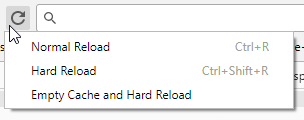
- Klik op de vernieuwknop naast de adresbalk en houd deze ingedrukt
- Selecteer in het menu dat verschijnt "Empty Cache and Hard Reload"
De HTTP 505-fout verhelpen: oplossingen aan de serverkant
Als je een website op basis van WordPress beheert, of als je een website host via een oude webserver of hostingprovider, kun je mogelijk zelf iets doen aan fout 505.

Start een snellere WordPress VPS met directe implementatie.
WordPress VPS aanschaffenDe HTTP-versie controleren
De eerste stap om het probleem op te lossen, is controleren welke HTTP-versie je webserver daadwerkelijk gebruikt. Dat doe je met TelNet in Windows, of via de curl opdracht in Linux. Omdat voor TelNet veel instructies online beschikbaar zijn, laten we zien hoe je de HTTP-versie controleert via de Linux-commandoregel.
Open eerst de Terminal. Dat kan in de meeste distro's met Ctrl+Alt+T, of via het menu Toepassingen. Voer daarna de volgende opdracht in en druk op <Return>:
curl --head http://example.site/
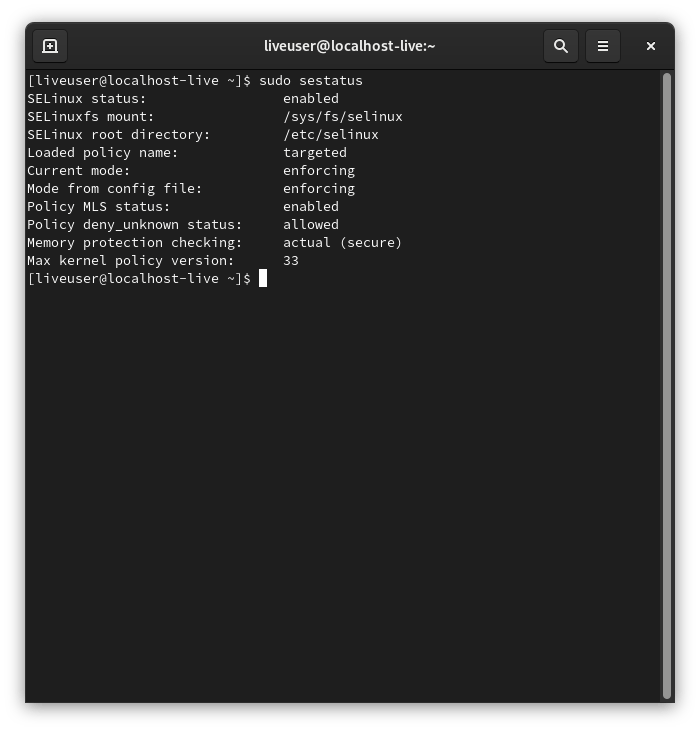
Vervang "example.site" uiteraard door het adres van je eigen website. Wanneer je deze opdracht uitvoert, zie je een lijst met eigenschappen die er ongeveer zo uitziet:
Wanneer het probleem zich voordoet in WordPress, ligt de oorzaak ergens anders en is een andere aanpak nodig. Laten we dat bekijken.
WordPress Probleem
Soms proberen WordPress-plugins verbinding te maken met externe websites op de route naar een uitgaande link, wat problemen kan veroorzaken. Stel dat je een klant naar jouw product op Amazon wil doorverwijzen. Je gebruikt misschien statische URLs naar dat product die op zich prima zijn, maar als iemand erop klikt vanuit jouw website, krijgt hij een 505-fout te zien. Dat komt meestal door een plugin en het verschil tussen de HTTP-versie van de externe website en die van de eigenlijke bestemming. Je kunt dat testen met de bovenstaande methode via curl om de HTTP-versie van jouw website en de gelinkte website te controleren.
WordPress Oplossing #1
Er zijn twee manieren om dit aan te pakken. Als je maar een paar plugins gebruikt, raden we aan ze één voor één uit te schakelen totdat je de boosdoener vindt. Je kunt die plugin dan vervangen door een alternatief of eigen code. Dat is echter niet altijd praktisch. Misschien heb je te veel plugins om de verantwoordelijke voor de 505-fout te vinden, of kun je niet zonder die plugin, zelfs als je hem vindt. Daarom kan de volgende methode de moeite waard zijn, ook al is het slechts een tijdelijke oplossing.
Start een snellere WordPress VPS met directe implementatie.
WordPress VPS aanschaffenWordPress Oplossing #2
Deze methode houdt in dat je de WordPress linkcontroleuitschakelt. Die vindt en rapporteert verbroken links. Normaal gesproken is het een handig hulpmiddel waarmee je ongewenste en verouderde links kunt verwijderen. Maar wanneer het werkende links als verbroken rapporteert door plugins, kan dat je website schaden. De valse meldingen over verbroken links maken een betrouwbare analyse van je website onmogelijk, en een groot aantal schijnbaar verbroken links kan je SEO-positie omlaag halen. Om dat te voorkomen, moeten we de Link Checker uitschakelen voor websites die een vals alarm geven.
Zodra je alle werkende links hebt gevonden die toch een 505-fout teruggeven, kun je ze met de volgende stappen uitsluiten van de linkcontrole:
- Go naar je WordPress Dashboard
- Go naar Instellingen → Link Checker → Welke links controleren
- Voeg het domein of de domeinen toe aan de uitsluitingslijst
- Klik op Wijzigingen opslaan
Een simpelere manier?
En dat is het. Dit zou de 505-foutcode in al zijn vormen moeten hebben opgelost. Natuurlijk is er altijd een kans dat het niet zo eenvoudig verdwijnt. Hoe los je de HTTP 505-fout dan op? Een eenvoudige optie is om er niet meer over in te zitten en alles aan ons over te laten. Onze geoptimaliseerde WordPress VPS draaien op hoogwaardige infrastructuur met de nieuwste softwareversies, zodat je dit soort fouten niet tegenkomt. Laat updates en back-ups aan ons over en besteed jouw tijd aan productievere zaken. Bekijk onze WordPress VPS-oplossingen hier.



Discussie
Reacties
Log in om mee te praten.