

Als je Windows lang genoeg gebruikt, ben je ongetwijfeld de term ".NET Framework" tegengekomen tijdens het installeren of updaten van een programma. Het .NET Framework is een softwareframework ontwikkeld door Microsoft om programmeurs te helpen software te maken en uit te voeren die is geschreven in talen zoals C++, C# en Visual Basic. Windows 10 wordt geleverd met de nieuwste versie van .NET Framework, die al geïnstalleerd en geactiveerd is. In sommige gevallen, bijvoorbeeld wanneer je oudere applicaties wilt installeren die zijn gebouwd op oudere versies van .NET Framework, moet je .NET Framework handmatig installeren op Windows 10. Omgekeerd, als je een oudere versie van Windows hebt en je applicatie een nieuwere versie van het framework vereist, moet je het bijwerken.
Er zijn twee belangrijke versies van .NET Framework: versie 3.x en versie 4.x. Zoals vermeld wordt Windows 10 altijd geleverd met de nieuwste versie van het framework, die op het moment van schrijven versie 4.8 is. Versie 4.8 dekt .NET Framework versie 4.0 tot en met 4.8. Als je versie 4.8 hebt, hoef je versie 4.2 of 4.6 dus niet apart te installeren. De laatste officiële release van versie 3 van het .NET Framework was 3.5 en dekt versies 1.0 tot en met 3.5. In dit artikel laat ik je zien hoe je .NET Framework installeert op Windows 10 en hoe je het bijwerkt.
Welke versie van .NET Framework is geïnstalleerd op jouw Windows 10?
Als je tijdens een reguliere software-installatie een foutmelding krijgt over een ontbrekend .NET Framework, noteer dan eerst de versie die doorgaans in het foutvenster wordt vermeld. Volg daarna de onderstaande stappen om .NET Framework te installeren op Windows 10. Windows 10 wordt geleverd met de nieuwste versie 4 van het framework. Het is daarom verstandig om te controleren welke versies van het framework al op je besturingssysteem zijn geïnstalleerd.
Zo controleer je welke versie van .NET Framework op jouw Windows is geïnstalleerd:
Stap 1: Lancering Windows Start
Stap 2: Open het Bedieningspaneel
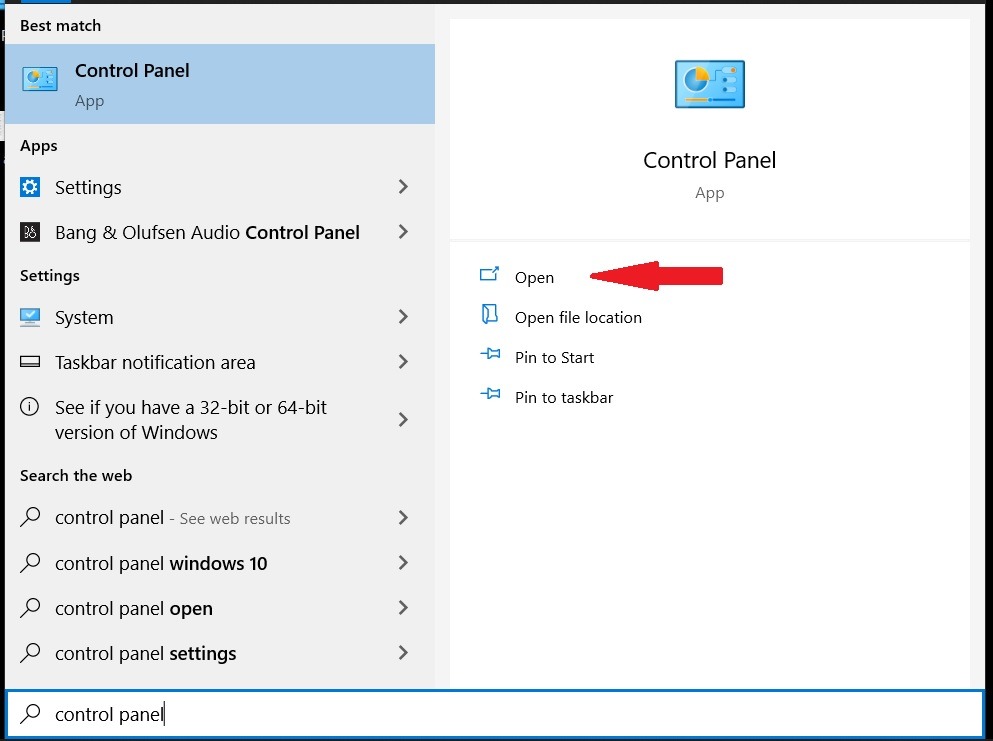
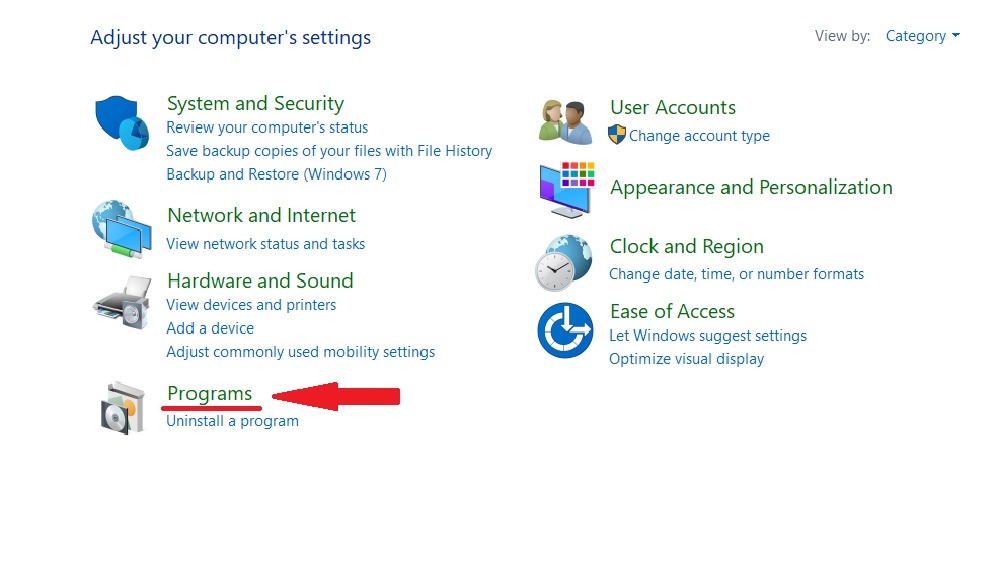
Stap 3: Klik op Programma's.
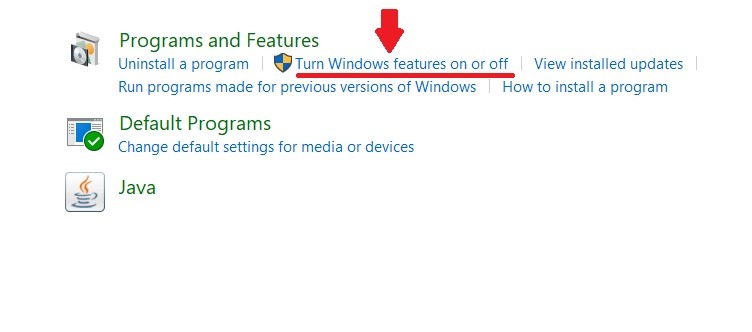
Stap 4: In de Programma's en onderdelen sectie, klik op Windows-onderdelen in- of uitschakelen.
Stap 5: In het venster Windows-onderdelen dat verschijnt, staat .NET Framework 3.5 als eerste item in de lijst. Als het selectievakje naast .NET 3.5 zwart is gekleurd, betekent dit dat het geïnstalleerd is.
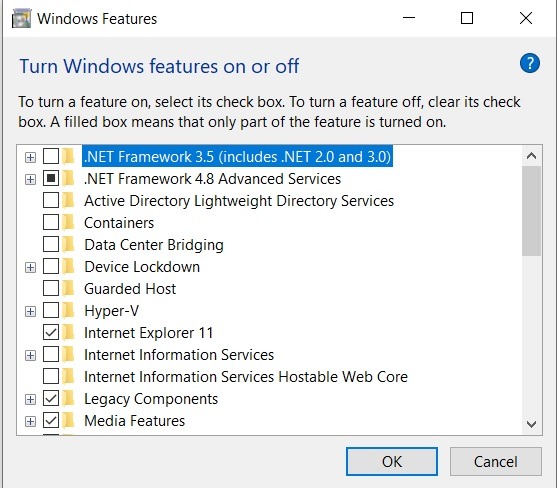
Als het selectievakje leeg is, is .NET Framework 3.5 niet geïnstalleerd op jouw Windows 10. In dat geval moet je een van de volgende methoden gebruiken om .NET Framework te installeren op jouw Windows 10.

.NET Framework installeren via Windows-onderdelen
Volg de stappen in het vorige onderdeel om naar Windows-onderdelen te gaan. Klik vervolgens op het vakje naast .NET 3.5 en klik daarna op ok. Er verschijnt dan een venster zoals hieronder weergegeven.
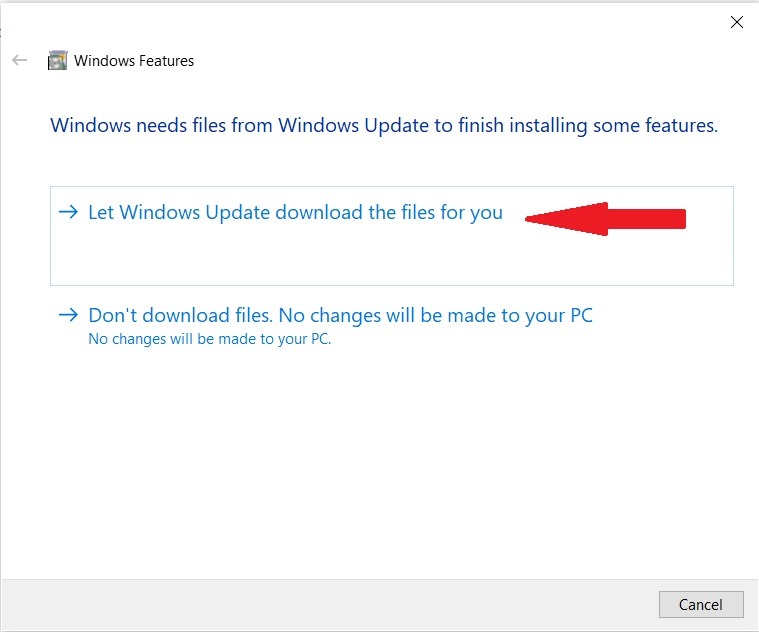
Klik op Laat Windows Update de bestanden voor je downloaden. De Windows blijft .NET Framework downloaden en installeren op je Windows 10. Herstart je pc na de installatie en het proces is klaar.

Krijg overal toegang tot een Windows 10 VPS met volledige beheerderscontrole.
Windows Desktop VPSInstalleren via de Dism Commando
Als je geen internettoegang hebt en je beschikt over een Windows 10 dvd of een opstartbare usb-stick, kun je de volgende methode gebruiken om .NET Framework 3.5 te installeren. Het proces is eenvoudig en kost weinig tijd.
- Plaats het installatiemedium in je pc en noteer de stationsletter die eraan is toegewezen. Controleer bijvoorbeeld of het is gekoppeld als station F, G of een ander station.
- Druk Windows Start-toets + R, type cmd, en druk op Ctrl + Shift + Enter om de opdrachtprompt als administrator te starten.
- Voer de volgende opdracht uit:
Dism /online /enable-feature /featurename:NetFX3 /All /Source:X:sourcessxs /LimitAccess
Vervang X door de drive letter van je Windows DVD of USB Drive
4. Herstart je pc nadat de installatie is voltooid.
Lees ook: Hoe installeer je IIS op Windows 10?
.NET Framework installeren op Windows 10 met de Offline Installer
Als je om welke reden dan ook .NET Framework niet op Windows 10 kon installeren, kun je de installatiebestanden voor het framework rechtstreeks downloaden van de .NET-sectie van de Microsoft-website. Controleer voordat je de installatiebestanden downloadt of je een ondersteunde versie van .NET Framework downloadt.
Op de .NET-webpagina zie je een lijst met .NET Framework-versies die nog door Microsoft worden ondersteund, en een verborgen lijst met niet-ondersteunde versies. De niet-ondersteunde versies ontvangen geen updates of beveiligingspatches meer.
Het installeren van .NET Framework op Windows 10 via deze methode is eenvoudig. Download het installatiebestand, dubbelklik erop en doorloop de installatie. Herstart je pc na voltooiing.
Krijg overal toegang tot een Windows 10 VPS met volledige beheerderscontrole.
Windows Desktop VPSDe succesvolle installatie van .NET Framework 3.5 bevestigen
Volg deze stappen om te controleren of de specifieke versie van .NET Framework nu is geïnstalleerd op je Windows 10:
Stap 1: Open de opdrachtprompt
Druk Windows Start-toets + R, type cmd, en druk op Ctrl + Shift + Enter om de opdrachtprompt als administrator te starten.
Stap 2: Voer de opdracht in
Typ de volgende opdracht en druk op Enter:
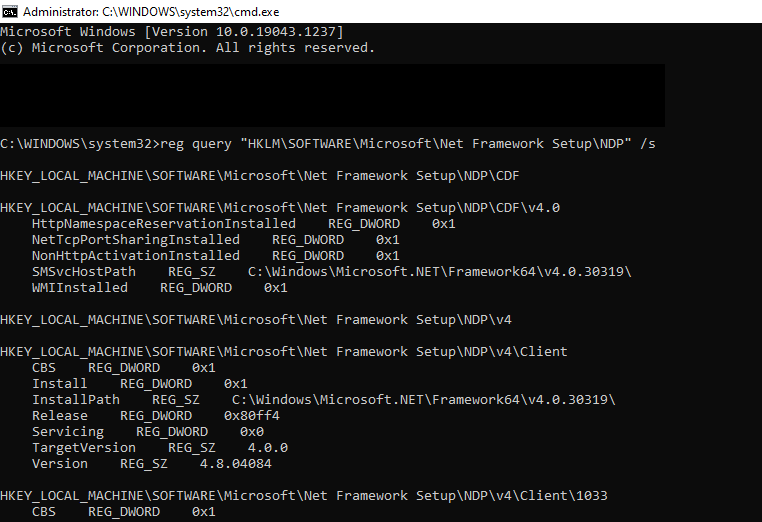
reg query "HKLM\SOFTWARE\Microsoft\Net Framework Setup\NDP" /s
Stap 3: Controleer de geïnstalleerde versies
Zoals je in de onderstaande afbeelding kunt zien, verschijnen alle geïnstalleerde versies van .NET Framework op je Windows 10 op het scherm.
Krijg overal toegang tot een Windows 10 VPS met volledige beheerderscontrole.
Windows Desktop VPS.NET Framework bijwerken op Windows 10
Het bijwerken van .NET Framework op Windows 10 kan op twee manieren. Als je Windows 10 een geldige licentie heeft, kun je Windows 10 gewoon bijwerken en worden alle geïnstalleerde versies van .NET Framework die nog door Microsoft worden ondersteund automatisch bijgewerkt. Als je licentie is verlopen of je een gekraakte versie van Windows 10 gebruikt, kun je de nieuwste versies handmatig downloaden en installeren zoals hierboven beschreven.
Conclusie
Ik hoop dat dit artikel je heeft geholpen .NET Framework op je Windows 10 te installeren. Bij Cloudzy zijn onze Windows 10 VPS-servers up-to-date en beschikken ze standaard over alle benodigde functies, waaronder .NET Framework, al geïnstalleerd en bijgewerkt. Door een van onze Windows 10 VPS-diensten te kiezen, hoef je je geen zorgen te maken over technische problemen zoals het probleem dat in dit artikel wordt beschreven. Ons ondersteuningsteam staat altijd klaar om je te helpen bij elk technisch probleem dat je tegenkomt. Heb je vragen over onze diensten, neem dan gerust Neem contact met ons op.



Discussie
Reacties
Log in om mee te praten.