

Apple Remote Desktop doet twee dingen. Het zet het scherm van een externe Mac op jouw beeldscherm, en het voert bewerkingen uit op een hele lijst Macs tegelijk: shell-commando's, pakketinstallaties, inventarisrapporten.
Alternatieven voor Apple Remote Desktop zijn voor de eerste taak makkelijk te vinden. De tweede is lastig te vervangen. Beheer je drie Macs, dan is dit een korte beslissing. Heb je er een paar honderd geërfd zonder MDM, dan lijkt de shortlist die je nodig hebt in niets op een overzicht van remote-desktoptools.
TL;DR
- Apple Remote Desktop is niet verlaten. Versie 3.10 verscheen in oktober 2025 en wordt nog steeds als eenmalige aankoop verkocht. De huidige beheerders-app vereist macOS Sequoia 15.5 of later, maar dat maakt 15.5 niet het minimum voor elke Mac die je beheert.
- Splits je eisen op voordat je gaat shoppen. Schermbediening en vlootbeheer zijn aparte functielagen, ook al verkopen sommige leveranciers delen van beide.
- De meeste schermbedieningstools hieronder vervangen niet het volledige beheerpakket van Apple Remote Desktop. ScreenConnect overlapt direct met Send UNIX Command, en TeamViewer verkoopt aparte beheerfuncties, maar commando's, pakketdistributie en inventaris moet je nog steeds los van schermtoegang beoordelen.
- macOS levert Scherm delen gratis mee. Dat dekt in zijn eentje de schermbedieningshelft en werkt samen met een overlaynetwerk voor machines buiten het LAN.
- Diverse commerciële opties rekenen af op basis van een jaarlijkse verbintenis, en dat is het getal dat telt als je vergelijkt met een eenmalige licentie.
- Macs buiten het LAN moeten op een of andere manier bereikbaar zijn: NAT-portforwarding, een VPN of overlaynetwerk, een verbindingsdienst die de leverancier host, of infrastructuur die je zelf draait. Apple Remote Desktop ondersteunt NAT-portforwarding, maar biedt niet de automatische NAT-traversal van moderne diensten voor externe toegang.
Welke functies van Apple Remote Desktop je moet vervangen
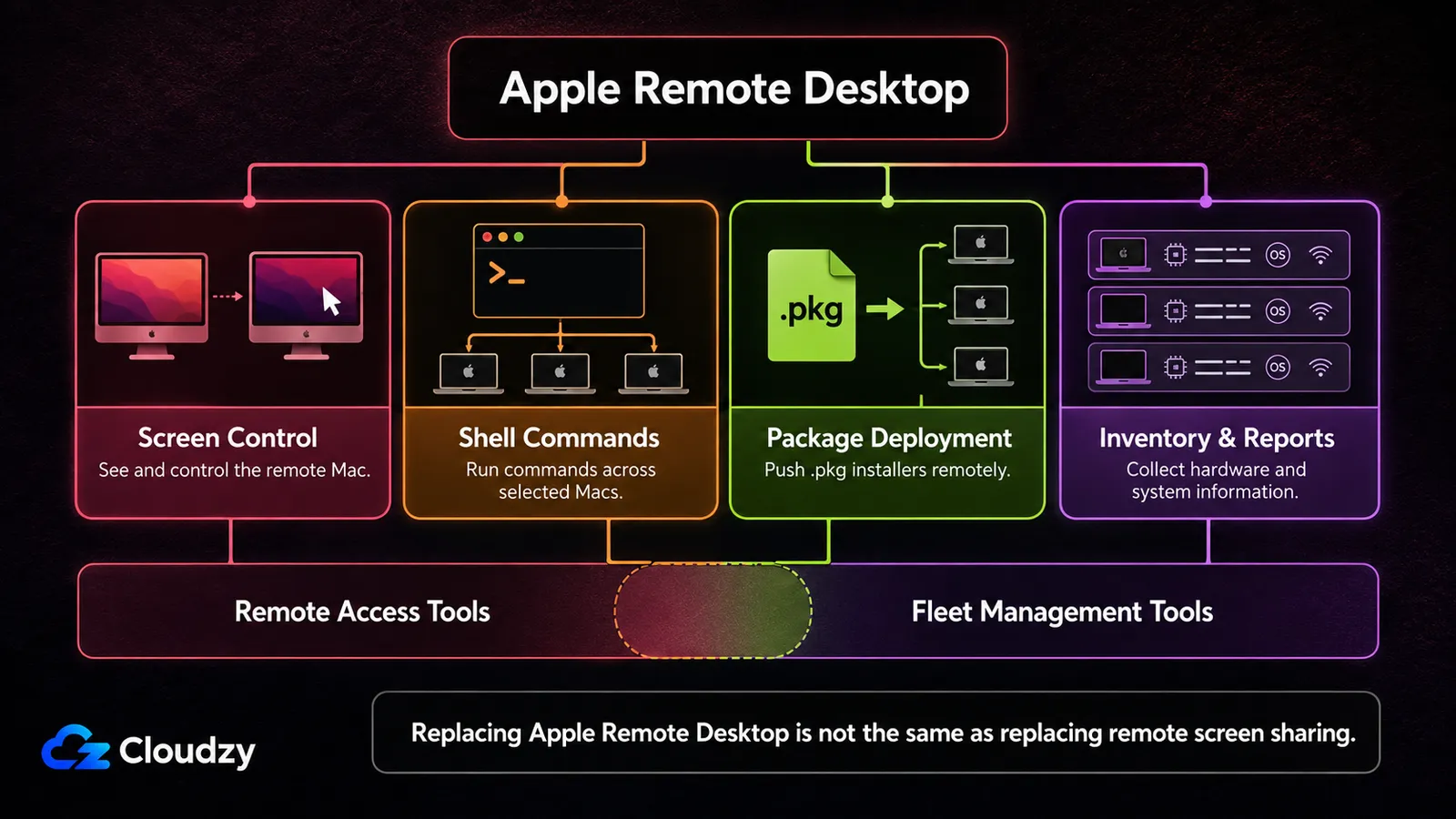
Drie van de vier dingen waarvoor je Apple Remote Desktop gebruikt, zijn geen schermdeling. Send UNIX Command voert een shell-commando uit op elke geselecteerde Mac als elke gewenste gebruiker, inclusief root, Install Package pusht een ondertekend .pkg zonder tussenkomst van de gebruiker en Reports verzamelen gegevens over het hardwaregebruik van clients, waaronder serienummers en netwerkinterfaces. Schermbediening is de vierde.
Die eerste drie zijn configuratiebeheer, en ze zijn de reden dat de tool in vloten bleef bestaan, lang nadat de interface niet meer modern aanvoelde. Schermbediening is de andere helft: de sessie van een gebruiker bekijken, overnemen om iets te repareren, een Mac mini zonder beeldscherm in een rack bedienen. Elk product in de vergelijking hieronder concurreert om die helft, net als de dienst Scherm delen die al in elke Mac zit.
Bepaal dus eerst je route. Neem je alleen schermen over, dan shop je in een drukke markt met gratis en betaalde opties. Voer je commando's uit, push je pakketten en verzamel je inventaris, controleer die functies dan afzonderlijk. Een paar producten voor externe toegang overlappen inmiddels met beheer, maar ga er bij geen enkele van uit dat alleen de licentie voor schermbediening de volledige workflow van Apple Remote Desktop nabootst.
Kernpunt: Scheid schermtoegang van commando's, softwaredistributie en inventaris voordat je producten vergelijkt. De categorieën overlappen aan de randen, maar ze zijn niet uitwisselbaar.
Waar Apple Remote Desktop vandaag staat
Apple Remote Desktop is actueel. Versie 3.10 verscheen in oktober 2025, kost nog steeds eenmalig $79.99, en de beheerders-app vereist macOS 15.5 of later. Apples release notes vermelden ook compatibiliteit met macOS Tahoe 26.
Het belangrijke onderscheid is op welke Mac die eis van toepassing is. De huidige beheerders-app heeft 15.5 of later nodig, maar Apples handleiding voor Remote Desktop noemt nog steeds OS X 10.10.5 of later voor Mac-computers en Remote Desktop-client 3.6 of later voor volledige controle. Oudere beheerde Macs dwingen dus niet automatisch een migratie af. Een oudere controller-Mac wel.
Is je controller-Mac actueel, worden je bestaande clients nog ondersteund en doet Send UNIX Command nog wat je nodig hebt, dan lost het vervangen van Apple Remote Desktop puur vanwege de eis van 3.10 mogelijk niets op. Sterkere redenen om over te stappen zijn toegang buiten het netwerk, moderne eisen rond identiteit en auditing, of een bredere migratie van apparaatbeheer.
Hoe de alternatieven voor Apple Remote Desktop zich tot elkaar verhouden
Het verschil dat telt is niet de functiediepte, maar de facturering. Apple Remote Desktop is een eenmalige aankoop; de meeste alternatieven hieronder zijn jaarlijkse verbintenissen, geprijsd per gebruiker, per apparaat of per gelijktijdige verbinding. De tabel richt zich op het aanbod voor externe toegang dat per leverancier wordt getoond. Sommige leveranciers voegen commando-uitvoering, softwaredistributie, inventaris of andere beheerfuncties toe via hogere niveaus of aparte producten, dus die mogelijkheden moet je los van de vermelde prijs beoordelen.
| Tool | Gepubliceerde minimale macOS-versie | Getoond plan / prijs | Factureringsbasis | Waar het past |
|---|---|---|---|---|
| Apple Remote Desktop | Beheerders-app: macOS 15.5+; clients: OS X 10.10.5+ | $79.99 | Eenmalige aankoop | Bereikbare Mac-vloten die shell- en pakketbewerkingen nodig hebben |
| macOS Scherm delen | Meegeleverd met macOS | Gratis | n/a | Ingebouwde schermtoegang, LAN of overlay |
| TeamViewer | macOS 13 Ventura | Business, vanaf $50.90/maand | Jaarabonnement | Organisaties die supportcontracten met de leverancier willen |
| AnyDesk | macOS 11 Big Sur | Solo, vanaf $28.90/maand (lijstprijs) | Jaarlijkse verbintenis | Snelle interactieve sessies, één beheerder |
| Chrome Extern Bureaublad | Via de browser | Gratis | n/a | Incidentele toegang, geen compliance-eisen |
| RealVNC | macOS 12 Monterey | Essentials, 1 gebruiker, 1 sessie | Abonnement | Omgevingen op VNC-standaard, gemengde platforms |
| RustDesk | Niet gepubliceerd | Gratis, zelf gehost | Gratis OSS / betaalde jaarlicentie | Beheerders die de relay zelf in handen willen hebben |
| Splashtop | macOS 10.13 | Solo, vanaf $6/maand | Jaarlijks gefactureerd, vanaf $72/jaar | Goedkope toegang tot een of twee Macs |
| ScreenConnect (ConnectWise) | macOS 10.12 Sierra | One, vanaf $30/maand | Op dit niveau alleen jaarlijks | Dienstverleners die veel klanten ondersteunen |
| Zoho Assist | macOS 11 Big Sur, technicus | Gratis voor 1 technicus | Maandelijks of jaarlijks | Supportwerk in helpdeskstijl |
Elke minimale versie hierboven komt van de eigen systeemvereistenpagina van de leverancier; RustDesk publiceert helemaal geen minimum. De prijzen zijn de gepubliceerde Amerikaanse lijstprijzen van de leveranciers per september 2026 en veranderen vaak, dus controleer ze voordat je koopt. Een gepubliceerde minimumversie is geen geteste bovengrens, dus controleer de compatibiliteit met macOS 26 Tahoe voordat je een hele vloot vastlegt.
De vervangers voor schermbediening
Acht producten die draaien om het scherm van een externe Mac voor je neus zetten en jou het laten bedienen. Sommige bouwen er inmiddels scripting, inventaris, patching of andere beheerfuncties bij, dus de grens is niet helemaal scherp. Waar het om gaat, is of die extra's de bewerkingen van Apple Remote Desktop nabootsen die jij gebruikt, en wat je moet kopen om ze te krijgen.
TeamViewer
TeamViewer lost net zo goed een inkoopvraag als een technische vraag op. Het is de optie die een financiële of compliance-afdeling al kent, en het biedt leveranciersondersteuning die de gratis en open-source opties niet hebben. In een hokje voor pure schermbediening hoort het echter niet meer thuis. TeamViewer Remote Management voegt monitoring, asset-inventaris, patch- en softwaredistributie en scripting op afstand toe.
Er is nog wel een belangrijke beperking voor Mac. Volgens de huidige documentatie van TeamViewer kunnen macOS-compatibele scripts afzonderlijk of tijdens een sessie draaien, terwijl bulkuitvoering van scripts alleen voor Windows is. Dat geeft overlap met beheer, zonder dat het een zuivere vervanger voor Send UNIX Command over een Mac-vloot wordt. De Amerikaanse prijspagina van TeamViewer noemt Business vanaf $50.90 per maand, jaarlijks gefactureerd; grotere afspraken lopen nog steeds via sales.
AnyDesk
AnyDesk richt zich op interactieve sessies waarbij merkbare latency is wat je irriteert: een gebruiker aan de lijn, een scherm dat je met de hand bedient. Het levert een native macOS-client en een eigen transportprotocol. De prijspagina van AnyDesk begint bij Solo, vanaf $28.90 per maand tegen lijstprijs, jaarlijks gefactureerd. AnyDesk verkoopt jaarabonnementen, zonder optie voor maandelijkse facturering.
AnyDesk is in de eerste plaats een product voor schermbediening, geen platform voor beheer van Apple-vloten. De gepubliceerde macOS-commandoregeltools regelen de installatie en configuratie van de AnyDesk-client zelf; het is niet het equivalent van Send UNIX Command over een geselecteerde vloot. Shell-commando's, pakketdistributie en inventaris hebben daarom nog steeds een ander beheerpad nodig.
Chrome Extern Bureaublad
Gratis, via de browser en snel op te zetten. Voor een Mac die je eens per maand aanraakt, verdwijnt de inkoopvraag volledig. De beperkingen zijn structureel: een standaardimplementatie biedt geen opname en geen rolgebaseerde toegang, en toegang is gekoppeld aan Google-accounts. Beheerders van Google Workspace kunnen bepalen wie Chrome Remote Desktop mag gebruiken, maar dat is iets anders dan de uitgebreidere sessie-auditing en het toegangsbeheer van een speciaal supportplatform voor bedrijven.
Moet je binnen je dreigingsmodel achteraf kunnen aantonen wie wanneer met welke machine verbonden was, dan is dit niet de tool. Zo niet, dan klopt de prijs.
RealVNC
Het argument voor RealVNC is vertrouwdheid met het protocol. Spreekt je omgeving al VNC op Macs, Linux-machines en embedded apparaten, dan bedient één VNC-native client ze allemaal. De prijspagina van RealVNC begint bij Essentials, dat het eigen helpcentrum van RealVNC omschrijft als één gebruiker met één sessie tegelijk. Hogere niveaus voegen gebruikers en gelijktijdige sessies toe, en dat model schaalt slecht op vlootgrootte.
VNC kent geen concept voor het pushen van een pakket naar een lijst machines, dus de beheerhelft wordt door niets in de planstructuur geraakt.
RustDesk
RustDesk is hier de open-source optie die draait om het zelf beheren van de verbindingsinfrastructuur. De client valt onder AGPL-3.0, en de serverkant bestaat uit twee binaries: hbbs voor identiteit en het tot stand brengen van verbindingen, hbbr voor de relay. Beide zijn open source en gratis te draaien.
Het onderscheid waar mensen over struikelen, is het betaalde niveau. Server Pro is propriëtair, en de prijspagina van RustDesk plaatst de webconsole, het adresboek en het auditlog daarachter, met LDAP- en OIDC-integratie nog een niveau hoger. Een beheerder die RustDesk juist koos om audittrails te krijgen zonder betaalde Pro-licentie, krijgt die niet van de gratis server. Alleen schermbediening en relay, zonder vlootbewerkingen erachter.
Splashtop
Het instapplan Remote Access Solo van Splashtop kost per oktober 2026 vanaf $6 per maand, jaarlijks gefactureerd, maar dat dekt slechts twee computers. Voor een vloot is Splashtop Remote Support het relevantere product, omdat de supportlicenties capaciteit voor beheerde computers bevatten in plaats van één Solo-plek te behandelen als toegang tot een onbeperkte omgeving.
Met zijn duurdere support- en endpointbeheeraanbod komt Splashtop ook in de beheerhelft van Apple Remote Desktop terecht. Scripts & Tasks, waarvoor een Remote Support-licentie nodig is, kan shell-scripts en script- of uitvoerbare bestanden op meerdere Macs tegelijk uitvoeren of inplannen. Het Solo-instapniveau is dus schermtoegang, terwijl de bredere productlijn van Splashtop doorloopt tot softwaredistributie en vlootautomatisering.
ScreenConnect (ConnectWise)
ConnectWise heeft dit product in 2023 weer ScreenConnect genoemd, waarmee een eerdere rebranding werd teruggedraaid, en de versienummering is nu gebaseerd op jaartallen. Het is gebouwd voor dienstverleners die veel afzonderlijke klantomgevingen ondersteunen, met het sessiebeheer en de toegangscontrole die daarbij horen. Het instapniveau kost vanaf $30 per maand, alleen met jaarlijkse facturering.
ScreenConnect steekt ook de grens over naar één functie van Apple Remote Desktop. De functie Commands voert shell-commando's uit op macOS, en via de Host page kun je één commando tegelijk naar meerdere geselecteerde machines sturen. Het instapplan One bevat geen Remote Command Line; Standard wel, vanaf $45 per maand bij jaarlijkse facturering. Daarmee is ScreenConnect een gedeeltelijk alternatief voor Send UNIX Command, al is het nog steeds geen één-op-één-vervanger voor de pakket- en rapportageworkflow van Apple Remote Desktop.
Het heeft ook een beveiligingsgeschiedenis die in de afweging thuishoort. Het trustcenter van ConnectWise vermeldt een Security Event Advisory van 28 mei 2025 over verdachte activiteit van een statelijke actor die een klein aantal cloudklanten van ScreenConnect trof. Daarvoor werd CVE-2025-3935, een ViewState-pad voor code-injectie dat misbruikt kan worden zodra machine keys gecompromitteerd zijn, in april 2025 gepatcht, en het staat nu in de Known Exploited Vulnerabilities-catalogus van CISA. In maart 2026 maakte de leverancier CVE-2026-3564 bekend, met CVSS-score 9.0: eerdere versies sloegen machine keys op in configuratiebestanden waaruit een aanvaller ze kon halen en hergebruiken voor sessie-authenticatie. Elke release vóór 26.1 is getroffen. Software voor externe toegang is een waardevol doelwit, en als je deze zelf host, is patchen niet optioneel. Niets daarvan verandert de aankoopvraag: ScreenConnect dekt schermtoegang en een deel van de externe commando-uitvoering, terwijl bredere softwaredistributie en inventaris nog steeds apart beoordeeld moeten worden.
Zoho Assist
Zoho Assist is opgezet als helpdesktool: een technicus start een sessie bij een gebruiker die hulp nodig heeft. Die opzet past beter bij supportteams dan bij vlootautomatisering, al bevatten hogere betaalde niveaus inmiddels Remote Script Execution. Het gratis niveau is nuttiger dan de meeste en omvat één technicus, vijf onbeheerde computers en één gelijktijdige sessie.
Voor een kleine omgeving waarin één persoon af en toe verbinding maakt met een handvol machines, is dat een werkend antwoord zonder kosten. Betaalde niveaus worden per technicus geprijsd.
Wat de beheerfuncties van Apple Remote Desktop vervangt
Ga er bij geen enkel instapplan voor schermbediening hierboven van uit dat het het volledige beheerpakket van Apple Remote Desktop nabootst. Er is wel overlap: ScreenConnect kan commando's uitvoeren op geselecteerde Macs, TeamViewer verkoopt aparte beheermogelijkheden, Splashtop voegt scripting en softwaredistributie toe via zijn aanbod voor endpointbeheer, en Zoho Assist biedt scriptuitvoering op afstand in hogere niveaus. Controleer precies de functie die je wilt behouden, in plaats van elke leverancier van externe toegang als puur schermtool te behandelen.
Vervang je de beheerlaag zelf, dan zijn op Apple gerichte platforms zoals Jamf Pro, Mosyle, Kandji en Addigy de directere categorie om te beoordelen. Apples raamwerk voor apparaatbeheer regelt inschrijving, profielen, app-distributie, beperkingen en het uitrollen van beleid; beheerleveranciers kunnen daar extra agents en diensten bovenop leggen voor scripting, inventaris, herstel en andere vlootbewerkingen. Munki blijft hier de open-source optie voor pakketdistributie.
Benoem de kostensprong hardop. Hem in maand drie ontdekken is erger. Apple Remote Desktop is een eenmalige aankoop van $79.99 voor de beheerder. Het beheerniveau is een abonnement per apparaat, en Jamf publiceert helemaal geen openbare prijs, maar verwijst kopers naar een offerte. Reken op een jaarlijks terugkerende begrotingspost die meegroeit met het aantal apparaten.
Is MDM echt niet beschikbaar voor je, dan is er een minimale variant. Munki plus een repository die je zelf host distribueert pakketten zonder MDM-server, en shell-uitvoering kan worden afgehandeld door een configuratiebeheer-agent die je zelf installeert en beheert. Beide vereisen dat je infrastructuur draait, en geen van beide laat je een lijst machines met een paar klikken selecteren.
Kernpunt: Schermbediening en apparaatbeheer zijn aparte functielagen. Gebruik je Apple Remote Desktop voor beide taken, beoordeel dan beide bij de vervanging, ook als één leverancier van elk een deel kan afdekken.

Macs buiten het LAN bereiken
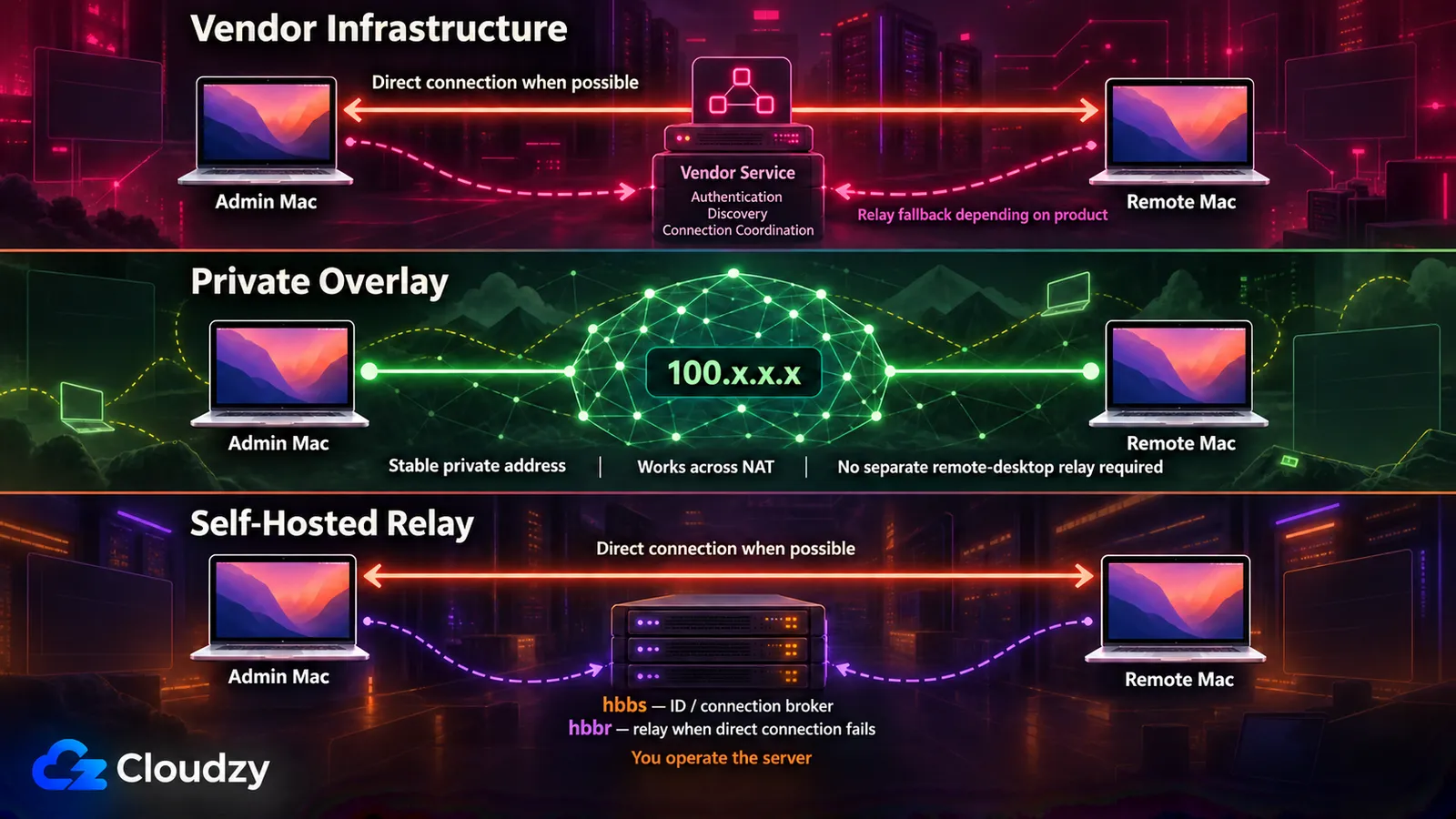
Apple Remote Desktop verwacht dat de machines bereikbaar zijn; het biedt niet de automatische NAT-traversal van een typische commerciële dienst voor externe toegang. NAT zelf is geen harde blokkade. Apple documenteert het doorsturen van unieke TCP- en UDP-poortparen naar clients achter een NAT-router, maar dat wordt snel onhandig als je meerdere Macs beheert in thuis-, kantoor- en klantnetwerken.
De eerste aanpak is verbindingsinfrastructuur die de leverancier host. Commerciële tools voor externe toegang gebruiken meestal de diensten van de leverancier voor authenticatie, detectie of het tot stand brengen van verbindingen, maar dat betekent niet dat het verkeer van elke sessie via een relay van de leverancier loopt. Sommige producten zetten directe peer-to-peer-verbindingen op als het netwerk dat toelaat en vallen terug op relays als dat niet lukt. Is het datapad belangrijk voor je dreigingsmodel, controleer dan de verbindingsarchitectuur van de leverancier in plaats van aan te nemen dat elke cloudbeheerde sessie via een relay loopt.
De tweede aanpak is een overlaynetwerk. Tailscale of ZeroTier installeren een agent op elke Mac en geven elke machine een vast privéadres, ongeacht waar die staat. macOS Scherm delen maakt dan verbinding met dat adres, precies zoals op een LAN. Deze combinatie kan een aparte remote-desktoplicentie overbodig maken, al kan de overlay zelf zakelijke kosten met zich meebrengen. Controleer het commerciële plan en de apparaatlimieten van de aanbieder voordat je de netwerklaag als gratis beschouwt. Het voegt ook op elke machine een agent toe die je moet beheren.
De derde aanpak is de relay zelf draaien. RustDesk is daarvoor gebouwd: hbbs regelt identiteit en het tot stand brengen van verbindingen, terwijl hbbr doorgestuurde sessies afhandelt als er geen directe verbinding mogelijk is. Dat is belangrijk voor capaciteitsplanning, omdat een sessie die direct verbindt het relaypad niet belast.
Die relay moet ergens draaien, en een kleine, altijd actieve Linux-server met een publiek adres is genoeg infrastructuur voor een bescheiden implementatie. Je moet nog steeds de vereiste RustDesk-poorten openzetten en de clients naar je ID-server en publieke sleutel laten wijzen. Elke provider volstaat; wil je de host liever niet met de hand bouwen, dan richt de one-click RustDesk VPS van Cloudzy de serverkant in op een VPS waarop je root-toegang houdt. Het gaat om de relay, niet om de provider.
De macOS-machtigingen waar je rekening mee moet houden
Onbeheerde toegang loopt net zo vaak stuk op machtigingen als op netwerken. Een verbonden sessie zonder bruikbaar beeld of invoer kan een machtigingsprobleem van macOS Transparency, Consent, and Control (TCC) zijn, dus test de exacte agent en macOS-release voordat een machine je handen verlaat.
Drie machtigingen zijn vaak van belang: Screen & System Audio Recording, Toegankelijkheid en, voor agents die beschermde gebruikersgegevens nodig hebben, Volledige schijftoegang. Met schermopname kan een app voor bediening op afstand het beeldscherm vastleggen. Toegankelijkheid wordt meestal gebruikt voor toetsenbord- en muisbediening. Volledige schijftoegang is breder en moet je alleen verlenen als de leverancier daar een reden voor documenteert.
Apparaatbeheer vermindert het handwerk, maar ga er niet van uit dat alle drie de machtigingen stilzwijgend vooraf goed te keuren zijn. Apples Privacy Preferences Policy Control-payload kan Toegankelijkheid en System Policy All Files beheren voor opgegeven apps, terwijl Apples gedocumenteerde regeling voor Schermopname restrictiever is. Het exacte gedrag hangt ook af van hoe de leverancier van externe toegang zijn agent implementeert.
Zonder apparaatbeheer moet je rekenen op lokale interactie van de gebruiker wanneer de app voor bediening op afstand machtigingen aanvraagt die macOS je niet stilzwijgend laat goedkeuren. Doe dit tijdens het klaarzetten, in plaats van het te ontdekken als de Mac al ergens anders staat.
Eén recente wijziging is het volgen waard als je tooling als achtergrondhelper draait. Op de Apple Developer Forums meldt een ontwikkelaar dat onder macOS Tahoe 26.1 een Unix-uitvoerbaar bestand op de achtergrond na een toegangsverzoek niet meer in de lijst Schermopname verschijnt en dat handmatig toevoegen de machtiging verleent zonder die zichtbaar te maken, zodat niemand haar kan controleren of intrekken. Hetzelfde wordt gemeld voor Volledige schijftoegang, en in 26.0.1 werkte het nog. Test één machine op Tahoe voordat je de vloot bijwerkt.
Kiezen op basis van wat je beheert
Vlootgrootte en functie bepalen dit, niet je functietitel. Een handvol Macs met alleen schermbediening als eis: koop niets. Tien tot vijftig met alleen schermbediening: het apparaatquotum van het plan en het aantal technici bepalen de kosten. Twintig tot tweehonderd met commando's, pakketten en inventaris erbij: dan vervang je twee functielagen, en beheer is meestal waar de hogere terugkerende kosten opduiken.
Eén tot drie Macs, alleen schermbediening. Stop hier. Zet Scherm delen aan in Systeeminstellingen en maak verbinding vanuit de app Scherm delen; het is ingebouwd in macOS en kost niets. Voeg Tailscale of ZeroTier toe als de Macs niet op één netwerk zitten. Koop niets totdat deze configuratie je om een concrete, aanwijsbare reden in de steek heeft gelaten.
Tien tot vijftig Macs, alleen schermbediening, een of twee beheerders. Het Splashtop Solo-instapniveau is niet het vlootplan; het dekt maar twee computers. Voor tientallen Macs vergelijk je Splashtop Remote Support met de andere opties voor beheerde endpoints op basis van apparaatquotum en aantal technici. Wil je de verbindingsinfrastructuur liever zelf draaien, dan past RustDesk Server OSS beter.
Twintig tot tweehonderd Macs, schermbediening plus commando's, pakketten en inventaris. Je hebt beide functielagen nodig: apparaatbeheer voor vlootbewerkingen en interactieve schermbediening. Ze kunnen uit twee producten of uit een bredere suite komen, maar beoordeel ze apart. Houd Apple Remote Desktop waar het nog voor je werkt, als je controller-Mac aan de huidige eis voldoet. Begroot de beheerlaag als terugkerende kosten per apparaat, en beoordeel Mosyle, Kandji en Addigy naast Jamf in plaats van standaard voor de marktleider te kiezen.
Meerdere afzonderlijke klantorganisaties ondersteunen. ScreenConnect is voor precies deze situatie gebouwd, met het voorbehoud over patchdiscipline uit het gedeelte hierboven. Zoho Assist past als je werk bestaat uit support op basis van tickets in plaats van infrastructuurbeheer.
Geen MDM beschikbaar, en dat gaat ook niet veranderen. Munki met een zelf gehoste repository regelt de pakketdistributie. Combineer het met de optie voor schermbediening die bij je omgeving past. ScreenConnect kan commando-uitvoering op geselecteerde machines terugbrengen, terwijl de duurdere beheeropties van Splashtop scripts op meerdere endpoints kunnen draaien. Wat je niet netjes nabootst, is de exacte combinatie van schermbediening, commando's, pakketdistributie en inventaris in één Apple-tool die Apple Remote Desktop biedt.
Veelgestelde vragen
Wat is het verschil tussen Extern beheer en Scherm delen in de macOS-systeeminstellingen?
Ze schakelen verschillende diensten in. Scherm delen zet de op VNC gebaseerde schermtoegang van macOS aan, waarmee elke standaard VNC-client verbinding kan maken. Extern beheer is de schakelaar die Apple Remote Desktop nodig heeft: Apples handleiding voor Remote Desktop zegt dat je het moet inschakelen om een clientcomputer te beheren, en het is wat Send UNIX Command, pakketinstallatie en rapportage mogelijk maakt. macOS draait Scherm delen en Extern beheer niet tegelijk, en Extern beheer omvat al schermbediening. Wil je alleen het scherm zien, dan is Scherm delen de instelling die je nodig hebt.
Wat vervangt Send UNIX Command van Apple Remote Desktop op vlootschaal?
Dat hangt ervan af hoe nauwkeurig je Apple Remote Desktop moet nabootsen. ScreenConnect kan een commando uitvoeren op meerdere geselecteerde Macs, dus het overlapt direct met Send UNIX Command. Bredere Apple-beheerplatforms zoals Jamf Pro, Mosyle, Kandji en Addigy passen beter als commando-uitvoering maar één onderdeel is van een grotere behoefte die ook softwaredistributie, configuratie, inventaris en beleidsbeheer omvat.
Kan ik een Mac-vloot op afstand beheren zonder MDM?
Gedeeltelijk. Pakketdistributie werkt zonder MDM met Munki en een repository die je zelf host, terwijl schermbediening werkt met de tools hierboven. ScreenConnect en sommige duurdere producten voor beheer op afstand kunnen ook commando-uitvoering voor de hele vloot terugbrengen. Het lastigere gat is centraal beheer van macOS-beleid en privacymachtigingen, waar MDM een stuk netter is. Een kleine vloot kan meer handmatige configuratie aan; de operationele last groeit naarmate het aantal Macs stijgt.
Welke macOS-machtigingen heeft een remote-desktoptool nodig?
Drie machtigingen zijn vaak van belang. Met Screen & System Audio Recording kan de tool het beeldscherm vastleggen. Met Toegankelijkheid kan hij toetsenbord- en muisinvoer sturen. Volledige schijftoegang is alleen nodig als de agent beschermde gebruikersgegevens moet lezen, dus verleen die alleen als de leverancier daar een reden voor documenteert. Met apparaatbeheer kun je sommige machtigingen via beleid beheren, terwijl andere restrictiever blijven. Plan en test de vereiste goedkeuringen vóór de uitrol, in plaats van aan te nemen dat elke machtiging stilzwijgend vooraf kan worden verleend.
Heb ik een betaalde tool nodig om een of twee Macs te bedienen?
Nee. macOS Scherm delen is ingebouwd en gratis, en dekt twee Macs op hetzelfde netwerk. Staan de twee Macs op verschillende netwerken, dan kan een overlaynetwerk ze een gedeeld privéadres geven en maakt Scherm delen gewoon verbinding. Controleer de licentie van de overlayaanbieder voordat je een gratis plan gebruikt voor een zakelijke vloot.



Discussie
Reacties
Log in om mee te praten.