

Remote Desktop Services worden aangedreven door Remote Desktop Protocol (RDP) op Windows VPS en andere Windows-updates. Als Remote Desktop op uw systeem is ingeschakeld, wacht het op verbindingen via poort 3389 die RDP-verbindingen afhandelt. Het probleem is echter dit:
Omdat deze poort toegang geeft tot verschillende accounts, _en ook behoorlijk kwetsbaar is_, is hij een geliefd doelwit geworden voor beginnende hackers die op zoek zijn naar een makkelijk slachtoffer. Dit artikel beschrijft hoe u de Remote Desktop-poort in Windows VPS wijzigt. We leggen ook uit hoe u de toepassingen van Remote Desktop Services kunt verkennen.
Wat is Remote Desktop?
Remote Desktop is een programma van Microsoft waarmee je verbinding kunt maken met een computer op een andere locatie. Je ziet het bureaublad van die computer en kunt ermee werken alsof je er zelf voor zit. Zo kun je bijvoorbeeld alle programma's, bestanden en netwerkbronnen van je werkcomputer vanaf je thuiscomputer gebruiken. Met een Extern bureaubladkun je je werkbestanden thuis raadplegen.
Sommige freelancers gebruiken Remote Desktop-servers in de Verenigde Staten om beter betaalde opdrachten op freelanceplatforms te vinden. Daarnaast hebben veel Amerikaanse bedrijven medewerkers verspreid over de hele wereld. Om hun gegevens te beschermen, maken ze gebruik van RDP-servers in de VS. Cloudzy biedt Amerikaanse RDP-servers tegen betaalbare prijzen, zodat je altijd verbonden blijft met je bedrijf of opdrachtgevers.

Krijg een RDP-server met directe setup, volledige root-toegang en NVMe-opslag.
RDP kopenHoe maak ik verbinding met een externe computer?
Om met een remote computer te verbinden, doorloop je de volgende stappen:
- De externe computer moet ingeschakeld zijn.
- Er moet een netwerkverbinding beschikbaar zijn.
- Remote Desktop moet ingeschakeld zijn.
- Je moet netwerktoegang hebben tot de externe computer (bijvoorbeeld via internet).
- En je moet toestemming hebben om verbinding te maken: je naam moet op de lijst met toegestane gebruikers staan.
Hoe beveilig je Remote Desktop?
-
Basisregel: gebruik een sterk wachtwoord!
Op systemen zonder accountvergrendelingsbeleid kan het RDP-protocol worden misbruikt om het beheerderswachtwoord te achterhalen via een brute force-aanval. Omdat RDP toegang kan geven tot meerdere accounts, kan een beveiligingslek ernstige gevolgen hebben. Het ergste geval: als het systeem accounts nooit vergrendelt, is tijd het enige wat een aanvaller tegenhoudt van het uiteindelijk raden van je wachtwoord en aanmelden.
-
Een accountvergrendelingsbeleid is een optie...
Een accountvergrendelingsbeleid helpt, maar lost het probleem niet volledig op. Beheerders van publiek toegankelijke Windows-webservers merken dat hun server voortdurend wordt aangevallen door bots die op zoek zijn naar een makkelijk doelwit. Die bots vergrendelen regelmatig accounts, wat voor veel overlast kan zorgen.
-
De beste oplossing: verander de luisterpoort
Om uw systeem te beschermen tegen bots en hackers raden we aan de standaard RDP-poort te wijzigen. Dit is een effectieve manier om uw account te beveiligen tegen bots en hackers.

Krijg overal toegang tot een Windows 10 VPS met volledige beheerderscontrole.
Windows Desktop VPSHoe verander je de Remote Desktop-poort in Windows VPS?
Volg de onderstaande stappen om de Remote Desktop-poort te wijzigen in Windows VPS:
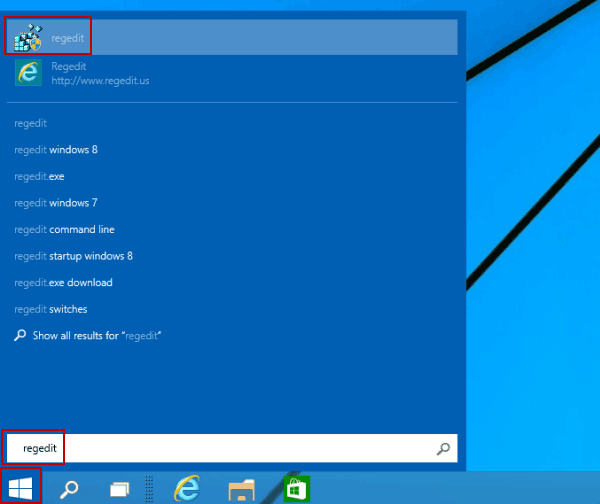
1- Klik op de Start/run-knop, typ registry editor /(Regedit)
2- Navigeer in Register-editor naar
HKEY_LOCAL_MACHINE > SYSTEM > CurrentControlSet > Control > Terminal Server > WinStations > RDP-Tcp.
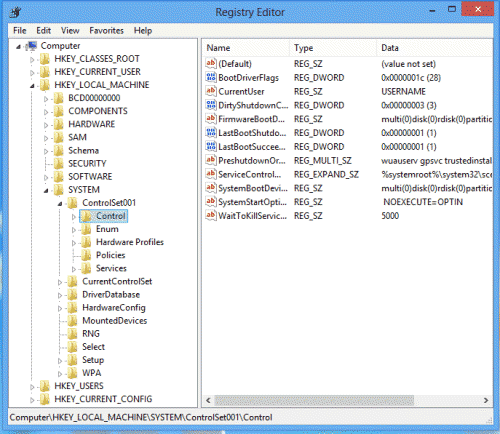 3- Klik met de rechtermuisknop, kies Nieuw en selecteer DWORD (32-bits) waarde. Klik op Nieuwe waarde #1
4- Hernoem in het venster dat verschijnt 'Nieuwe waarde #1' naar PortNumber, stel het grondtal in op Decimaal en voer een nieuwe poort in tussen 1025 en 65535 die nog niet in gebruik is.
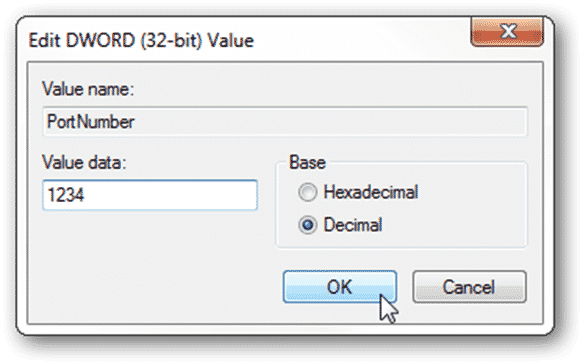
5- Klik op OK en start opnieuw op om de Remote Desktop-poort in Windows VPS te wijzigen.
Krijg een RDP-server met directe setup, volledige root-toegang en NVMe-opslag.
RDP kopenAandachtspunten bij het wijzigen van de Remote Desktop-poort
- Zorg ervoor dat u opnieuw hebt opgestart om de wijziging te activeren.
Let op: het aanpassen van het Windows-register is riskant. We raden aan deze taak uit te voeren onder begeleiding van een ervaren beheerder. - Zorg ervoor dat u de nodige back-ups hebt gemaakt voordat u wijzigingen aanbrengt in het register.
Houd er rekening mee dat u de volgende keer dat u verbinding maakt met uw systeem via RDP het poortnummer moet opgeven dat u hebt ingesteld. Dat doet u vanuit de Remote Desktop-client door na de hostnaam of het IP-adres een dubbele punt te plaatsen, gevolgd door het poortnummer.
Als u bijvoorbeeld een computer heeft met de hostnaam "test" en RDP draait op poort 1234, gebruikt u "test:1234" in het hostnaamveld van de Remote Desktop-client.
Lees ook: Hoe stuurt u Ctrl+Alt+Del via RDP?
Hoe verander je de Remote Desktop-poort in Windows 10?
De Remote Desktop-poort wijzigen in Windows 10 is een van de eenvoudigste maatregelen om uw lokale netwerk te beschermen tegen ongewenste toegang. Het zorgt ervoor dat uw systeem niet vindbaar of bereikbaar is bij een poortscan. Hieronder volgen de stappen om uw RDP-poort te wijzigen.
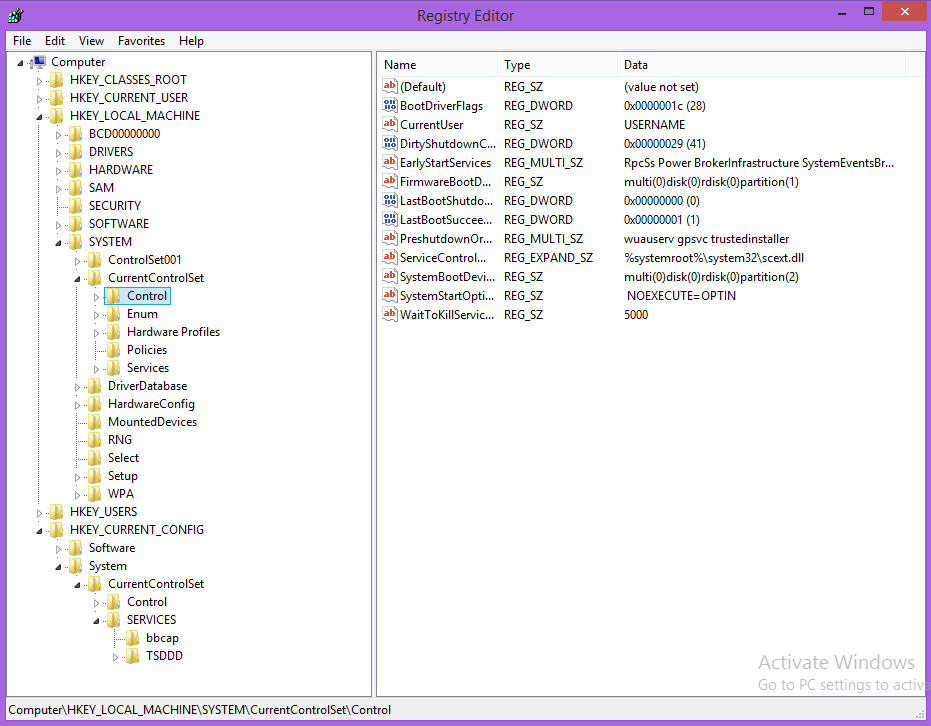
1- Volg dit pad:
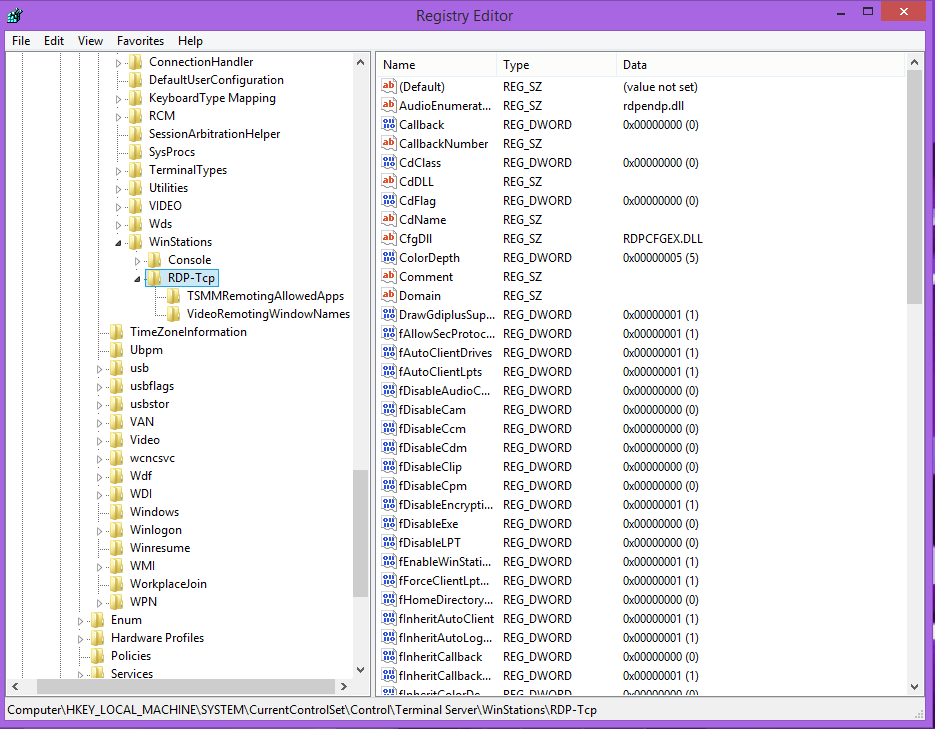
HKEY_LOCAL_MACHINE > SYSTEM > CurrentControlSet > Control > WinStations > RDP-Tcp
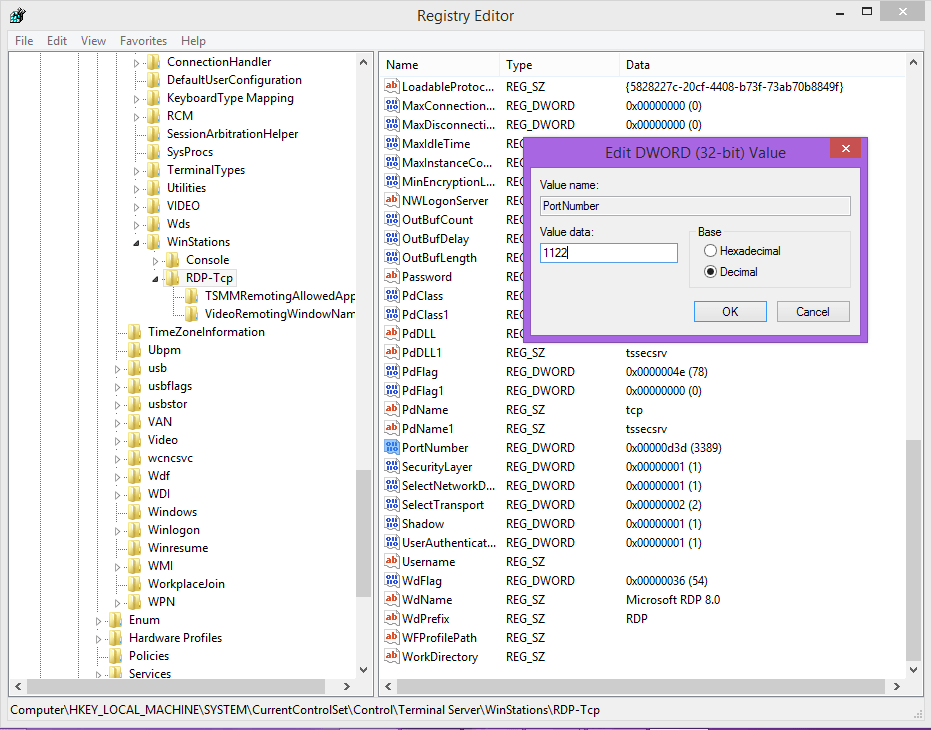
2- Klik op PortNumber en stel de waarde in op "1122"
Hoe voeg je een aangepaste remote desktop-poort toe aan mijn Windows 10 firewall
Nu u weet hoe u de Remote Desktop-poort in Windows 10 wijzigt, moet u de Windows-firewall configureren om de nieuwe RDP-poort toe te voegen.
Zo geeft u toegang tot uw computer brandwand door een nieuwe regel aan te maken voor uw aangepaste RDP-poort.
Voordat we deze methode bespreken, moet je de volgende stappen uitvoeren voor de TCP- en UDP-poorten.
- Druk op de Windows-toets +R, typ 'run' en klik op OK.
- Windows Firewall management console verschijnt om een nieuwe regel toe te voegen
- Klik met de rechtermuisknop op 'Inbound Rules' in het linkermenu.
- Selecteer vervolgens 'New Rule'.
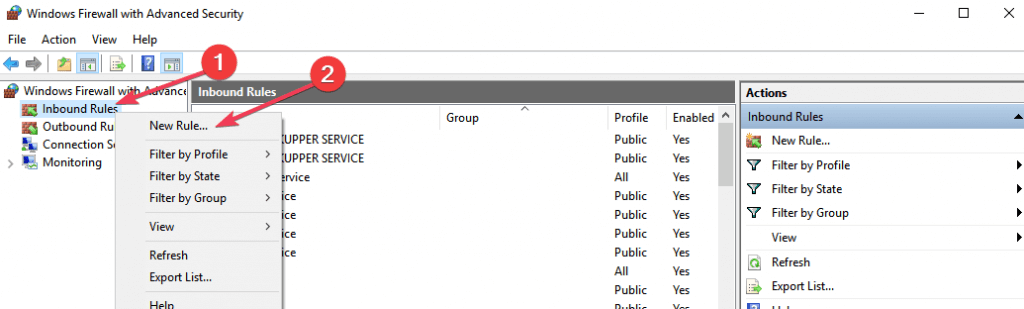
- Het venster 'New Inbound Rule Wizard' opent zich. Selecteer de optie 'Port' en klik op Next.
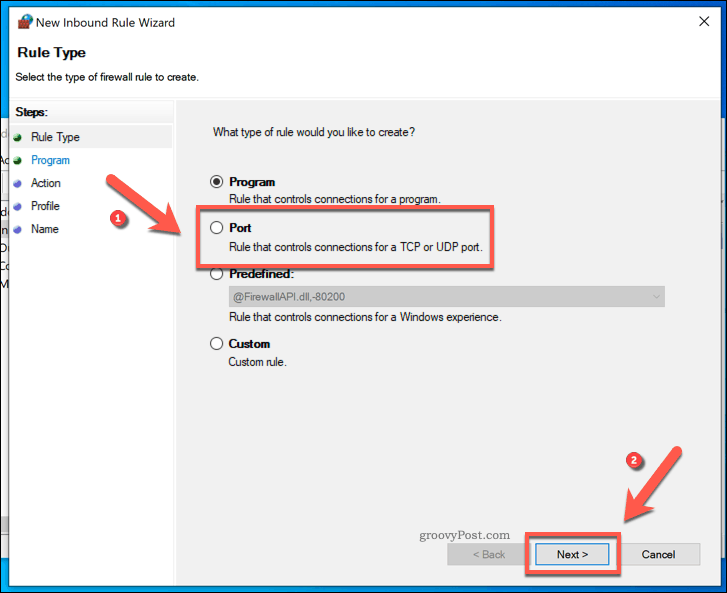
- Selecteer TCP voor de eerste regelconfiguratie voor Windows firewall
- Kies bij de vraag 'Does this apply to all local ports or specific local ports?' de optie 'Specific Local Ports' en voer het aangepaste poortnummer in (RDP).
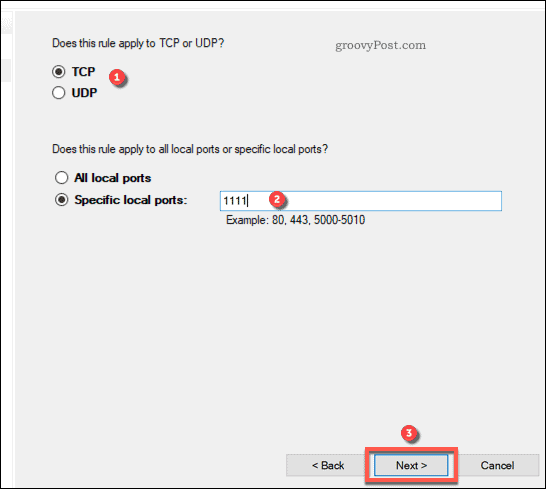
- Klik op Next om door te gaan.
- Kies in het Action-menu de optie 'Allow the connection' en klik op Next om door te gaan.
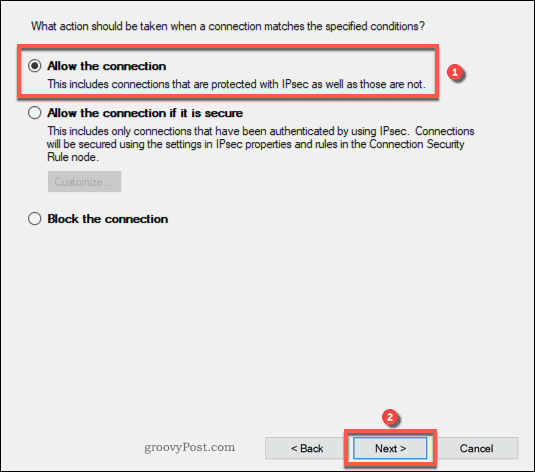
- Geef in deze stap aan op welk netwerkprofiel je de regel wilt toepassen en klik op Next.
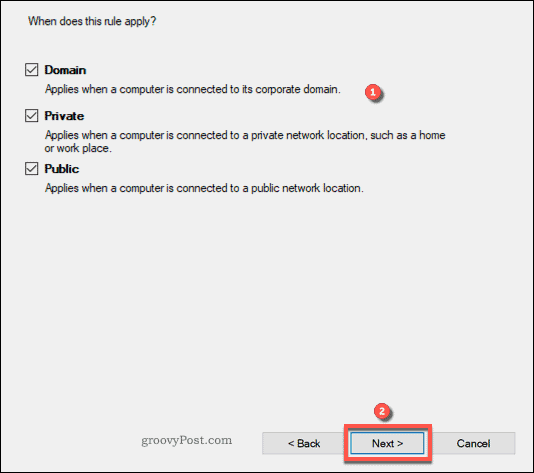
Opmerking: het wordt aanbevolen om alle netwerkprofielen aangevinkt te laten.
- Geef je nieuwe regel een naam (bijv. New RDP Port).
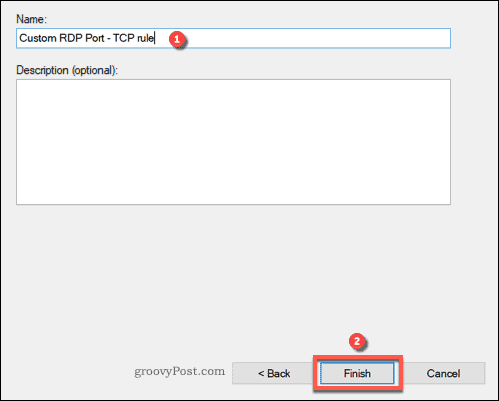
- Klik op Finish om de nieuwe regel in te stellen.
Opmerking: Vergeet niet deze stappen te herhalen voor de UDP-poort.
Krijg overal toegang tot een Windows 10 VPS met volledige beheerderscontrole.
Windows Desktop VPSConclusie
Weten hoe je de Remote Desktop-poort wijzigt in Windows 10 VPS is belangrijk voor de beveiliging van je systeem, omdat het de kans op inbraak verkleint. Een andere reden voor deze wijziging is dat het internet continu scant op open poort 3389.
Je denkt misschien dat een sterk wachtwoordbeleid en meervoudige verificatie voldoende zijn om aanvallen te voorkomen, maar vergis je niet: de kwetsbaarheid van RDP kan je alsnog in de problemen brengen.
Veelgestelde vragen
Welke poort gebruikt RDP in Windows 10?
RDP luistert op TCP- en UDP-poort 3389. Het Remote Desktop-protocol werkt echter uitsluitend met TCP-poort 3389.
Is het veilig om RDP via internet te gebruiken?
Remote Desktop-sessies verlopen via versleutelde kanalen wanneer je een TCP-poort gebruikt. De UDP-poort biedt daarentegen minder beveiliging voor je poortverbinding, maar zorgt wel voor snellere externe verbindingen.
Wat zijn de voordelen van RDP?
- Gebruiksvriendelijke interface
- Gemakkelijk in gebruik
- Is gratis service
- Ondersteunt het delen van hardware, zoals printers
- Eenvoudige toegang tot elke doel-pc
- Ondersteunt meer dan 2 miljoen internetverbindingen



Discussie
Reacties
Log in om mee te praten.