

Gnome (/ɡəˈnoʊm, ˈnoʊm/) is een desktopomgeving voor Linux (Unix-achtige) besturingssystemen. Het is een open-source en gratis omgeving die zich heeft ontwikkeld tot een van de meest efficiënte, stabiele en betrouwbare projecten in zijn soort, en tegelijk gebruiksvriendelijk is gebleven. De meeste gebruikers raken er snel mee vertrouwd, ongeacht hun ervaring.
Vanaf versie 3 is Gnome Shell de grafische shell van Gnome. Gnome Shell is ontworpen voor gebruik op desktopcomputers met een groot scherm, bediend via muis en toetsenbord, maar ook voor draagbare computers met een kleiner scherm, bediend via touchpad, touchscreen of toetsenbord. Deze grafische shell is een ontwerp van de Gnome UX-designteam
Lees ook: CentOS versus Ubuntu
De Gnome Shell bestaat uit de volgende functionele en grafische elementen:
- Systeemstatusgebied
- Toepassingswisselaar
- Applicatiekiezer
- Vensterkiezer
- Bovenste balk
- Actief Overzicht
- Notificatie- en berichtenbalk
- Streepje
- Indicatorvak
- Zoeken
De grafische shell van Gnome is compatibel met Fedora, Arch Linux, de Gnome-editie van openSUSE, Sabayon Linux, Mageia, Solaris, Debian en Ubuntu.

Wat is CentOS?
CentOS Linux biedt een gratis en open-source computerplatform aan iedereen die het wil gebruiken. Dat wil zeggen: CentOS is een door de community ondersteund enterprise-besturingssysteem, compatibel met de upstream-bron Red Hat Enterprise Linux, afkomstig van het CentOS Project. Hoewel Red Hat heeft CentOS de das omgedaan CentOS 8 was in 2021 nog gewoon operationeel. In dit artikel leggen we uit hoe je Gnome installeert op CentOS 8.
Lees ook: GUI installeren op CentOS 7
Gnome installeren op CentOS 8
Zoals vermeld is Gnome van groot belang, en het is daarom sterk aanbevolen dat gebruikers van CentOS 8 Gnome installeren op hun systeem. Voordat we beginnen met Gnome installeren op CentOS 8, merken we op dat we ervan uitgaan dat CentOS al geïnstalleerd is en dat je toegang hebt als root of als gebruiker met superuser-rechten.
Vereisten voor het installeren van een GUI op CentOS 8
- Systeem: CentOS 8 / RHEL
- Software: Ingeschakelde pakketrepository
- Overige vereisten: Bevoorrechte toegang tot je Linux-systeem als root of via de Sudo Commando
Net als in voorgaande jaren wordt CentOS 8 standaard geleverd met een GNOME-desktopomgeving. Wanneer we het hebben over de installatie van de GNOME-desktop, hebben we het vrijwel altijd over het CentOS 8 workstation-pakket. In dit artikel laten we je zien hoe je Gnome installeert op CentOS 8 als onderdeel van de workstation-pakketgroep. Volg hiervoor de onderstaande stappen:
Stap 1: Log in op de CentOS 8-console
Log in op de CentOS 8-console en open de opdrachtregelshell. Voer vervolgens de volgende opdracht uit: dnf Dit DEZELFDE string werd naar het Arabisch vertaald als: ':' Dus je weet dat het WEL vertaalbaar is, geen merknaam. Vertaal nu naar het Nederlands. Geef ALLEEN de vertaling, geen aanhalingstekens, geen commentaar: commando:
dnf group list
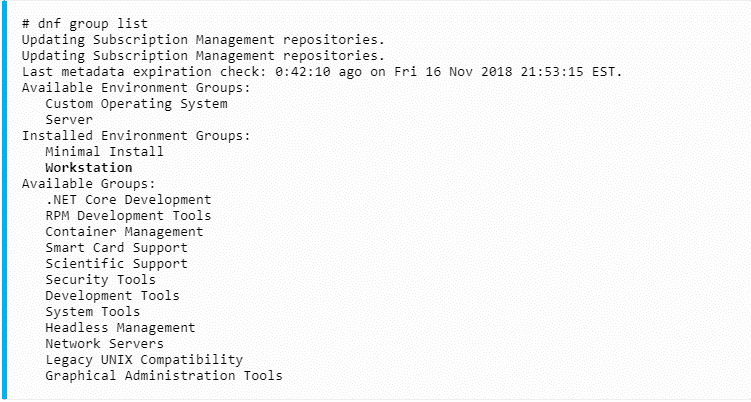
Als alles goed is verlopen, zie je de Workstation-groep in de uitvoer van het dnf-commando.
Lees ook: KDE vs. GNOME vs. Xfce
Stap 2: Gebruik dnf om Gnome te installeren op CentOS 8
Gebruik het dnf-commando om de Workstation-groep te installeren:
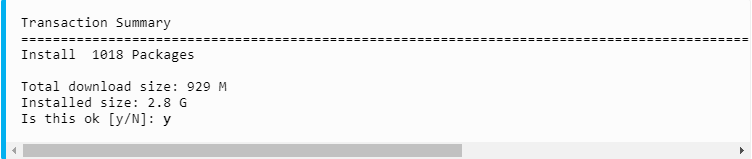
dnf groupinstall workstation
Dit kan enige tijd duren. Druk op y om door te gaan met de installatie:
Stap 3: Standaard opstartdoel wijzigen
Zodra de installatie van de GNOME-desktop is voltooid, stel je het standaard opstartdoel in op de grafische runlevel. Zo zorg je ervoor dat het systeem bij de volgende herstart opstart naar de GUI, in dit geval GNOME:
systemctl set-default graphical.target
Stap 4: Grafische desktop starten na installatie van de GUI op CentOS 8
Grafische desktopsessie starten:
systemctl isolate graphical.target
U kunt uw systeem ook opnieuw opstarten als dat mogelijk is.
Gefeliciteerd. Door de bovenstaande stappen in volgorde uit te voeren, hebt u Gnome succesvol geinstalleerd op uw CentOS 8. U kunt Gnome nu op uw systeem gebruiken en profiteren van alle voordelen.

Maak je CentOS-omgeving in slechts een paar klikken.
Bekijk CentOS-plannenConclusie
In het bovenstaande artikel hebben we stap voor stap bekeken hoe u Gnome GUI installeert op CentOS 8. We verwachten dat u na het lezen van deze visuele handleiding geen vragen meer heeft over de installatie van Gnome op CentOS 8. Heeft u toch nog vragen, dan staan we voor u klaar. HIER om te helpen.



Discussie
Reacties
Log in om mee te praten.