

Om verbinding te maken met een Windows VPS (virtual private service, remote host) vanaf een Linux-machine (lokale machine) via het RDP-protocol, moet je Remmina gebruiken.
In de standaard Ubuntu-indeling vind je dit gratis ingebouwde programma onder de knop 'Toepassingen weergeven' in de linkerbenedenhoek.
Voor deze handleiding gaan we ervan uit dat je je nieuwe VPS regelmatig zult gebruiken en dat je de verbindingsinstellingen wilt opslaan voor later gebruik.
Hoe verbind je met VPS Linux?
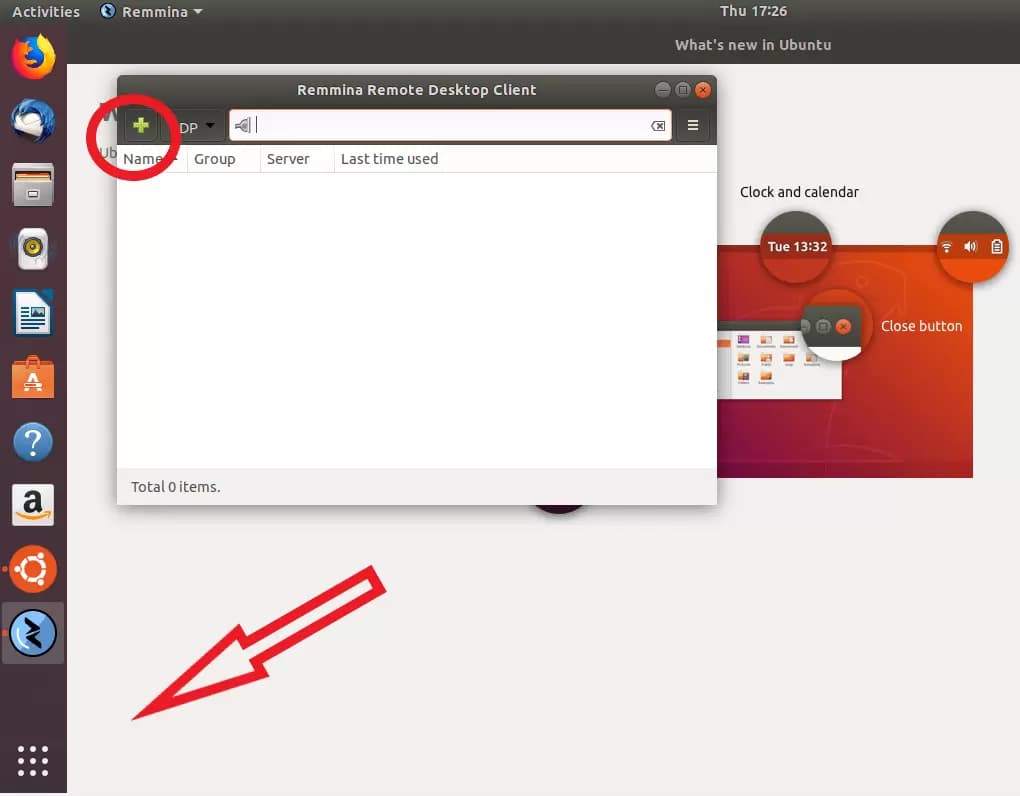
Nadat je Remmina hebt gestart, klik je op het plusteken om een nieuw verbindingsprofiel aan te maken.
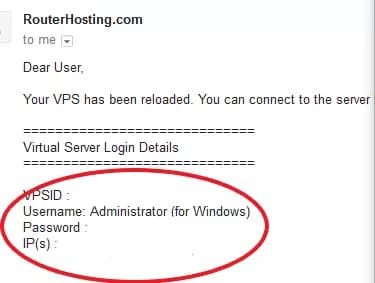
De welkomstmail bevat alle informatie die je nodig hebt: server-IP, aanmelden (standaard is dit altijd 'Administrator'), en wachtwoord.
Lees ook: Hoe verbind je via RDP met Windows VPS op Android?
Als je de e-mail niet hebt ontvangen, controleer dan ook je spammap.
Zodra je deze gegevens hebt ingevuld en de nieuwe verbinding een naam hebt gegeven, ziet het profiel er als volgt uit:
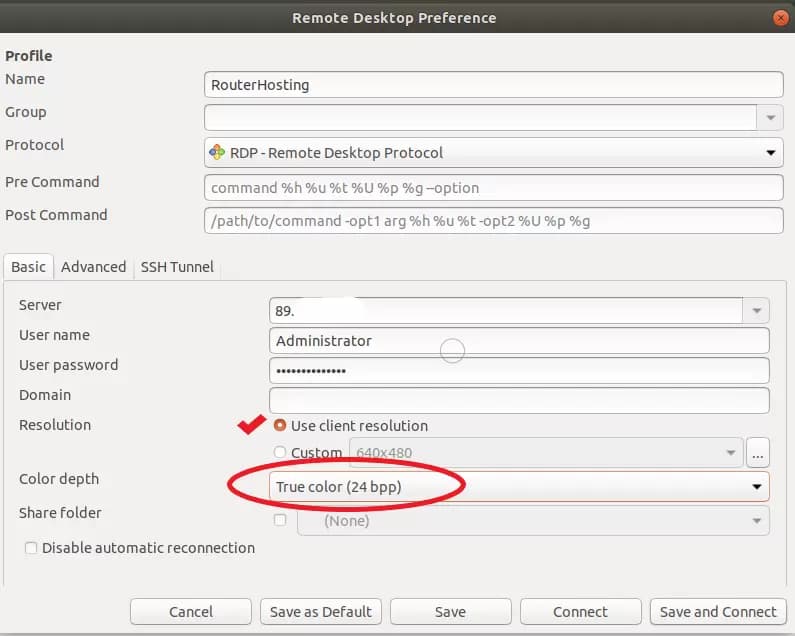
Zorg dat je het selectievakje 'Use client resolution' aanvinkt en de kleurdiepte instelt op True color (24 bit).
Klik daarna op 'Save' om af te sluiten zonder verbinding te maken, of op 'Save and Connect' om direct verbinding te maken met je nieuwe VPS.
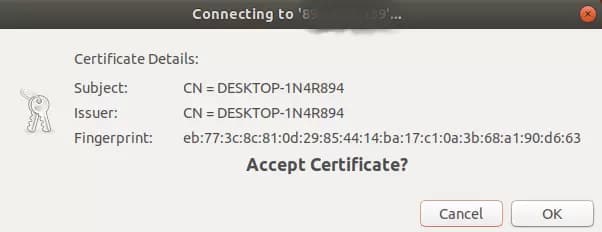
Als je voor het eerst verbinding maakt en het volgende bericht ziet, klik je op 'OK' om verder te gaan.
Als alles goed is gegaan, ben je nu verbonden!

Door de bovenstaande stappen te volgen, zou je verbinding moeten kunnen maken met je Linux VPS. We hebben geprobeerd een duidelijk antwoord te geven op de vraag "hoe verbind je met Linux VPS vanuit Windows". Heb je nog andere vragen, laat dan gerust een reactie achter - we reageren zo snel mogelijk.
Lees ook: Meerdere websites hosten op één server
Opmerking: Je kunt download the PDF version of this article.



Discussie
Reacties
Log in om mee te praten.