

Weten hoe je VPS op Windows verbindt is essentieel voor thuiswerken, serverbeheer en toegang tot virtuele desktops vanaf elke locatie. Remote Desktop Protocol (RDP) biedt beveiligde verbindingen met Windows-VPS-servers, waarmee je remote systemen beheert alsof ze fysiek voor je staan. Deze handleiding behandelt meerdere verbindingsmethoden, van een eenvoudige RDP-configuratie tot geavanceerde cross-platform oplossingen.
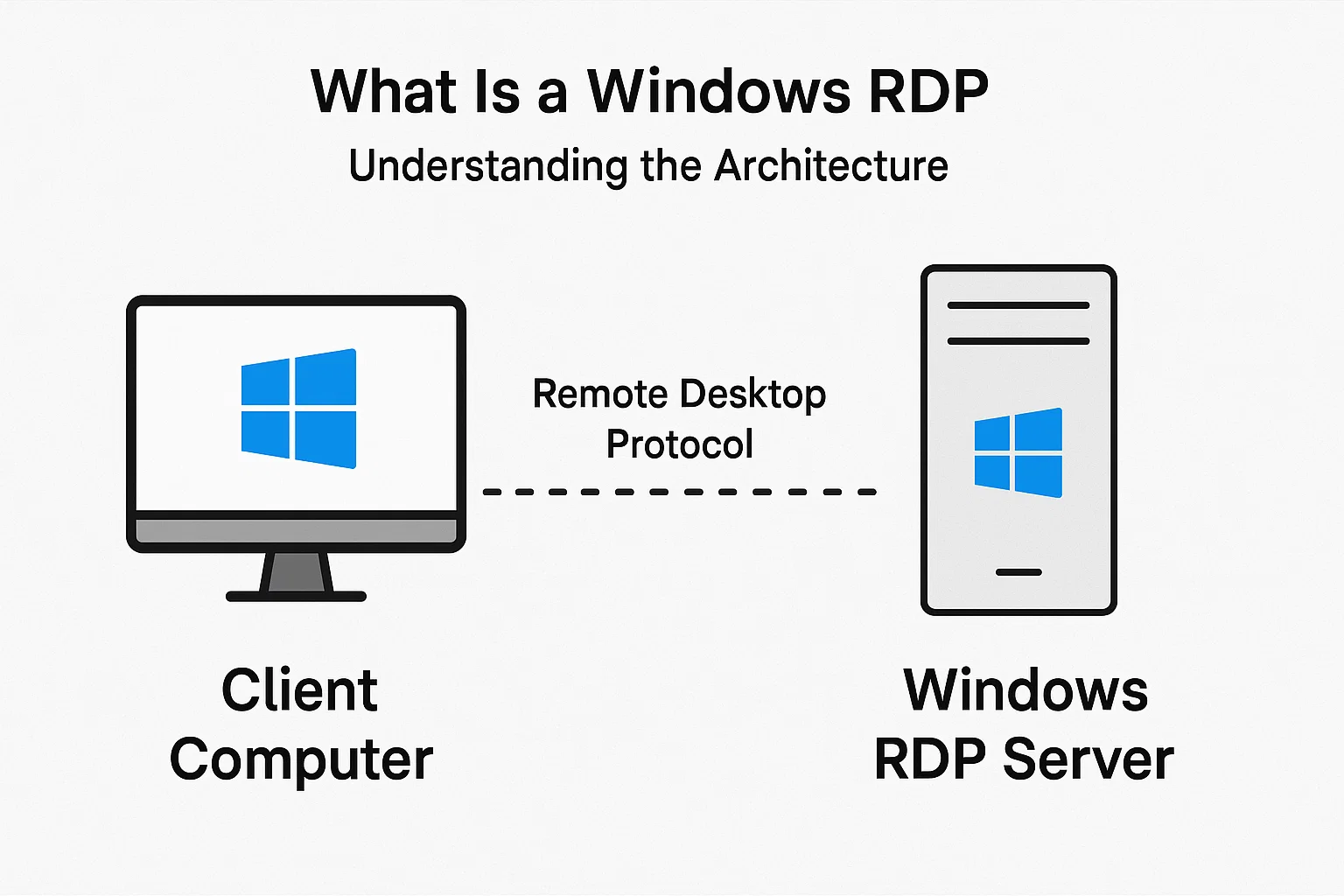
Wat is een Windows RDP: de architectuur uitgelegd
Een Windows RDP is een virtual private server op basis van Windows die je benadert via Remote Desktop Protocol. Wil je de volledige technische details, dan hebben we daarvoor een uitgebreide handleiding. “wat is RDP”.
Microsoft heeft RDP al jaren geleden direct in Windows ingebouwd. Geen PuTTY downloaden of rommelen met apps van derden. Het staat er gewoon in, waardoor verbinding maken met VPS op Windows een stuk eenvoudiger is dan de meeste mensen verwachten.
Wat kun je doen zodra je verbonden bent? Alles wat je ook op een lokale machine doet. Bestanden heen en weer kopiëren (ik doe dit voortdurend voor klantprojecten). Zware software draaien die je laptop anders op zijn knieën zou krijgen. Websites testen vanuit verschillende regio's. Je lokale toetsenbord, muis en zelfs je printer werken gewoon via de verbinding.
Poort 3389 verwerkt standaard al dit verkeer. De verbinding is versleuteld, zodat je gegevens niet als platte tekst worden verstuurd. Meerdere gebruikers kunnen tegelijk verbonden zijn, je kunt de beeldkwaliteit aanpassen op basis van je internetsnelheid, en Windows doet het zware werk op de achtergrond.
Cloudzy regelt dit automatisch via de Windows Server-opties (2012, 2016, 2019, 2022). Je hebt direct volledige beheerderstoegang. Geen middag verliezen aan Systeemeigenschappen en aanvinkvakjes.
3 manieren om verbinding te maken met een virtual private server
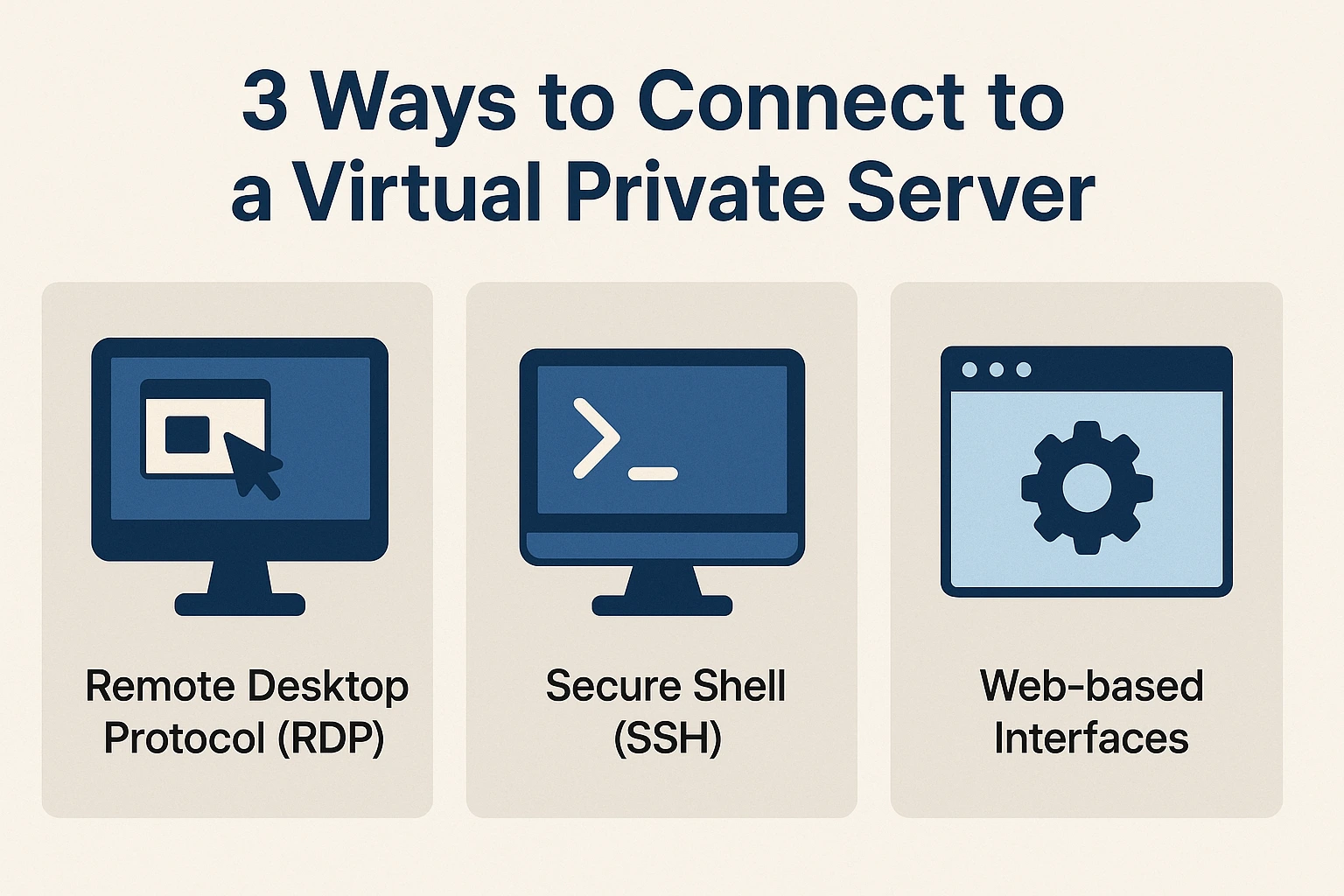
Er zijn drie manieren om verbinding te maken voor een VPS remote desktop-verbinding. Welke je kiest hangt af van het besturingssysteem dat je gebruikt en het type toegang dat je nodig hebt.
Remote Desktop Protocol (RDP): dit is de aangewezen keuze voor Windows-servers. Als zowel je lokale machine als de VPS op Windows draaien, geeft RDP je de scherpste ervaring. De interface voelt vertrouwd aan, simpelweg omdat hij dat ook is. Ik gebruik dit dagelijks voor mijn Windows VPS remote desktop-werk en vergeet eerlijk gezegd regelmatig dat ik op een remote machine zit.
Secure Shell (SSH): voor Linux-omgevingen. Command-line werk. Beheer je Linux-servers of moet je scripts op afstand uitvoeren, dan is SSH wat je nodig hebt. Niet relevant voor onze focus op Windows hier, maar goed om te weten dat het bestaat.
VNC (Virtual Network Computing): de universele adapter van remote desktop-oplossingen. Werkt op alle besturingssystemen, maar je merkt het prestatieverschil ten opzichte van RDP op Windows. Ik gebruik VNC als back-upoptie wanneer RDP niet beschikbaar is.
Verbinding maken met een VPS op Windows
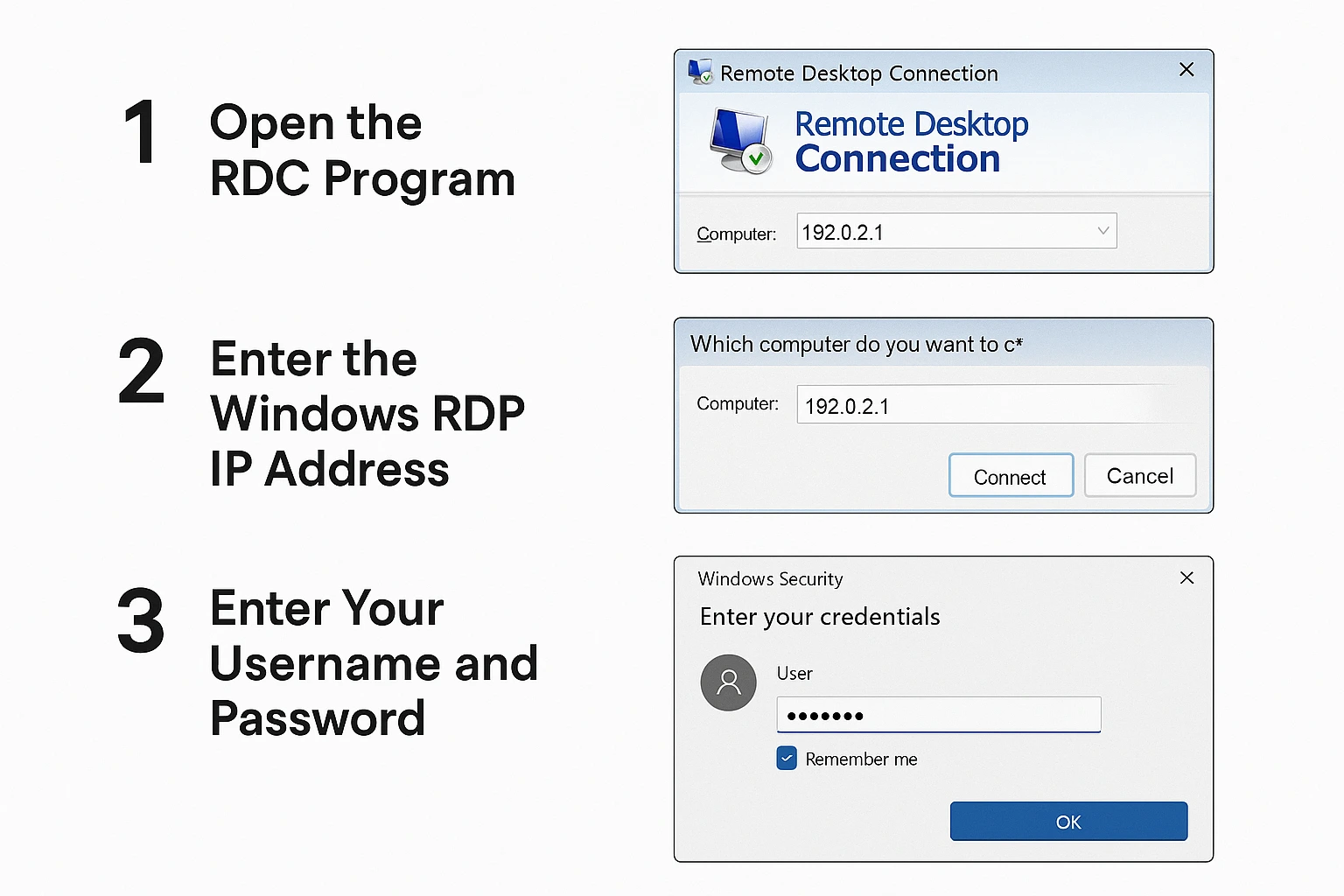
Verbinding maken met VPS op Windows via RDP is eenvoudig. Drie stappen en je bent binnen. Ik neem je er doorheen.
Stap 1: open het RDC-programma
Spoor Remote Desktop Connection op je computer op. Makkelijkste manier:
Startmenu → Alle programma's → Bureau-accessoires → Verbinding met extern bureaublad
Of druk op de Windows-toets en typ 'Verbinding met extern bureaublad' in de zoekbalk. Kwestie van 3 seconden.
Stap 2: voer het Windows RDP IP-adres in
RDC opent en vraagt om het computeradres. Hier vul je het IP-adres van je VPS in.
Je VPS provider (zoals Cloudzy) stuurt je dit IP-adres wanneer je je account voor het eerst inricht. Ben je iemand met 47 ongelezen e-mails? Zoek in je inbox naar "VPS". Het staat er ergens.
Voer dat IP-adres in het veld Computer in en klik op Verbinding maken.
Stap 3: Voer je gebruikersnaam en wachtwoord in
Tijd om in te loggen. Je hebt de gebruikersnaam en het wachtwoord nodig uit dezelfde configuratie-e-mail.
Pro tip: Vink het vakje "Onthoud mij" aan als dit je eigen computer is. Het kost veel tijd om steeds opnieuw je wachtwoord in te typen. Zit je op een gedeelde computer of op een openbare plek? Laat het vakje dan uit. Veiligheid gaat voor.
Klik op OK en zie het resultaat.
Je VPS remote desktop verbinding is actief. De Windows interface laadt op, en je bedient een externe server alsof hij gewoon naast je staat. Je kunt programma's starten, door bestanden navigeren, kortom alles wat je lokaal ook zou doen. De eerste keer dat ik dit deed, zat ik tien minuten lang mappen te openen en sluiten, puur omdat het zo raar voelde hoe snel het reageerde.
Hoe verbinding maken met een Windows VPS
Als je specifiek op zoek bent naar toegang tot een VPS op Windows-servers, goed nieuws. Het proces is precies zoals we net hebben beschreven. Er verandert niets. Windows VPS hosting geeft je die vertrouwde Windows-interface die ergens op afstand in een datacenter draait.
Waarom kiezen mensen voor Windows VPS in plaats van Linux? Meestal omdat ze Windows-specifieke software nodig hebben, al vertrouwd zijn met Windows-beheer, of omdat hun workflow afhankelijk is van Microsoft-tools. Cloudzy biedt verschillende Windows Server-versies (2012, 2016, 2019, 2022), allemaal geoptimaliseerd voor virtuele omgevingen, maar met het vertrouwde Windows-gevoel.
Verbinding maken met een Linux VPS
Deze gids richt zich op Windows verbindingen, maar je zult ook Linux servers tegenkomen. Die gebruiken SSH in plaats van RDP. Dat is een heel ander verhaal.
Verbinding maken met een Linux-server vanuit Windows
Windows gebruikers die verbinding maken met Linux VPS hebben de volgende opties:
SSH Clients: PuTTY is de klassieke keuze, maar tegenwoordig zijn Windows Terminal en WSL (Windows Subsystem for Linux) gewoon ingebouwd in Windows 10 en 11. Toegang via de opdrachtregel, wat eigenlijk de manier is waarop je het grootste deel van het Linux serverbeheer toch al doet.
Remote Desktop-oplossingen: Je kunt XRDP installeren op je Linux-server, maar dat vergt extra configuratie en het resultaat voelt onhandig aan vergeleken met native RDP op Windows. Ik doe dit alleen als iemand er echt op staat een grafische interface op Linux te gebruiken.
Hoe verbind je vanuit Linux met een Linux-server
Linux heeft SSH ingebouwd. Open Terminal en typ:
ssh username@server-ip-address
Dat is alles. Verbinding tot stand gebracht.
Hoe verbind je Linux met macOS
Zelfde verhaal als Linux. De Terminal-app op Mac werkt identiek voor SSH-verbindingen. Apple heeft macOS gebaseerd op Unix, dus de commando's zijn hetzelfde.
Op zoek naar VPS server kopen hosting? Cloudzy ondersteunt zowel Windows- als Linux-omgevingen. De prijzen zijn transparant, je schaalt resources op naar behoefte, en je zit niet vast aan een ingewikkeld tier-systeem.
Configuratie en verbinding
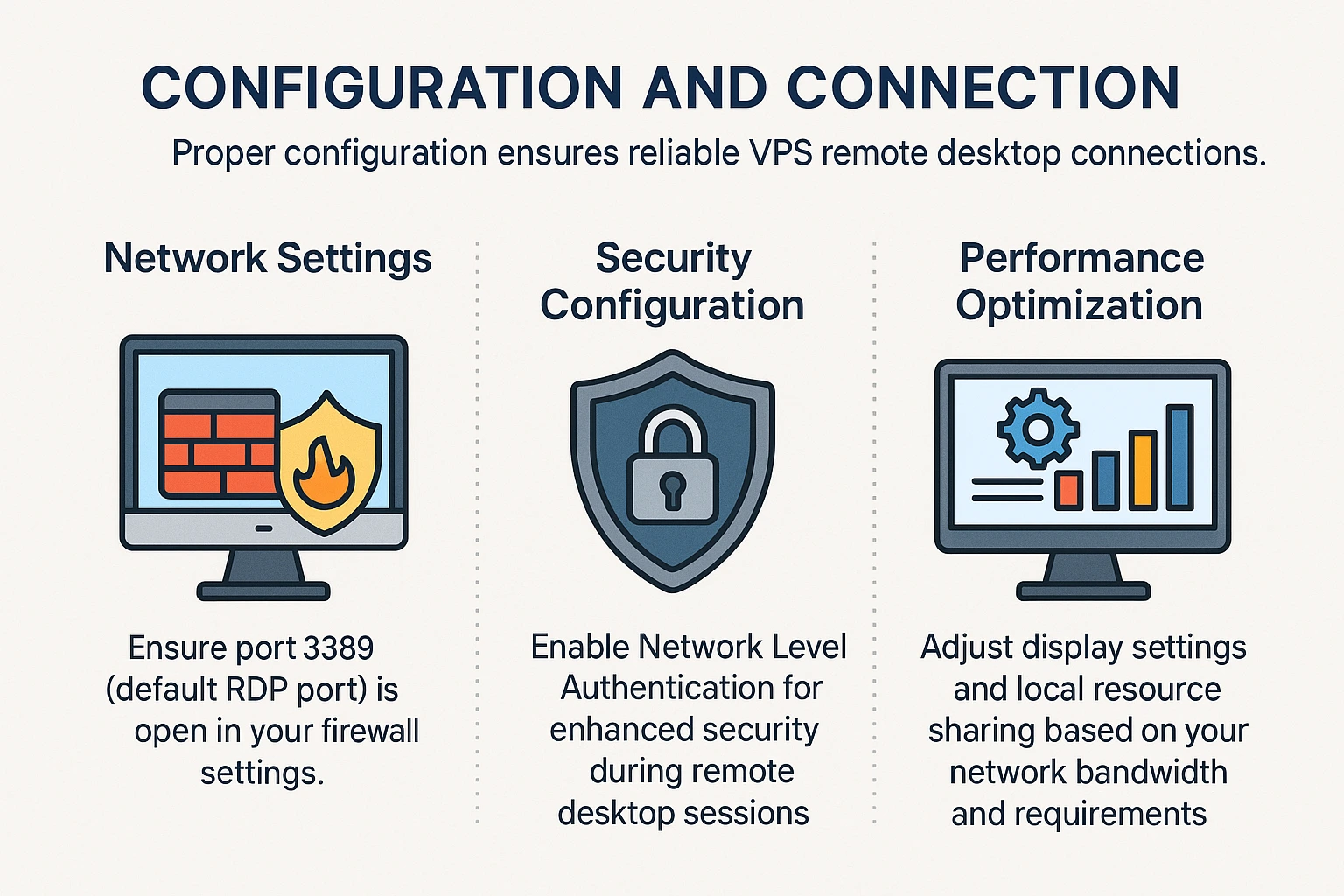
Voor een stabiele VPS remote desktop-verbinding zijn een paar instellingen cruciaal. De meeste heb ik op de harde manier geleerd.
Netwerkinstellingen: Poort 3389 moet open staan in je firewall. Standaard is dat meestal het geval, maar bedrijfsnetwerken blokkeren hem soms. Ik heb ooit 2 uur zitten debuggen op een verbindingsprobleem voordat ik doorhad dat mijn kantoor-firewall de boosdoener was. Als je geen verbinding kunt maken en alles er verder goed uitziet, controleer dan je firewallregels.
Beveiligingsconfiguratie: Schakel Network Level Authentication (NLA) in. Het voegt een extra authenticatielaag toe voordat de remote desktop-sessie überhaupt start. Veiliger, en eerlijk gezegd is er geen goede reden om het niet te doen.
Prestatieoptimalisatie: De kwaliteit van je verbinding hangt sterk af van bandbreedte. Op een goede verbinding zet je de weergave-instellingen gewoon op volledige resolutie. Op hotel-WiFi? Schroef dat terug, anders kijk je hoe je muiscursor 3 seconden achterloopt. Met de verbindingsopties in RDP stel je dit in vóór je verbinding maakt.
Hoe je de Windows RDP-sessie afsluit
Je RDP-sessie correct beëindigen is belangrijker dan je denkt:
- Open het Startmenu
- Klik op je accountpictogram
- Kies Afmelden
De verleiding is groot om het RDP-venster gewoon met de X-knop te sluiten. Doe dat niet. Je kunt het wel doen, maar je sessie blijft dan actief op de server en verbruikt resources. Als je je correct afmeldt, logt Windows je daadwerkelijk uit en wordt alles vrijgegeven.
Op een openbare computer of bij een klant? Meld je altijd direct af. Op je eigen laptop thuis? Je kunt de verbinding laten staan als je over 20 minuten terugkomt. Ik laat de mijne meestal verbonden tijdens werktijd en meld me pas aan het einde van de dag af.
Windows 10 en Windows 11 remote desktop-compatibiliteit
RDP werkt hetzelfde op Windows 10 als op Windows 11. Microsoft heeft de kernfunctionaliteit al jaren niet aangepast. De verbindingswizard ziet er iets anders uit tussen versies (Windows 11 heeft rondere hoeken, want design), maar het proces zelf is identiek.
Mobiele toegang is verrassend handig. Cloudzy ondersteunt ook verbindingen vanaf Android-apparaten. Ik heb dit gebruikt om een vastgelopen service te herstarten om 2 uur 's nachts tijdens een etentje. Niet ideaal, maar het werkte. Met Windows VPS en remote desktop kun je technisch gezien vanaf elk apparaat met een internetverbinding werken.
Eenvoudige Windows RDP-sessies met Cloudzy
Cloudzy biedt aan Windows VPS hosting verspreid over meerdere regio's, wat telt als je lage latency nodig hebt naar specifieke geografische gebieden. De setup is vrij eenvoudig vergeleken met sommige providers die ik eerder heb gebruikt.
Wat je krijgt:
- Setup verloopt direct (geen gedoe met 'provisioning binnen 24-48 uur')
- Windows Server of Linux vooraf geïnstalleerd, afhankelijk van je keuze
- NVMe SSD-opslag, zodat schijf-I/O nooit je knelpunt wordt
- Datacenters op 12 locaties
- Support die echt reageert (24/7, al heb ik ze mainly tijdens kantooruren benaderd)
- 99,95% uptime-garantie (de 0,05% zijn onderhoudsmomenten)
Translate the complete sentence: "Als je op zoek bent naar" koop RDP servers, ze bieden opties voor verschillende Windows Server-versies met volledige beheerderstoegang. DDoS-bescherming is inbegrepen, iets waar je pas aan denkt als je het nodig hebt.
Veelvoorkomende verbindingsproblemen oplossen
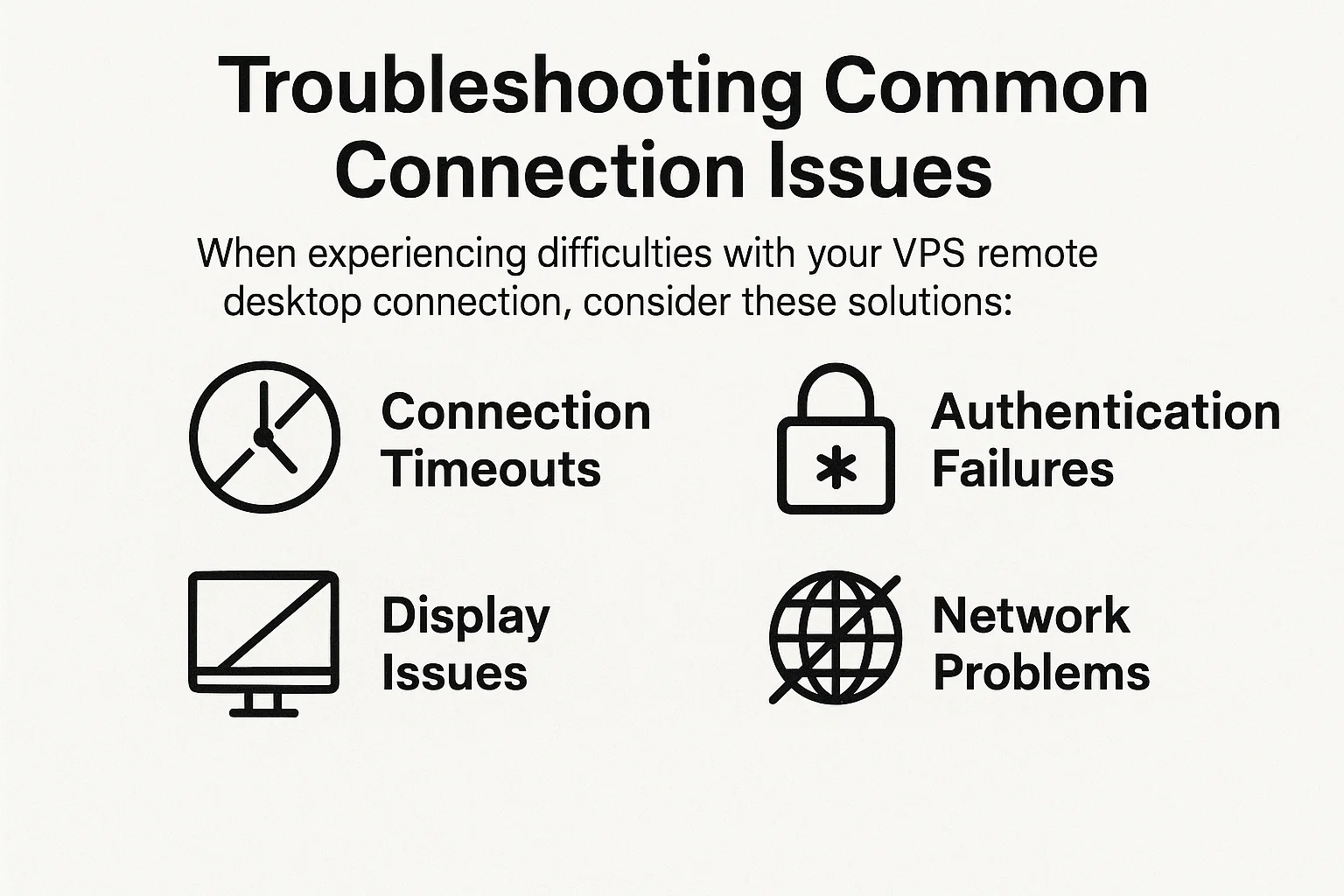
Problemen met je VPS remote desktop-verbinding? Dit zijn de problemen die ik zelf ben tegengekomen:
Verbindingstime-outs: Eerst een stomme vraag, maar het is de moeite waard: Doet je internet het? Kun je een website laden? Als dat zo is, ping je het VPS IP-adres om te zien of het bereikbaar is. De server is mogelijk uit de lucht voor onderhoud of aan het rebooten. Ik raakte ooit in paniek over een time-out, totdat ik besefte dat Cloudzy gepland onderhoud uitvoerde (ze mailen hierover, maar wie leest die mails?).
Authenticatiefouten: Je typt het verkeerde wachtwoord. Ik weet het, ik weet het, "ik weet ZEKER dat het klopt." Typ het eerst in Kladblok zodat je precies ziet wat je invoert. Controleer ook je gebruikersnaam. Sommige providers gebruiken "Administrator", anderen je e-mailadres of een eigen gebruikersnaam.
Weergaveproblemen: Als je scherm wazig is of kleuren er vreemd uitzien, ligt het waarschijnlijk aan de verbindingsinstellingen. Klik met de rechtermuisknop op je RDP-snelkoppeling, ga naar "Bewerken" en open het tabblad Weergave. Verlaag de kleurdiepte van 32-bit naar 16-bit als je verbinding traag is. Het kwaliteitsverschil valt nauwelijks op, maar de prestatieverbetering is aanzienlijk.
Netwerkproblemen: Wordt je geblokkeerd door een firewall? Dit komt vaker voor dan je denkt. De Windows Firewall, de firewall van je router, de VPS-firewall. Drie plekken om te controleren. Begin met Windows Defender Firewall op je lokale machine en zorg dat uitgaand verkeer op poort 3389 is toegestaan. Bedrijfsnetwerken blokkeren dit vaak volledig.
Onze gids over “wat is RDP" gaat dieper in op deze technische problemen als je er nog steeds niet uitkomt.
Beveiliging van RDP-verbindingen
Je VPS remote desktop-verbinding beveiligen is geen paranoia, het is gewoon basisonderhoud. RDP is een veelgebruikt aanvalspunt, juist omdat het zo breed ingezet wordt.
Sterke authenticatie: Gebruik een wachtwoordmanager. Echt. LastPass, 1Password, Bitwarden, maakt niet uit. Genereer een willekeurig wachtwoord van 20+ tekens voor je RDP-toegang. Het aantal mensen dat nog steeds "Password123" gebruikt op openbaar toegankelijke RDP-servers is schrikbarend. Twee-factorauthenticatie voegt een extra laag toe, hoewel niet alle VPS-providers dit standaard ondersteunen.
Authenticatie op netwerkniveau: Ik noemde dit eerder, maar het is de herhaling waard. NLA verplicht authenticatie voordat de volledige verbinding tot stand komt. Zonder NLA kan een aanvaller je systeem al verkennen zodra er verbinding is gemaakt. Met NLA lopen ze meteen tegen een muur. Zet dit aan. Altijd.
Regelmatige updates: Windows-servers zonder patches zijn een open uitnodiging om gecompromitteerd te worden. Stel automatische updates in of plan maandelijkse onderhoudsmomenten. Ik weet dat updates vervelend zijn en soms dingen kapotmaken, maar slachtoffer worden van ransomware is erger.
Toegangscontrole: Als je IP-adres weinig verandert (en de meeste thuisverbindingen doen dat niet), voeg het dan toe aan de whitelist van je VPS-firewall. Zo kan alleen jouw IP überhaupt verbinding proberen te maken. Als ik op reis ben, voeg ik tijdelijk het IP-bereik van mijn hotel toe en verwijder ik het weer als ik thuis ben. Extra werk? Ja. De moeite waard? Ook ja.
Voor officiële richtlijnen rechtstreeks van Microsoft, bekijk hun RDP-beveiligingsdocumentatie. Droge kost, maar volledig.
We hebben ook praktische gidsen over het kiezen van de beste RDP-providers en implementeren veilige RDP-tips die verder gaan dan alleen wachtwoordbeveiliging.
Conclusie
Leren hoe je VPS verbindt op Windows klinkt ingewikkeld, maar zodra je het een keer hebt gedaan, gaat het vanzelf. Het drie-stappen RDP-proces kost na een paar keer oefenen hooguit 30 seconden.
Of je nu een VPS remote desktop-verbinding instelt voor ontwikkelwerk, applicaties in verschillende omgevingen wilt testen, of gewoon toegang wilt tot Windows-software onderweg met een Chromebook: RDP regelt het. Het protocol bestaat al jaren, is uitvoerig getest, en het werkt gewoon.
Windows VPS met remote desktop geeft je de vrijheid om te werken waar je wilt. Vanaf de bank, een koffieshop, of je telefoon als het moet. De interface blijft vertrouwd, want het is nog steeds Windows, alleen draait het ergens anders.
Als je op zoek bent naar een provider, Windows VPS hosting van Cloudzy komt met RDP al geconfigureerd. Geen uur verspillen aan zoeken naar "waarom maakt RDP geen verbinding", want de setup is al gedaan. Binnen een paar minuten ben je aan de slag.



Discussie
Reacties
Log in om mee te praten.