

Werken op afstand heeft de manier waarop we onze computers en bestanden benaderen ingrijpend veranderd. Of je nu onderweg bent, thuis werkt of iemand op afstand wilt helpen met een probleem, remote desktop-oplossingen overbruggen de fysieke afstand tussen jou en je computer. Deze handleiding laat zien hoe je GNOME remote desktop instelt via het Remote Desktop Protocol (RDP), zodat elk GNOME-systeem op afstand toegankelijk wordt als werkstation.
Wat is GNOME?
 GNU Network Object Model Environment, afgekort GNOME, is een desktopomgeving voor op Linux-gebaseerde besturingssystemen. Gebouwd met de GTK-toolkit. Net als veel andere Linux-tools is GNOME gratis en open-source. Het primaire doel van GNOME is het bieden van een grafische gebruikersinterface (GUI) voor Linux-gebruikers. Dankzij de minimalistische opzet is het eenvoudig te gebruiken en toegankelijk voor beginners.
Hier is een overzicht van alle voordelen van GNOME:
- Sterk aanpasbaar met een breed aanbod aan thema's en extensies waarmee je je Linux-omgeving naar wens kunt inrichten
- Overzichtelijk werkruimtebeheer via Mutter als vensterbeheerder, zodat je werkomgeving georganiseerd blijft
- Geïntegreerde applicatiesuite met webbrowser, e-mailclient, teksteditor en bestandsbeheerder, speciaal ontworpen voor GNOME
- Actieve doorontwikkeling met regelmatige releases met verbeterde beveiliging, snellere app-prestaties, vloeiendere graphics en nieuwe mogelijkheden
Met al deze mogelijkheden is GNOME een krachtige Linux-omgeving, zowel voor beginners als voor professionals met uitgebreide ervaring met Linux-systemen.
Hoe installeer je GNOME?
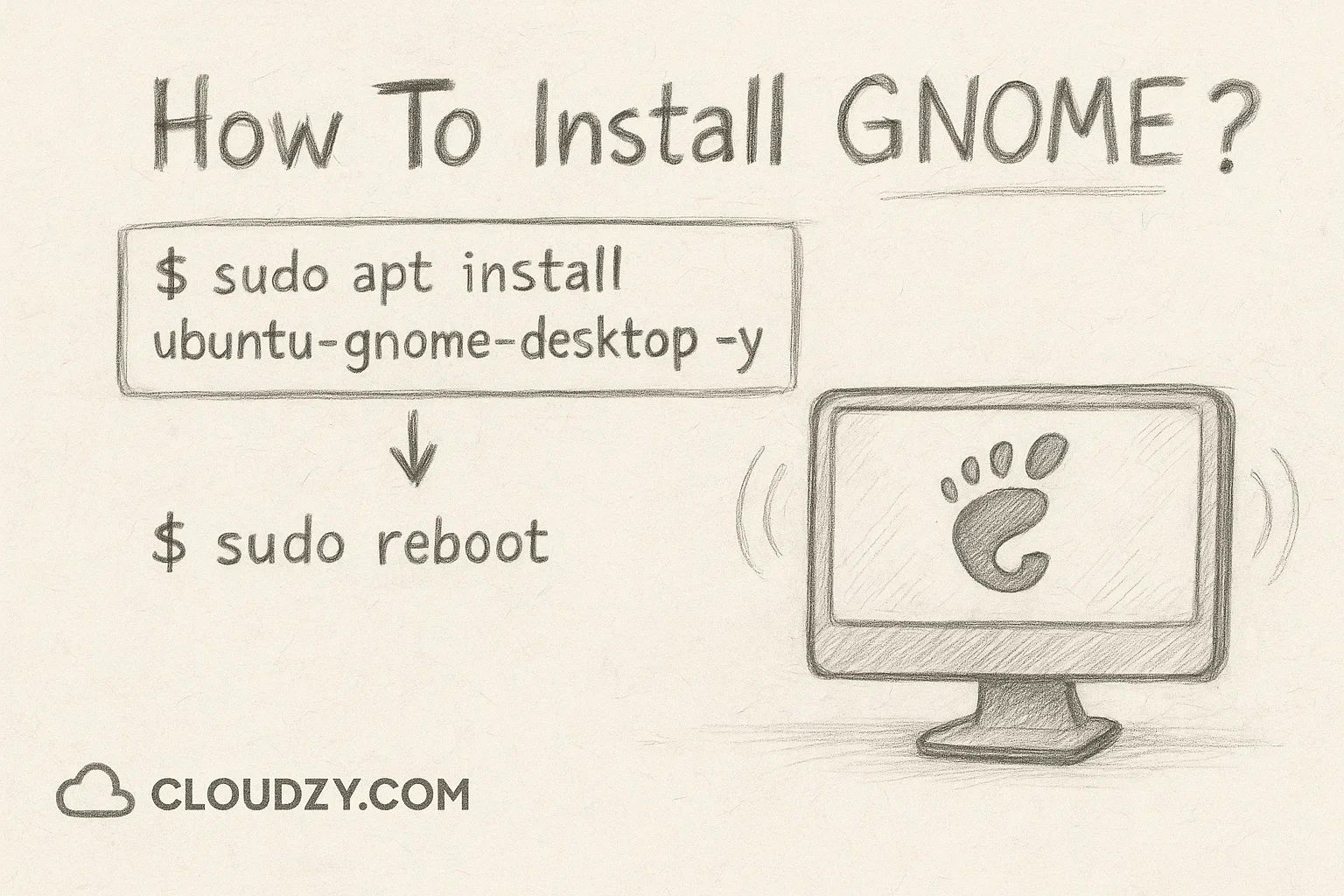 GNOME installeren als je Linux-desktopomgeving is eenvoudig en geeft je toegang tot moderne remote desktop-mogelijkheden. Als je je afvraagt hoe je GNOME remote desktop-functionaliteit installeert: je hebt GNOME versie 42 of hoger nodig, want die versie biedt ingebouwde RDP-ondersteuning. Dat is vooral belangrijk voor Ubuntu GNOME remote desktop-configuraties.
Stap 1:
Installeer GNOME met dit commando in je terminal.
$sudo apt install ubuntu-gnome-desktop -yStap 2:
Herstart je systeem om de nieuwe desktopomgeving te activeren en de GNOME remote desktop-componenten te installeren.
$sudo rebootNa het herstarten is de GNOME-desktopomgeving klaar voor gebruik, inclusief alle benodigde tools voor de Ubuntu GNOME remote desktop-configuratie.
Wat is RDP?
Remote Desktop Protocol (RDP) is een netwerkprotocol waarmee je op afstand verbinding kunt maken met een andere computer en die kunt bedienen. RDP is oorspronkelijk door Microsoft ontwikkeld voor Windows-systemen, maar werkt nu ook op andere besturingssystemen, waaronder Linux met GNOME. Zie het als een digitaal venster naar een andere computer: je ziet het bureaublad, kunt de muis bewegen, typen op het toetsenbord en programma's uitvoeren alsof je recht voor die machine zit.
Voor gebruikers die meer willen weten over “wat is RDPen de technische specificaties: het protocol werkt door versleutelde datapakketten te versturen tussen client- en serversystemen.
Dit zijn de belangrijkste redenen waarom mensen RDP gebruiken:
1. Op afstand werken
Met RDP kun je vanaf elke locatie met een internetverbinding bij de bestanden, applicaties en resources van je werkcomputer. Dat maakt thuiswerken praktisch en productief.
2. Toegang tot betere gamehardware
Gamers gebruiken RDP vaak om verbinding te maken met krachtigere computers voor een betere game-ervaring. Dit geldt ook voor resource-intensieve taken zoals:
- Videobewerking
- 3D-rendering
- Wetenschappelijk rekenen
3. Technische ondersteuning bieden
IT-supportteams gebruiken RDP om problemen op computers op afstand op te lossen, zonder naar de gebruiker te hoeven reizen. Dat bespaart tijd en maakt directe hulp mogelijk.
RDP gebruikt standaard internetprotocollen (TCP/IP) om gegevens tussen computers te versturen via een eigen netwerkkanaal. Die gegevens omvatten alles wat er op de externe computer gebeurt: muisbewegingen, toetsenbordinvoer, schermweergave en audio. Het resultaat is een real-time beeld van en controle over het remote bureaublad op je lokale scherm.
Heb je een externe server of remote desktop nodig? We hebben een uitgebreid overzicht samengesteld van de beste RDP-providers in de markt. Bekijk de beste opties, vergelijk functies en vind wat bij jou past.
RDP gebruiken met GNOME: waarom en hoe?
 Er zijn veel situaties waarin je op afstand toegang nodig hebt tot een Linux GNOME-systeem. Misschien heb je een krachtig Linux-werkstation op kantoor, maar wil je thuis via Windows verbinding maken met een GNOME remote desktop. Of je beheert meerdere Linux-servers en hebt een grafische interface nodig voor beheertaken.
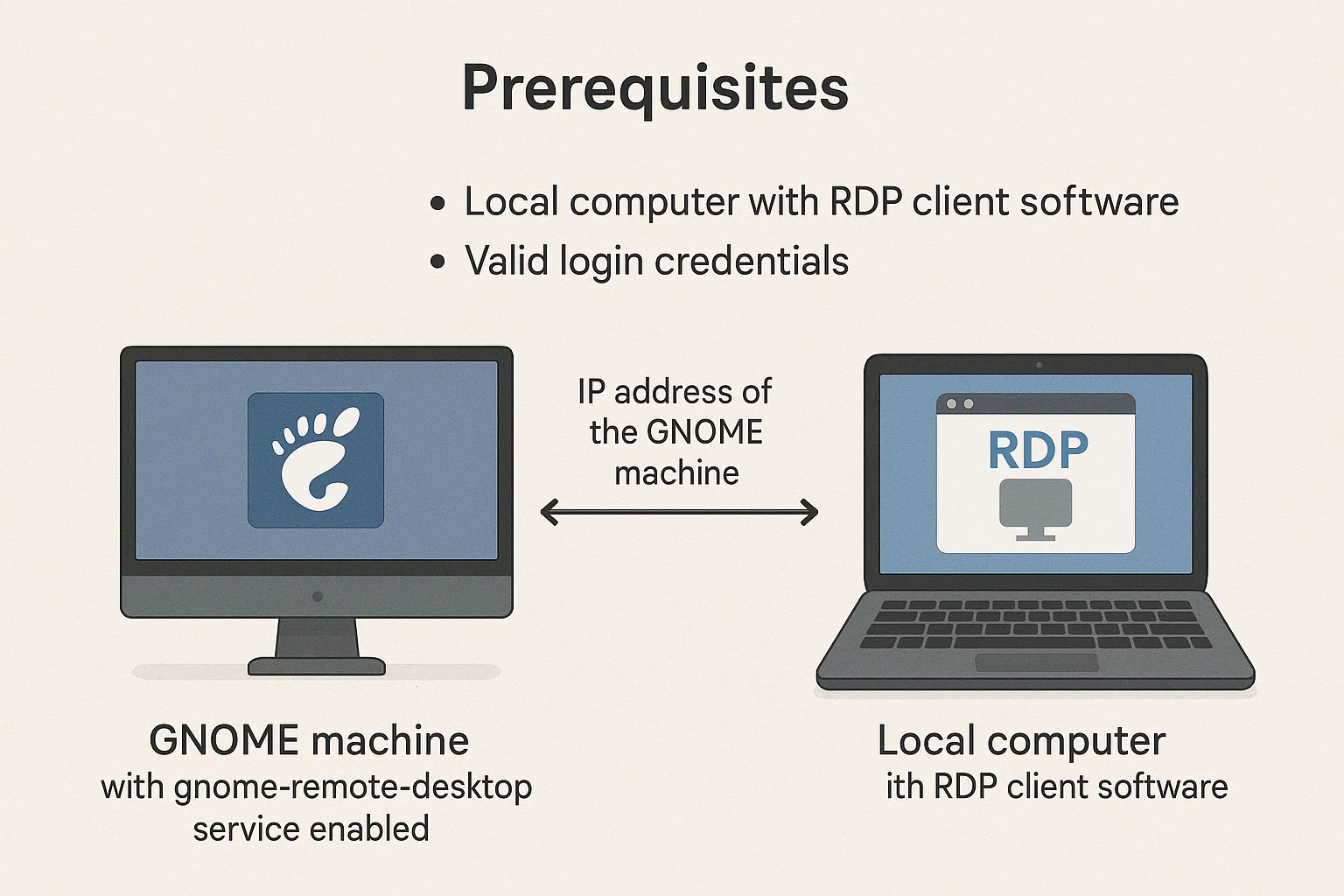
Moderne GNOME-systemen (versie 42 en hoger) hebben ingebouwde RDP-ondersteuning via de gnome-remote-desktop-service. Dat betekent dat je niet altijd extra software hoeft te installeren om verbinding te maken met een GNOME remote desktop: de functionaliteit is er al en hoeft alleen te worden ingeschakeld.
Vereisten:
- GNOME-machine met de gnome-remote-desktop-service ingeschakeld
- Lokale computer met RDP-clientsoftware
- IP-adres van de GNOME-machine
- Geldige inloggegevens
Hoe stel je GNOME Remote Desktop in?
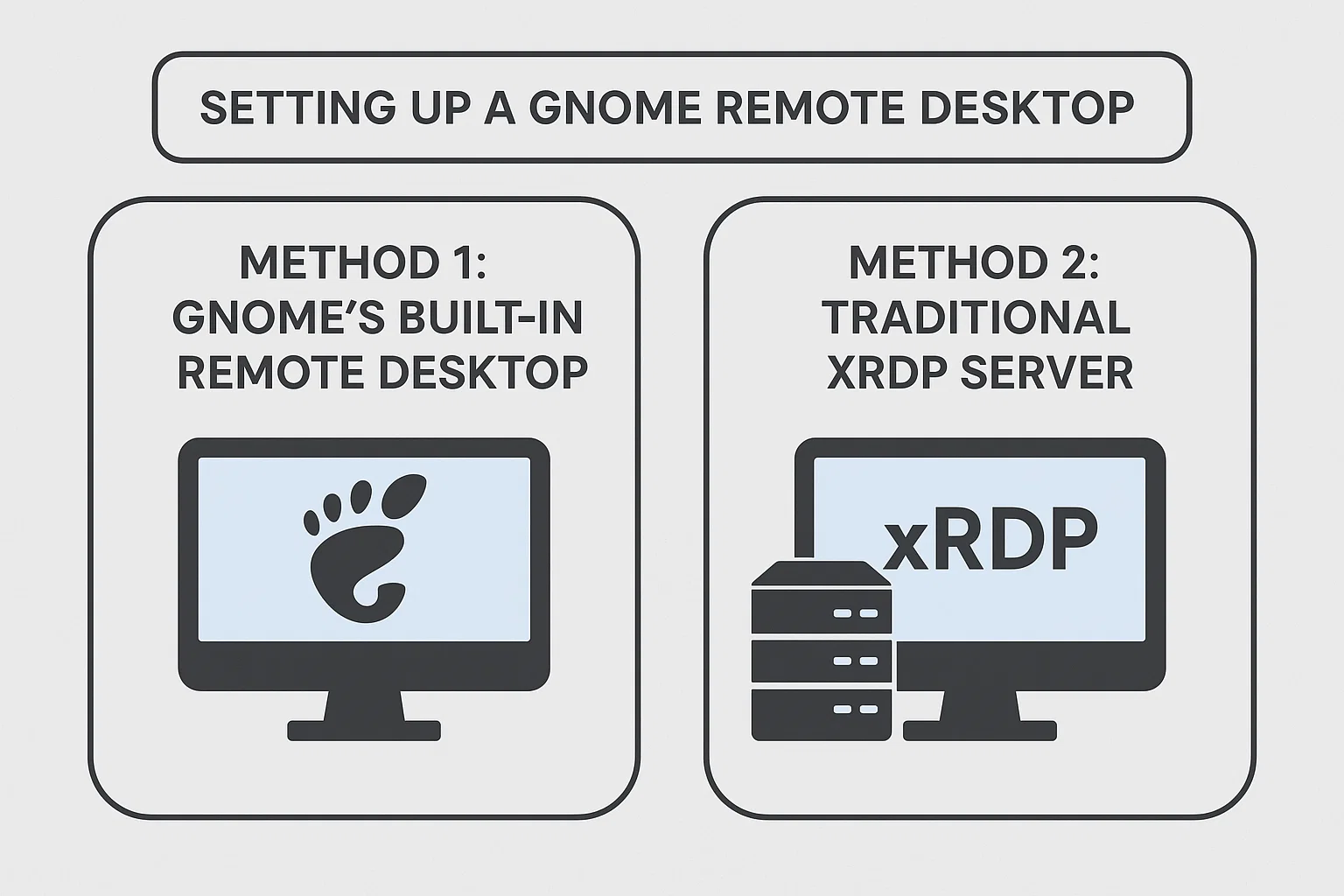
Er zijn twee manieren om een GNOME remote desktop in te stellen, elk met eigen voordelen en toepassingen:
Methode 1: Ingebouwde Remote Desktop van GNOME (GNOME 42+)
- Prestaties: Native integratie zorgt voor vloeiendere graphics en efficiënter resourcegebruik
- Beveiliging: Maakt gebruik van moderne TLS-encryptie en certificaatgebaseerde authenticatie
- Compatibiliteit: Werkt goed samen met de Wayland display server
- Installatiecomplexiteit: Minimale configuratie via de Settings GUI
- Geschikt voor: Moderne systemen, omgevingen waar beveiliging voorop staat, Wayland-gebruikers
Methode 2: Traditionele xRDP Server
- Prestaties: Good-compatibiliteit, maar mogelijk lichte latentie bij complexe graphics
- Beveiliging: Standaard RDP-encryptie, breed getest en stabiel
- Compatibiliteit: Vereist een X11 display server, werkt met oudere GNOME-versies
- Installatiecomplexiteit: Handmatige installatie en configuratie vereist
- Geschikt voor: Oudere systemen, gemengde Windows/Linux-omgevingen, X11-setups
Vereisten voor beide methoden:
- Je moet lokaal uitgelogd zijn van de GNOME-desktop voordat je een externe verbinding maakt
- De firewall moet RDP-verkeer op poort 3389 toestaan
- De externe machine heeft een statisch IP of dynamisch DNS nodig voor betrouwbare toegang
- Lokale en externe systemen vereisen compatibele RDP client- en serverversies
Methode 1: Ingebouwde Remote Desktop van GNOME (GNOME 42+)
Dit is de eenvoudigste methode als je GNOME 42 of nieuwer gebruikt. Remote desktop-functionaliteit is al ingebouwd in het systeem.
GUI-instellingen:
- Open Instellingen via het applicatiemenu
- Ga naar Delen in de linker zijbalk
- Zet de hoofdschakelaar voor Delen op "Aan"
- Klik op Remote Desktop
- Schakel Remote Desktop en Remote Control in
- Stel een sterk wachtwoord in voor externe verbindingen
- Noteer de verbindingsgegevens in het gedeelte "Verbinding maken"
Installatie via de opdrachtregel (geavanceerd):
Voor systemen zonder grafische interface of gevorderde gebruikers kun je GNOME remote desktop configureren met de grdctl Dit DEZELFDE string werd naar het Arabisch vertaald als: ':' Dus je weet dat het WEL vertaalbaar is, geen merknaam. Vertaal nu naar het Nederlands. Geef ALLEEN de vertaling, geen aanhalingstekens, geen commentaar: commando:
1. Installeer de vereiste pakketten:
sudo apt install winpr-utils2. Genereer TLS-certificaten voor beveiligde verbindingen:
winpr-makecert -silent -rdp -path ~/.local/share/gnome-remote-desktop/ rdp-tls3. Configureer de certificaten:
grdctl rdp set-tls-cert ~/.local/share/gnome-remote-desktop/rdp-tls.crt

grdctl rdp set-tls-key ~/.local/share/gnome-remote-desktop/rdp-tls.key
4. Stel je RDP-inloggegevens in:
RDP_USER="${USER}"

RDP_PASS="your_secure_password"

grdctl rdp set-credentials "${RDP_USER}" "${RDP_PASS}"
5. Activeer RDP en sta bediening op afstand toe:
grdctl rdp enable

grdctl rdp disable-view-only
6. Controleer of de service actief is:
sudo systemctl --now enable gnome-remote-desktop.serviceAls je een oudere versie van GNOME gebruikt of compatibiliteit met oudere systemen nodig hebt, biedt xRDP een betrouwbaar alternatief.
1. Installeer xRDP:
sudo apt install xrdp2. Activeer en start de service:
sudo systemctl enable xrdp

sudo systemctl start xrdp
3. Stel firewalltoegang in:
sudo ufw allow from any to any port 3389 proto tcpVerbinding maken met je GNOME Remote Desktop
Zodra je GNOME-systeem is geconfigureerd voor RDP, kun je vanuit verschillende apparaten eenvoudig verbinding maken met de GNOME remote desktop:
Vanaf Windows: Gebruik de ingebouwde toepassing "Verbinding met extern bureaublad" om vanuit Windows-systemen verbinding te maken met de GNOME remote desktop
Vanaf Linux: Installeer een RDP-client zoals Remmina of gebruik GNOME Connections
Vanaf macOS: Download Microsoft Remote Desktop via de App Store
Voer het IP-adres, de gebruikersnaam en het wachtwoord van je GNOME-systeem in dat je tijdens de installatie hebt ingesteld.
Een belangrijke factor voor een prettige GNOME remote desktop-ervaring is de netwerkkwaliteit. Een stabiele internetverbinding met voldoende bandbreedte zorgt voor vlotte bediening en een scherp beeld. Vertragingen en een slechte verbinding maken remote desktop-sessies traag en frustrerend.
Voor professionele remote desktop-oplossingen zijn Cloudzy's RDP VPS servers een goede keuze: ruime bandbreedte, uitstekende connectiviteit en solide technische middelen. Hun USA RDP infrastructuur biedt 24/7 ondersteuning met gegarandeerd lage latentie, waardoor veelvoorkomende prestatieproblemen met remote desktop worden voorkomen - in grote steden in de VS, Europa en Azië.
Beste RDP-clients voor GNOME
Een RDP-client is een applicatie die invoer verzamelt en naar het externe bureaublad stuurt. Daarnaast ontvangt hij beelddata van het externe bureaublad en toont die op je lokale scherm.
Wil je een betrouwbare verbinding, geen gedoe met beveiliging en een soepele remote desktop-ervaring? Dan heb je een goede GNOME RDP-client nodig. Hieronder bespreken we vijf sterke RDP-clients die je ervaring met het GNOME externe bureaublad verbeteren.
1. Tiger VNC
TigerVNC is zowel server- als clientsoftware voor externe verbindingen. Zoals de naam al aangeeft, is het primair gebouwd voor het VNC-protocol, maar TigerVNC ondersteunt ook het RDP-protocol. Met TLS-encryptie en geavanceerde authenticatiemethoden behoort het tot de veiligste opties beschikbaar.
2. NoMachine
NoMachine is RDP-software met een uitgebreide omgeving voor externe bureaubladverbindingen. Er is een gratis versie, maar voor geavanceerde functies zoals sessieopname, bestandsoverdracht en afdrukken vanaf een extern bureaublad heb je een licentie nodig. Naast Linux-distributies is het ook beschikbaar voor Windows en macOS.
3. FreeRDP
FreeRDP is een gratis en open-source RDP-client. De software biedt geavanceerde functies zoals bestandsoverdracht, klembord delen en video-omleiding.
4. GNOME Dozen
GNOME Boxes is een ingebouwde tool in de GNOME-omgeving. Dit virtualisatieprogramma ondersteunt een breed scala aan protocollen voor externe verbindingen, waaronder RDP, en stelt gebruikers in staat virtuele machines op hun eigen computer aan te maken en te beheren.
5. Windows RDP
Windows Remote Desktop Connection, ook bekend als RDC of Windows RDP, is een RDP-client ontwikkeld door Microsoft en standaard ingebouwd in Windows-systemen. Belangrijke functies zijn bestandsoverdracht bij Windows-naar-Windows-verbindingen, integratie van audio en video, en het opslaan van verbindingsinstellingen.
6. Remmina
De laatste RDP-client die we bespreken is Remmina. Remmina is waarschijnlijk de meest gebruikte RDP-client: het is gratis, open-source en ontwikkeld door ontwikkelaars die copyleft een warm hart toedragen. Het heeft een uitgebreide lijst van handige functies en opties, zoals het onthouden van de laatste weergavemodus per verbinding en een map voor schermafbeeldingen. Het ondersteunt ook diverse protocollen, waaronder RDP, VNC, SSH en SPICE.
Alternatieven voor RDP voor externe toegang tot een GNOME-bureaublad
Er zijn meerdere manieren om via je lokale computer verbinding te maken met een externe machine. En er zijn ook redenen waarom je RDP misschien wilt vermijden. RDP is een eigendomsgebonden tool die Microsoft heeft ontwikkeld voor Windows-gebruikers. Om het op Linux-machines te gebruiken, moet je terugvallen op open-source implementaties zoals FreeRDP. Daarom geven sommige Linux-gebruikers de voorkeur aan andere protocollen voor externe verbindingen, zoals VNC of SSH. Hieronder bekijken we deze alternatieven en beoordelen we hoe geschikt ze zijn voor het opzetten van een GNOME-extern bureaublad.
Virtueel Netwerk Computing (VNC):
Net als RDP is VNC een oplossing voor schermsharing tussen twee computers. Er zijn veel overeenkomsten en verschillen tussen RDP en VNC. Het belangrijkste verschil is dat VNC, anders dan RDP, platformonafhankelijk werkt en niet gebonden is aan een bepaald besturingssysteem. Dat maakt het een betere keuze voor externe bureaubladverbindingen tussen uiteenlopende apparaten, met name Linux-machines. Je kunt het VNC-protocol gebruiken via diverse clienttools zoals TigerVNC, RealVNC en TightVNC.
X11 doorsturen:
X11 is een netwerkprotocol waarmee gebruikers grafische interfaces op een extern bureaublad kunnen weergeven. Het is voornamelijk bedoeld om GUI's op een andere computer te tonen, niet het volledige bureaublad. Daardoor is dit protocol een goede keuze voor mensen die zich zorgen maken over beveiliging. Stel dat je iemand een softwaretoepassing op jouw systeem wilt laten testen, maar niet wilt dat diegene toegang heeft tot vertrouwelijke informatie: X11 maakt dat mogelijk.
Conclusie
 Een GNOME-extern bureaublad opzetten geeft je krachtige mogelijkheden voor externe toegang op elk Linux-systeem. Moderne GNOME-versies hebben ingebouwde RDP-ondersteuning, terwijl oudere versies via een traditionele xRDP-installatie werken. Zo heb je altijd een passende optie voor jouw specifieke configuratie. Of je nu kiest voor de ingebouwde aanpak of de xRDP-methode voor bredere compatibiliteit, met de juiste configuratiestappen heb je een veilige en betrouwbare externe verbinding.
De combinatie van de gebruiksvriendelijke interface van GNOME en het protocol van RDP levert een effectieve oplossing voor thuiswerken, systeembeheer en technische ondersteuning. Met de juiste netwerkinfrastructuur en de juiste clientsoftware werkt toegang tot je GNOME-extern bureaublad net zo prettig als lokaal werken.



Discussie
Reacties
Log in om mee te praten.