

Een back-up maken van je serverdata of VPS-hosting is eenvoudiger dan je denkt, en het is iets wat je gewoon moet doen. In dit artikel leggen we uit hoe je data kunt back-uppen en herstellen op VPS-hosting of een VPS-server naar lokale back-upopslag.
Wat is een back-upserver?
Als je een website, een webserver voor het draaien van applicaties, of een externe computer als remote desktop gebruikt voor kritiek werk, loop je altijd het risico gegevens te verliezen. Je kunt websitecontent kwijtraken waar je hard aan hebt gewerkt, instellingen en configuraties die je zorgvuldig hebt opgezet, of data die op de server is opgeslagen. Of het nu gaat om een cyberaanval, verlies van toegang, corruptie van je website of data, het per ongeluk wissen van opslag, of iets anders: het is een ramp. Maar die ramp is te voorkomen.
Daar zijn back-upservers voor. Als je je kritieke data regelmatig back-upt naar een back-upserver, een back-up VPS, een cloudback-up of lokale back-upopslag, bespaar je jezelf een hoop ellende. Dit is een taak die je kunt automatiseren of inplannen.
Wat is een storage VPS?

Een VPS, of Virtual Private Server, is een virtuele omgeving die een volwaardige server nabootst. Een fysieke server wordt opgesplitst in afzonderlijke gedeelten, die elk als onafhankelijke virtuele machine draaien.
Er zijn veel VPS-hostingoplossingen beschikbaar, maar je kunt een VPS ook gebruiken als externe back-upopslag voor de kritieke bestanden en data op je hoofdserver of VPS-hosting. Dit wordt een Storage VPS genoemd.
Eerste stap: bepaal je huidige back-upstrategie
Probeer een antwoord te vinden op deze vragen:
- Wordt er een back-up gemaakt van je VPS of dedicated server?
- Omvat de back-up alleen een deel van je bestanden, of worden alle bestanden meegenomen?
- Is de back-up lokaal (op dezelfde machine) of heb je een beveiligde externe back-up ergens anders?
Er zijn veel keuzes en configuraties betrokken bij het opzetten van een goede en veilige back-up, maar een managed VPS of hosting kan je een deel van dat werk uit handen nemen.
We doorlopen enkele factoren die kunnen helpen beslissen wat te doen.

Krijg overal toegang tot een Windows 10 VPS met volledige beheerderscontrole.
Windows Desktop VPSToepassingen van back-ups
De twee belangrijkste redenen waarom je je back-updata nodig kunt hebben, zijn:
- Bestandsherstel Je moet een bestand of map herstellen dat beschadigd of verwijderd is door een aanval, een fout, of een vergissing.
- Volledig server- en dataherstel: Je moet je hele server of data terugzetten naar een eerder werkend herstelpunt, van vóór het incident.
Soorten back-ups
Of je nu een VPS of een ander hostingsysteem zoals een dedicated server gebruikt, er zijn twee veelgebruikte typen back-ups: volledig en incrementeel.
1- Volledige back-ups
Volledige back-ups worden doorgaans dagelijks gemaakt en omvatten alle data op de server. Hoewel je er ook losse bestanden of mappen mee kunt herstellen, zijn ze vooral bedoeld voor het volledig herstellen van een server.
Voordeel: Alle data op de server wordt gebackupt en op één locatie opgeslagen.
Nadeel: Het back-uppen van alle data kost elke keer de nodige tijd.
2- Incrementele back-up
Incrementele back-ups slaan alleen de wijzigingen in bestanden en het systeem op. Omdat elke bewerking kleiner van omvang is, kun je ze vaker inplannen.
Voordeel: Dit type back-up kost minder tijd en is eenvoudiger, omdat er elke keer minder gegevens worden opgeslagen.
Nadeel: Er zijn meerdere herstelpunten. Als je een grotere hersteloperatie nodig hebt, kunnen de benodigde gegevens verspreid zijn over meerdere herstelpunten.
Hoe maak ik een back-up en herstel ik data op VPS?
Zorg er eerst voor dat je genoeg ruimte hebt voor de back-up én voor het back-upproces zelf. Als je bijvoorbeeld back-up VPS naar lokaal wilt opslaan op lokale opslag, moet je ervoor zorgen dat er nog voldoende ruimte overblijft voor je server om normaal te blijven werken. Als je de back-up wilt comprimeren om ruimte te besparen, heb je genoeg ruimte nodig voor zowel de ongecomprimeerde als de gecomprimeerde versie. Als je de gecomprimeerde versie extern wilt opslaan, houd dan rekening met het volgende: elke keer dat er een nieuwe back-up wordt gemaakt, wordt de vorige gecomprimeerde versie pas verwijderd nadat de nieuwe versie volledig is overgezet.
Bij het instellen van het back-uptype wordt standaard je hele server opgeslagen. Kies je voor de incrementele methode, dan worden alleen de bestanden en mappen opgeslagen die zijn gewijzigd sinds de vorige back-up. Om je volledige server of gegevens te herstellen, moet je mogelijk meerdere herstelpunten doorlopen.
Krijg overal toegang tot een Windows 10 VPS met volledige beheerderscontrole.
Windows Desktop VPSHoe configureer je lokale back-ups op een cPanel Dedicated Server of VPS
In deze stap-voor-stap handleiding laten we zien hoe je een back-up maakt van een dedicated server of hoe je VPS opslaat als lokaal back-upbestand via WHM.
Stap 1: Log in als root-gebruiker
Log in op WHM als root-gebruiker. Dit doe je door het volgende in te voeren: https://your.server.hostname/whm in je browser.
Stap 2: Klik op het hamburgermenu-icoon
Nu je bent ingelogd op WHM: als je de zijbalk niet ziet, klik dan op dit 🍔 pictogram (de hamburgerknop bestaat uit drie korte horizontale lijnen). De zijbalk wordt dan zichtbaar.
Stap 3 : Selecteren Backup-configuratie
Typ 'Backup' in het zoekvak en klik vervolgens op Backup-configuratie in het zijbalkmenu.
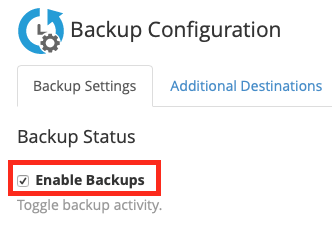
Stap 4 : Backups inschakelen selectievakje
De back-upconfiguratie-opties verschijnen in het hoofdgedeelte van het WHM-venster. Zet een vinkje bij Backups inschakelen als dit nog niet is aangevinkt. Zodra je deze instellingen opslaat, worden de gegevens bij de volgende back-up opgeslagen op de manier die je hebt opgegeven.
Stap 5: Kies terug
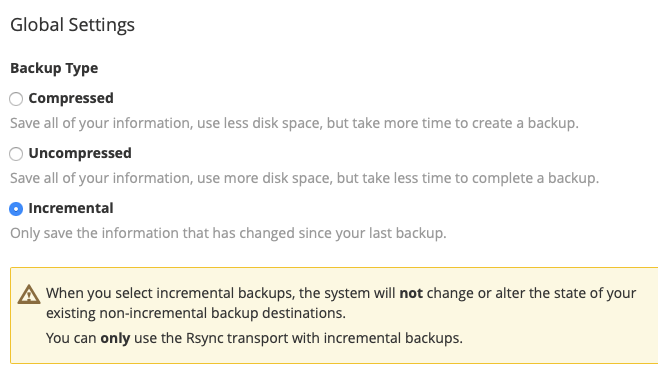
Vervolgens kun je kiezen of je back-up gecomprimeerd, ongecomprimeerd of incrementeel moet zijn.
-
- Gecomprimeerde back-up: je bestanden en mappen worden gecomprimeerd tot een gzip-gecomprimeerd .tar-bestand. Dit is langzamer, maar neemt minder ruimte in beslag.
- Ongecomprimeerde back-up: je bestanden en mappen worden gewoon gekopieerd zoals ze zijn. Dit is sneller, maar neemt meer ruimte in beslag.
- Incrementeel: elke keer worden alleen de wijzigingen opgeslagen.
Stap 6: Open cPanel om de beschikbare schijfruimte te controleren
Vervolgens kun je instellen of cPanel de beschikbare schijfruimte moet controleren voordat er een back-up wordt gemaakt. Zo voorkom je dat het back-upsysteem per ongeluk alle beschikbare schijfruimte verbruikt.
Stap 7: Stel de time-outlimiet in
In de volgende stap stel je de time-outlimiet in voor het succesvol opslaan van de back-up. De waarde wordt ingevoerd in seconden.
Stap 8: Stel een time-outlimiet voor herstel in
De volgende stap is van toepassing wanneer je bestanden vanuit een back-up wilt terugzetten naar je hoofdsysteem. Je kunt instellen hoeveel seconden cPanel wacht bij het herstellen van een enkel bestand voordat het doorgaat naar het volgende bestand.
Stap 9 : Reservekopie Planning.
Dit is een belangrijk onderdeel. Hier kun je de dagen van de week selecteren waarop het dagelijkse back-upproces wordt uitgevoerd.
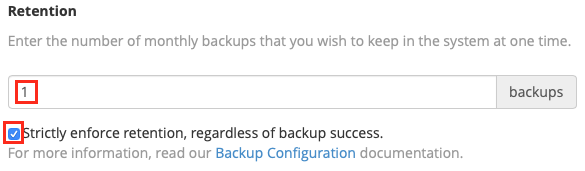
Stap 10 : Selecteer het aantal back-ups
Tot slot kun je instellen hoeveel back-ups cPanel op elke back-updag moet maken en wat hun Retentie. Retentie bepaalt hoeveel back-ups worden bewaard. Als je bijvoorbeeld 5 dagelijkse back-ups instelt met een retentie van 2, bewaart cPanel de twee meest recente succesvolle back-ups per dag en verwijdert de oudere om ruimte vrij te maken.
Stap 11 : Kies wekelijkse back-ups
Het wekelijkse back-upschema werkt net als de vorige stap, maar dan wekelijks.
Stap 12: Selecteer beide opties
Daarna stel je de maandelijkse back-upopties in. Je hebt twee keuzes: op de eerste dag van elke nieuwe maand, of op de 15th, en je kunt natuurlijk ook beide selecteren.
Stap 13: selecteer back-upbestanden
Welke bestanden wil je back-uppen? Dit is opnieuw een belangrijke stap.
De eerste keuze is het back-uppen van gebruikersaccounts. Je kunt ervoor kiezen alle accounts op te nemen, of specifieke accounts selecteren. Daaronder vind je nog een aantal extra opties, waaronder:
1- Back-up van gesuspendeerde accounts;
2- Back-up van toegangslogboeken.
Stap 14: Maak een back-up van de bandbreedte-gegevens
1- Gebruik lokale DNS (je kunt dit uitgeschakeld laten)
2- Vink daarna Systeembestanden back-uppen gedeelte.
Stap 15 : Database
Het volgende onderdeel is Databases, hier kies je hoe cPanel je databases back-upt. Er zijn drie opties:
1- Alleen per account
2- Volledige MySQL-directory
3- Per account én volledige MySQL-mappen en -directories (de beste optie)
In de laatste stappen van deze configuratie kun je de locatie van de back-ups aanpassen. Standaard is dit /backup. Als je een tweede harde schijf voor back-ups hebt met dat als koppelpunt, hoef je niets te wijzigen en slaat het systeem automatisch op die schijf op.
Krijg overal toegang tot een Windows 10 VPS met volledige beheerderscontrole.
Windows Desktop VPSHoe herstart ik de Windows back-upservice?
Als een Windows Backup Service-proces vastloopt en je het opnieuw wilt starten, stop dan eerst de actieve back-uptaak. Meld je aan als beheerder en open de opdrachtprompt (als administrator). Stop de actieve back-uptaak met dit commando:
wbadmin stop job
Een andere manier om de Windows Backup Service te stoppen is via het bureaublad. Volg daarvoor deze stappen:
Stap 1: Open Serverbeheer
Klik op Start linksonder op het scherm. Typ Server Manager in het zoekvak en open het programma.
Stap 2: Klik op Manage
Klik op de knop Manage.
Stap 3: Rollen verwijderen.
Klik op Remove Roles and Features.
Stap 4: Klik op Volgende
Klik op Next om de server te selecteren waarvan je rollen en functies wilt verwijderen.
Stap 5: Vink het vakje 'Backup' uit
Vink het Windows Server Backup-optievakje uit. Druk daarna op Next.
Stap 6: Klik op Verwijderen
Klik op Remove om de Windows Server Backup-service uit te schakelen.
Om de Windows Backup Service opnieuw te starten, volg je dezelfde stappen en voeg je de functie opnieuw toe.
Om de Windows Backup Service via cmd (opdrachtprompt) te starten, doe je het volgende:
Stap 1. Meld je aan als Administrator
Stap 2. Open Opdrachtprompt (als administrator)
Stap 3. Voer dit commando uit:
wbadmin enable backup
Bezoek Microsoft's wbadmin enable backup documentatie pagina om te zien hoe je back-upparameters via dat commando instelt.
Hoe je VPS configureert en back-upt naar Google Drive

Google is zonder overdrijving een van de beste dingen die de mens heeft gecreëerd. Je kunt het niet alleen gebruiken om dagelijkse bestanden op te slaan, zoals spreadsheets, documenten, pdf's en meer. Je kunt ook een back-up van je vps opslaan op google drive, hoe handig is dat? Volg de onderstaande stappen om dit te doen:
Stap 1: Log in als rootgebruiker
Meld u aan bij WHM als rootgebruiker.
Stap 2 : Aanvullende Bestemmingen sectie
Ga naar Home > Back-up > Backup-configuratie, scroll dan naar beneden naar het Aanvullende Bestemmingen gedeelte.
Stap 3 : Selecteren Google Drive.
In de Doeltype vervolgkeuzemenu, selecteer Google Drive.
Stap 4 : Nieuwe bestemming aanmaken
4) Klik vervolgens op Nieuwe bestemming aanmaken.
Stap 5: Voer een naam in
Voer de gewenste naam voor de bestemming in.
Stap 6: Selecteer de locatie voor back-ups
Voer de gewenste map in waar je de back-ups wilt opslaan.
Stap 7 : Client ID
Voer uw in client-ID en client secret.
Stap 8 : Referenties genereren
Klik Referenties genereren om het gegevensbestand aan te maken. Er verschijnt een nieuw tabblad waarin je toegang tot je Google Drive-gegevens kunt autoriseren.
Stap 9 : Tijdsduur voor time-out
Voer de gewenste time-outduur in.
Stap 10 : Wijzigingen opslaan
Klik op de knop Bestemming opslaan.
Wat is de beste manier om bestanden op VPS te back-uppen?
Er zijn bewezen methoden om bestanden op je VPS te back-uppen. Ik loop ze snel met je door:
1. Bepaal wat er moet worden geback-upt en waar
Het lijkt eenvoudig, maar waar je je back-ups opslaat is om meerdere redenen belangrijk: de ruimte die het inneemt, de tijd die een succesvolle back-up kost en hoe makkelijk je je back-up terugvindt om bestanden te herstellen.
Als je bijvoorbeeld alleen volledige serverback-ups maakt, kan het lokaal bewaren van minimaal één volledige kopie of een serverimage je tijd besparen wanneer je een enkel bestand moet herstellen.
2. Kies je back-upoplossingen
Je back-ups kunnen lokaal worden opgeslagen, op afstand, of een combinatie van beide.
Afhankelijk van je besturingssysteem zijn er ingebouwde tools en opdrachten om bestanden lokaal te kopiëren en op te slaan. Zolang je server bereikbaar blijft, kun je die bestanden eenvoudig terugzetten.
Zowel Linux als Windows bieden opties voor het instellen en beheren van lokale back-ups.
Externe back-ups zijn onmisbaar voor herstel na een calamiteit. Als je server onbereikbaar wordt of crasht, kun je met een externe back-up terugkeren naar een recent herstelpunt en dataverlies beperken.
3. Automatiseer back-ups waar mogelijk
De meeste hostingcontrolepanelen, zoals Interworx, Plesk en cPanel, hebben een automatisch back-upsysteem waarmee je eenvoudig back-ups voor je VPS kunt instellen en beheren. Als er een geautomatiseerd proces voor je back-ups beschikbaar is, gebruik het dan.
4. Spreid je back-uplocaties
Als je ervoor kiest om back-ups van VPS zowel lokaal als extern door je hostingprovider te laten opslaan, geeft het gebruik van tools zoals Secure File Transfer Protocol (SFTP) voor externe kopieën op een andere locatie je aanzienlijk meer zekerheid. Voorzichtigheid kan nooit kwaad.
5. Test server-back-ups voordat je ze nodig hebt
Zonder regelmatige tests loop je mogelijk nog steeds risico als de back-up niet correct is geconfigureerd of niet goed werkt. Door te testen weet je zeker dat de gekozen methoden goed werken voor jouw project en omgeving.
Krijg overal toegang tot een Windows 10 VPS met volledige beheerderscontrole.
Windows Desktop VPSConclusie
Ben je eigenaar van een online bedrijf en hangt alles af van je website en de staat daarvan? Dan is het verstandig om een plan te hebben voor het regelmatig back-uppen van je gegevens.
Het back-upproces lijkt misschien veel gedoe, maar stel je voor: je stuit op een serieus probleem met je website en het enige dat de situatie kan redden, is een back-upbestand.
Zet dus alle frustratie over het back-upproces opzij en volg de stappen in dit artikel om gegevens te back-uppen en terug te zetten op VPS. Want geloof ons: het doen ervan geeft minder kopzorgen dan het niet doen.



Discussie
Reacties
Log in om mee te praten.