

Een bestandsdeling op kantoor en een openbare boekingsapp vragen om andere machines, budgetten en herstelplannen. Beslissen hoe je een server bouwt, begint bij het werk dat hij draaiende moet houden. Zelf bouwen betekent compatibele onderdelen kiezen en monteren, daarna een besturingssysteem installeren en een bruikbare dienst configureren.
Voor lokale documenten kan een stille tower een verstandige aankoop zijn. Voor een internetapp kan huren werk aan apparatuur en voorzieningen vermijden. Bij beide keuzes moet iemand verantwoordelijk zijn voor toegang, updates en herstel.
Zorg vóór hardwarewerk voor onderdeelhandleidingen, een leeg werkvlak en een door de fabrikant aanbevolen antistatische maatregel. Voor installatie heb je een bekabeld netwerk, installatie-USB, lokaal toetsenbord en scherm, persoonlijk beheerdersaccount en een tweede testcomputer nodig. Kopieer bestaande gegevens elders voordat je schijfindelingen wijzigt.
Bepaal de bedrijfsfunctie voordat je hardware kiest
Een gedeelde factuurmap vraagt capaciteit en betrouwbare bestandstoegang; een openbare applicatie voegt externe verbindingen en applicatieondersteuning toe. Beschrijf de taak voordat je serverhardware rond een processor- of RAM-aanbieding bouwt.
Gebruik een korte eisenlijst:
- Benoem de dienst en de applicaties die hem gebruiken. Noteer gelijktijdige activiteiten, zoals documenten openen terwijl een back-up draait.
- Meet huidige gegevens, verwachte groei en bewaarde versies. Onderscheid benodigde bruikbare opslag van de som op schijflabels.
- Geef aan of toegang alleen intern of openbaar is. Neem scanners, printers en andere lokale apparaten op die toegang nodig hebben.
- Bepaal het aanvaardbare gegevensverliesvenster, recovery point objective (RPO), en de aanvaardbare hersteltijd van de dienst, recovery time objective (RTO).
- Wijs een beheerder en vervanger aan. Noteer aanschafbudget en terugkerend exploitatiebudget.
Het personeelsaantal bepaalt niet zelfstandig de capaciteit. Representatieve bestanden en gelijktijdige taken vormen een betere acceptatietest.
Zelf bouwen, kopen en huren vergelijken
Een tower naast de kantoorswitch biedt lokale bestandsoverdracht bij internetuitval, zolang LAN en stroom werken. Een huurserver verplaatst de apparatuur en maakt kantoortoegang afhankelijk van WAN. De verantwoordelijkheden zijn als volgt verdeeld.
| Route | Montage en eigendom | Voorzieningen | Integratie en ondersteuning | OS, apps, toegang en herstel |
|---|---|---|---|---|
| Zelfbouw met onderdelen | Je kiest, monteert en bezit de onderdelen | Je zorgt voor stroom, koeling en netwerk | Je lost compatibiliteit op; onderdelen hebben afzonderlijke garanties | Je beheert de dienst en maakt back-ups |
| Kant-en-klaar of refurbished kopen | Leverancier monteert; jij bezit de machine | Je zorgt voor locatie en netwerk | Systeemondersteuning hangt af van werkelijke garantie en contract | Je beheert tenzij een afzonderlijke dienst dit dekt |
| Dedicated huren | Leverancier levert een volledige fysieke server | Leverancier beheert de hostinglocatie | Hardwarevervanging en reactie hangen af van het contract | Zelfbeheerd OS, apps en herstel blijven jouw taak |
| VPS huren | Leverancier wijst middelen op een host toe | Leverancier beheert de fysieke infrastructuur | Hostondersteuning verschilt van ondersteuning binnen je VPS | Zelfbeheerd gast-OS, apps en herstel blijven jouw taak |
Kies zelfbouw als onderdeelflexibiliteit nuttig is en iemand de hele machine kan diagnosticeren. Kies een ondersteund kant-en-klaar systeem als het reparatieproces van één leverancier de meerprijs waard is. Controleer bij refurbished apparatuur vóór betaling firmwareondersteuning, schijfslijtage, meegeleverde caddies en kabels, geluid, stroomverbruik en schriftelijke garantie.
Bij huur draait VPS tegenover dedicated hardware om middelen en isolatie. Een bescheiden app past mogelijk op een VPS; aanhoudende eisen of hardwarecontrole kunnen dedicated rechtvaardigen. Fysieke cores en VPS-vCPU’s zijn geen uitwisselbare capaciteitsbeloften.
Overweeg een VPS voordat je aan zelfbouw begint
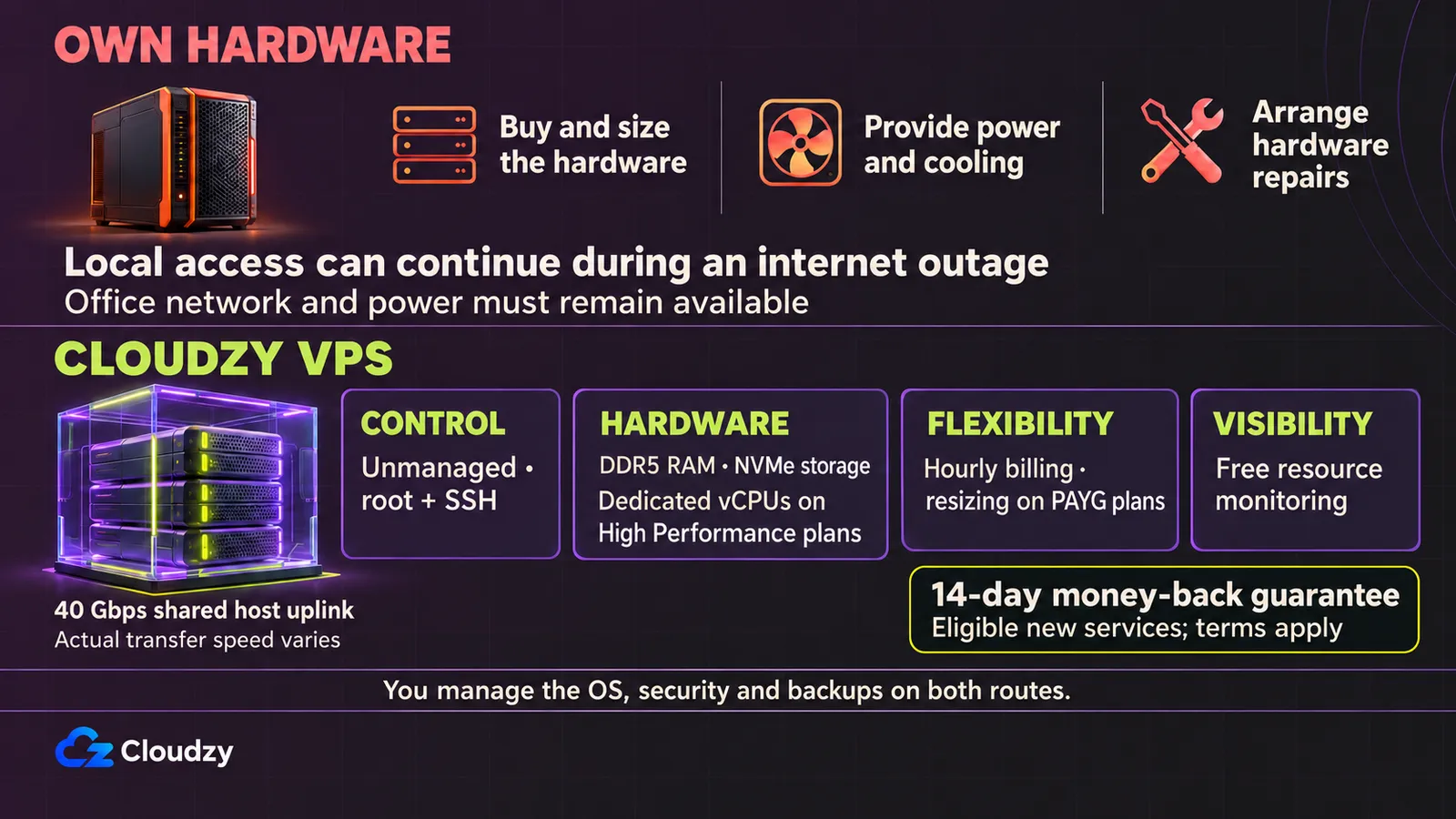
Hardware kopen legt geld vast voordat je het werklastgedrag kent. Zelfbouw voegt compatibiliteitscontroles en montage toe. Kant-en-klaar vermijdt die stap, maar vraagt nog steeds ruimte, stroom, koeling en een storingsplan. Voor een website, app of testomgeving die niet op kantoor hoeft te draaien, kun je met huren eerder beginnen en je werkelijke behoeften leren kennen.
Onze Linux VPS-abonnementen bieden DDR5-RAM, snelle NVMe-opslag en verbinding via 40 Gbps host-uplinks. Voor werklasten met dedicated vCPU-behoefte reserveren onze High Performance-abonnementen die capaciteit voor je virtuele server. Je gebruikt krachtige infrastructuur zonder hardwareaankoop of openbare dienst via de kantoorverbinding.
Je behoudt softwarecontrole. Onze VPS’en zijn onbeheerd, met volledige roottoegang via SSH. Je kiest het OS, installeert apps en configureert diensten. Updates, beveiliging en back-ups blijven jouw verantwoordelijkheid en geven praktische ervaring met het beheer van een eigen server.
Uurfacturatie laat je klein beginnen. Bij PAYG kun je bij veranderende eisen de grootte aanpassen in het dashboard; gratis resourcemonitoring volgt het gebruik. Onze 14 dagen geld-teruggarantie geeft nieuwe klanten twee weken om te evalueren en onder de voorwaarden terugbetaling te vragen als de dienst niet past.
Huren laat later eigendom open. Bouw je later een fysieke Linux-server, dan kun je software herinstalleren, bestanden en database-exports overzetten, configuratie aanpassen en alles testen vóór omschakeling. De ervaring met VPS-beheer gaat mee.
Configuratie afstemmen op de werklast
Kantoorbestanden en gedeelde documenten
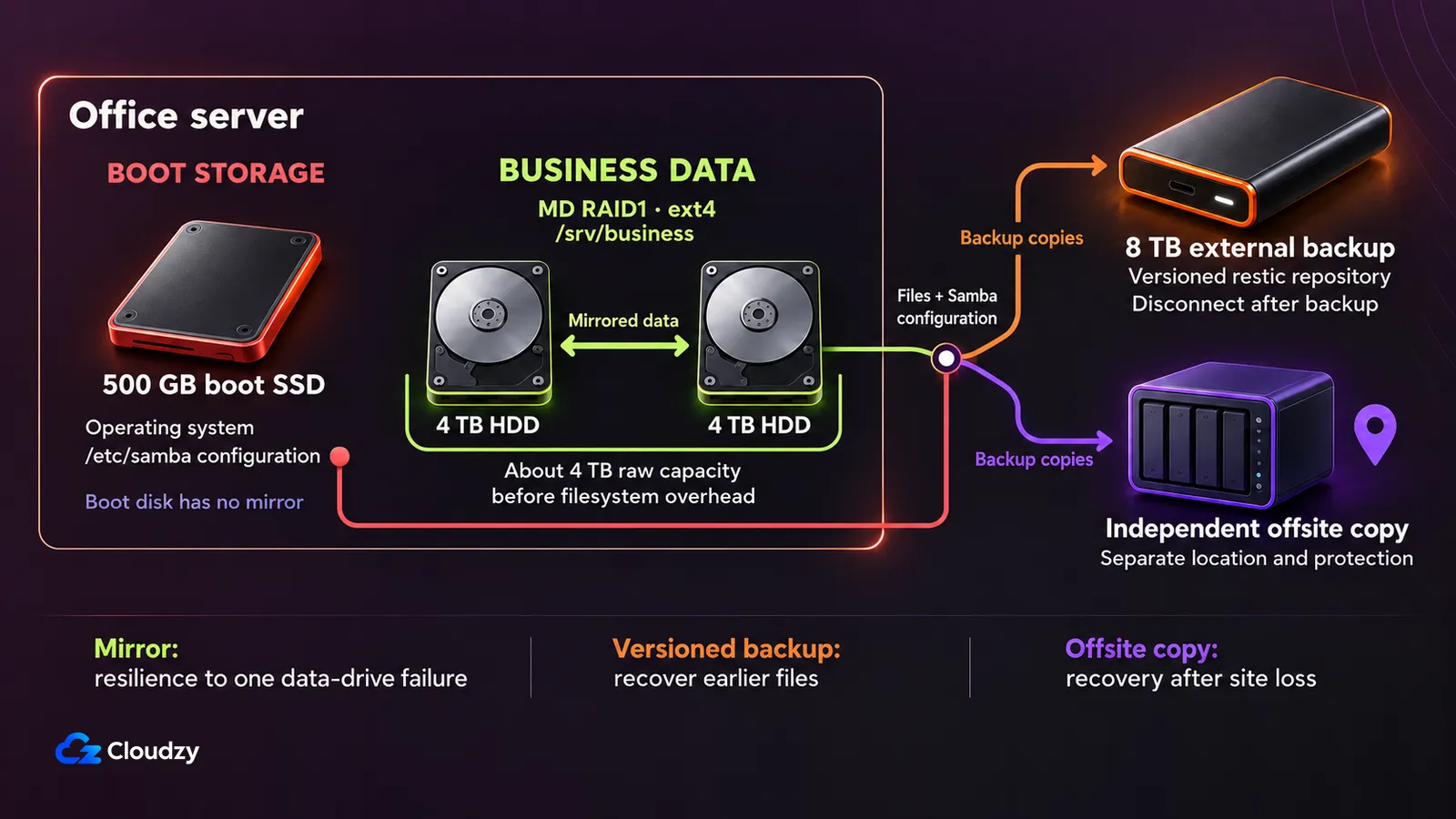
Ga uit van ongeveer 2 TB gewone documenten met lokale toegang via bekabeld Ethernet. Plan een stille tower met moderne 4–6-core CPU, 32 GB ondersteund RAM, 500 GB opstart-SSD en twee 4 TB HDD’s in een Linux-software-RAID1-datamirror. De mirror biedt ongeveer één 4 TB schijf bruto vóór bestandssysteemoverhead en reserveringen. De opstart-SSD blijft één storingspunt.
Gebruik gigabit-Ethernet op server, switch en clients plus een geschikte UPS. Voorzie een afzonderlijke uitneembare 8 TB back-upschijf en onafhankelijk beschermde kopie op een andere locatie. Versies en groei kunnen de schijf ontgroeien; meet wijzigingsvolume en bewaarde back-upgrootte. Dit ontwerp belooft geen videomontagedoorvoer.
Een illustratief budget van USD 1.200–1.800 omvat hardware, UPS en lokale back-upapparatuur. Belastingen, arbeid, licenties en kosten voor opslag op een andere locatie zijn uitgesloten. De installatie hieronder realiseert dit kantoorscenario.
Openbare website of lichte app
Ga uit van een kleine database en bescheiden mediaverzameling met aanvankelijk minder dan 20 GB actieve data. Beoordeel generieke huur met 2–4 vCPU, 4–8 GB RAM en 80–160 GB SSD, met ruimte voor OS, logs en groei. Applicatiespecifieke belastingtests zijn nodig; dit belooft geen bezoekerscapaciteit.
Een fysiek alternatief kan een moderne 4–6-core CPU, 16 GB RAM en 500 GB SSD gebruiken, met minder bruikbare ruimte na formatteren en OS. Schijfredundantie ontbreekt. Neem bekabelde verbinding, UPS en onafhankelijk back-updoel op in een hypothetisch hardwarebudget van USD 800–1.400, met dezelfde uitsluitingen.
Openbaar hosten op kantoor vereist passende upload, adressering en providervoorwaarden. Plan patches, stroombeschikbaarheid en applicatieondersteuning. Dit is een aparte implementatiekeuze; de bestandsdeling hieronder installeert geen openbare webstack.
Afzonderlijke interne diensten en testomgevingen
Ga uit van meerdere geïsoleerde diensten met samen minder dan 400 GB actieve data. Een voorbeeldhost heeft moderne 8-core CPU, 64 GB compatibel RAM en gespiegelde 1 TB SSD’s, plus apart opstartmedium indien vereist. Dit geeft circa 1 TB bruto vóór overhead; elke gastschijf gebruikt deze gedeelde pool.
Wijs gasten 8 + 8 + 16 GB RAM toe en host/opslag 8 GB: 40 GB toegewezen, 24 GB over. Dit volgt de host-plus-gastberekening in Proxmox’ eisen, maar bewijst geen CPU-prestaties of ondersteunde gastdichtheid. Controleer VT/AMD-V, drivers en gastlicenties; IOMMU is relevant voor apparaatdoorgifte. Zet ZFS niet op hardware-RAID.
Gebruik bekabeld netwerk, UPS en onafhankelijke gastback-ups. Een hypothetisch USD 1.800–3.000 budget omvat hardware, UPS en lokale back-up, zonder belastingen, licenties, arbeid en kosten voor opslag op een andere locatie. Servervirtualisatie scheidt gasten; één fysieke host blijft één storingspunt.
Compatibele serveronderdelen kiezen
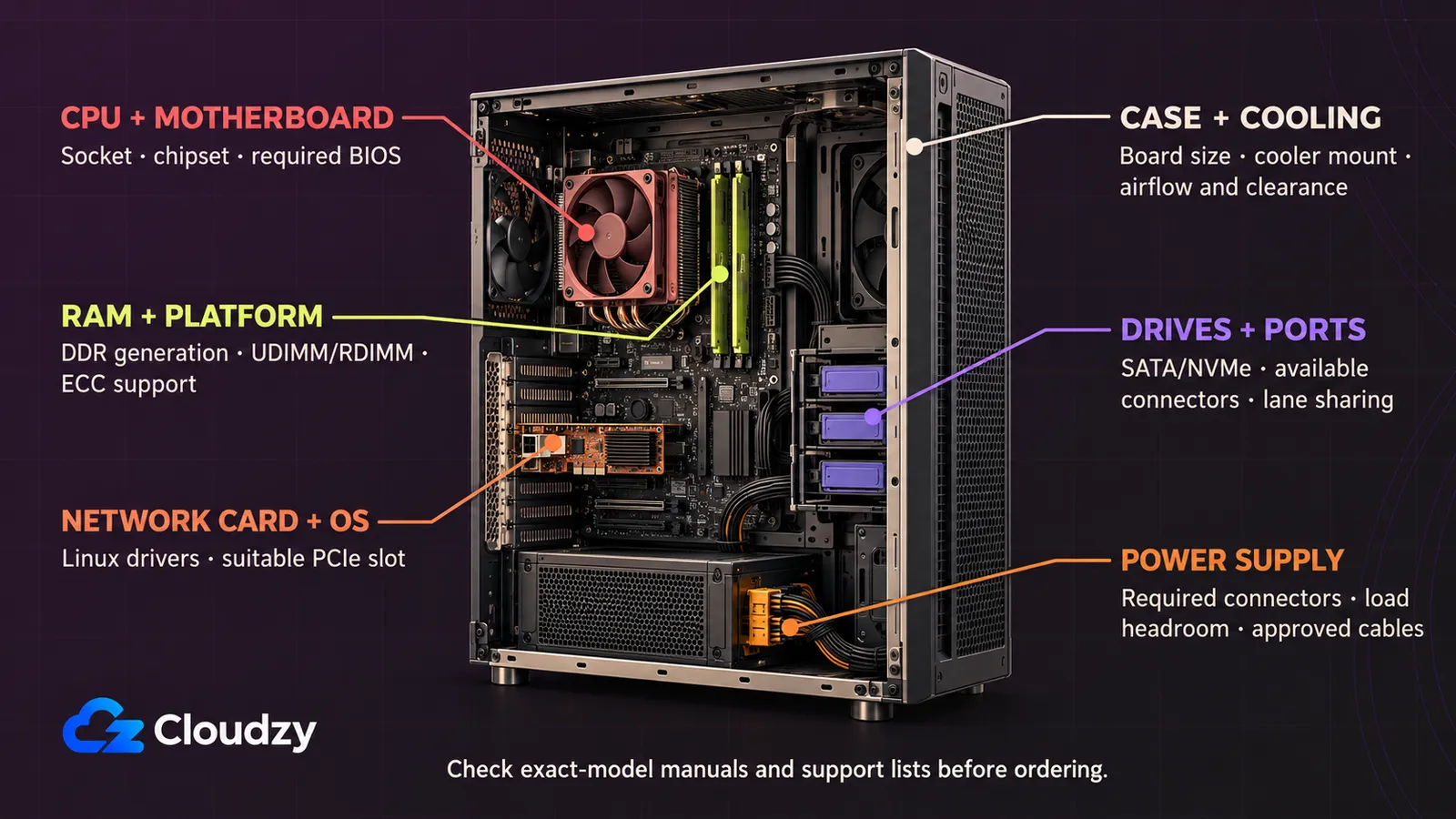
Een processor kan in zijn socket passen en toch een andere BIOS-versie vereisen om te starten. Maak een compatibiliteitsblad voor het exacte moederbord en toets elk onderdeel aan de handleiding. Dit geldt voor de voorbeelden; geen ervan is een gevalideerd winkelmandje.
CPU
Kies rekenkracht op basis van de applicatie. Een taak beperkt door één bezette thread profiteert anders dan software die werk over cores verdeelt. Bestandsdiensten hangen ook van schijven en netwerk af; een dure CPU kan de bottleneck intact laten.
Stem socket en chipset af, zoek de exacte CPU op de supportlijst en noteer het BIOS. ASUS’ procedure voor CPU- en geheugencompatibiliteit toont de lijsten. Vraag of het geleverde BIOS de CPU start. Controleer geïntegreerde grafische weergave of een bordbeheerscherm voor installatie.
RAM
Capaciteit moet OS en gelijktijdige apps met groeiruimte dekken. Controleer DDR-generatie, maximum, slots en vulvolgorde. Koop de eerste volledige set van de gekwalificeerde geheugenlijst om zelf op te lossen combinaties te beperken.
UDIMM is ongebufferd geheugen; RDIMM geregistreerd geheugen. Het zijn andere categorieën, en ECC alleen bewijst geen compatibiliteit. Supermicro’s FAQ over geregistreerd geheugen sluit geregistreerde DIMMs voor de genoemde X11SCA-familie expliciet uit. Bevestig zo nodig ECC op CPU, bord en modules. Behoud uitbreidbaarheid zonder alle modules weg te doen.
Opslag
Scheid OS-medium van bedrijfsdata wanneer dit reparatie en herstel verduidelijkt. SSD’s passen bij responssensitieve werklasten; HDD’s bieden documentruimte. Controleer beoogd gebruik, garantie, levensduurinformatie en vervanging vóór selectie op capaciteit alleen.
RAID1 spiegelt data op het paar en verdraagt één schijfuitval. Verwijdering, ransomware en locatieverlies vragen onafhankelijke back-ups. Controleer geformatteerde capaciteit en groeiruimte. Stem SATA/NVMe, afmetingen, bays en kabels af. Controleer of M.2 benodigde SATA-poorten uitschakelt.
Moederbord
Controleer na CPU/BIOS en geheugen-QVL de Linux-ondersteuning voor ingebouwde netwerk- en opslagcontrollers, vooral op nieuwe platforms.
Tel SATA, M.2, PCIe en ventilatoraansluitingen. Lees de lane-sharingtabel: SSD of kaart kan andere slots beperken. Stem formaat en montagegaten af op de kast. Beheer op afstand helpt zonder lokaal scherm, maar vereist beschermd toegang en firmwareonderhoud.
Netwerkinterface
Een snellere netwerkkaart versnelt geen tragere switch, clientverbinding of opslag. Controleer het hele pad vóór aanschaf. Gebruik gigabit als plankeuze en test gelijktijdig kopiëren met representatieve bestanden.
Bevestig drivers voor de Linux-versie. Een uitbreidingskaart vereist geschikt PCIe-slot, ruimte en ondersteunde verbinding. Neem switchpoorten en kabels op in de aankoopcontrole; ze horen bij dezelfde doorvoerbeslissing als de NIC.
Voeding
Kies een passende PSU met aansluitingen voor moederbord, CPU en schijven. Neem opstartvraag en uitbreiding mee in de schatting. Houd fabrikantenmarge aan; een hoge wattwaarde alleen zegt weinig over geschiktheid.
Controleer hoofd- en CPU-voeding, schijfstekkers en kabellengte. Gebruik bij modulaire PSU alleen meegeleverde of expliciet voor het exacte model goedgekeurde kabels. Controleer vervanging bij een merkspecifieke voeding.
Koeling
Stem CPU-koeler af op socket, vermogensgrenzen en kastruimte. Hoge geheugenmodules kunnen hinderen. Controleer montagekit en volg instructies voor koelpasta en aandraaivolgorde.
Plan vrije luchtstroom door schijven en kast. Extra fans lossen blokkades of warmteophoping in een kast niet op. Controleer aansluitlimieten en regeling in de handleiding. Meet na montage temperaturen bij representatief werk en corrigeer vóór gebruik.
Behuizing
Een stille tower past makkelijker op kantoor dan apparatuur voor een aparte serverruimte. Controleer bordformaat, koelerhoogte, bays en kaartlengte. Tel ruimte voor opstartmedium, eerste dataschijven en realistische vervanging of uitbreiding.
Controleer meegeleverde trays, schroeven en kabels. Laat ruimte voor schijfvervanging zonder demontage van de hele machine. Houd toegang voor reiniging en service, ventilatie vrij en bescherm tegen stoten of losse kabels.
UPS
Een UPS geeft tijd om netjes af te sluiten bij stroomuitval. Kies op verwachte belasting, fabriekslooptijd en Linux-compatibele afsluitcommunicatie. Wattvermogen en accuduur beantwoorden andere vragen.
Neem de switch mee als lokaal netwerk bij uitval nodig blijft. Plan accuvervanging en test netjes afsluiten volgens de fabrikant. Verwacht geen langdurig kantoorbedrijf bij uitval. Geen van deze werklasten vraagt een GPU tenzij een specifieke app dat vereist.
Noteer vóór bestellen bewijs naast de geplande onderdelen:
| Controleer | Vastleggen vóór aankoop |
|---|---|
| CPU en RAM | Supportlijst, BIOS-eis, modulecategorie en slotvolgorde |
| Opslag en uitbreiding | Beschikbare poorten/bays en lane-sharingbeperkingen |
| Mechanische pasvorm | Bordgaten, koelerhoogte en kaartruimte |
| Stroom en herstel | Juiste stekkers, UPS-afsluiting en back-updoel |
Hardware monteren en controleren
Een verkeerde afstandhouder kan de bordachterkant raken en beschadigen. Volg modelspecifieke handleidingen zonder stroom; deze algemene volgorde vervangt hun schema’s niet.
- Inventariseer onderdelen en gereedschap. Bevestig CPU/BIOS vóór openen van de socket. Bewaar verpakking en serienummers voor garantie.
- Bereid de kast voor. Plaats alleen passende afstandhouders en verwijder extra’s. ASUS’ moederbordmontage-instructies tonen waarom die onveilig zijn. Monteer een apart I/O-schild indien nodig.
- Plaats CPU volgens markeringen zonder kracht en volg de socketvergrendeling. De CPU-installatie-instructies eisen eerst de stekker los. Monteer koeler met voorgeschreven pasta en methode; sluit CPU-fan aan.
- Plaats RAM in de eerste voorgeschreven slots tot de vergrendeling goed zit. Plaats M.2 voordat toegang lastig wordt.
- Bevestig moederbord en PSU. Monteer opstart- en dataschijven en verbind data en stroom. Monteer benodigde netwerkkaart.
- Verbind bord/CPU-stroom, fans en frontpaneel volgens de handleiding. Leid kabels weg van fans. Controleer losse schroeven, niet-ondersteunde kabels en half ingestoken stekkers vóór inschakelen.
Laat bij eerste start POST afronden. Controleer UEFI op CPU, totaalgeheugen, alle schijven, fans en temperaturen. Los ontbrekende delen en afwijkende temperaturen vóór software op. Volg bij firmware-update exact de fabrikant met stabiele stroom.
Voer fabrikantdiagnostiek en passende geheugentest uit. Kopieer na installatie representatieve documenten en probeer normaal gelijktijdig werk. Noteer fouten, temperaturen en tijden als acceptatiebewijs. Een lege-machinebenchmark bewijst niet dat de kantoorworkflow werkt.
Ubuntu installeren en bestandsdeling in gebruik nemen
De configuratie biedt op LAN een geauthenticeerde share genaamd business. Gebruik Ubuntu Server 24.04 LTS amd64 op ondersteunde hardware; de releaseopmerkingen beschrijven onderhoud tot mei 2029. Houd lokale console bij netwerkveranderingen.
OS installeren en dataopslag aankoppelen
Download de actuele 24.04-serverimage van Ubuntu en volg Canonicals verificatie van ondertekende images vóór de USB. Deze controleert checksumhandtekening en imagechecksum; kopieer geen hash van een andere download.
Houd de onafhankelijke back-upschijf los. Start installer en identificeer interne schijven op model, serienummer en capaciteit. Zet EFI en root op de opstart-SSD. Maak MD-software-RAID1 met twee lege HDD’s, formatteer ext4 en koppel op /srv/business. Canonicals opslaginstructies behandelen MD-aanmaak en aankoppeling.
Controleer de indeling vóór wissen. De SSD bevat OS en de mirror /srv/business; geen back-upschijf mag verschijnen. Maak tijdens installatie een persoonlijke beheerder. Inspecteer na herstart:
lsblk -o NAME,SIZE,MODEL,SERIAL,FSTYPE,MOUNTPOINTS
findmnt --mountpoint /srv/business
cat /proc/mdstat
Bevestig /srv/business als aangekoppeld ext4 op het juiste MD-apparaat, met beide gezonde mirrorleden. Wacht initiële synchronisatie af vóór acceptatie. Stop zonder mount: nieuwe mappen zouden bedrijfsdata op het opstartbestandssysteem zetten.
Beheer en netwerktoegang beperken
Reserveer het adres in router-DHCP. Voorbeelden gebruiken server 192.168.10.10, subnet 192.168.10.0/24 en beheerclient 192.168.10.20. Vervang door eigen waarden. Controleer LAN en clientadres/netmasker; /24 beschrijft dit voorbeeld, niet ieder kantoor. Lokaal gebruik vraagt geen publieke IP of gekochte DNS.
Updates toepassen en pakketten installeren:
sudo apt update
sudo apt upgrade
sudo apt install samba smbclient restic ufw
Installeer voor afstandsbeheer openssh-server, stel een SSH-sleutel in en test een tweede sessie. Houd de eerste open. Canonicals OpenSSH-instructies omvatten sleutels en controles. Draai sudo sshd -t na wijzigingen en behoud wachtwoordtoegang tot de sleutel werkt.
Vervang voor SSH adres en echte poort in de eerste regel vóór UFW inschakelen. Laat die bij consolebeheer weg. Canonicals firewallinstructies behandelen bronbeperking:
sudo ufw default deny incoming
sudo ufw default allow outgoing
sudo ufw allow proto tcp from 192.168.10.20 to any port 22
sudo ufw allow proto tcp from 192.168.10.0/24 to any port 445
sudo ufw enable
sudo ufw status verbose
Test beheer opnieuw. Poort 445 draagt SMB; forward hem niet in de internetrouter. Isoleer gast-Wi-Fi zonder toegang tot de dienst. Een subnetregel onderscheidt geen medewerkers en gasten in hetzelfde subnet.
Geauthenticeerde bestandsdeling maken
Geef iedere medewerker Linux-identiteit en aparte Samba-inloggegevens. Ubuntu’s Samba-toegangscontrole vereist eerst een Linux-account. Voer voor een nieuw bestandsaccount alex uit:
sudo addgroup officefiles
sudo adduser --disabled-password --shell /usr/sbin/nologin alex
sudo adduser alex officefiles
sudo smbpasswd -a alex
sudo mkdir -p /srv/business/team
sudo chown root:officefiles /srv/business/team
sudo chmod 2770 /srv/business/team
sudo cp -a /etc/samba/smb.conf /etc/samba/smb.conf.before-business
sudoedit /etc/samba/smb.conf
Vul Alex’ Samba-wachtwoord in. Uitgeschakeld Linux-wachtwoord en nologin-shell scheiden dit van beheeraanmeldingen; voeg niet toe aan sudo. Herhaal account, lidmaatschap en Samba-inschrijving per medewerker en maak officefiles eenmaal.
Modus 2770 geeft eigenaar en groep toegang, weigert anderen en zet setgid voor groepsovererving. Zowel Samba als Linux-rechten moeten toestaan. Behoud globale configuratie en voeg deze share toe:
[business]

    path = /srv/business/team

    browseable = yes

    guest ok = no

    read only = no

    valid users = @officefiles

    force group = officefiles

    create mask = 0660

    force create mode = 0660

    directory mask = 2770

    force directory mode = 2770
@officefiles beperkt tot groepsleden; force group houdt operaties in die groep. Maskers beperken nieuwe rechten volgens Ubuntu’s Samba-configuratiereferentie. Controleer en start:
sudo testparm -s
sudo systemctl restart smbd
sudo systemctl status smbd --no-pager
Los configuratiefouten op vóór herstart. Syntaxcontrole bewijst dat Samba de configuratie laadt; de volgende clienttest bewijst bruikbaarheid.
Vanaf een client controleren
Open op tweede Windows-pc in toegelaten LAN \\192.168.10.10\business in Verkenner. Meld aan als alex met Samba-wachtwoord. Maak acceptance.txt, schrijf een zin, sluit en heropen. Schrijf een andere medewerker in en test diens bewerking van het teambestand.
Verbind vanaf Linux met smbclient zo:
smbclient //192.168.10.10/business -U alex
Vul wachtwoord in. Test onjuiste inlog en ongeauthenticeerde gast; geen mag lezen of maken. Ontkoppel op Windows de bestaande share en wis opgeslagen gegevens vóór de weigertest, anders gebruik je mogelijk de geldige sessie.
Controleer bij timeout adres, LAN-pad, UFW-bron/poort en smbd. Controleer bij login- of schrijffout Samba-inschrijving, id alex en ls -ld /srv/business/team. Bevestig groep en eigenaar. Activeer geen gast of algemene schrijfrechten als snelle oplossing.
Eigendom en huur begroten
Neem $ 1.500 server, $ 200 UPS en $ 300 lokale back-upapparatuur. Dit zijn aparte aannamen, geen uitsplitsing van het eerdere budget. Modelleer gemiddeld 100 W aan de wand en $ 0,15/kWh:
100 / 1000 × 24 × 365 × 3 × 0.15 = $394.20
Verbruik en tarief zijn niet gemeten. Ken beide zelfbeheerde opties 2 beheeruren per maand tegen $ 25/uur en $ 10/maand voor onafhankelijke back-up op een andere locatie toe:
| Hypothetische 36-maandskosten | Eigendom | Huur |
|---|---|---|
| Hardware, UPS en lokale back-upapparatuur | $2,000.00 | Hardware en locatie van aanbieder aangenomen |
| Huurkosten | – | $1,080.00 |
| Stroom lokale server | $394.20 | In aangenomen huur inbegrepen |
| Onafhankelijke back-up op een andere locatie | $360.00 | $360.00 |
| Subtotaal uitgaven | $2,754.20 | $1,440.00 |
| Toegerekend beheer | $1,800.00 | $1,800.00 |
| Totaal inclusief toegerekende arbeid | $4,554.20 | $3,240.00 |
Bij huur is geen apart lokaal back-upapparaat gemodelleerd; een onafhankelijke back-up op een andere locatie heeft bij beide opties een eigen regel.
Back-up, herstel en overdracht
Herstel acceptance.txt en Samba-configuratie vóór bedrijfsgebruik. Gebruik apart aangekoppelde externe schijf met bestaand bestandssysteem en vrije ruimte, plus onafhankelijk beschermde tweede kopie op een andere locatie. Commando’s bereiden geen schijven voor en wissen niet.
Koppel de back-upschijf aan op /media/business-backup. Controleer met findmnt en lsblk dat dit het bedoelde externe apparaat is en geen map op de interne opslag van de server. Start een shell met verhoogde rechten zodat restic de share en configuratie kan lezen:
sudo -i
findmnt --mountpoint /media/business-backup
lsblk -o NAME,SIZE,MODEL,SERIAL,FSTYPE,MOUNTPOINTS
Initialiseer en back-up na apparaatcontrole. De &&-keten stopt bij fouten, ook ontbrekende mount:
findmnt --mountpoint /media/business-backup &&
restic -r /media/business-backup/restic init &&
restic -r /media/business-backup/restic backup /srv/business /etc/samba &&
restic -r /media/business-backup/restic snapshots &&
restic -r /media/business-backup/restic check
Initialiseer een nieuw repository eenmaal. Restic vraagt wachtwoord; bewaar apart in bedrijfscredentialopslag. Restics snelstartprocedure behandelt de handelingen. Stop bij mislukte mountcontrole om opslag op de hostschijf te voorkomen.
Wijzig het testdocument niet tijdens de oefening. Herstel in dezelfde rootshell alleen dat bestand en de Samba-configuratie naar een nieuwe, lege map /srv/restore-check. Zorg voor genoeg vrije ruimte voor deze geselecteerde onderdelen:
mkdir /srv/restore-check &&
restic -r /media/business-backup/restic restore latest --target /srv/restore-check --include /srv/business/team/acceptance.txt --include /etc/samba &&
cmp /srv/business/team/acceptance.txt /srv/restore-check/srv/business/team/acceptance.txt &&
cat /srv/restore-check/srv/business/team/acceptance.txt &&
testparm -s /srv/restore-check/etc/samba/smb.conf

exit
Restics herstelinstructies beschrijven doelpaden en overschrijven. cmp hoort geen verschil te melden, tekst moet leesbaar zijn en testparm de configuratie accepteren. Dit test bestand- en configuratieherstel, geen volledig calamiteitenherstel.
Plan nachtelijke back-ups na sluiten van bestanden, zeven dagelijkse en vier wekelijkse snapshots, wekelijkse repositorycontrole en maandelijkse hersteloefening. Nachtback-ups riskeren ongeveer een dag wijzigingen; meet hersteltijd. Restics retentieprocedure laat vooraf bekijken met forget --keep-daily 7 --keep-weekly 4 --dry-run. Forgetting verwijdert snapshotverwijzingen; pruning wist onnodige data. Bekijk de proef vóór wissen. Bewaarde snapshots bewijzen geen uitvoering van gemiste taken.
Bescherm bij automatisering inloggegevens in een wachtwoordbestand dat alleen root kan lezen of in een kluis, controleer de schijfmount in de taak en waarschuw een verantwoordelijke bij fouten. Rotatie vereist aansluiten van de juiste schijf vóór de taak, daarna loskoppelen en onafhankelijk onderhouden van de kopie op een andere locatie.
Leg account-/groeps-ID’s en inschrijfprocedure vast. Een vervangende host vereist nieuwe Linux/Samba-identiteiten, behouden of herstelde eigenaars, herstelde bestanden/configuratie en nieuwe clienttest. Alleen /etc/samba back-uppen herstelt niet Samba’s afzonderlijke credentials.
Draag een verantwoordelijke en vervanger, update- en herstartvenster, UPS-afsluitprocedure en controles op vrije ruimte, mirrorconditie, dienstlogs en back-upresultaten over. Noteer het geslaagde bestandsherstel en de gemeten hersteltijd in de overdracht voordat je de dienst accepteert.



Discussie
Reacties
Log in om mee te praten.