

Als het gaat om websiteverwerking en webbeheer, is WordPress de verstandigste keuze die een gebruiker kan maken. Dankzij de grote voordelen van WordPress, het heeft verkregen grote populariteit onder webdesigners. Uit statistieken tonenis ongeveer 35% van de 1000 meest bezochte websites gebouwd op WordPress. Virtual Private Servers spelen spelen een cruciale rol in WordPress. Doorgaans wordt aanbevolen om WordPress op een VPS te installeren om het meeste uit webontwikkeling te halen. Bekijk de onderstaande video voor een snel overzicht van de installatie. Voor meer gedetailleerde instructies raden we aan het volledige artikel te lezen.
De installatie van WordPress is over het algemeen rechttoe rechtaan. Op een VPS kan het echter wat meer moeite kosten, omdat WordPress daar handmatig geïnstalleerd moet worden. Daarom hebben we dit stappenplan opgesteld, zodat je WordPress snel en zonder gedoe op een VPS kunt installeren. Er zijn verschillende manieren om dat te doen, maar de makkelijkste is via cPanel. De benodigde stappen staan hieronder beschreven.

Start een snellere WordPress VPS met directe implementatie.
WordPress VPS aanschaffenWordPress installeren op VPS (stapsgewijze handleiding)
Hier is de uitgebreide stapsgewijze handleiding om je te helpen bij het installeren van WordPress op een VPS.
Stap 1: Download WordPress
Eerst moet je de nieuwste versie van WordPress downloaden. Je kunt die vinden op wordpress.org/download/
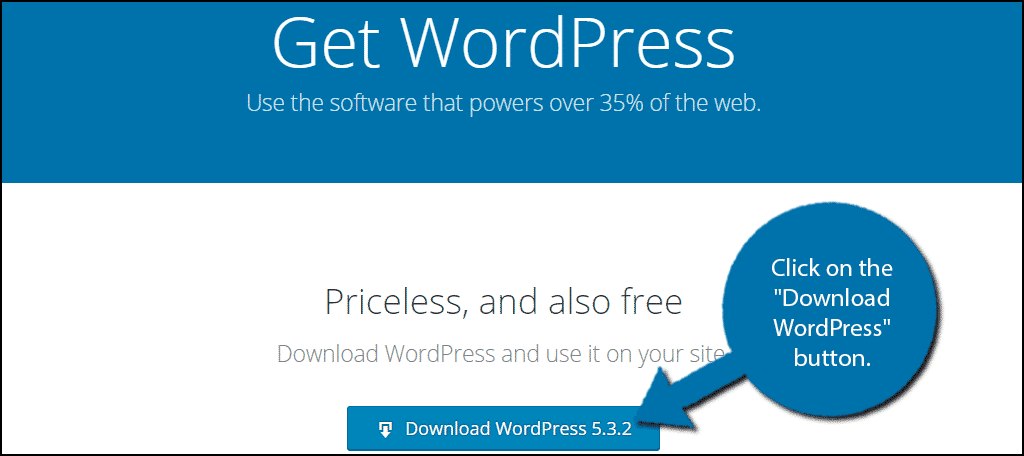
Klik op de knop "Download WordPress".
Stap 2: Upload WordPress naar je VPS
Nadat je het zip-bestand hebt gedownload, moet je het uploaden naar je VPS. Hiervoor heb je een cPanel-account nodig. FTP-programma's zoals FileZilla en Cyberduck werken ook, maar cPanel is in dit geval de handigste optie. We gaan dan ook verder met cPanel in deze handleiding.
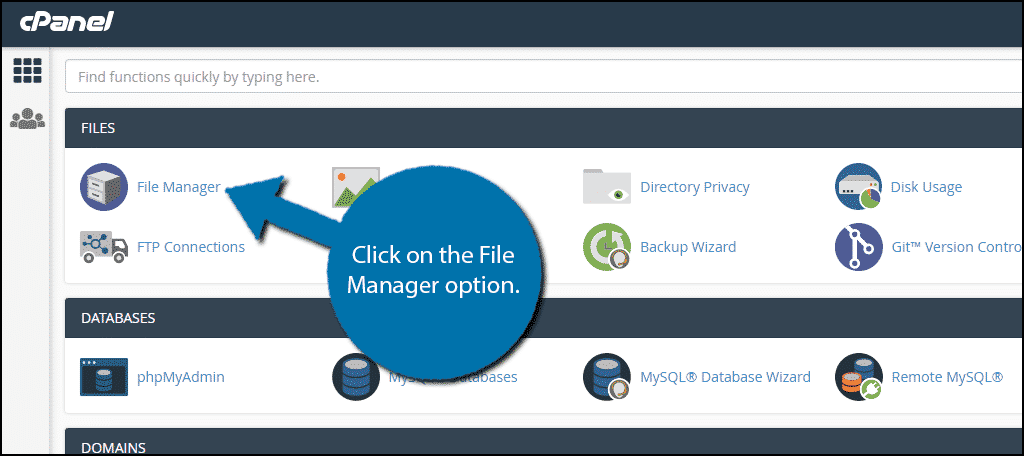
Log in op je account en open de cPanel File Manager-optie.
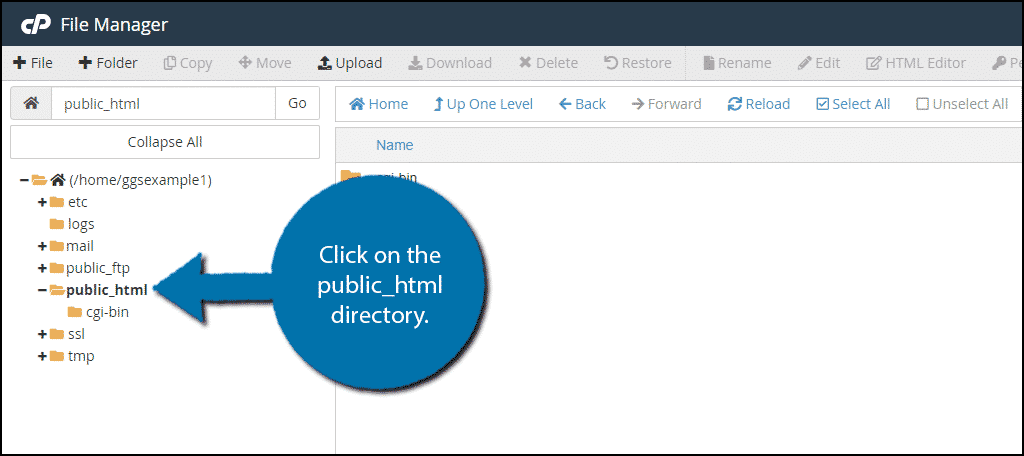
Zoek in de File Manager de map public_html en klik erop.
Als je de cPanel File Manager voor het eerst gebruikt, moet je een nieuwe map aanmaken voor je website. Heb je die al, sla deze stap dan gewoon over.
Klik op de knop "+ Folder".
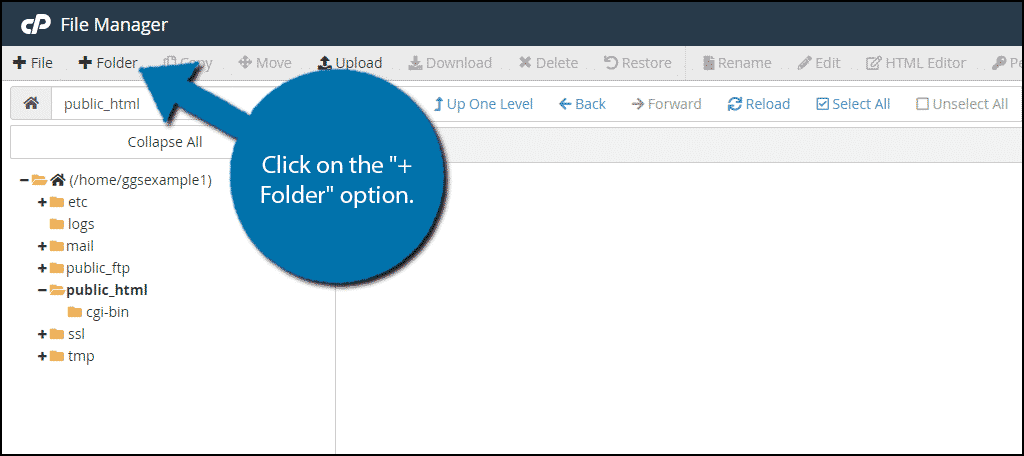
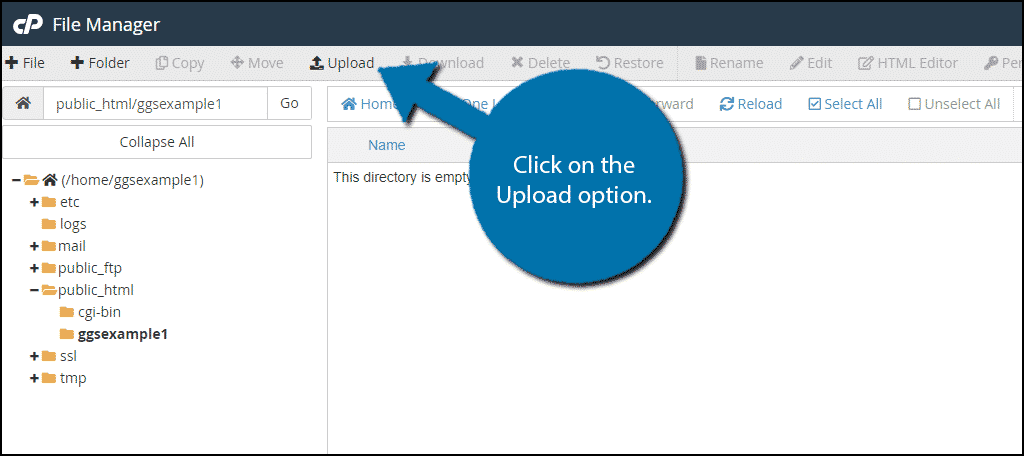
Geef de map een naam naar keuze. We raden aan je domeinnaam te gebruiken. Open de map die je zojuist hebt aangemaakt en klik bovenaan op de knop "Upload".
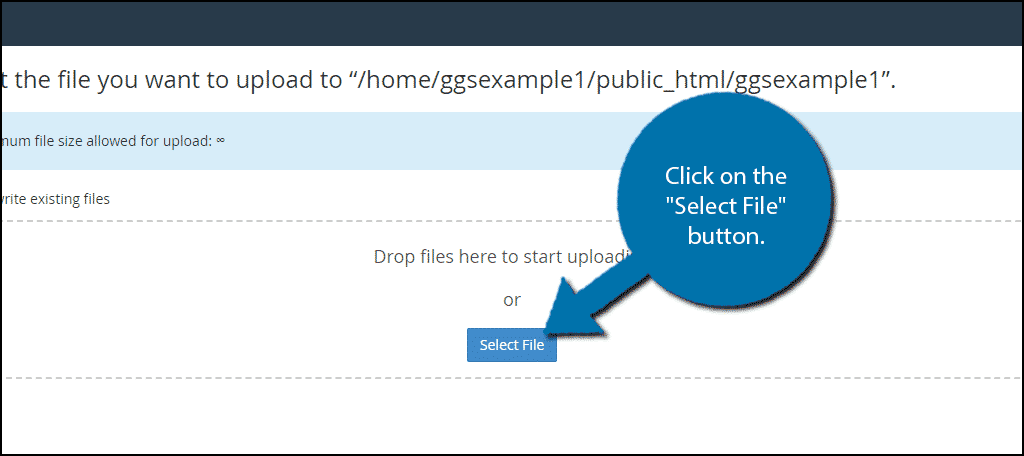
Klik in het geopende venster op "Select File" en selecteer het WordPress zip-bestand dat je eerder hebt gedownload.
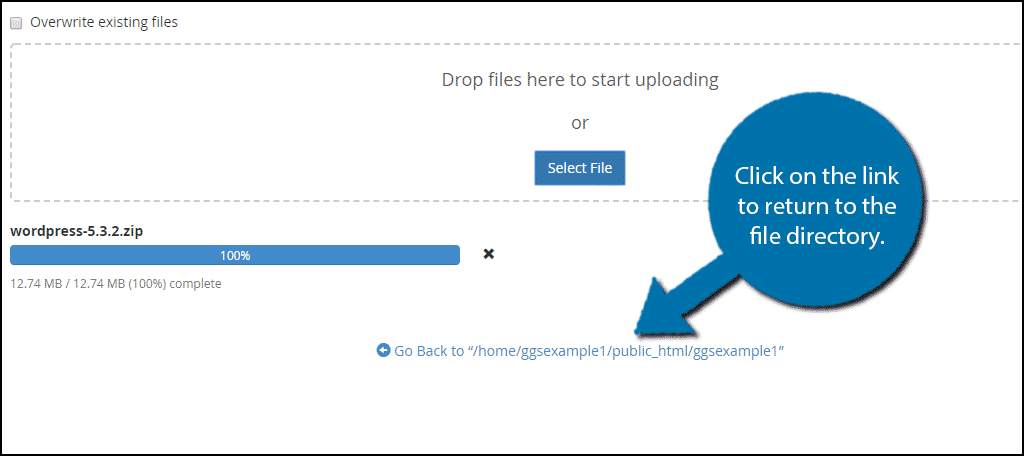
Wacht tot het uploaden klaar is. Klik daarna op de onderstaande link om terug te gaan naar de bestandsmap.
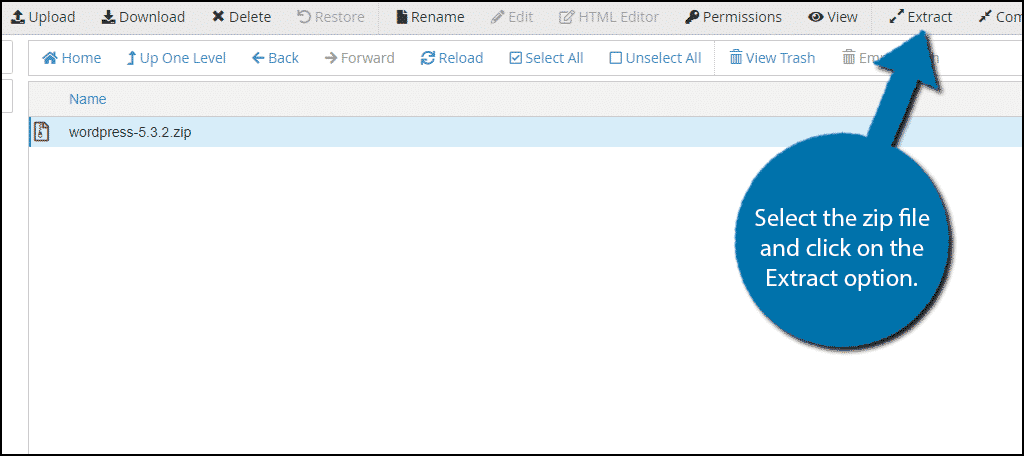
Vernieuw de pagina zodra je terug bent. Je ziet nu het zip-bestand dat je zojuist hebt geüpload. Selecteer het en klik op de knop "Extract".
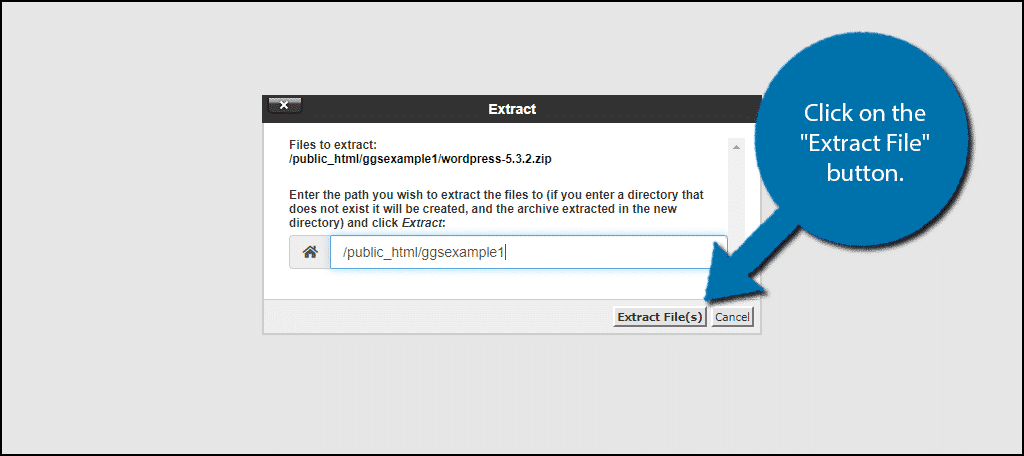
Je moet nu de locatie bevestigen waar de bestanden worden uitgepakt. Controleer of de locatie correct is en klik daarna op "Extract File(s)".
WordPress staat nu in je bestandsmap. Je kunt het zip-bestand gerust verwijderen als je dat wilt.
Stap 3: Verplaats de WordPress-bestanden naar de root
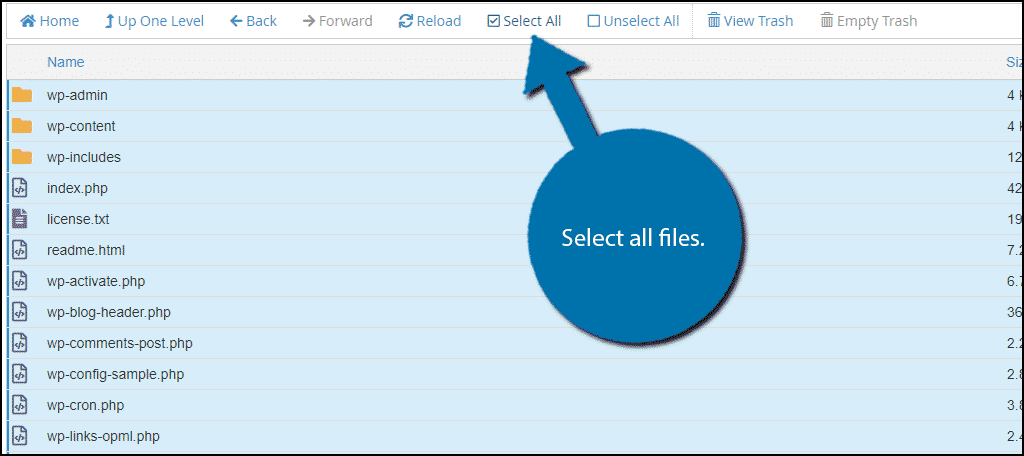
We hebben nu alle WordPress-bestanden. We hoeven ze alleen nog naar de juiste locatie te verplaatsen. Open de WordPress-map en selecteer alle bestanden erin.
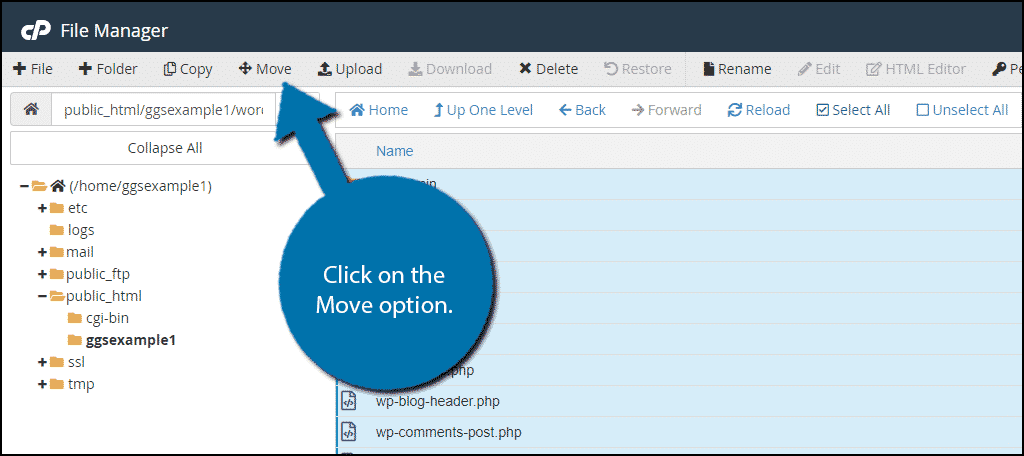
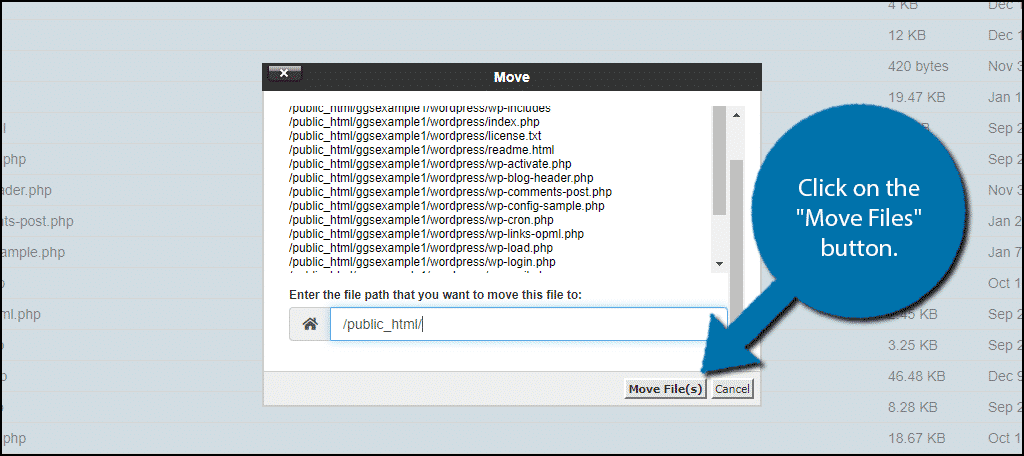
Klik op de knop "Verplaatsen" om de geselecteerde bestanden naar de map public_html te verplaatsen.
Zodra de locatie is geselecteerd, klik je op "Bestand(en) verplaatsen".
Stap 4: Maak een nieuwe database aan
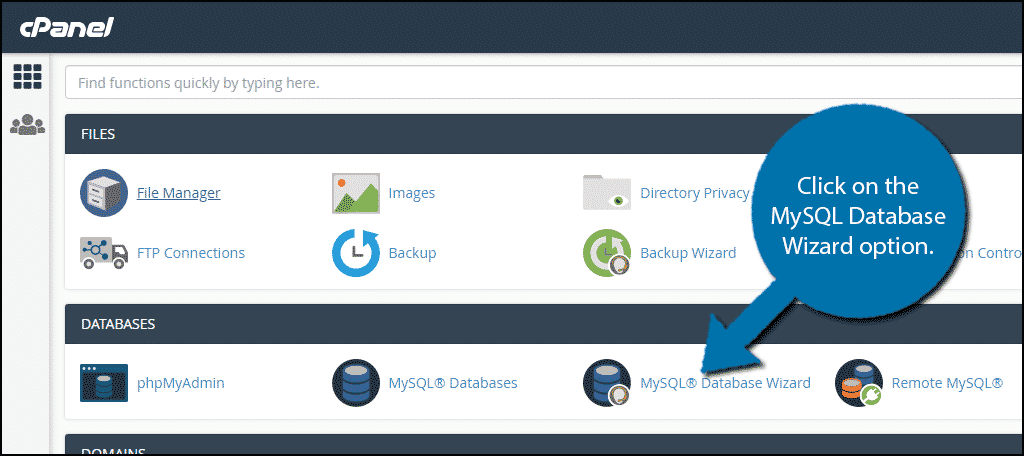
We zijn er bijna! Nu moet je een nieuwe database aanmaken. Ga terug naar je cPanel. Zoek onderaan naar "MySQL Database Wizard" en klik erop.
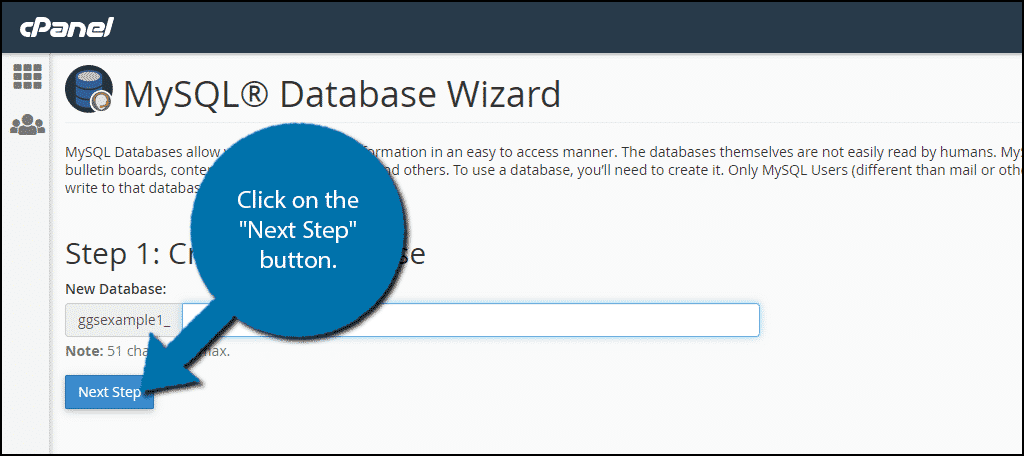
Geef de database een naam. Kies iets wat je makkelijk onthoudt, want je hebt deze naam in de volgende stappen nodig. Klik als je klaar bent op "Volgende stap".
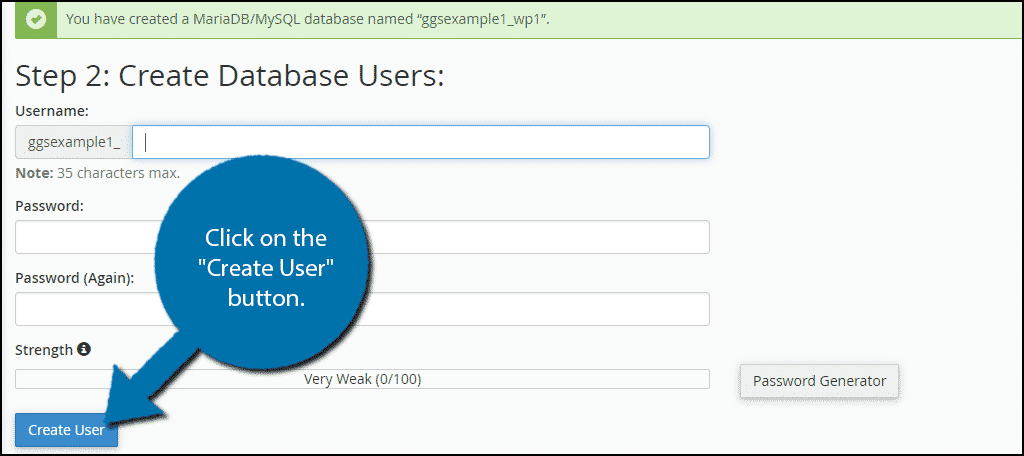
Voer een gebruikersnaam en wachtwoord in voor de aangemaakte database. Klik daarna op "Gebruiker aanmaken".
Bevestig in het geopende venster de rechten van je account. Vink de optie "Alle rechten" aan.
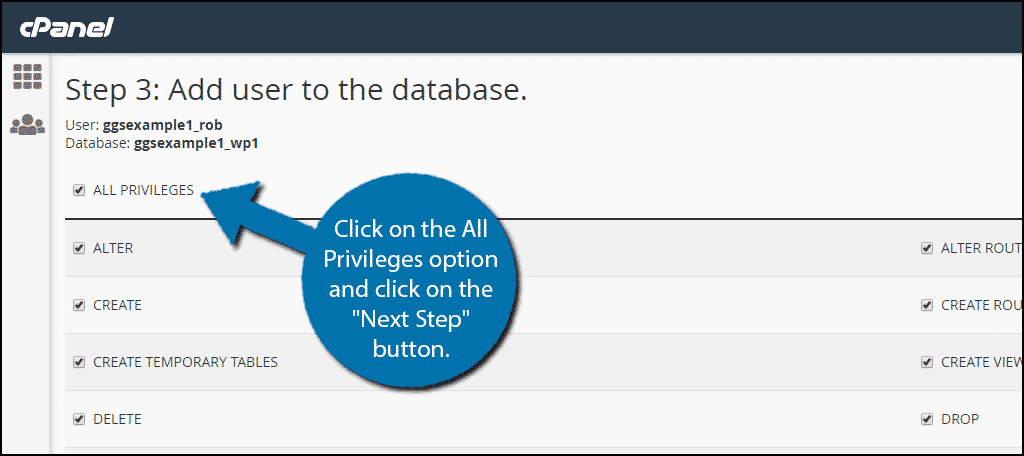
Je database is nu aangemaakt.
Noteer de naam, gebruikersnaam en het wachtwoord van de database. Je hebt deze gegevens nodig om WordPress te koppelen aan de database.

Stap 5: Bewerk het bestand wp-config-sample.php
Nadat je de database hebt aangemaakt, moet je ervoor zorgen dat WordPress deze ook gebruikt. Daarvoor hoef je alleen het bestand wp-config-sample.php aan te passen.
Go naar de map public_html, zoek het bestand wp-config-sample.php op en selecteer het. Klik vervolgens op "Bewerken".
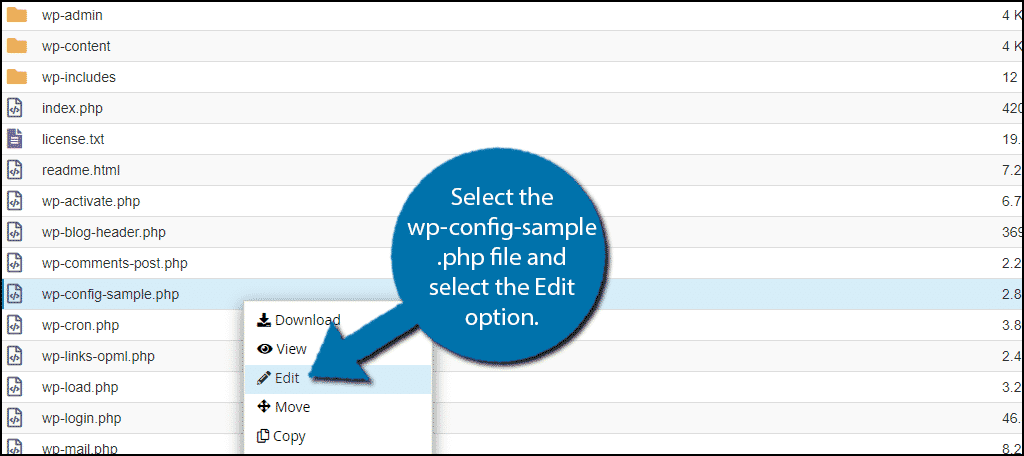
In dit voorbeeldbestand moet je 3 specifieke regels aanpassen zodat het bestand verbinding kan maken met de database die je eerder hebt aangemaakt.
Eerst, zoeken:
[ht_message mstyle=”info” title=”” show_icon=”” id=”” class=”” style=”” ]define( ‘DB_NAME’, ‘database_name_here’ );[/ht_message]
Vervang vervolgens database_name_here door de naam van je database.
Zoek vervolgens naar:
[ht_message mstyle=”info” title=”” show_icon=”” id=”” class=”” style=”” ]define( ‘DB_USER’, ‘username_here’ );[/ht_message]
Vervang nu database_name_here door de naam van jouw database.
En locatie:
[ht_message mstyle=”info” title=”” show_icon=”” id=”” class=”” style=”” ]define( ‘DB_USER’, ‘username_here’ );[/ht_message]
Vervang vervolgens username_here door de gebruikersnaam die je eerder hebt gedefinieerd.
En zoek tot slot naar:
[ht_message mstyle=”info” title=”” show_icon=”” id=”” class=”” style=”” ]define( ‘DB_PASSWORD’, ‘password_here’ );[/ht_message]
En vervang password_here door het wachtwoord dat je eerder hebt gedefinieerd.
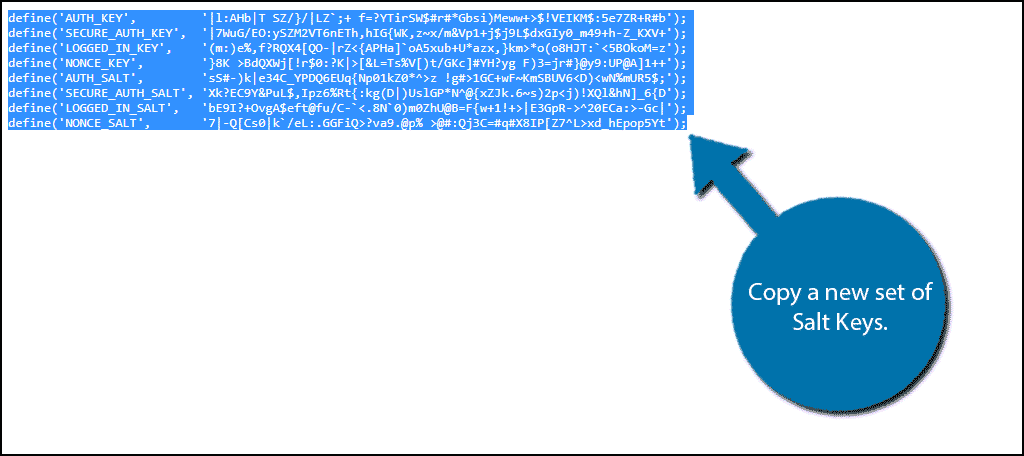
Kopieer nu een nieuwe set Salt Keys van de WordPress API. Ga naar de Salt Key generator en kopieer alles wat daar staat.
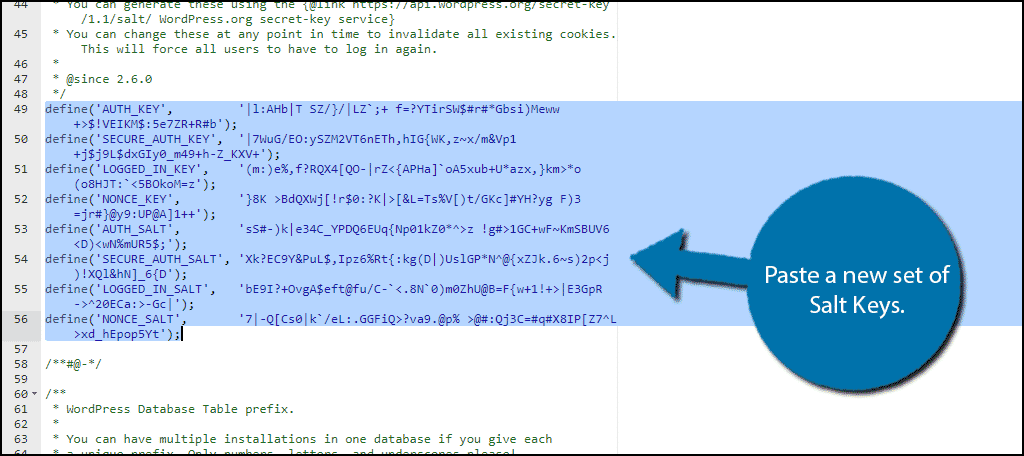
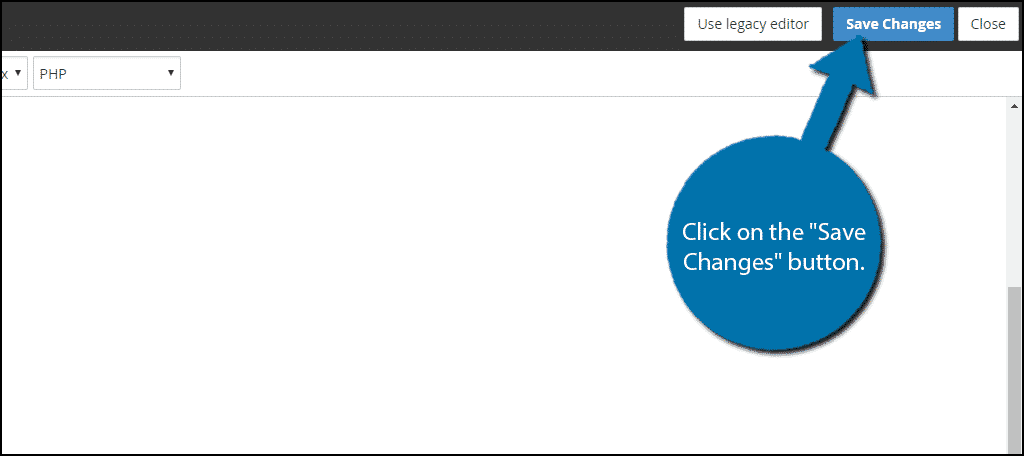
Vervang vervolgens de salt key-regel in het bestand wp-config-sample.php door de salt keys die je zojuist hebt gekopieerd. Klik als je klaar bent op "Save Changes".
Het bestand PHP is geen voorbeeld meer. Sluit het en hernoem het naar wp-config.php.
Stap 6: Installeer WordPress
Gooed gedaan! Je hebt alle voorbereidende stappen voor de installatie van WordPress op je VPS afgerond. Nu hoef je alleen nog je website te bezoeken om het reguliere installatieproces te starten. Ga daarvoor naar yourwebsite.com/wp-admin/install.php.
Als je de WordPress-bestanden ergens anders hebt geplaatst, bijvoorbeeld in WordPress, ga dan naar yourwebsite.com/WordPress/wp-admin/install.php.
Gefeliciteerd, heb je WordPress succesvol geïnstalleerd op je virtual private server. We weten dat WordPress handmatig op een VPS installeren geen eenvoudige taak is, maar de inspanning loont zeker. WordPress op een virtual private server gebruiken biedt je tal van voordelen, zowel voor je webmasterervaringen als voor de ranking van je site.
Start een snellere WordPress VPS met directe implementatie.
WordPress VPS aanschaffenTip - Cloudzy cPanel VPS-diensten
De beste en eenvoudigste manier om WordPress op een VPS te installeren is via cPanel. Dat betekent dat gebruikers eerst cPanel op hun VPS moeten hebben staan voordat ze de WordPress-installatie kunnen starten. Normaal gesproken leveren VPS-aanbieders hun diensten zonder vooraf geïnstalleerde cPanel.
Dat is anders bij de top VPS-plannen van Cloudzy. We bieden gebruikers wereldwijd de beste cPanel VPS-plannen aan: VPS's met cPanel al voorgeïnstalleerd. Onze cPanel VPS is ideaal voor wie een probleemloze WordPress-hostingervaring wil. We raden je daarom aan om meer te lezen over de functies van Cloudzy cPanel VPS (zoals de NVMe-opslag en 1 Gbps-snelheid).
Lees ook: Gedeelde hosting vs. VPS
Conclusie
Je hebt zojuist gezien hoe je WordPress op een VPS installeert via cPanel. Zoals je hebt gemerkt, is WordPress handmatig installeren niet eenvoudig. Maar geloof ons: de route die we in deze tutorial hebben gevolgd, is de makkelijkste. We hebben je ook kennis laten maken met Cloudzy cPanel VPS dat de WordPress-installatie voor je vereenvoudigt, naast de andere nuttige voordelen. Als je nog niet zeker weet welke VPS-hosting bij WordPress past, lees dit artikel dan voordat je een beslissing neemt.
Met deze tutorial kun je WordPress zelfstandig op een VPS installeren. Loopt het toch ergens vast, aarzel dan niet om hulp te vragen, via de opmerkingen hieronder of door contact op te nemen met onze experts. HIER.
Veelgestelde vragen
Kan ik WordPress gebruiken op een VPS?
Zeker wel! Je kunt WordPress handmatig op je virtual private server installeren en direct profiteren van de voordelen.
Wat is de beste manier om WordPress op een VPS te installeren?
Volgens ons is cPanel de beste en handigste manier om WordPress op een VPS te installeren.
Kan ik WordPress zelf op mijn VPS installeren?
Ja, je kunt WordPress op je VPS installeren via cPanel (zie hierboven).
Heb ik een cPanel VPS nodig om WordPress te installeren?
cPanel VPS is niet verplicht. We raden het echter wel aan, omdat cPanel er al op voorgeïnstalleerd is, wat de WordPress-installatie een stuk eenvoudiger maakt.



Discussie
Reacties
Log in om mee te praten.