

Een 504 gateway timeout-fout is een HTTP-statuscode, een type responscode dat een server terugstuurtt als antwoord op een inkomend verzoek dat niet voltooid kon worden. Je bent deze fout ongetwijfeld al eens tegengekomen tijdens het browsen, al komt hij minder vaak voor dan andere 5xx-fouten zoals "500 internal server error" of "502 bad gateway-fout". In deze handleiding leggen we uit wat deze fout betekent en hoe je hem oplost in WordPress.
Wanneer een gebruiker je website bezoekt, stuurt zijn browser HTTP-verzoeken naar de WordPress-webserver waarop je website draait. Voor elk ontvangen verzoek stuurt de server een HTTP-statuscode terug, samen met de gevraagde resources van je website. Normaal ziet de gebruiker dit niet, maar als er iets misgaat, krijgt hij een foutcode te zien: een HTTP-statuscode die aangeeft wat er precies fout is gegaan.

Start een snellere WordPress VPS met directe implementatie.
WordPress VPS aanschaffenWat is een 504 Gateway Timeout-fout?
Dit is een statuscode uit de 5xx-reeks. De "5"-reeks bevat serverzijdige fouten, wat betekent dat de beheerder het probleem moet oplossen. Er zijn een handvol foutcodes, elk met andere oplossingen (zie bijvoorbeeld onze snelle oplossing voor HTTP fout 505). Zoals u wellicht weet, kan een fout overal in de verbinding optreden: in de browser van de gebruiker, in hun internetverbinding, ergens onderweg, of op uw server. Wanneer het probleem buiten de invloedsfeer van de gebruiker valt, is het een serverzijdige fout. Deze verschijnt wanneer een verzoek mislukt door slechte communicatie tussen meerdere servers.
Deze fout kan op verschillende manieren bij de gebruiker verschijnen (of bij u, wanneer u zelf op internet surft). Bijvoorbeeld:
- 504 Gateway Timeout
- 504 Gateway Timeout nginx
- Gateway Timeout-fout
- HTTP-fout 504
- 504 Gateway Time-out – De server heeft niet op tijd gereageerd
- Deze pagina werkt niet. Het duurde te lang voordat het domein reageerde
- HTTP-fout 504 – Gateway-time-out
- Gateway Timeout (504)
- HTTP 504
- 504-fout
Maar wat betekent dit precies?
Wat veroorzaakt een 504-fout?
De 504 Gateway Timeout-fout verschijnt wanneer een server geen tijdige reactie ontvangt van een andere server die fungeert als gateway of proxy tussen de gebruiker en uw website. Kortom: er is een verzoek naar uw website gestuurd, maar de wachttijd op een antwoord is verlopen.
Enkele veelvoorkomende oorzaken van deze fout zijn verbindingsproblemen:
- Slechte internetverbinding aan de kant van de gebruiker, wat leidt tot communicatiefouten en het uitblijven van een antwoord.
- Browsercompatibiliteitsproblemen, wat opnieuw zorgt voor miscommunicatie en een timeout op een respons.
- Onjuiste proxy-instellingen, die het verzoek in feite blokkeren zodat het de server niet bereikt, en er dus geen antwoord wordt ontvangen.
Het is echter ook mogelijk dat het probleem daadwerkelijk aan de serverkant ligt. Als u een zwakke computer of server gebruikt voor het hosten van uw WordPress website, kan uw server te weinig resources hebben om verzoeken op tijd te beantwoorden, vooral bij piekverkeer. Dit veroorzaakt trage webprestaties wat ertoe leidt dat reacties te laat binnenkomen.
In een vergelijkbaar geval geldt: als u gebruikmaakt van een gedeelde hosting abonnement, is het al voldoende dat één of twee van de websites op de gedeelde server piekverkeer krijgen om elke website op die server te vertragen. De reden daarvoor is, zoals de naam al aangeeft, bij gedeelde hosting worden alle resources gedeeld door alle klanten tegelijk. Dat is anders dan bij VPS, waar u toegewezen resources uitsluitend voor uzelf krijgt. Dat is eigenlijk de grootste reden om te kiezen voor WordPress VPS in plaats van gedeelde hosting.
Een 504 gateway timeout-fout kan ook optreden door een fout in de firewallconfiguratie van je server. Dit komt vaak voor, vooral bij het gebruik van een Content Delivery Network of CDN om content sneller bij de gebruiker te krijgen. Een CDN is een netwerk van proxyservers dat tussen je webserver en de gebruiker staat, en veelgevraagde statische data vanaf een dichter punt in het netwerk serveert. Dat verlaagt zowel de latentie voor de gebruiker als de belasting op je webserver. Je firewall kan echter bepaalde verzoeken blokkeren die via dat CDN-netwerk binnenkomen, zoals Cloudflare.
Een andere veelvoorkomende oorzaak van een 504-fout is DNS-fout. Als je de DNS-instellingen verkeerd configureert, of als er een fout staat op de publieke DNS-server voor jouw website, kunnen gebruikersverzoeken jou niet bereiken omdat je server niet gevonden wordt. Het resultaat is een timeout-fout. Dit kan ook gebeuren door onjuiste DNS-instellingen aan de kant van de gebruiker, of door hun proxyserver.
Start een snellere WordPress VPS met directe implementatie.
WordPress VPS aanschaffenHoe los je een 504 Gateway Timeout-fout op?
Zoals eerder gezegd: hoewel 504 wordt geclassificeerd als een serverfout, is het mogelijk dat sommige gebruikers deze fout tegenkomen door problemen aan hun eigen kant. Wanneer er een 504 wordt gemeld op je website, is het verstandig om de mogelijke oorzaak stap voor stap te traceren, van de gebruikerskant naar de serverkant.
Voordat je ingaat op manieren om deze fout op je WordPress-website te verhelpen: sommige van deze methoden vereisen wijzigingen in je serverbestanden en serverinstellingen. Het is daarom sterk aan te raden om eerst een goede back-up van je website te maken van alles wat je mogelijk gaat wijzigen.
1. Vernieuwen of opnieuw laden de pagina
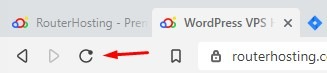
Controleer eerst of er echt een probleem is en of het niet gewoon een tijdelijke fout was. Soms is de server even overbelast en laadt de pagina gewoon als je hem vernieuwt. Wacht een paar minuten en druk dan op de vernieuwknop, of gebruik Ctrl+R (in Windows) of cmd+R (op Mac).
2. Tprobeer een ander browserr.
Soms ligt het probleem bij de specifieke browser die je gebruikt. Probeer een andere browser en kijk of de fout blijft optreden.
3. CControleer vanuit verschillende locaties.
Terwijl je een paar minuten wacht voordat je de pagina vernieuwt, kun je controleren of het probleem bij jouw apparaat ligt of aan de serverkant. Er zijn verschillende diensten waarmee je je website vanuit verschillende locaties kunt testen. Je kunt de website testen met Voor iedereen offline of alleen voor mij of Is het nu kapot?
Als het probleem aan de gebruikerskant ligt, kan er een probleem zijn met de browser, internetinstellingen, firewall, proxy of verbinding van de gebruiker. Soms lost het opnieuw opstarten van het apparaat of de netwerkapparatuur het probleem op.
4. DNS-cache leegmaken
Een 504 gateway timeout-fout kan soms veroorzaakt worden door een onjuiste of verouderde DNS-cache. Die is echter eenvoudig te legen. De exacte stappen kunnen wel per besturingssysteem verschillen.
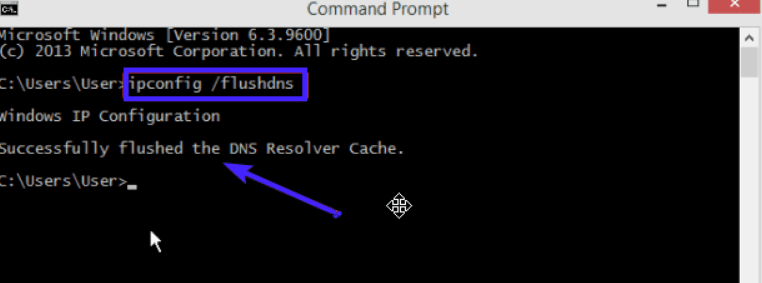
Om alle DNS-records op je systeem te wissen in Windows OS, open je de opdrachtprompt (cmd), voer je de onderstaande code in en druk je op Enter om het uit te voeren:
ipconfig /flushdns
Na het uitvoeren van het commando zou je een resultaatregel moeten zien zoals in deze afbeelding:
Als je Mac OSX gebruikt, open je de terminal om de DNS-records van je systeem te wissen en voer je de onderstaande code in:
sudo killall -HUP mDNSResponder
Als je een Linux-systeem gebruikt, open je een terminalvenster en voer je de onderstaande code in:
sudo/etc/init.d/nscd restart
Dit wist de DNS aan de gebruikerskant. Als het probleem aan de serverkant ligt, lossen de bovenstaande stappen het waarschijnlijk niet op. Het is tijd om het probleem op je WordPress-server aan te pakken.
5. DNS-problemen
Als je recent wijzigingen hebt aangebracht in de DNS-instellingen van je webserver, kan het tot 24 uur duren voordat die wijzigingen overal op internet actief zijn. In de tussentijd kunnen gebruikers vanuit bepaalde netwerken je website mogelijk niet bereiken.
Je kunt de DNS-server tijdelijk overschakelen naar Google Public DNS om te controleren of de statuscode het gevolg is van een DNS-probleem. Dit is echter een stap die meer technische kennis vereist.
Start een snellere WordPress VPS met directe implementatie.
WordPress VPS aanschaffen6. Controleer het foutlogboek
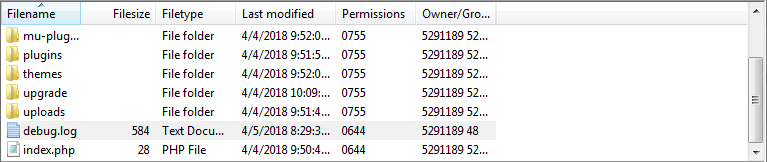
Een 504 gateway timeout-fout kan ook optreden na recente wijzigingen of updates aan je website. Een snelle manier om dit te achterhalen is door het foutlogboek te raadplegen en te kijken of je de oorzaak kunt vinden. Op je WordPress-website kun je foutregistratie inschakelen door de volgende regels toe te voegen aan het wp-config.php-bestand:
define( 'WP_DEBUG', true );
define( 'WP_DEBUG_LOG', true );
define( 'WP_DEBUG_DISPLAY', false );
Alle gegenereerde logs worden daarna opgeslagen in het bestand wp-contents/debug.log.
7. Controleer je plugins.
Een defecte plugin is een veelvoorkomende oorzaak van de 504 timeout-fout. Verouderde of incompatibele plugins en extensies kunnen allerlei problemen en fouten veroorzaken in WordPress. In dit geval kan een cachingplugin de boosdoener zijn. Het lastige is dat je normaal gesproken niet direct weet welke plugin het probleem veroorzaakt.
Om te achterhalen of een van je WordPress-plugins de 504 gateway timeout-fout veroorzaakt, moet je alle WordPress-plugins deactiveren en ze daarna één voor één opnieuw activeren om te zien welke de 504 timeout veroorzaakt.
Log in op je WP-beheerdashboard en klik op het plugins tabblad. Vink hier het selectievakje voor 'Plugins' aan om alle plugins te selecteren, kies vervolgens 'Deactiveren' uit het menu 'Bulkactie' en klik op Toepassen.
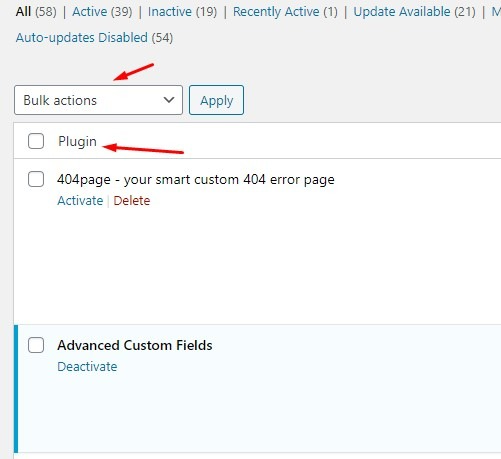
Als het deactiveren van alle plugins het probleem oplost, weet je dat een van je plugins de oorzaak is. Activeer de plugins één voor één opnieuw en controleer na elke activering of het probleem terugkeert. Zodra je de problematische plugin hebt gevonden, schakel je die uit of verwijder je hem. Zet daarna de overige plugins terug in hun vorige staat.
8. Controleer je Content Delivery Network (CDN)
Als je een CDN gebruikt om je websiteinhoud sneller te leveren, moet je ook aan die kant controleren of alles in orde is. Cloudflare is een van de meestgebruikte CDN-oplossingen voor kleine tot middelgrote websites en fungeert zowel als CDN als als cloudbeveiliging tegen DDoS-aanvallen.
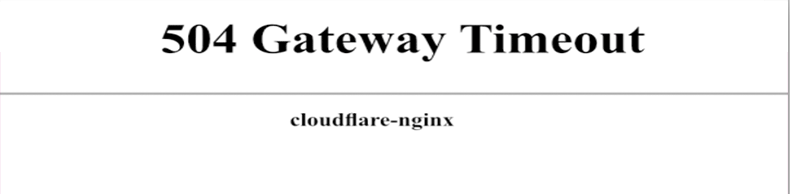
De bovenstaande variant van de 504-fout verschijnt wanneer er iets misgaat aan de kant van Cloudflare. Je kunt contact opnemen met Cloudflare-support of de service volledig uitschakelen. Als je ervoor kiest om Cloudflare uit te schakelen, kan het een paar uur duren voordat de DNS-wijzigingen actief zijn.
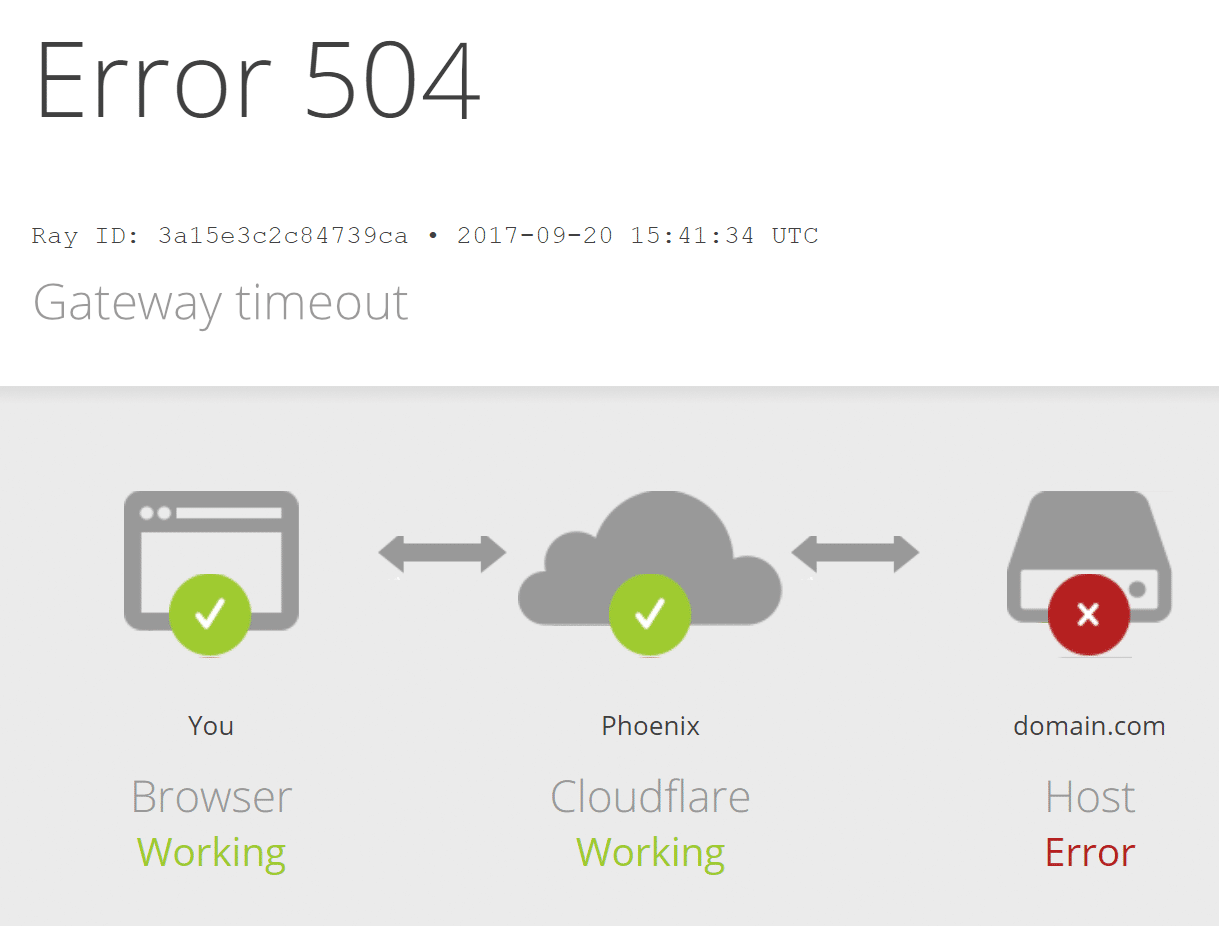
Vaker zie je de 504-fout echter zoals hieronder weergegeven. Dit betekent dat het Cloudflare CDN geen antwoord ontvangt van je webserver.
9. Controleer de firewallinstellingen
Een correcte firewallconfiguratie is cruciaal voor hoe je website werkt en verzoeken afhandelt. Zeker als je een CDN gebruikt om je inhoud te serveren: omdat veel verzoeken afkomstig zijn van dezelfde CDN-knooppunten, kan je firewall dit als ongewenst verkeer markeren en de verzoeken blokkeren.
Om dit op te lossen, moet je alle IP-adressen van je CDN opnemen in de toegestane lijst van je websitefirewall. Een overzicht van de IP-adressen van je CDN vind je doorgaans op hun website.
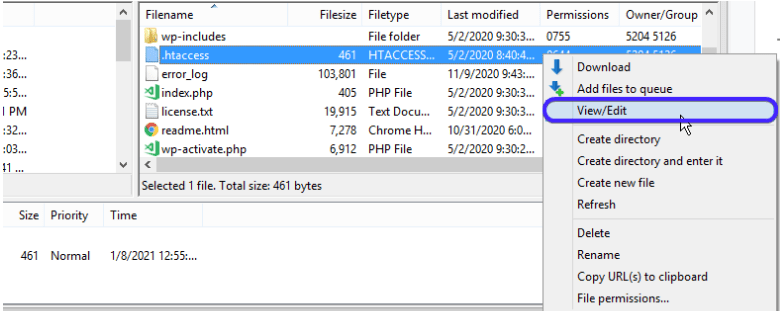
Je kunt een IP-adres op de toegestane lijst zetten via het .htaccess-bestand op je server. Volg hiervoor de onderstaande stappen:
- Maak verbinding met je webserver via een FTP-client zoals FileZilla en navigeer naar de hoofdmap met de bestanden van je website.
- Dubbelklik op het .htaccess-bestand om er een back-up van te downloaden.
- Klik vervolgens met de rechtermuisknop op het .htaccess-bestand op de server en kies Bekijken/Bewerken.
Kopieer en plak nu de volgende code in het bestand:
<RequireAny>
Require all granted
Require ip 127.0.0.1
</RequireAny>
Vervang het adres 127.0.0.1 door het IP-adres dat je wilt whitelisten. Herhaal deze regel voor elk extra IP-adres dat je wilt toevoegen, en pas steeds het IP-adres aan.
10. Serverconfiguraties wijzigen
Als je WordPress VPS hosting gebruikt voor je website, zijn er een aantal dingen die je kunt proberen om de 504 gateway timeout-fout op te lossen. Dit houdt in dat je bepaalde serverinstellingen en configuraties aanpast en specifieke resourcelimieten verhoogt. Maar vergeet niet om, zoals altijd, maak eerst een back-up van alles.
Voor deze methode heb je SSH-toegang nodig tot je VPS. Als de webserver op je VPS Apache is, open je via SSH het bestand httpd.conf en verhoog je de standaard time-outwaarde. Voeg de volgende code toe aan het bestand:
# Timeout: The number of seconds before receives and sends time out.

Timeout 600
Een andere veelgebruikte webserver is NGINX. Als je NGINX gebruikt, kun je het bestand timeout.conf bewerken op /etc/nginx/conf.d/timeout.conf
Voeg de onderstaande code toe aan het bestand:
proxy_connect_timeout 600;
proxy_send_timeout 600;
proxy_read_timeout 600;
send_timeout 600;
11. Upgrade je hostingplan
Als je een drukbezocht WordPress-website beheert met groeiend verkeer, zul je vroeg of laat tegen de grenzen van je serverresources aanlopen. Dit kan leiden tot 504 timeout-fouten voor gebruikers. Het is verstandig om je hostingplan aan te passen aan het verkeer van je website.
Start een snellere WordPress VPS met directe implementatie.
WordPress VPS aanschaffenConclusie
Een 504 Gateway Timeout-fout is een serverfout, maar in de praktijk betekent het dat de gebruiker geen antwoord van de server ontvangt. De oorzaak kan overal liggen: van de browser of internetverbinding van de gebruiker tot de server van je eigen website.
Om het probleem op te sporen en op te lossen, doorloop je de stappen één voor één totdat je de oorzaak hebt gevonden. Heb je alle stappen doorlopen en krijg je nog steeds een 504-fout? Neem dan contact op met de klantenservice van je hostingprovider.



Discussie
Reacties
Log in om mee te praten.