

Over 38 procent van de websites draait nu op WordPress. Ze werken allemaal met dezelfde duizenden thema's, plugins en technologieën. Dat kan snel misgaan voor de gewone WordPress-gebruiker wanneer zijn site begint te crashen en hij niet weet waarom of waar hij moet beginnen met debuggen. Dit maakt het optimaliseren van WordPress VPS des te belangrijker.
Wat is WordPress?
WordPress werkt prima op elke server waarop Apache, PHP en MySQL zijn ingeschakeld. Maar je kunt de hostingomgeving voor WordPress zeker verder afstemmen voor betere prestaties.
Voor het hosten van je WordPress-website heb je volop keuze. Shared hosting is een logisch startpunt, maar je zult er al snel tegenaan lopen dat het niet meer genoeg is. Dan is het tijd om over te stappen naar iets krachtiger.
Na shared hosting is WordPress VPS-hosting de populairste keuze. Het zit tussen beginnersvriendelijke shared hosting en een volledige dedicated server in, en is voor de meeste gebruikers meer dan voldoende.

Start een snellere WordPress VPS met directe implementatie.
WordPress VPS aanschaffenWaarom een VPS-server gebruiken voor WordPress?
Bij shared hosting deel je de fysieke serverresources met tientallen of zelfs honderden andere websites. Gebruikt één website te veel van die gedeelde resources, dan heeft dat direct invloed op alle andere sites op dezelfde server.
Bij VPS-hosting krijg je een vaste hoeveelheid resources van de fysieke server toegewezen aan jouw machine. Daarmee zijn je resources volledig beschermd en kan een andere gebruiker ze niet opeisen. Bovendien zijn er extra maatregelen die je serveromgeving volledig afschermen.
VPS-hostingplannen combineren elementen van shared hosting en dedicated hosting. Je hebt meer controle over je server dan bij shared hosting, maar de kosten blijven beheersbaar.

Voordelen van WordPress VPS-hosting
Dezelfde voordelen gelden voor WordPress VPS-hosting. Het enige verschil is dat de serveromgeving specifiek geconfigureerd is voor WordPress-hosting.
Een WordPress VPS-hostingdienst zorgt voor nog hogere prestaties en betere beveiliging. Bovendien heeft je hostingteam veel meer kennis van de specifieke uitdagingen van een WordPress-site.
Heb je een WordPress-website die shared hosting is ontgroeid, maar is een dedicated server nog niet nodig of te duur? Dan is WordPress VPS waarschijnlijk precies wat je nodig hebt.
Start een snellere WordPress VPS met directe implementatie.
WordPress VPS aanschaffenTrage prestaties kosten je omzet. Overstappen naar een WordPress VPS-dienst is een directe manier om je website sneller te maken.
Wanneer je overstapt naar VPS-hosting, merk je al snel een verschil in prestaties. Met volledig toegewijde resources kun je groeiend verkeer zonder problemen aan.
Daarnaast bieden op WordPress-sites gerichte beveiligingsmaatregelen betere bescherming. Vergeleken met de prestaties en beveiliging van gedeelde hosting is VPS-hosting een stuk beter.
De prestaties van VPS hangen af van de server waarop het draait. Goedkope VPS Plannen worden vaak ingezet op slecht geconfigureerde servers. Controleer daarom de volgende factoren:
- NGINX
- PHP 7 of hoger
- MySQL 5.6 of hoger
- SSD
- OS-type en versie (bij voorkeur Linux)
Sommige WordPress VPS-hosts bieden ook managed services aan. Dat betekent dat zij het technische serverbeheer voor hun rekening nemen, zodat jij je volledig kunt richten op de ontwikkeling van je website.
Waarom is snelheid belangrijk voor je WordPress-website?
Om de aandacht van een bezoeker te trekken en hem op je website te houden (en zo je stuitingspercentagete verlagen, in technische termen), heb je maar een paar seconden. Lay-out en stijl spelen daarin een belangrijke rol. Maar van alle cruciale factoren is snelheid het allerbelangrijkst. Als je site te lang laadt, haken bezoekers af.
Een trage website betekent dat gebruikers afhaken voordat de pagina volledig is geladen. Eén seconde vertraging in laadtijd kan leiden tot 7 procent minder conversies, 11 procent minder paginabezoeken en 16 procent minder klanttevredenheid, aldus een StrangeLoop-casestudy waarbij Amazon, Google en andere grote websites betrokken waren.
Bovendien penaliseren Google en andere zoekmachines al een tijdje langzame websites door ze lager te plaatsen in de zoekresultaten (SERP). Dat betekent minder organisch verkeer voor trage sites. Kortom: wil je meer zoekverkeer, meer bezoekers en meer omzet, dan moet je je WordPress-website sneller maken.
Start een snellere WordPress VPS met directe implementatie.
WordPress VPS aanschaffenHoe controleer je de snelheid van je WordPress-website?

WordPress is een van de meest gebruikte CMS-platforms en is eenvoudig aan te passen. In de standaardconfiguratie is het echter vrij traag, zeker als de website veel verkeer, zwaar content of een complex thema heeft.
Sinds 2010 gebruikt Google laadtijden als factor in zijn zoekrangschikkingsalgoritmen. Gelukkig zijn er dankzij de flexibiliteit van dit CMS veel manieren om de snelheid te verhogen en de laadtijd van pagina's te verkorten.
Met online tools zoals de onderstaande kun je de paginasnelheid van je website controleren. Deze tools geven inzicht in hoe de website laadt, welke onderdelen meer tijd nodig hebben dan andere en waar optimalisatie nodig is.
- Google Paginasnelheid
- GTmetrix
- Pingdom
- WebPagetest
De Google Paginasnelheid en GTmetrix tools geven nuttige tips over hoe de website geoptimaliseerd kan worden. Voor resultaten van WebPagetest en Pingdom is meer ervaring met webontwikkeling nodig om ze te begrijpen.
Lees ook: 301-omleidingen in WordPress
Wat vertraagt een WordPress-website?

Je snelheidstest geeft mogelijk enkele bruikbare suggesties. De meeste daarvan zijn echter technische termen die voor beginners lastig te begrijpen zijn. De sleutel tot betere prestaties en betere langetermijnbeslissingen is inzicht krijgen in wat je website vertraagt.
De belangrijkste oorzaken van een trage WordPress-website zijn doorgaans:
-
WordPress-configuratie
Als je WordPress-website geen gecachte content serveert, raakt je server overbelast, waardoor je website vertraagt of volledig uitvalt.
-
Webhosting
Een onjuist geconfigureerde webserver kan de snelheid van je website schaden. Geen zorgen, hier vind je de beste VPS-hosting voor WordPress.
-
Paginagrootte
Vaak komt dit door afbeeldingen die niet geoptimaliseerd zijn voor het web.
-
Slechte plugins
Slecht ontworpen plugins kunnen je webpagina's aanzienlijk vertragen.
-
Externe scripts
Externe scripts, zoals advertenties en lettertypeloaders, kunnen de prestaties van je website ook sterk beïnvloeden.
8 Praktische Tips voor WordPress VPS Optimalisatie🚀
Er zijn een aantal effectieve maatregelen die je kunt nemen om optimaal gebruik te maken van VPS en zichtbare verbeteringen op je WordPress-pagina's te realiseren.
1- Houd je WordPress-site up-to-date
WordPress is een actief onderhouden open-source project dat regelmatig wordt bijgewerkt. Elke update brengt niet alleen nieuwe functionaliteit, maar verhelpt ook beveiligingsproblemen en bugs. Ook je WordPress-thema en plugins worden periodiek bijgewerkt.
Als website-eigenaar ben je zelf verantwoordelijk voor het up-to-date houden van je WordPress-domein, thema en plugins. Doe je dat niet, dan wordt je site trager en onstabiel, en loop je een groter beveiligingsrisico.
2- Installeer een WordPress Caching Plugin
Pagina's in WordPress zijn dynamisch: ze kunnen elke keer andere content tonen wanneer een bezoeker op een bericht of pagina klikt. WordPress moet dan een proces doorlopen om de benodigde gegevens op te halen, samen te voegen en aan de bezoeker te tonen.
Dit proces bestaat uit veel stappen, en bij meerdere gelijktijdige bezoekers kan dat je site vertragen. Daarom wordt het gebruik van caching-plugins op elk WordPress-blog aangeraden. Caching kan je WordPress-site 2 tot 5 keer sneller maken.
In plaats van elke keer het volledige paginagenereerproces te doorlopen, slaat je caching-plugin na de eerste laadbeurt een kopie van de pagina op. Alle volgende bezoekers krijgen die gecachede versie te zien.
Er zijn veel goede WordPress-caching-plugins beschikbaar, maar wij raden aan om de premium WP Rocket of de gratis WP Super Cache plugin te gebruiken. Veel WordPress-hostingbedrijven bieden ook zelf cachingdiensten aan.
Lees ook: DNS-cache wissen - Hoe de DNS leegmaken?
Gebruik je managed WordPress-webhosting, dan heb je geen caching-plugin nodig: caching is standaard ingebouwd en ingeschakeld. Voor extra prestatieverbetering kun je caching-plugins combineren met een webapplicatiefirewall.
3- Gebruik een Content Delivery Network (CDN)
Bezoekers uit verschillende regio's kunnen te maken krijgen met uiteenlopende laadtijden. Dat komt doordat de locatie van de webhostingservers invloed heeft op de snelheid van je website.
Je kunt de laadtijden voor je bezoekers verkorten met een Content Delivery Network (CDN). Een CDN is een netwerk van servers wereldwijd. Elke server slaat de statische bestanden van je website op. In tegenstelling tot je dynamische WordPress-pagina's bevatten deze statische bestanden vaste data, zoals afbeeldingen, CSS en JavaScript.
Wanneer een bezoeker je website opent, levert de CDN-server die het dichtst bij hem staat de bestanden. Omdat de CDN het meeste werk afhandelt, hoeft je webhostingserver minder te doen en werkt die ook sneller.
4- Afbeeldingen optimaliseren
Afbeeldingen maken content levendiger en verhogen de betrokkenheid. Onderzoek toont aan dat het gebruik van gekleurde visuals de kans dat een lezer je content volgt met 80% vergroot.
Niet-geoptimaliseerde afbeeldingen kunnen echter meer kwaad dan goed doen. Ze zijn een van de meest voorkomende oorzaken van snelheidsproblemen op websites.
Bewerk je afbeeldingen met fotobewerkingssoftware voordat je ze uploadt, in plaats van ze rechtstreeks van je telefoon of computer te plaatsen. Originele bestanden kunnen enorm groot zijn, maar afhankelijk van het bestandsformaat en de resolutie die je in je editor gebruikt, kun je de bestandsgrootte tot vijf keer verkleinen.
Start een snellere WordPress VPS met directe implementatie.
WordPress VPS aanschaffen5- Gebruik een geoptimaliseerd thema
Bij het kiezen van een thema voor je site is aandacht voor snelheidsoptimalisatie essentieel. Sommige visueel indrukwekkende thema's zijn slecht geprogrammeerd en vertragen je website.
Een eenvoudig thema werkt doorgaans beter dan een thema vol complexe layouts, opvallende animaties en andere onnodige opsmuk. Functies die je echt wilt, kun je altijd toevoegen via goede WordPress-plugins.
6- Optimaliseer achtergrondprocessen
In WordPress zijn achtergrondprocessen geplande taken die op de achtergrond op je website worden uitgevoerd. Voorbeelden hiervan zijn activiteiten van WordPress-backup-plugins, WordPress Cron-taken voor het publiceren van geplande artikelen, het zoeken naar updates, en zoekmachines en andere crawlers die content ophalen.
Taken zoals Cron-jobs voor geplande berichten en updates hebben maar een minimale invloed op de prestaties van je website. Andere achtergrondprocessen, zoals backup-plugins en overmatig crawlen door zoekmachines, kunnen een site echter merkbaar vertragen.
Zorg er daarom voor dat je WordPress-backup-plugin alleen draait tijdens perioden met weinig verkeer. Bekijk ook kritisch hoe vaak er een back-up wordt gemaakt en hoeveel data daarbij wordt opgeslagen.
Houd voor wat crawling betreft de crawlrapporten in je Google Search Console goed in de gaten. Frequente crawls die eindigen in fouten kunnen je website vertragen of zelfs onbereikbaar maken.
7- Gebruik de homepagina en archiefsamenvattingen
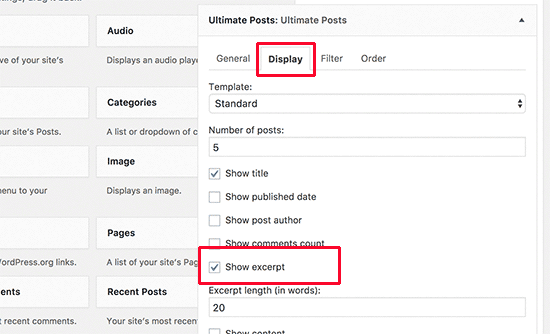
Standaard toont WordPress de volledige inhoud van elk bericht op je homepage en archiefpagina's. Dit vertraagt het laden van je homepage, tags, categorieën en andere archiefpagina's.
Een ander nadeel van het weergeven van volledige berichten op deze pagina's is dat gebruikers minder snel doorklikken naar het volledige artikel. Dit verlaagt zowel het aantal paginakliks als de tijd die gebruikers op je site doorbrengen.
Je kunt je site instellen om samenvattingen te tonen in plaats van volledige inhoud, zodat je archiefpagina's sneller laden. Ga naar Leesinstellingen en kies 'Weergeven: Samenvatting voor elk artikel in de feed' in plaats van 'Volledige tekst'.
8- Gebruik LEMP

Een betrouwbare softwarestack zoals LEMP helpt je het maximale uit je WordPress-installatie te halen. De LEMP-stack maakt gebruik van Nginx, dat wereldwijd de drukstbezochte websites aandrijft.
Installeer Nginx, MySQL en PHP-FPM en zorg dat je WordPress-code, Nginx en andere servertoepassingen up-to-date zijn. Dit verhoogt de prestaties van je WordPress-platform en je server aanzienlijk.
Het upgraden naar PHP 7 is ook sterk aan te raden: PHP 7 is twee keer zo snel als PHP 5.6, gebruikt 30 procent minder geheugen en verwerkt volgens diverse tests drie keer zoveel verzoeken.

Meer tips voor het finetunen van WordPress
De volgende aanbevelingen zijn wat technischer van aard en vereisen aanpassingen aan je bestanden of basiskennis van PHP. Maak een back-up van je site voordat je begint.
- Lange berichten opsplitsen
- Leeching en hotlinking uitschakelen
- HTTP/SSL-fouten oplossen zonder plugin
- Gebruik de nieuwste versie van PHP
- Externe HTTP-verzoeken verminderen
Door scripts en stijlen uit te schakelen of samen te voegen in één bestand, verklein je het aantal externe HTTP-verzoeken.
- Databaseaanroepen verminderen
Slecht geschreven WordPress-thema's negeren de standaard WordPress-werkwijzen en maken directe databaseaanroepen of te veel onnodige databaseverzoeken. Zelfs goed geschreven thema's kunnen componenten bevatten die de database raadplegen voor eenvoudige bloginformatie.
Door de server zo zwaar te belasten, vertragen deze aanroepen je site. Als je een onderliggend thema gebruikt om de site in te stellen, kun je deze databaseaanroepen vervangen door vaste waarden om het aantal aanroepen te verminderen.
- WordPress-database optimaliseren
Na verloop van tijd bevat je database veel informatie die je niet meer nodig hebt. Het is verstandig je server te configureren om overbodige data te verwijderen en zo de prestaties te verbeteren.
Met de WP-Sweep-plugin is dit eenvoudig te doen. De plugin ruimt je WordPress-database op door items te verwijderen zoals prullenbakberichten, revisies en ongebruikte tags. Daarnaast kan hij de databasestructuur optimaliseren.
- Revisies per bericht beperken
Berichtrevisies nemen ruimte in in je WordPress-database. Als een plugin revisies niet volledig blokkeert, kan het onnodig zoeken hierdoor je website vertragen.
Per bericht kun je eenvoudig instellen hoeveel revisies WordPress bewaart. Voeg deze regel code toe aan je wp-config.php bestand:
define( 'WP_POST_REVISIONS', 4 );
Deze code beperkt WordPress tot het bewaren van de laatste vier revisies per artikel of pagina en verwijdert oudere revisies automatisch.
Start een snellere WordPress VPS met directe implementatie.
WordPress VPS aanschaffenConclusie
De hostingdienst die je kiest, kan het succes van je website maken of breken. Als de prestaties blijven dalen, heeft dat direct invloed op klanttevredenheid en omzet. Je hebt maar een paar seconden om bezoekers te boeien en ze op je site te houden.
Er zijn een aantal effectieve manieren om optimaal gebruik te maken van de voordelen van VPS en verbeteringen te zien op je WordPress-pagina's: houd je WordPress-site up-to-date, installeer een WordPress-cachingplugin, gebruik een CDN, kies een geoptimaliseerd thema en optimaliseer je afbeeldingen.
Veelgestelde vragen
Hoe versnel ik de laadtijd van WordPress-pagina's?
Elementen zoals thema's, plugins en hostingpakketten zijn vaak de voornaamste oorzaak van een trage website. De beste aanpak: verwijder alle plugins die je zelden gebruikt, kies een lichtgewicht thema en zoek een WordPress VPS-provider.
Hoe optimaliseer je VPS voor WordPress?
Je kunt WordPress optimaliseren door hotlinking te vermijden, de cache te legen, afbeeldingen te verkleinen, GZIP-compressie in te schakelen, externe scripts kort te houden, CSS- en JavaScript-code te minificeren en een CDN te gebruiken.
Is VPS geschikt voor WordPress?
Bij WordPress-hosting houdt WordPress VPS-optimalisatie in dat je een virtual private server benut die je de nodige resources en flexibiliteit biedt voor jouw website en bedrijf. Je krijgt een geoptimaliseerde WordPress-omgeving met betere snelheid, opslag en geheugen, zodat je je geen zorgen meer hoeft te maken over WordPress-prestaties.
Welke hostingproviders optimaliseren de snelheid van WordPress?
Shared hosting schiet tekort als het op snelheidsoptimalisatie aankomt. Een Virtual Private Server (VPS) is de betere keuze als het gaat om snelheid, prestaties en beveiliging. Heb je last van trage websiteprestaties, dan is WordPress VPS de hostingoplossing die de WordPress-snelheid voor je optimaliseert.
Wat zijn een paar leuke gratis WordPress-snelheidsoptimalisatieplug-ins?
Plugins zoals WPRocket bieden gratis geavanceerde cachingregels, CSS- en JavaScript-minimalisatie, paginacaching, CDN-integratie en meer. Voor de beste ervaring is het wel aan te raden de betaalde versie aan te schaffen. Andere opties zijn Perfmatters, NitroPack, Lazy Load en WP Fastest Cache.



Discussie
Reacties
Log in om mee te praten.