

Waarom een VPS gebruiken voor forexhandel?
Een virtual private server (VPS) is een speciaal type server dat op dezelfde machine draait als meerdere andere virtual private servers - vandaar de naam 'virtueel'. Hoewel ze allemaal op één machine staan, werken ze volledig onafhankelijk van elkaar.
Je krijgt een gegarandeerde hoeveelheid schijfruimte, RAM en maandelijkse datatransfer. Je VPS heeft een eigen toegewezen stroomvoorziening en biedt flexibiliteit, stabiliteit en gemak. Kortom: een VPS is een cloudgebaseerde desktop-pc.

Houd je trading 24/7 online met een Forex VPS met lage latency.
Trading VPS aanschaffenWat zijn de voordelen van forexhandel via een VPS?
- Handel overal ter wereld. Voor wie alleen een desktop-pc heeft en geen laptop, is werken soms gebonden aan de locatie van de computer - thuis of op kantoor. Er zijn alternatieven, maar misschien wil je geen mobiel apparaat of laptop aanschaffen, of ondersteunt je broker geen mobiele handel. Of je vindt de interface gewoon niet prettig. In dat geval kun je via je VPS overal inloggen op je handelsplatform, zolang je een netwerkverbinding hebt - zelfs vanuit een hotel of internetcafé.
- Sterke beveiliging. VPS-systemen van goede aanbieders bieden ook sterke beveiliging. Beheerde VPS-servers worden regelmatig gecontroleerd om te garanderen dat ze goed functioneren, en de meeste aanbieders garanderen 99,9% uptime. Daarnaast krijg je doorgaans antivirussoftware en andere tools om je systeem te beschermen tegen kwetsbaarheden.
- Handel tijdens een stroomstoring. Als je gebruikmaakt van geautomatiseerde handel, kun je blijven handelen zelfs als je stroom uitvalt. Als je geautomatiseerde systeem goed presteert zonder dat je het actief hoeft te bewaken, kan het gewoon doorgaan met winst maken - ook als je zelf niet online bent.
- Ruilslaap! Omdat je niet aan je bureau gebonden bent en overal kunt handelen, en omdat je systeem transacties kan uitvoeren zelfs als je computer uitstaat, kun je comfortabel handelen - ook terwijl je slaapt.
- Minder slippage en snellere orderuitvoering. Dit is een van de manieren waarop een VPS je voordeel oplevert, zelfs als je al je orders handmatig invoert en geen geautomatiseerde handel gebruikt. Een VPS voert je orders sneller uit dan je eigen computer, omdat orders veel sneller worden verzonden. Het resultaat: minder vertraging en minder slippage. Slippage kost geld - soms veel - dus dit is een effectieve manier om verliezen en onvoorspelbaarheid te beperken.
Bovendien kun je, door een VPS te gebruiken op dezelfde locatie als je broker, posities veel sneller openen en sluiten dan anders mogelijk zou zijn.
Houd er wel rekening mee dat een VPS pas echt nuttig is als je software gebruikt om te handelen of je transacties te beheren. Zorg er voor je Virtual Private Server voor aanschaft dat je er een kiest op een locatie zo dicht mogelijk bij je broker.
Lees ook: Hoe optimaliseer je MetaTrader voor forex op een VPS
Wat is MetaTrader?
MetaTrader is software die verbinding maakt met verschillende handelsplatformen, zodat je via een apparaat zoals een computer op die platformen kunt handelen. MetaTrader vormt de schakel daartussen. De software wordt vooral gebruikt door forexhandelaren. Wil je meer weten over MT4, bekijk dan dit Metatrader4 complete gids. Nu je deze achtergrond hebt, is het tijd om te leren hoe je MT4 op een VPS installeert.
Hoe installeer je MT4 op een VPS?
Volg de onderstaande stappen om MT4 eenvoudig op een VPS te installeren en te genieten van snelle, veilige handel die je winst flink kan verhogen.
Stap 1: Bestel een forex VPS
Na het aanmaken van een account en het plaatsen van een bestelling voor een forex VPS-hosting ontvang je een e-mail van het Cloudzy-supportteam met een IP-adres, gebruikersnaam en wachtwoord om mee in te loggen.
Houd je trading 24/7 online met een Forex VPS met lage latency.
Trading VPS aanschaffenStap 2: Open het externe bureaublad
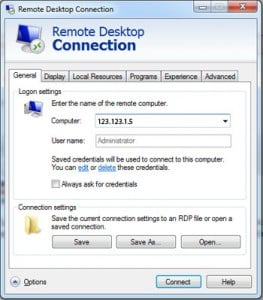
Open nu het programma Verbinding met extern bureaublad in Windows om MetaTrader 4 op je VPS te installeren. Je vindt het doorgaans in het Startmenu onder Bureau-onderdelen. Het ziet er ongeveer zo uit:
Stap 3: Voer uw IP-adres in
Voer het IP-adres van uw VPS en uw gebruikersnaam in. Daarna wordt u gevraagd uw wachtwoord in te voeren wanneer u op verbinden.
Stap 4: Bezoek de website van je broker
Je bent nu verbonden met je VPS en je ziet een leeg Windows-bureaublad. Het enige wat je nu nog moet doen is het installatieprogramma van het MetaTrader 4-platform downloaden via de website van je broker. Ga naar de website van je broker en zoek de downloadlink.
Stap 5: Controleer of je de vereiste .NET Framework hebt
Net als de meeste applicaties heeft MetaTrader een aantal vereisten, zoals het .NET framework. Je moet Werk je .NET framework bij als het niet aan de vereiste versie voldoet.
Stap 6: Haal je expert advisor op
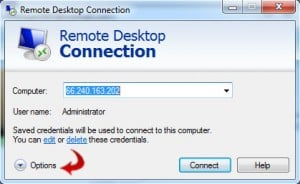
Zodra je MetaTrader 4 hebt geïnstalleerd, wil je je expert advisor(s) op de VPS krijgen. De makkelijkste manier om dit te doen is via het tabblad 'Lokale bronnen' in de Extern bureaublad-verbinding, zoals hieronder te zien.
Klik op de optiepijl zoals hieronder weergegeven…
Klik nu op het local resources-tabblad en je ziet dit hieronder...
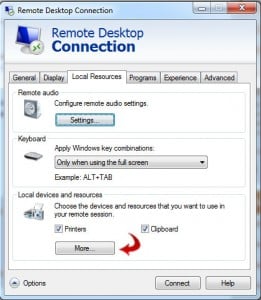
Klik vervolgens op meer knop weergeven hierboven onder lokale apparaten en resources en je zou dit moeten krijgen…
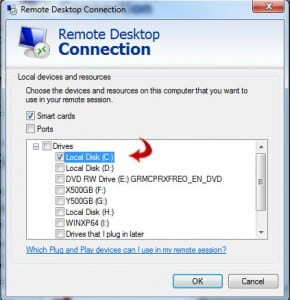
Vink de schijven aan die je wilt delen met je VPS en klik op OK. Klaar. Je kunt nu bestanden uitwisselen tussen je desktop en je Forex VPS.
Stap 7: Installeer de expert advisor
Installeer de expert advisor in je Metatrader 4 experts-map en start vervolgens de MT4-terminal.
Lees ook: Voer Expert Advisor uit op MT4
Stap 8: Koppel de EA aan de juiste grafieken
Koppel de EA aan de juiste grafieken en je bent klaar. Gefeliciteerd! Je hebt MT4 succesvol geïnstalleerd op VPS.
Opmerking:
- Als je wilt dat je MT4-terminal(s) automatisch opstarten wanneer de VPS opnieuw wordt gestart, maak dan een snelkoppeling aan in de volgende map: C:\Documents and Settings\Administrator\Start Menu\Programs\Startup
- Als je meerdere MT4-instanties wilt installeren, bijvoorbeeld van "KLMNOP US demo", verander dan de installatiemap naar iets als C:\Program Files\Metatrader 4 KLMNOP US 2\
Houd je trading 24/7 online met een Forex VPS met lage latency.
Trading VPS aanschaffenConclusie
Nu we alles hebben besproken, zoals wat een MetaTrader is en hoe je MT4 op een VPS installeert, is het goed om te vermelden dat succes in Forex-handel van veel factoren afhangt.
Denk aan je strategie: wanneer koop je, wanneer verkoop je, hoe gebruik je geautomatiseerde traders, enzovoort. Maar het kiezen van een snelle en veilige Forex VPS-oplossing zoals die wij bij Cloudzy aanbieden, is een goede eerste stap de wereld van trading in te stappen.
Veelgestelde vragen
Wat zijn de vereisten om MT4 op een VPS te installeren?
Kies eerst een betrouwbare lokale broker, stel daarna een remote desktop-verbinding in en download vervolgens MT4 om op je VPS te draaien.
Hoe stel je een Forex VPS-verbinding in?
Om je Forex VPS-verbinding op te zetten, heb je het IP-adres van je router in het huidige netwerk nodig om in te loggen en de instellingen te configureren.
De verbinding wordt opgezet vanuit de Forex VPS via externe poort 8080, en je externe apparaat ontvangt deze via interne poort 8080 (bijvoorbeeld je telefoon).
Wat zijn de voordelen van het installeren van MetaTrader4 op een Forex VPS?
Je beschikt over uitstekende hardwarebronnen en voorkomt hardwareproblemen en fouten. Daarnaast verlaagt de VPS de latency dankzij een 24/7 snelle internetverbinding.
Dit MetaTrader 4-handelsplatform ondersteunt de technologie en de stabiele, veilige internetverbinding die elke trader nodig heeft voor een winnende Forex-strategie.
Waarom zou ik MT4 op een VPS instellen?
MT4 op een VPS installeren houdt je Forex-activiteiten stabiel, omdat een krachtige Forex VPS MT4/MT5-oplossingen host voor efficiënter traden tegen lage kosten.
Forex-handelssoftware biedt veel voordelen: lage latency, hoge productiviteit, beheer van meerdere handelsaccounts tegelijkertijd, realtime prijzen en grafieken volgen en orders plaatsen.






Discussie
Reacties
Log in om mee te praten.