


Heb je ooit met een Expert Advisor gewerkt? Weet je hoe je Expert Advisors uitvoert op MT4? Laten we het uitleggen. EAs zijn software die je vertelt wanneer je moet handelen op de forexmarkt. Forexhandel kan behoorlijk complex zijn, want de markt staat nooit stil. Het is lastig te bepalen welke deals je moet doen en wanneer het beste moment is om te handelen. Expert Advisors zijn geïntroduceerd om het handelsproces te automatiseren. Je kunt veel doen met een EA. Zo kun je de EA bijvoorbeeld programmeren om deals te starten en uit te voeren op basis van je handelsgeschiedenis en -voorkeuren.
Om met een Expert Advisor te werken, moet je het MetaTrader 4-platform gebruiken. Je kunt gratis Expert Advisors downloaden, er een kopen, of zelfs je eigen maken. In dit blogartikel leg ik uit hoe je je eigen EA maakt en hoe je een Expert Advisor uitvoert op MT4.
Wat is een Expert Advisor?
Een Expert Advisor is een forex tradingbot dat forexhandel automatiseert. EAs gebruiken handelsalgoritmen en marktanalyses om winstgevende trades te doen. De forexmarkt is 24/7 actief. Een EA kan in jouw afwezigheid handelen. Je hoeft niet bang te zijn een goede handelskans te missen terwijl je slaapt, werkt of iets anders doet. Expert Advisors worden niet moe. Ze handelen niet op basis van emoties, verliezen hun concentratie niet en maken geen fouten. Er is geen limiet aan het aantal trades dat een EA kan uitvoeren. Ze kunnen tegelijkertijd variabelen voor meerdere valutaparen analyseren en handelen op een snelheid die geen mens kan evenaren.
Lees ook: Beste Expert Advisor voor MT4
Hoe maak je een Expert Advisor?
Om een EA te maken, gebruik je de programmeertaal MQL4 (MetaQuotes Language 4) en MetaTrader 4. Open je MT4-paneel en volg de vijf onderstaande stappen om een Expert Advisor te maken:
Stap Een:
Druk op de sneltoets Ctrl+N om het Navigator-venster te openen. Klik op het tabblad Expert Advisors.
Stap Twee:
Klik in het uitgebreide menu onder het tabblad Expert Advisors met de rechtermuisknop op het venster en kies Create.
Stap Drie:
De Expert Creation Wizard wordt nu geopend. Hiermee maak je een nieuw MQL4-programma aan. Selecteer Expert Advisor als het type object dat je wilt aanmaken en vul de onderstaande gegevens in:
- Naam: De naam van de Expert Advisor
- Ontwikkelaar: De naam van de ontwikkelaar
- Koppeling: Link naar de website van de ontwikkelaar
- Invoeren: De lijst met invoerparameters
Opmerking: Onder Invoer, klik gewoon op Toevoegen of Verwijderen om een parameter toe te voegen of te verwijderen.
Stap vier:
In de editor wordt een nieuw Expert-venster geopend met de ingestelde parameters. Het bronbestand van je nieuwe EA wordt automatisch opgeslagen in de map /EXPERTS met het formaat *.MQ4. Vanaf dit punt kun je beginnen met het schrijven van de Expert-code.
Stap vijf:
Wanneer je de ontwikkeling van je EA hebt afgerond, moet je deze compileren. Druk in de Expert Editor op F5 om de Bestand – Compileren commando begrijpt.
Na een succesvolle compilatie verschijnt je EA in het Navigator-venster onder Expert Advisors tabblad. Er wordt ook een nieuw programmabestand met het formaat *.EX4 aangemaakt in de map /EXPERTS.
Dit zijn de stappen om een Expert Advisor aan te maken. Met basiskennis van programmeren kun je eenvoudige tradingbots bouwen. Voor professionelere oplossingen kun je een EA downloaden of aanschaffen en deze vervolgens uitvoeren op MT4.

Houd je trading 24/7 online met een Forex VPS met lage latency.
Trading VPS aanschaffenEen Expert Advisor installeren of uitvoeren op MT4
Een Expert Advisor uitvoeren op MetaTrader 4 is een stuk eenvoudiger dan er zelf een maken. Je hoeft alleen een EA te downloaden en te extraheren naar je MT4-mappen. Daarna kun je controleren of je EA correct werkt. Volg deze stappen om een Expert Advisor uit te voeren op MT4:
Stap één: Download je EA-bestanden en pak ze uit
Je kunt een Expert Advisor vinden op websites zoals Forex Diamond en FX Fortnite. Na het downloaden van je EA-bestanden moet je ze uitpakken. Een EA-map bevat doorgaans twee bestanden:
- *.mq4 — Dit is de broncode van je EA. Je hebt dit bestand nodig als je aanpassingen of updates wilt doorvoeren in je Expert Advisor. Dit bestand is zichtbaar in de MetaEditor.
- *.ex4 — Dit is het gecompileerde bestand. Dit bestand start je EA in de MetaTrader-terminal.
Professionelere Expert Advisors kunnen aanvullende bestanden bevatten die nodig zijn voor een correcte werking.
![[uw EA uitpakken]](https://cloudzy.com/wp-content/uploads/unzipping-your-EA.jpg)
Stap twee: Kopieer je EA-bestanden naar je MT4-terminal
Om een Expert Advisor uit te voeren op MT4, moet je de EA-bestanden kopiëren naar de gegevensmap van MT4. Open daarvoor MetaTrader 4. Klik in het bovenste navigatiemenu op Bestand en klik vervolgens op Map openen.
![[Open Data Folder selecteren via het Bestandsmenu in MT4]](https://cloudzy.com/wp-content/uploads/Selecting-Open-Data-Folder-from-File-Menu-in-MT4.jpg)
![[EA-bestanden selecteren]](https://cloudzy.com/wp-content/uploads/Selecting-the-EA-files.jpg)
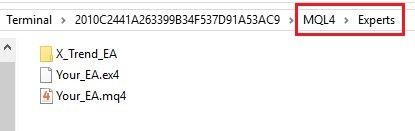
Stap drie: Controleer je EA-instellingen
Voer deze snelle controle uit voordat u uw EA gebruikt, om te bevestigen dat alles correct werkt. Klik in het bovenste navigatiemenu op Tools en dan aan Opties.
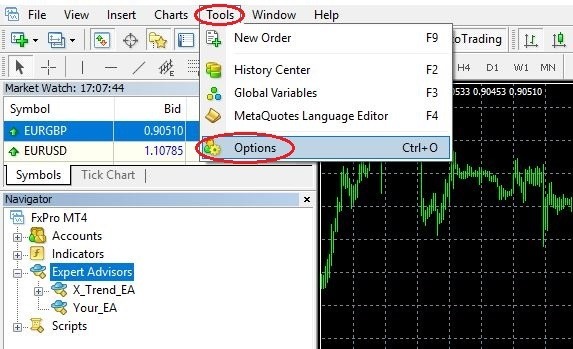
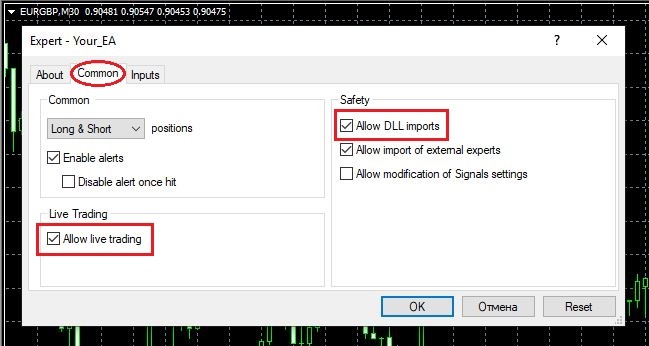
- Geautomatiseerd handelen toestaan is ingeschakeld
- DLL-imports toestaan is ingeschakeld als uw EA *.dll-bestanden gebruikt
Let op: als uw EA is ontworpen voor een specifieke tijdsperiode, stel dan Geautomatiseerd handelen uitschakelen in wanneer het symbool of de periode van de grafiek is gewijzigd.
Om een Expert Advisor op MT4 te gebruiken, moet de optie Automatisch handelen ingeschakeld zijn in het bedieningspaneel. Als deze optie actief is, wordt de knop groen weergegeven.
![[EA starten]](https://cloudzy.com/wp-content/uploads/Starting-the-EA.jpg)
Lees ook: Alle orders in één klik sluiten met MT4
Stap vier: Expert Advisor uitvoeren op MT4
Zorg voordat u uw Expert Advisor start dat de grafiek met het gewenste activum en het gewenste tijdsframe geopend is. Open Navigatoren onder Deskundige Advisors, Klik op uw EA.
![[De EA configureren]](https://cloudzy.com/wp-content/uploads/Configuring-the-EA.jpg)
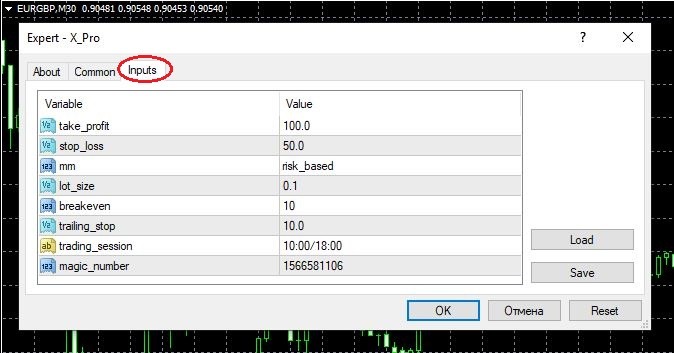
Onder de Invoer controleert u of alle parameters voor uw handelsstrategie correct zijn ingesteld.
Houd je trading 24/7 online met een Forex VPS met lage latency.
Trading VPS aanschaffenSamengevat
Het instellen van een Expert Advisor op MT4 is eenvoudiger dan het lijkt. Expert Advisors maken het handelen een stuk gemakkelijker voor forextraders. Ze kunnen meerdere transacties uitvoeren op een snelheid die mensen niet kunnen bijhouden. Wilt u een professionele forextrader worden, leer jezelf bij over trading bots en trading bot-strategieën. Je kunt ook investeren in een VPS voor trading. Bij Cloudzy kun je een Forex VPS dicht bij je broker plaatsen, zodat de latency zo laag mogelijk blijft. Je loopt voor op de rest, want wij bieden VPS met vooraf geïnstalleerde MT4. Je kunt er zeker van zijn dat je trades en transacties veilig zijn wanneer je onze virtual private servers gebruikt. Heb je vragen? Laat een reactie achter — we helpen je graag verder!
Veelgestelde vragen
Wat zijn de voordelen van Expert Advisors?
Expert Advisors kunnen menselijke fouten verminderen. EAs handelen niet op basis van emoties of stress. Ze kunnen ook trades uitvoeren wanneer jij er niet bent, zodat je geen enkele handelsmogelijkheid mist.
Wat zijn de nadelen van Expert Advisors?
Ook al programmeer je de EA om voor jou te handelen, hij werkt nog steeds op basis van jouw instellingen. Je moet er zo nu en dan zelf naar kijken om te controleren of alles verloopt zoals je wilt.
Kan ik MT4 gebruiken voor cryptohandel?
MetaTrader 4 is een tradingplatform. Je kunt het gebruiken om op verschillende markten te handelen. Voor cryptotrading heb je echter specifieke trading bots nodig. Je kunt meer lezen over de beste crypto-handelsbots op onze website.






Discussie
Reacties
Log in om mee te praten.